


Auf den Spaß der kreativen HTML-Bastelei folgt zumeist ein ernüchterndes Wühlen durch die Verzeichnisse des Web Servers, um die Homepage per FTP-Programm auf den neuesten Stand zu bringen. Diese Arbeit erleichtert Ihnen ein kleines Tool namens sitecopy.
Sitecopy erkennt, welche Teile Ihrer Homepage Sie gerade bearbeitet haben, und gleicht, wenn Sie möchten, die Dateien auf dem Web Server an, ohne dass Sie einen Finger rühren müssen. In der Kommandozeile steht Ihnen sitecopy ebenso zur Verfügung wie mit einem grafischen Frontend unter X. Die Konfiguration ist einfacher, als man glaubt.
~/.sitecopyrc und ~/.sitecopy
Nach der erfolgreichen Installation von sitecopy können Sie leider nicht sofort loslegen, denn der Befehl sitecopy, den Sie in die Shell eingeben, zeigt Ihnen eine Fehlermeldung:
sitecopy: Error: Could not open rcfile: /home/andreas/.sitecopyrc
Aus der Konfigurationsdatei ~/.sitecopyrc liest das Programm beispielsweise den Pfad des Verzeichnisses, in dem Sie die Web-Seiten Ihrer Homepage archivieren. Aber auch der Name des Web Servers und Ihre Benutzerkennung werden dort vermerkt. Wenn Sie ein xterm oder ein anderes Terminal öffnen, können Sie mit dem Befehl touch .sitecopyrc die Konfigurationsdatei erstellen. Da Ihre Zugangsdaten im Laufe dieses Artikels in der Datei ~/.sitecopyrc ihren Eingang finden, müssen Sie diese Datei vor fremden Blicken schützen:
chmod 600 .sitecopyrc
Nun können nur noch Sie die Datei ~/.sitecopyrc lesen und editieren. Bevor Sie jedoch die Konfigurationsdatei mit Ihrem Editor öffnen, tippen Sie in das xterm das Kommando
mkdir -m 700 .sitecopy
Mit diesem Befehl erstellen Sie das Verzeichnis ~/.sitecopy. Dort legt das Programm die Daten ab, die es benötigt, um den Web Server problemlos mit den geänderten Homepage-Dateien von Ihrer Festplatte zu füttern. Die Option -m 700 legt die Rechte für dieses Verzeichnis fest. Falls Ihnen die Rechtevergabe noch etwas undurchsichtig erscheint, finden Sie eine ausführliche Darstellung zu diesem Thema in Heft 10/2000, S. 93.
Der Inhalt der Datei ~/.sitecopyrc
In den Manual-Seiten von sitecopy, die durch den Befehl man sitecopy zur Ausgabe gelangen, finden Sie eine Reihe von Parametern, um die Konfigurationsdatei ~/.sitecopyrc zu gestalten. In der Regel brauchen Sie jedoch nur einen Bruchteil der Möglichkeiten zu nutzen. Der erste Eintrag, den Sie vornehmen, ist site. Mit ihm legen Sie den Namen der Konfiguration für Ihre Webseite fest. In diesem Fall soll die Konfiguration web1 heißen; sie kann von Ihnen frei gewählt werden:
site web1
Die nächste Zeile verrät sitecopy den Server, der Ihre Web-Seite speichert. In unserem Beispiel ist das der Webserver des Poviders T-Online.
server home-up.t-online.de
Dann folgen die Einträge, die der eigentliche Grund dafür sind, dass nur Sie die Datei ~/.sitecopyrc lesen dürfen:
username Ihre.Benutzerkennung
 password Ihr.Passwort
Der Eintrag remote bezeichnet das Wurzel-Verzeichnis auf dem Web Server, in dem Ihre Dateien liegen. Beispielsweise remote /www/webseite/ oder remote ~/home-verzeichnis/. In den meisten Fällen genügt hier jedoch ein Slash /.
remote /
Und mit der letzte Zeile verraten Sie sitecopy den Pfad zum Verzeichnis der Homepage-Dateien auf Ihrer Festplatte:
local /home/user/homepage/
Damit haben Sie sitecopy alles gesagt, was es braucht, um sich in den Örtlichkeiten zurecht zu finden. Speichern Sie die Änderungen in der Datei ~/.sitecopyrc ab und öffnen Sie ein xterm, falls Sie nicht die Daten einer zweiten oder dritten Homepage eintragen möchten. Zu guter Letzt muss sitecopy noch wissen, ob die Dateien auf Ihrer Festplatte, oder die Dateien auf dem Server aktueller sind.
Web-Seite aktuell
Wenn die Dateien auf dem Web Server mit den Dateien in Ihrem Homepage-Verzeichnis identisch sind, dann sagen Sie sitecopy dies mit dem Befehl
sitecopy -c web1
Die Option -c (oder auch –catchup) bezeichnet den Catchup Mode und bewirkt, dass sitecopy nun von der Identität der entspechenden Dateien ausgeht. Das web1 am Ende des Befehls entspricht unserem Eintrag der site-Zeile in der Datei ~/.sitecopyrc. Die Option -c muss ebenfalls von Ihnen gewählt werden, wenn Sie weder auf dem Server noch auf Ihrer Festplatte Dateien für Ihre Homepage haben. Für diesen Befehl brauchen Sie nicht mit dem Internet verbunden zu sein.
Eine Auskunft über die Dateien und Dokumente auf dem Server gibt Ihnen das Kommando sitecopy -f web1, nachdem Sie sich bei Ihrem Provider eingewählt haben. Die Liste dieser Daten verändert Ihre Web-Seite nicht, ist jedoch für die folgenden Kommandos nützlich.
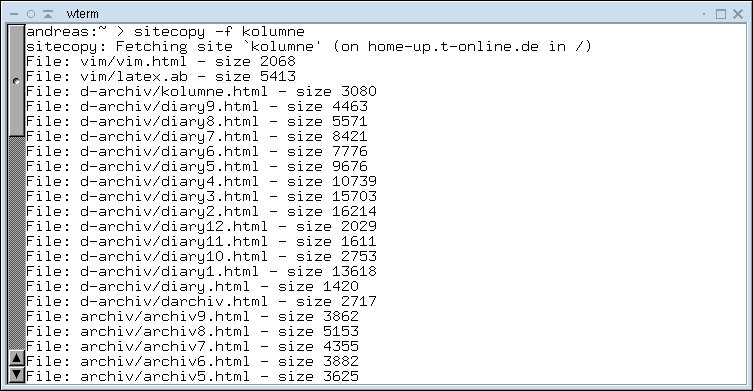
Abbildung 1: Eine Liste der Dateien auf dem Server
Manchmal sind die Dateien auf dem Server aktueller als die Dokumente auf Ihrer Festplatte, beispielsweise nach einem fehlgeschlagenen Backup oder der Neuinstallation einer anderen Distribution. In diesem Falle können Sie mit dem Kommando…
sitecopy -o -s web1
…die Dateien vom Web Server in Ihr Homepage-Verzeichnis kopieren. Die Option -s (oder auch –synchronize) überschreibt hier alle Dateien mit denen vom Server und aktualisiert so die Web-Dokumente auf Ihrer Festplatte. Mit der Option -o (oder auch –show-progress) zeigt Ihnen sitecopy den Fortschritt des Datentransfers zwischen ihrem Rechner und dem Server.
Sollte Ihnen ein sitecopy -f web1 zeigen, dass Ihr Platz auf dem Server leer und frei ist, dann können Sie den Inhalt Ihres Homepage-Verzeichnisses hochladen mit dem Befehl:
sitecopy -o -u web1
Die Option -u (oder auch –update) aktualisiert Ihre Web-Seite auf dem Server mit den Dateien Ihrer Festplatte. Dieses Kommando ist in Zukunft alles, was Sie zum Verwalten Ihrer Web-Seite auf dem Server brauchen werden. Egal, was Sie auch an der Struktur Ihrer Homepage auf der Festplatte ändern, sitecopy setzt mit der Option -u alles für Sie auf dem Server um. Weitere Homepages, die Sie zugleich aktualisieren wollen, hängen Sie einfach an den ursprünglichen Befehl an:
sitecopy -o -u web1 web2 web3
Selbstverständlich können Sie sich die Arbeit noch ein Stück weit erleichtern. Öffnen Sie als Root die Datei /etc/ppp/ip-up in Ihrem Editor, und richten Sie mit folgender Zeile den Aufruf von sitecopy bei jeder Einwahl ein. Sowohl den User-Name als auch den site-Name web1 passen Sie bitte Ihren Bedürfnissen an:
su -c "sitecopy -u web1" User-Name
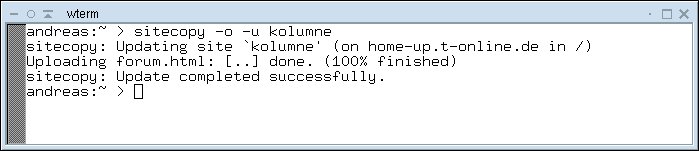
Abbildung 2: Ein Update der Homepage mit sitecopy
Xsitecopy
Nicht jeder Mensch benutzt gerne ein xterm oder die Textkonsole, um dort die Tastatur zu bedienen, sondern arbeitet lieber mit der Hand an der Maus. Hier hilft Ihnen das sitecopy Frontend von GNOME, das Sie mit dem Befehl xsitecopy aufrufen können, wenn Sie es installiert haben.
Mit dem Button New site wecken Sie den Site Creation Druid, der ein Interface präsentiert, um Ihnen bei der Erstellung der Dastei ~/.sitecopyrc zu helfen. Sollten Sie diese Konfigurationsdatei schon erstellt haben, wird sie von xsitecopy eingelesen.
Im linken Fenster wird Ihr Homepage-Verzeichnis angezeigt. Dort können Sie mit der Maus einzelne Verzeichnisse und Dateien auswählen, um sich z. B. die User ID anzeigen zu lassen, den Mime Typ oder das Datum der letzten Änderung. Auf diese Weise ist es auch möglich, einzelne Seiten zum Hochladen auf den Server zu markieren oder sie gar zu löschen.
In der Hauptleiste übernimmt der Button Catch-up den Ihnen schon bekannten Befehl sitecopy -c. Der Button Initialise bietet das Gegenstück sitecopy -i, und kennzeichnet jede markierte Datei als nicht auf dem Server vorhanden. Mit dem Button Open weisen Sie sitecopy an, eine weitere Konfigurationsdatei einzulesen. Diesen Part übernimmt auf der Kommandozeile der Befehl sitecopy -r RCFILE.
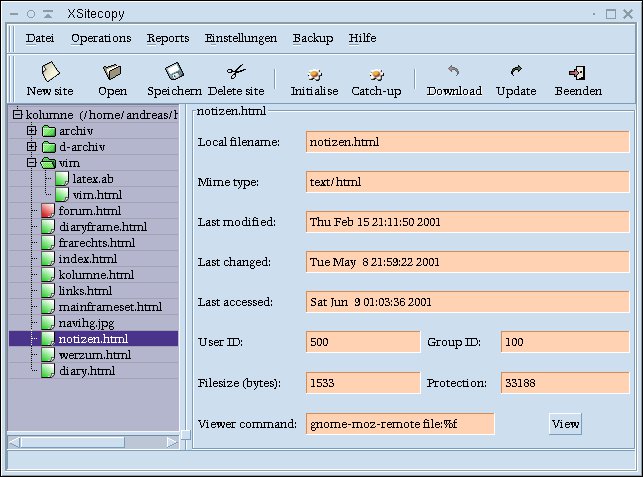
Abbildung 3: Eine Datei-Info mit xsitecopy
Die Bedienung von xsitecopy ist intuitiv und teilweise in Deutsch, mit einer gelungenen Hilfe. Leider erweist sich das Frontend zuweilen als instabil, und es kann eine Automatisierung durch das Skript /etc/ppp/ip-up nicht ersetzten. Ein Vorteil ist jedoch, dass sich einzelne Dateien gezielt ansprechen und bearbeiten lassen.
Ob mit Frontend oder Kommandozeile: Jetzt können Sie sich ganz der Gestaltung Ihrer Homepage widmen, den Rest erledigt sitecopy für Sie.


