


Gerade die Größe und Komplexität von Office-Software bringt es mit sich, dass man manchmal bei ganz banalen Dingen wie der Ochs vorm Scheunentor steht und unter unglücklichem Software-Design zu leiden hat. Einige oft gestellte Fragen beantwortet die – nichttanzende – Büroklammer.
Ich verwende den KOffice-Arbeitsplatz und habe dort mehrere Anwendungen gleichzeitig gestartet. Ich sehe aber immer nur die zuletzt gestartete Anwendung. Wie kann ich jetzt zu einer zuvor aufgerufenen Anwendung zurück kommen, ohne die aktuelle schließen zu müssen?

Betrachten Sie die Symbolleiste am linken Rand des Arbeitsplatzes. Am unteren Ende befindet sich ein Knopf mit der Aufschrift Dokumente. Wenn Sie diesen mit der Maus anklicken, zeigt KOffice eine Liste mit allen geöffneten Dokumenten an. Mit einem Klick auf den entsprechenden Kandidaten kommen Sie zu der dazugehörigen Anwendung. Um die Liste mit allen verfügbaren Anwendungen wieder anzuzeigen, klicken Sie auf den Schalter Komponenten, der ebenfalls in der angesprochenen Symbolleiste anzutreffen ist.

Um die Symbolleisten nach meinem Geschmack anzuordnen, muss ich mich immer durch die Menüs “hangeln” oder per Maus die Leisten an die entsprechenden Stellen ziehen. Gibt es hier nicht eine etwas schnellere Möglichkeit, die Symbolleisten anders anzuordnen?
Ja, die gibt es. Klicken Sie mit der rechten Maustaste auf die beiden Striche am Anfang einer Symbolleiste. Nun sollte sich ein Kontextmenü öffnen, aus dem Sie sich die entsprechenden Befehle auswählen können.
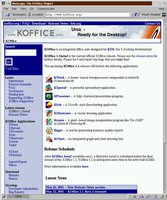
Abbildung 1: http://www.koffice.org – die KOffice-Homepage
Das Lineal aus KWord zeigt immer Millimeter an. Wie kann ich diese Einstellungen ändern?
Klicken Sie es einfach mit der rechten Maustaste an. Sie erhalten dann ein Kontextmenü, in dem Sie sich eine entsprechende Maßeinheit auswählen können.
In den KOffice-Programmen befinden sich immer wieder Symbole mit drei Kisten. Als Hilfetext erscheint dabei Objekt oder Komponentenrahmen erstellen. Was hat es mit diesem Symbol auf sich?
Alle KOffice-Komponenten sind so aufgebaut, dass sie sich gegenseitig integrieren lassen. Mit einem Klick auf dieses Symbol können Sie ein neues Dokument einer beliebigen KOffice-Applikation in das aktuelle Dokument einfügen. Dazu wählen Sie zunächst die Anwendung aus dem erscheinenden Fenster aus, mit der das einzufügende Dokument erstellt werden soll. Nach einem Klick auf OK verwandelt sich der Mauszeiger in ein Fadenkreuz. Mit ihm ziehen Sie nun einen Rahmen auf, in den das neue Dokument anschließend eingefügt wird. Um dieses Objekt zu bearbeiten, reicht ein Doppelklick auf das entsprechende Objekt.
In KWord existiert der Menüpunkt Einfügen/Variable/Einstellen. Was hat es damit auf sich?
Unter KWord können Sie eigene Variablen definieren. Diesen Variablen können Sie dann beliebige Texte zuweisen, die immer dann in den Text eingefügt werden, wenn Sie die entsprechende Variable in den Text einfügen. Dazu ein Beispiel. Wählen Sie aus dem Menü Einfügen/Variable/Einstellen. Geben Sie nun den Namen ein, den die neue Variable erhalten soll, z. B. “MeinText”. Dieser Variablen wird nach einem Klick auf OK automatisch der Standardtext “Kein Wert” zugewiesen und dieser anschließend an die aktuelle Cursor-Position in ihrem Dokument eingefügt. Um den Text zu ändern, wählen Sie Bearbeiten/Benutzerdefinierte Variablen. In dem neu geöffneten Fenster können Sie nun alle von Ihnen angelegten Variablen editieren und verändern. Weisen Sie der Variablen “MeinText” einen beliebigen anderen Wert zu und schließen Sie anschließend das Fenster. In Ihrem Dokument sollte sich nun der Inhalt der eingefügten Variable geändert haben. Immer wenn Sie nun in Ihr Dokument die Variable erneut einfügen wollen, müssen Sie nur aus dem Menü Einfügen/Variable/Einstellen und aus der Liste Ihre entsprechende Variable wählen.
In KSpread arbeite ich mit einer ziemlich großen Tabelle. Dabei muss ich oft zwischen weit auseinander gelegenen Zellen hin- und herspringen. Kann ich diese Zellen nicht direkt anspringen, ohne dass ich umständlich mit der Maus hinfahren muss?
Sie können den Cursor direkt auf eine Zelle schicken, sofern Sie die Bezeichnung dieser Zelle kennen. Geben Sie diese Bezeichnung in das Feld rechts neben dem X in der untersten Symbolleiste ein und betätigen Sie anschließend die Eingabetaste. Der Cursor sollte nun unverzüglich an diese Position springen.
Wie kann ich im KIllustrator die Maßeinheit für das Lineal ändern?
Rufen Sie den Menüpunkt Einstellungen/Einrichten auf. Dort können Sie nicht nur auf dem ersten Registerblatt die Maßeinheit bestimmen, sondern auf dem zweiten Registerblatt auch unter Duplikat angeben, in welchem Abstand eine Kopie von seinem Originalobjekt auftauchen soll.
Das Polygon-Werkzeug in KIllustrator erzeugt überhaupt keine Polygone, sondern immer nur Dreiecke. Wieso?
Unter Einstellungen/Werkzeuge/Polygon-Einstellungen können Sie genau festelegen, wie das Polygon aussehen soll, das das Polygonwerkzeug erzeugt. Mit den richtigen Einstellungen lassen sich auf diese Weise sogar Sterne erzeugen.
Wie kann ich unter KPresenter auf jeder Seite die aktuelle Seitenzahl einfügen?
Erstellen Sie dazu am besten eine Fußzeile über Bearbeiten/Kopf-&Fußzeile bearbeiten…. Wechseln Sie nun in dem erscheinenden Fenster auf das Register Fußzeile. Klicken Sie dort auf das Symbol mit der Raute (#), woraufhin die Seitenzahl eingefügt werden sollte. Bitte beachten Sie, dass in der KPresenter-Version, die uns zum Entstehungszeitpunkt dieses Artikels vorlag, dies (noch) nicht funktionierte. Dort müssen Sie auf jeder Seite die entsprechende Seitenzahl in einem Textrahmen selbst eingeben.
Ich habe unter KPresenter mehrere Seiten angelegt, von denen ich einige aber nun gerne in eine andere Reihenfolge bringen möchte. Wie muss ich hier vorgehen?
Im Hauptfenster von KPresenter befindet sich auf der linken Seite eine Liste mit allen Seiten. Klicken Sie nun die Seite mit der linken Maustaste an, die Sie an eine andere Position bringen möchten. Halten Sie die Maustaste gedrückt und ziehen Sie den Eintrag an die Position in der Liste, an der die Seite neu eingefügt werden soll. Ein kleiner Strich zeigt dabei an, an wo die Seite hin verschoben wird, wenn Sie die Maustaste loslassen.


