


Ausgabe 06/2001
| DIESES HEFT KAUFEN | |||
|---|---|---|---|
| EINZELNE AUSGABE | Digital | ||
| ABONNEMENTS | Print-Abo | Digital-Abo | |
| IN DER APP LESEN |

|
||
Artikel

Warum sind Linux-Spiele auch für "Nicht-Spieler" wichtig? Bei einer internen Diskussion stellte sich neulich die Frage, ob wir mit unserem aktuellen Titel vielleicht Leser abschrecken, die sich ausschließlich für die ernsteren Seiten von Linux interessieren, also dessen Qualitäten als Server...
Desktop-Umgebung GNOME 1.4 Anfang April war es endlich soweit: Die langersehnte Version 1.4 der Desktop-Umgebung GNOME war fertiggestellt. Aus reiner Anwendersicht darf man sich vor allem auf den neuen Datei-Manager Nautilus, der von der amerikanischen Firma Eazel begesteuert wurde, freuen....
Die Zahl der Linux-Sites steigt weiter. Beinahe jeder, der sich mit diesem faszinierenden Betriebssystem beschäftigt und deshalb auch Online-Kontakte pflegt, hat eine Web-Site. Dabei sind die einzelnen URLs zum Teil besonders informativ, zum Teil aber auch weniger originell. Die Sites reichen...
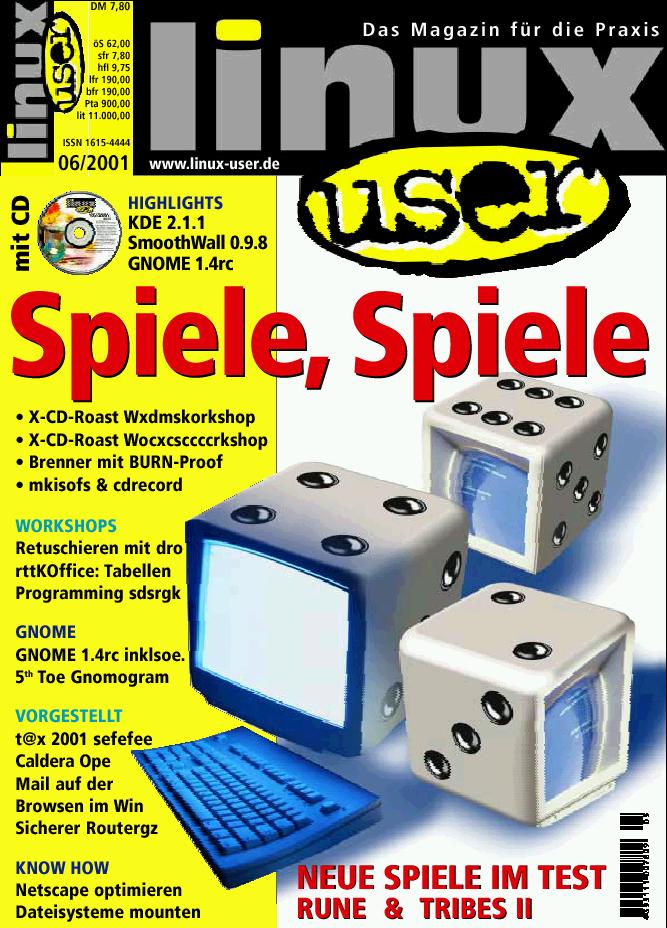
Nicht erst seit Sony Linux auf ihre PlayStation portiert hat, ist das freie Betriebssystem nicht nur für Büro- und Server-Aufgaben geeignet. Zwar dominiert Windows den Spielemarkt noch immer, doch Linux holt auf. In unserem aktuellen Schwerpunkt bieten wir einen bunten Themenmix rund um...

Aus dem Hause Hyperion erreichte uns diesen Monat ein neuer Linux-Titel aus einem nur allzu bekannten Genre: SIN ist ein weiterer Kandidat aus der inzwischen langen und illustren Riege der Ego-Shooter unter Linux, der mit neuer Story und solider Technik auf Käuferfang gehen will.

Das Mehrspieler-Action-Spektakel Unreal Tournament gilt bei vielen Spielern als eines der besten und auch beliebtesten Computerspiele der letzten Jahre. Im Gegensatz zu einigen seiner nicht minder beliebten Genre-Kollegen, ist Unreal Tournament nicht indiziert. Neben einigen Tipps und Tricks für...

Kämpfen für die Freiheit. Mit diesem Spiel kann man fast schon sagen: "Es kommt ein Klassiker auf den Linux-Rechner!" Sir-tech hat mit JA2 eine bis dato unbekannte, gelungene Mischung aus Action-Spiel und Strategie-Simulation hingelegt, die die Herzen vieler Spieler im Sturm eroberte. Nicht von...

Das Actionspiel Descent 3 sorgt durch seine Bewegungsmöglichkeiten in alle Richtungen nicht nur für einen flauen Magen beim Spielen, sondern glänzt auch noch durch verdammt gemeine und intelligente Gegner. Im folgenden Artikel geben wir Ihnen erste Tipps, wie Sie die Roboter besser in den Griff...
Ab Version 2.2 wird KBattleship in das KDE-Games-Paket aufgenommen: Das neue Spiel, das Sie auch auf der Heft-CD finden, setzt einen alten Klassiker als Netzwerkspiel um: Schiffe versenken.
Das Abenteuerspiel "Hopkins FBI" des französischen Spieleproduzenten MP Entertainment war eines der ersten kommerziellen Spiele unter Linux. Eine weite Verbreitung dürfte es Hierzulande vor allem durch die Linux-Distribution Easy Linux 2000 erlangt haben, der es vor über einem Jahr als deutsche...
Wie vieles bei mir begann es damals. Doom konnte man gerade mal innerhalb eines lokalen Netzes und unter Lahmlegung desselben spielen; vorausgesetzt, man hatte die höheren Weihen der IPX-Konfiguration unter DOS bereits empfangen. Und was man dann erlebte, machte Doom eigentlich überflüssig:...

Diesen Test hatte ich mir schon einige Zeit vorgenommen. Seinerzeit stolperte ich über eine kurze Notiz, dass ein vom Bund und einigen Firmen gesponsortes, Sim-City-ähnliches Spiel kostenlos erhältlich sei und es jetzt auch eine Linux-Version gäbe. Leider ist die Linux-Version nicht ganz...
Das Genre der 3D-Spiele boomt in der Windows-Welt in letzter Zeit gewaltig. Damit auch unter Linux die 3D-Frame-Raten in die Höhe schnellen, benötigt man spezielle 3D-Treiber, die das Optimum aus der eingebauten Grafikkarte herausholen.
Um in den Genuss eines flüssigen Spielablaufs zu kommen, braucht man für die meisten Spiele die 3D-Unterstützung der Hardware. Wir erklären Ihnen die Einrichtung für Nvidia-basierte Grafikkarten. Wurden die Rechner früher durch Datenbank-Anwendungen oder wissenschaftliche Berechnungen bis an...
Solange man online ist, halten sich die Sprachprobleme in Grenzen: Web-Wörterbücher wie dict.leo.org helfen in meistens akzeptabler Geschwindigkeit über die Hürden des fehlenden (Englisch-) Wortschatzes hinweg. Doch wehe, man ist weder mit Standleitung noch Flatrate gesegnet: Schon ärgert man...
Installieren Sie Linux zum ersten Mal? Noch wenig Erfahrung mit Linux-Installationen? Oder sind Sie nur bei einer einzelnen Installationsoption unsicher? Vielleicht hilft Ihnen dieser Artikel weiter, in dem wir Ihnen einen sicheren Weg durch den Installer der auf der Heft-CD befindlichen...
Linux ist ein wahres Paradies für Programmierer, denn nahezu jede aktuelle oder in der Vergangenheit verwendete Programmiersprache gibt es auch für das freie Betriebssystem. Im Auftakt zu unserer neuen Serie über Programmiersprachen schauen wir auf einen echten Klassiker: BASIC.

Manchmal reicht sie nicht, die innere Uhr. Und wer es lieber "zeitlos" mag (sprich: keine Uhr am Handgelenk), der verteilt eben Uhren in seiner Umgebung – und eine davon befindet sich nun auf meinem Desktop. Da man mit Linux wunderbar viel Zeit verbringen kann, schadet eine eingebaute...
Die Hierarchie der Newsgroups ist bunt und breit gefächert. Sie bekommen auf jede Frage, die Sie dort stellen, eine kompetente Antwort. Sollten Sie jedoch Ihre Online-Zeit im Minutentakt bezahlen, dann können diese Antworten zuweilen ein Loch in Ihren Geldbeutel schneiden, wenn Sie sie bei...
Nachdem in den letzten drei Teilen unseres KOffice-Workshops nur relativ nüchterne Zahlen und Texte die Hauptrolle gespielt haben, wollen wir dieses Mal etwas kreativer werden und mit Hilfe des Vektormalprogramms KIllustrator ein lustiges Smilie-Gesicht hervorzaubern.
Heute möchte ich mich mit Ebenen beschäftigen. Wenn man komplexere Arbeiten macht, sind Ebenen der Weg der Wahl, um Bilddaten einfach zu organisieren und anzuordnen.
Wer sagt, dass Klatsch und Tratsch in einer Linuxzeitschrift keinen Platz haben? K-splitter plaudert Monat für Monat aus dem KDE-Nähkästchen, posaunt Neuigkeiten aus der K-Welt aus und schaut hin und wieder neugierig hinter die Kulissen.
Koncd ist das KDE-Tool des Monats. Mit diesem cdrecord-Frontend brennen Sie CDs mit Komfort.
GNOME und GTK als Programmbasis von GNOME haben in den letzten Jahren immer mehr Anhänger gefunden. Inzwischen gibt es Programme für fast jede Aufgabe und täglich kommen neue hinzu. In der Rubrik Gnomogram wollen wir jeden Monat die Perlen unter den GNOME-Tools vorstellen und über die neuesten...

Es gibt tausende Tools und Utilities für Linux. "out of the box" pickt sich die Rosinen raus und stellt das eine oder andere Progrämmchen vor, das wir für schlichtweg unentbehrlich oder aber zu Unrecht wenig beachtet halten. Diesmal kommen gleich zwei kleine Nettigkeiten für den Desktop zu...
Fast alle Distributionen setzen heute auf RPM-Pakete. Doch es gibt auch Ausreißer, z. B. Debian GNU/Linux. Wie Sie die Pakete im *.deb-Format installieren und wieder los werden und wie Sie mit Hilfe des Tools apt Ihr System auf den neuesten Stand bringen, erfahren Sie in diesem Artikel.
Das Programm Ispell ist ein schnelles bildschirmorientiertes Tool zur Rechtschreibprüfung Ihrer Texte. Gefundene Fehler werden angezeigt und mögliche Verbesserungen vorgeschlagen. Die Wörter des zu korrigierenden Textes werden dabei mit einem Wörterbuch Ihrer Wahl verglichen, und Sie können...
Mirko Dölle An Computer, Scanner und CD-Brenner hat man sich bei den Lebensmittel-Discountern längst gewöhnt. Nun hält auch Linux Einzug in die Regale. Die bisher völlig unbekannte Firma Rösch aus dem österreichischen Höchst stellt ein neues Linux vor, das seit Mitte April über den...
Wer hat nicht schon mal die Hilfe in seinem System gesucht? Ich habe neulich mal wieder meine Windowskiste angeschmissen und Excel gestartet. Das erste Tabellenblatt hatte ich mit so unglaublich wertvoller Information zu füllen, dass ich sie Euch lieber verschweige, bevor ihr mir einschlaft. Im...
