


So nützlich der Crondämon ist, um den Rechner zu festgelegten Zeiten den einen oder anderen Auftrag ausführen zu lassen – das Format, in dem er sich bitten lässt, ist einigermaßen gewöhnungsbedürftig. Hier helfen grafische Crontab-Erstellungsprogramme.
Ob man seine Festplatte regelmäßig von den Überresten ungewollt sterbender Programme (den core-Dateien) säubern, sich rechtzeitig an den Geburtstag der Liebsten erinnern oder morgens von der MP3-Sammlung wecken lassen will – kein Problem, wenn der Rechner so oder so fast rund um die Uhr läuft. Einfach einen Auftrag für den Crondämon verfasst, und schon muss man sich um nichts mehr selbst kümmern.
Der Haken dabei: Zwar gibt es ein Programm namens crontab, das den Lieblingseditor aufruft und mit einer groben Syntaxprüfung verhindert, dass allzu großer Unfug den Weg ins System findet [1,2], doch schreiben muss man die Crontabelle mit ihrem recht anspruchsvollen Aufbau letztlich doch selbst.
Auf Herz und Nieren
Allerdings gehört das Erstellen von Crontab-Einträgen nicht gerade zu den Dingen, bei denen man automatisch in Form bleibt, weil man sie täglich mindestens zweimal tut. Da schleicht sich ein Fehlerchen in der Zeitangabe oder bei der Syntax nur all zu leicht ein. Und manche/n Einsteiger/in mögen die syntaktischen Hürden derart abschrecken, dass er oder sie gänzlichst auf dieses nützliche Werkzeug verzichtet.
Grafische Ersatzprogramme für crontab drängen sich als Ausweg aus dem Dilemma förmlich auf. Einige dieser Helferlein nehmen wir im Folgenden unter die Lupe.
Unser Testparcours ist nicht ganz anspruchslos: Mit einem recht komplexen Aufruf prüfen wir, ob das Programm mit langen Kommandozeilen zurecht kommt. (Die unter Linux gängigen Crondämonen beachten meist bis zu 1024 Zeichen pro Crontabelleneintrag.) Dazu bauen wir aus den beiden Kommandozeilentools mix (ftp://sunsite.unc.edu/pub/Linux/apps/sound/mixers/mix-1.0.tar.gz) und mpg123 einen Wecker zusammen, der im Verzeichnis /music nach MP3-Dateien sucht, diese dienstags bis freitags um 7.25 Uhr mit halber Lautstärke (vb=50) in zufälliger Reihenfolge (-z) abspielt und sämtliche Ausgaben von Standardausgabe und Standardfehlerausgabe ins Datennirvana /dev/null schickt.
Vier Minuten später sind wir hoffentlich aufgestanden und wollen deshalb das nervige Gedudel um 7.29 Uhr mit killall automatisch ausschalten lassen. Hiermit testen wir, ob das Programm tatsächlich das gesamte Zeitspektrum des Crondämons (“jede Minute”) ausnutzt. Für die, die morgens immer schwer aus den Federn kommen, springt der Wecker von 7.35 Uhr bis 7.39 Uhr noch ein zweites Mal an.
Anschließend lassen wir uns täglich um 8 Uhr die Morgenzeitung (netscape http://www.sueddeutsche.de/ &) servieren. Idealerweise weist uns das Programm darauf hin, dass wir hiermit ein Problem haben werden, wenn wir nicht eingeloggt sind und kein X-Server unter unserem Namen läuft.
Als vierte Aufgabe soll ein selbstgeschriebenes Skript aus dem Unterverzeichnis bin des eigenen Homeverzeichnisses täglich zwischen 0 und 23 Uhr aller 6 Stunden ein paar Aufräumarbeiten ausführen. Wir möchten uns das Angeben des genauen Pfads zu aufraeumen beim Eintippen des Kommandos sparen und setzen daher die Crontab-PATH-Variable zuvor auf $HOME/bin. Damit testen wir, ob das Frontend Variablen setzen kann und zwar nicht nur global einmal am Anfang der Crontabelle, sondern auch vor einem neuen Eintrag.
Allerdings werten Linux-Crondämonen in der Regel nur einige spezielle Variablen aus. Ein wirklich gutes GUI-Crontab-Programm lässt hier folglich nicht jede beliebige Variable setzen.
Listing 1 zeigt die von Hand geschriebene passende Crontab. Diese sollten alle Programme auch einlesen können. Hier liegt das Augenmerk speziell auf mit – und / realisierten Zeiträumen (0-23/6). Diese werden von den unter Linux gebräuchlichen Crondämonen erkannt, nicht jedoch von Cron-Implementationen anderer Unixbetriebssysteme. Ein weiteres Testkriterium beim Einlesen der handgeschriebenen Crontab liegt auf der richtigen Wiedergabe der Kommentare.
Zu guter Letzt prüfen wir noch, wie das Programm sich bei unmöglichen Tagesangaben wie einem 30. Februar oder einem 31. November verhält. Das und eine Plausibilitätsprüfung der auszuführenden Programme sind zugegebenerweise Anforderungen, die auch das Kommandozeilen-crontab-Programm nicht erfüllt. Da “Klickprogramme” gerade “unbedarfteren” Anwender/innen den Zugang erleichtern wollen, müssen sie sich jedoch an härteren Kriterien messen lassen.
Tabelle 1 gibt die wichtigsten Kriterien und Informationen zu jedem Einzelprogramm wieder. Zum Vergleich ist auch das standardmäßig auf fast jedem Linuxsystem installierte crontab-Kommandozeilentool mit aufgeführt.
Listing 1
Beispiel für eine persönliche Crontabelle
 # DO NOT EDIT THIS FILE - edit the master and reinstall.
 # (/tmp/crontab.1514 installed on Wed Jan 6 21:44:50 1999)
 # (Cron version – $Id: cron2_red1.html,v 1.4 1999/03/06 22:44:46 lm Exp $)
 # Wecker
 25,35 7 * * Tue-Fri (/usr/local/bin/mix vb=50; /usr/bin/mpg123 -b 2048 -z `find /music -name \*.mp3`) > /dev/null 2>&1
 # nach 12 Minuten Gedudel Wecker ausschalten
 29,39 7 * * tue-fri killall mpg123
 # Die Morgenzeitung
 0 8 * * * netscape http://www.sueddeutsche.de/ &
 # Ab jetzt werden nur noch Programme in $HOME/bin ohne Pfadangabe
 # gefunden
 PATH=$HOME/bin
 # Aufraeumskript
 0 0-23/6 * * * aufraeumen
Kcron
Dass eine Rundum-Sorglos-Desktop-Umgebung wie KDE ein Crontab-Frontend mitbringt, steht beinahe zu erwarten. Tatsächlich ist dem erst seit KDE 2.0 wirklich so: kcron aus dem kdeadmin-Paket oder auch als einzelnes rpm-Paket installiert, findet sich im K-Menü unter System–>Aufgabenplaner Kcron oder lässt sich mit dem Befehl kcron & aufrufen (Abbildung 1).
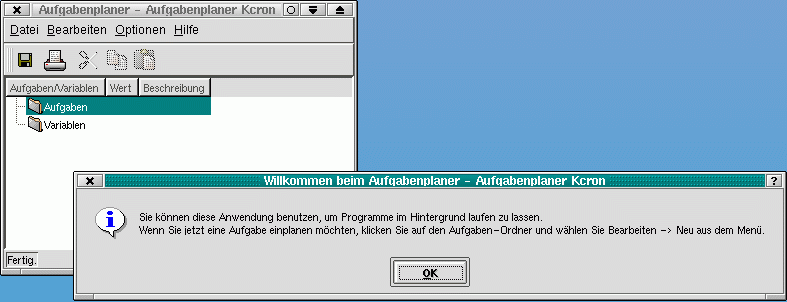
Abbildung 1: kcron braucht die anfängliche Bedienungsanleitung
Neben dem eigentlichen Applikationsfenster erscheint eine kurze Bedienanleitung – und die ist wirklich nötig: Dass man eine neue Aufgabe erstellt, indem man den Aufgaben-Ordner mit einem Doppelklick anwählt, würden vermutlich die Meisten erwarten. Aber da passiert nichts, stattdessen muss man umständlicherweise im Bearbeiten-Menü den Eintrag Neu… auswählen oder rasch das Tastaturkürzel Strg-N lernen.
Das Aufgabenerstellungsfenster (Abbildung 2) ist übersichtlich, lässt aber nur Aufgaben im Fünfminutentakt zu. Beim Import einer vorhandenen Crontab gibt es zwar auch mit nicht durch 5 teilbaren Minuten keine Probleme – nur sollte man diese Einträge nicht ändern wollen. Trägt man keinen Monat ein, beschwert sich das Programm, und man ist gezwungen, alle 12 Monate einzeln anzukreuzen, will man das Sternchen in der Monatsspalte mit kcron nachahmen.
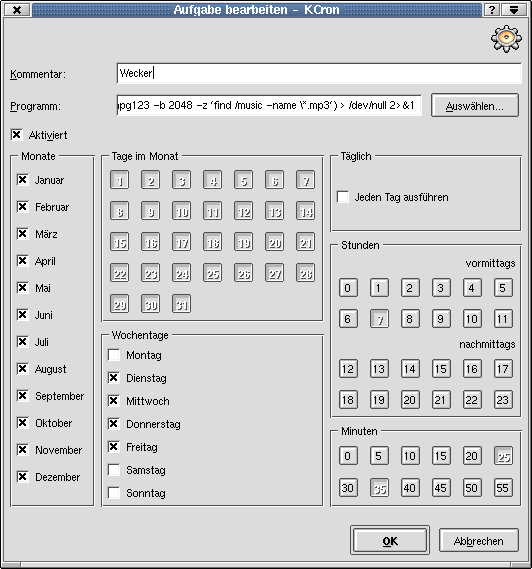
Abbildung 2: Aufgeräumt, aber nicht minutiös einstellbar
Vorbildlich das Angeben der Variablen: Von Cron zugelassene lassen sich direkt aus dem Menü auswählen und werden gleich mit einem erklärenden Kommentar versehen. Allerdings verweigert kcron sich Phantasievariablen nicht, und das Verändern der Umgebung für einzelne Kommandos, indem man jedem Crontab-Eintrag die passende Variablen voran stellt, ist ebenfalls nicht möglich.
Nutzt man die Möglichkeit, sich über das Auswählen-Menü das auszuführende Programm auszusuchen, wird es so oder so mit vollständigem Pfad angegeben, sodass sich diese Kritik für die PATH-Variable abmildert. Klickt man sich das auszuführende Kommando derart zusammen, bekommt man zudem eine Prüfung der Ausführbarkeitsrechte gratis dazu.
Sowohl Variablen als auch Cronjobs dürfen kommentiert werden. Schade dabei ist lediglich, dass sich kcron mehrzeiligen Kommentaren beim Import verweigert. Zudem überascht das Programm mit einem sehr sinnvollen, wenngleich nicht gerade auf den ersten Blick erkennbaren Feature: Crontabeinträge lassen sich bei kcron deaktivieren. Hinter den Kulissen wird ein solcher Eintrag speziell auskommentiert, bleibt damit erhalten, kann geändert und bei Bedarf wieder aktiviert werden.
KCrontab
Wer noch nicht auf KDE 2 umgestiegen ist, kann immerhin auf kcrontab zurück greifen, auch wenn es nicht ganz so leicht ist, diesen ersten KDE-Crontabmanager aufzutreiben. Minuten und Stunden trägt man per Hand ein (und hat damit völlige Formatkontrolle, kann also auch * nutzen), und dank des “jeden Monat“-Auswahlpunkts klickt sich auch niemand zu Tode.
Über das “Vergessen” einer essentiellen Zeitangabe hinaus stehen keine weiteren Plausibilitätsprüfungen an, auch nicht beim Setzen von Variablen. Beim Neueintrag einer Variablen muss man gewöhnungsbedürftigerweise auf Edit klicken, um sie nach dem Setzen in die Liste einzutragen. Trotzdem liegt kcrontab speziell, wenn das Crontabformat keine absolute Unbekannte ist, deutlich besser in der Hand als das KDE-2-Programm.
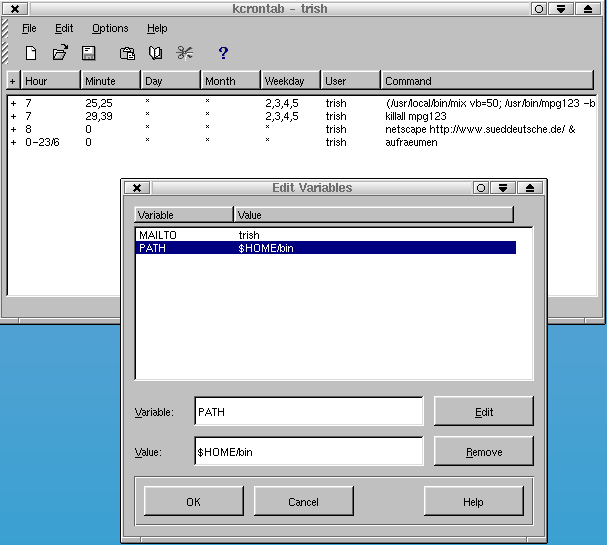
Abbildung 3: Schade, dass kcrontab es nicht nach KDE 2 geschafft hat
Cromagnon
Ausgerechnet bei einem für Cronjobs so gängigen Zeitpunkt wie Mitternacht versagt das einstmals als Standard-Crontabmanager des GNOME-Desktops gedachte Programm: Ist man erstmal dahinter gekommen, dass die Geisterstunde in Cromagnons Benutzerdialog um 12 am beginnt (Abbildung 4), folgt die Enttäuschung auf den Fuß. Fehlerhafterweise wird diese Angabe als 24 statt als 0 abgelegt. Hat man erst einmal geschluckt, dass der GNOME-Crontab-Manager persönliche Crontabellen bislang nur erzeugt, nicht jedoch im Spoolverzeichnis ablegt, wird man die generierte Crontab in einer extra Datei abspeichern und mit crontab <Dateiname> versuchen zu installieren. crontab mag sich jedoch zu Recht nicht von der fehlerhaften 24-Uhr-Angabe überzeugen lassen und nötigt zum Editieren von Hand.
Variablen sind für Cromagnon kein Thema; Kommentare dagegen lassen sich nicht nur abgeben, sondern müssen sogar in der Spalte Description eingetragen werden. Anhand der von ihm generierten, mit #CroMagnon: eingeleiteten Kommentarzeilen erkennt Cromagnon nämlich, ob er sich zutraut, den in der folgenden Crontab-Zeile stehenden Eintrag zu modifizieren. Alle nicht derart gekennzeichneten Cronjobs sind für Cromagnon schlichtweg tabu – was ärgerlich ist, weil sich die mühsam von Hand erstellte Crontabelle nicht ändern lässt. Andererseits hat das den Vorteil, dass nicht-standardgemäße Erweiterungen der Crontab-Syntax, wie sie von Spezial-Crondämonen wie ucrond oder hc-cron[3] benutzt werden, gekapselt bleiben. Doch wer sich für solche Spezialisten interessiert, hat seine Crontabelle so oder so per Hand im Griff.
Zeitsparend ist die Möglichkeit, über den Duplicate-Button einen vorhandenen Eintrag zu duplizieren, um den Klon nachher anzupassen. Hilfen zum Erstellen des Auftragskommandos gibt es keine, und da sich recht lange nichts mehr am Code getan hat, steht zu vermuten, dass das Projekt auch in absehbarer Zeit nicht zu einem ausgereiften Hilfsmittel wird.
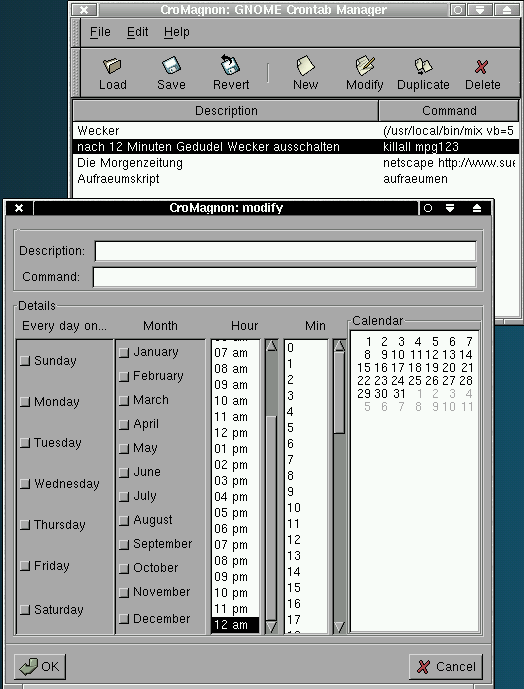
Abbildung 4: Blackbox: Cromagnon erkennt nur eigene Crontabeinträge
gat
Die Lücke, die Cromagnon im GNOME-Projekt nicht ausfüllt, versucht gat einzunehmen – und geht dabei erfrischend neue Wege. Für alte Crontab-Hasen auf den ersten Blick verwirrend wird der “0 8 * * *“-Eintrag aus Listing 1 als Every day at 8:00am angezeigt, doch macht diese “Übersetzung” in natürliche Sprache das Programm für Benutzer/innen ohne Kenntnis der Crontab-Syntax erst einigermaßen intuitiv anwendbar. Leider wird dieses Konzept nicht immer konsequent durchgehalten.
Dass sich der GTK-Task-Scheduler bemüht, die kryptische Crontab-Syntax weitestgehend vor den Anwender(inne)n zu verstecken, zeigt sich besonders daran, dass ein Wizard durch die Joberstellung geleitet. Diese an sich gute Idee wird jedoch nicht immer besonders durchdacht und/oder übersichtlich umgesetzt.
So ist es z. B. nur über den Punkt Custom (Abbildung 5) möglich, einen Auftrag anzulegen, der zweimal die Stunde, nicht jedoch genau aller halben Stunden ausgeführt wird, und hier muss man sich wieder ein wenig mit der Crontab-Syntax auskennen. Zuviel Wissen ist jedoch auch gefährlich, denn wenn man beispielsweise beim Wochentag ein (legales) Buchstabenkürzel wie mon (für Montag) eingibt, passiert überhaupt nichts, nicht einmal eine Fehlermeldung.
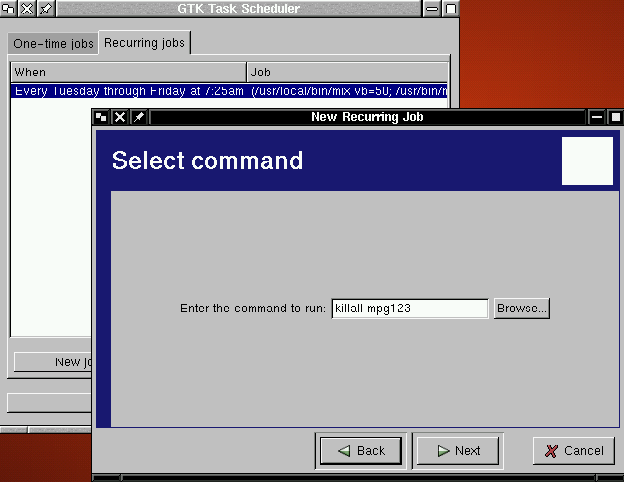
Abbildung 6: Pluspunkte für den einzigen Crontabmanager mit Testmöglichkeiten für die Cronjobs
Beim Eintragen des Cronjob-Kommandos stellt der Wizard nur einen Browse…-Button als Hilfe zu Verfügung (Abbildung 6) und akzeptiert dabei auch problemlos nicht-ausführbare Dateien. Das allerdings sollte man dem Programm nicht negativ anrechnen, denn es besitzt mit einem “Test job“-Button im Hauptfenster als einziges im Testfeld eine Prüfmöglichkeit für das eingegebene Kommando. Hier fehlte eigentlich nur eine Warnung, dass der Crondämon grafische Programme schlecht ausführen kann, wenn man nicht unter X eingeloggt ist, dann wäre dieser Punkt nahezu perfekt umgesetzt.
Das Prädikat “Empfehlenswert” verspielt gat allerdings leichtfertig, indem es keinerlei Editiermöglichkeit für einmal erstellte Jobs bereit stellt – hier kann man derzeit nur löschen und neu schreiben. Auch mag der Eine oder die Andere beim ersten Aufruf ein wenig länger als vertretbar brauchen, ehe er/sie heraus gefunden hat, dass man zum Erstellen von Crontabs den Reiter Recurring jobs anwählen muss: Standardmäßig landet man in der Karteikarte One-time jobs zum Erstellen von At-Jobs.
Tabelle 1: Crontabmanager im Vergleich
| Name/Version | kcron 2.0pre | kcrontab 0.2.2 | cromagnon 0.1 | gat 0.9 | vcron 1.5 | tkt 1.1 | crontab (Vixie-Cron) |
|---|---|---|---|---|---|---|---|
| URL | KDE-Mirrors | RPMFind, z. B. http://rpmfind.net/linux/RPM/powertools/6.0/i386/kcrontab-0.2.2-1.i386.html | http://www.andrews.edu/~aldy/cromagnon.html | http://www.cs.duke.edu/~reynolds/gat/ | http://www.linux-kheops.com/pub/vcron/vcronGB.html | http://www.spin.net.au/~mich/tkcron/ | (gehört in aller Regel zur Basisinstallation) |
| Voraussetzungen | KDE 2.0/Qt 2.x | KDE 1.0/Qt 1.x | GNOME/GTK | GNOME/GTK | Tcl/Tk 8.0 | Tcl/Tk 8.0 | Kommandozeile |
| Deutsche Lokalisierung? | ja | ja | nein | nein | ja | nein | (ja) |
| Genauigkeit beim Erzeugen der Crontab | 5-Minuten-Takt | 1-Minuten-Takt | 1-Minuten-Takt | 1-Minuten-Takt | 1-Minuten-Takt | 1-Minuten-Takt | 1-Minuten-Takt |
| Abweisen unmöglicher Dati wie 30.02. oder 31.11. | nein | nein | nein | nein | nein | nein | nein |
| Zeitangaben mit – und / | Import | Import und beim Erstellen | nein | Import | kein “/” beim Import | Import und beim Erstellen | ja |
| Kommandolänge | 100 Zeichen | 100 Zeichen | 2064 Zeichen | 1024 Zeichen (schreibt zwar längere Kommandos, stürzt dabei aber ab) | > 4000 Zeichen | > 4000 Zeichen | abhängig vom verwendeten Editor |
| Prüfen des Kommandos | Prüfen auf Ausführbarkeit bei Benutzung des Auswählen-Dialogs | nein | nein | “Test job“-Knopf | nein | nein | nein |
| Kommentare | für Variablen- und Auftragsangaben | für Auftragsangaben | für Auftragsangaben | nein | nein | ja | ja |
| Variablen | beliebig mit Menüauswahl für von Cron tatsächlich verstandene, jede nur einmal pro Crontab setzbar | beliebig, jede nur einmal pro Crontab setzbar | nein | nein | nein | MAILTO, SHELL, PATH | ja |
| Einlesen mit crontab installierter Crontabellen | ja | ja | ja | ja (entfernt Kommentare, sobald man mit gat einen neuen Job anlegt) | mit Abstrichen | nein | ja |
| Importieren handgeschriebener Crontabs aus sonstigen Dateien | nein | nein | nein | nein | nein | nur aus ~/.tct | ja |
| Ablegen der erzeugten Crontabelle im Cron-Spoolverzeichnis | ja | ja | nein | ja | ja | ja | ja |
| Unterstützung für at | nein | nein | nein | ja | ja | nein | nein |
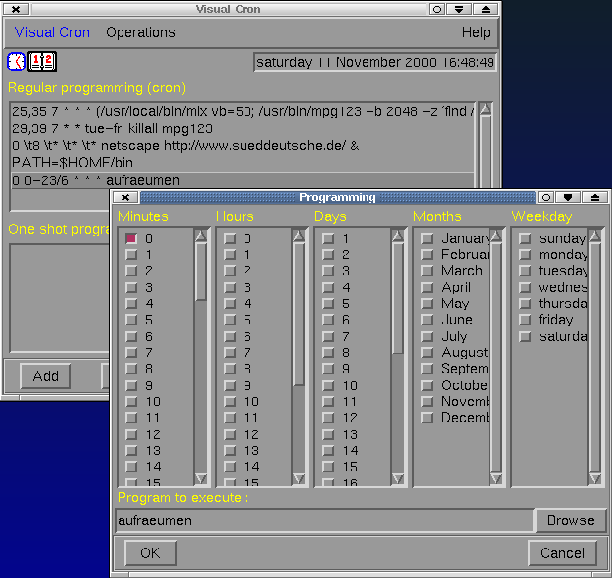
Abbildung 7: vcron verfälscht sogar Standard-Croneinträge
Visual Cron
Ebenso beliebt wie die GUI-Toolkits Qt und GTK ist bei Crontabersatz-Autoren offenbar auch die Kombination aus der Skriptsprache Tcl und dem Toolkit Tk. Der Vertreter mit der längsten Geschichte in dieser illustren Runde heißt vcron, und hilft nicht nur die syntaktischen Tücken einer Crontabelle, sondern – wie gat – auch die eines At-Jobs elegant zu umgehen.
Doch Alter schützt vor Torheit nicht, und so enttäuscht vcron dadurch, dass weder Kommentare noch Variablen unterstützt werden. Unseren länglichen Weckereintrag verstümmelt das Tool, sobald man versucht, ihn zu ändern, und der 0-23/6-Eintrag wird nicht korrekt interpretiert.
Enttäuschend auch die Benutzerschnittstelle: Warum Tabulatorzeichen als \t angezeigt werden, wo es für Cron keinen Unterschied macht, ob man als Spaltentrenner Leerzeichen oder Tabulatoren verwendet werdet, muss man wohl den Autor selbst fragen. Dass das at-Fenster auch im leeren Zustand immer dieselbe Größe beansprucht wie der Cron-Teil, entspricht auch nicht mehr modernen GUI-Standards. Da reißt auch das hilfreiche Feature, die aktuelle Uhrzeit immer im Blickfeld zu haben, nicht mehr viel heraus (Abbildung 7).
tct
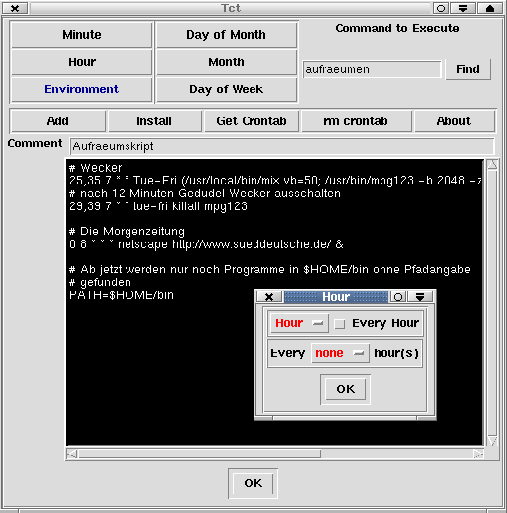
Abbildung 8: Mächtig, aber äußerst umständlich – tct
Der zweite Vertreter der Tcl/Tk-Fraktion ziert sich zunächst, eine vorhandene Crontabelle überhaupt einzulesen: Erst wenn man sich die installierte Crontabelle z. B. mit crontab -l > ~/.tct in die persönliche tct-Konfigurationsdatei eingelesen hat, kann man sie mit dem Get Crontab-Button ins Editorfenster laden und dort auch gleich bearbeiten. Install tut dann wirklich, was es soll und installiert die veränderte Crontabelle.
Wer sich einen neuen Job zusammen klicken will, darf sich auf eine ermüdende Prozedur gefasst machen: Jeder der fünf zeitbestimmenden Knöpfe muss auf einen bestimmten Wert gesetzt sowie ein Kommando gewählt werden, ehe man den Auftrag über den Add-Button ins Editorfenster aufnehmen darf. Dort kann er dann nur noch per Hand geändert werden.
Zwar sind die jeweiligen Auswahldialoge recht mächtig, doch da nicht angezeigt wird, für welchen Knopf man bereits einen Wert festgelegt hat, ist das Ganze wenig hilfreich, zumal die typischen Tcl/Tk-Fehlermeldungen meist eher kryptische denn sinnvolle Auskunft geben. Erstaunlich hingegen, dass unsere zu komplizierte 0-23/6-Angabe beim Umsetzen mit tct in der identischen, aber kompakteren Form */6 in der Crontabelle zu stehen kam.
Hat man einmal alle Zeiten gesetzt, so bleiben sie als Defaultwerte für die aktuelle Session gespeichert, bis man daran wieder etwas ändert. So muss man für weitere Jobs nur die vom vorherigen abweichenden Zeitangaben neu setzen. Der Find-Button zum Auswählen eines Kommandos produzierte in der getesteten Version hingegen nur Fehlermeldungen, sodass es keine Alternative zum Eintragen des Kommandos von Hand gibt.
Mit dem Environment-Knopf kann man die drei gebräuchlichsten Cron-Umgebungsvariablen am Anfang der Crontabelle eintragen – wer sie speziell für einen Job setzen will, muss das im Editor ändern.
Vermutlich liegt hier der Hauptnutzen von tct verborgen: Man wird des umständlichen User-Interfaces schnell überdrüssig, doch da man in ihm dank des stets präsenten Editors ein anschauliches Lehrmittel hat, lernt man recht schnell, Crontabellen von Hand zu schreiben.
Was bleibt
Das Fazit dieses Tests ist ernüchternd: Bis auf gat versuchen alle vorgestellten Programme, das crontab-Original auf grafische Weise recht bis schlecht nachzuahmen. Doch nicht zuletzt dank dieser Ideenlosigkeit schafft es keines, ein adäquater, geschweige denn besserer Ersatz zu sein: Außer der Zusammenklickbarkeit der Zeitangaben (die oft selbst verbesserungswürdig ist) sind Zusatznutzen rar gesät.
Am sinnvollsten einsetzbar sind möglicherweise die Programme, die sich selbst alsbald überflüssig machen, indem sie sich als Lernhilfe für die Crontab-Syntax erweisen. Der eine oder andere Kandidat mag Einsteiger(inne)n bei einfachen Cronjobs über die Syntax-Hürden helfen, doch für anspruchsvollere Zeitgenossen stecken alle getesteten Tools in Sackgassen oder noch zu sehr in den Kinderschuhen. Da bleibt als Trost lediglich, dass man sowieso nur für persönliche Crontabellen auf die Hilfe von Crontabmanagern zurück greifen kann. Bei der Verwaltung der systemweiten /etc/crontab ist man so oder so auf den persönlichen Lieblingseditor angewiesen.
Glossar
- Standardausgabe und Standardfehlerausgabe
- Kommandozeilentools geben ihre Ergebnisse auf dem vordefinierten Standardausgabe-Kanal stdout, ihre Fehlermeldungen auf der Standardfehlerausgabe stderr aus. Beide sind normalerweise mit dem Bildschirm “verknüpft”, während der Standardeingabe-Kanal stdin von der Tastatur bedient wird. Als Benutzerin hat man die Möglichkeit, einem Befehl z. B. zu sagen, dass er statt des Bildschirms eine Datei als stdout benutzen soll: Befehl > Datei. Dito lassen sich Fehlermeldungen in eine Datei ausgeben: Befehl 2> Datei.
- At-Job
- Mit dem Programm at lassen sich Jobs festlegen, die zu einer bestimmten Zeit (im Gegensatz zu Cron jedoch nur einmal statt wiederholt) ausgeführt werden sollen.
- GUI-Toolkit
- Eine Programmierbibliothek (“Library”), die Programmierer(inne)n wie ein Werkzeugkasten Bausteine zum Aufbau grafischer Benutzerschnittstellen (“Graphical User Interfaces”) – Fenster, Menüs, Buttons, Auswahlknöpfe usw. – zur Verfügung stellt.
Infos
[1] Der LinuxUser 12/2000 gibt mit dem Artikel “Diener auf die Minute” einen Einblick in die Arbeitsweise von Cron.
[2] Ein ausführlicher, im Linux-Magazin 08/1998 erschienener Artikel zu diesem Thema kann im Web unter http://www.linux-magazin.de/ausgabe/1998/08/Cron/cron.html nachgelesen werden.
[3] Crondämonen & Co. versammelt zum Download: ftp://sunsite.unc.edu/pub/Linux/system/daemons/cron/


