



Root-Server und V-Server sind die beiden leistungsfähigsten Ausbaustufen für die eigene Webpräsenz, der Umgang damit setzt aber fortgeschrittenere Linux-Kenntnisse voraus. Wir geben einen Überblick.
Wer eine eigene Webseite ins Netz stellen will, hat viele Möglichkeiten – die Artikel über Webbaukästen und Content-Management-Systeme in dieser Ausgabe haben bereits einige Hinweise dazu gegeben. Technisch unterscheiden sich die zahlreichen Angebote der Webhoster vor allem in der Frage, auf “wie viel Technik” Sie Zugriff haben, welche Verwaltungsrechte (und -pflichten) damit verbunden sind und wie viele Kunden sich eventuell einen Computer im Rechenzentrum des Hosters teilen müssen.
Generell ist Webspace meist schnell konfiguriert und erfordert vergleichsweise geringe Linux-Kenntnisse, schränkt Sie dafür aber in den Konfigurationsmöglichkeiten ein. Wenn Sie schon ein fortgeschrittener Linux-Anwender sind und auch mit längeren Ausflügen auf die Kommandozeile kein Problem haben, dann sind Root- oder V-Server eine echte Alternative.
Root-Server
In der maximalen Ausbaustufe können Sie einen eigenen Rechner anmieten, der dann meist Root-Server genannt wird. Der Name kommt daher, dass Sie als Mieter Root-Rechte auf diesem Rechner haben, sich also über das Internet auf der Maschine einloggen und dann als Administrator die Konfiguration verändern können. Sieht man davon ab, dass sich Server in Rechenzentren in einigen technischen Details von normalen Desktops-PCs unterscheiden, ähnelt die Nutzung eines Root-Servers stark dem Einsatz Ihres privaten PCs: Nur bleibt der Root-Server im Besitz des Hosters, und Sie sind lediglich Mieter. Für die Dauer der Mietzeit haben Sie aber vollen und exklusiven Zugriff: Wenn Sie Wert darauf legen, könnten Sie z. B. die komplette Festplatte des Servers verschlüsseln, eine selbst ausgewählte Linux-Distribution installieren oder ganz andere Software (z. B. ein BSD-Betriebssystem oder Windows) einrichten.
Zusätzliche Domains können Sie meist direkt über die Verwaltungswebseite Ihres Providers hinzubuchen (Abbildung 1), Sie können alternativ aber auch bei einem beliebigen Domainhändler “einkaufen” und dann von Hand dafür sorgen, dass Anfragen an die neue Domain an Ihren Server geleitet werden.

Abbildung 1: Im Rahmen der Server-Verwaltung können Sie auch zusätzliche Domains registrieren oder Einstellungen für die vorhandenen ändern.
Es gibt keine Einschränkungen bei der Software, die Sie installieren möchten – genau wie auf einem privaten PC daheim, können Sie mit dem Root-Server machen, was Sie wollen.
Eine zentrale Schwierigkeit ist, dass Sie keinen physischen Zugriff auf den Rechner haben; selbst wenn sich das Rechenzentrum Ihres Hosters zufällig in Ihrer Heimatstadt befinden sollte, erhielten Sie dort keinen Zugriff auf “Ihren” Rechner, der in einem Spezialgehäuse (“Server-Rack”) mit zahlreichen weiteren Servern steht.
Jegliche Wartung eines Root-Servers ist also nur über eine Netzwerkverbindung möglich: Sie müssen sich (mit der Secure Shell ssh) auf der Maschine einloggen, um sie zu bedienen. Zwar ist es möglich, eine klassische Desktop-Umgebung (KDE, Gnome etc.) auf dem Root-Server zu installieren und dessen Fenster über eine Netzwerkverbindung auf Ihren heimischen PC umzuleiten, in der Praxis funktioniert das aber oft nicht gut, weil die Verbindung dafür zu langsam ist; mit DSL und einem NX-Server [5] oder dessen freiem Klon FreeNX [6] wäre es hingegen kein Problem.
Unter schlechterer Fernwartbarkeit leiden übrigens vor allem mit Windows ausgestattete Server. Linux bietet hier den Vorteil, dass sich das System vollständig über die Shell und die diversen Kommandozeilentools administrieren lässt – eine grafische Anzeige ist also gar nicht nötig. Dazu bieten viele Programme webbasierte Schnittstellen für die Administration, das gilt z. B. für alle Content-Management-Systeme (siehe vorheriger Artikel). Dennoch setzt die Entscheidung, einen eigenen Root-Server aufzusetzen, voraus, dass Sie bereit sind, auf der Linux-Shell zu arbeiten.
Hängt der Root-Server einmal, stehen Sie vor dem Problem, den Ein-/Ausschalter nicht drücken zu können. Dafür bieten die Provider eine Möglichkeit, den Neustart des Root-Servers über eine Weboberfläche auszulösen. Das funktioniert auch dann, wenn der Rechner komplett abgestürzt ist. Einige Anbieter glänzen sogar mit einem netzbasierten Zugang zum BIOS (oder allgemeiner zum Betrieb im Textmodus) – mit einem solchen Feature können Sie BIOS-Einstellungen verändern und Betriebssysteme im Textmodus booten (etwa für die Installation), als säßen Sie vor dem Rechner.
V-Server
V-Server (virtuelle Server) sind echten Root-Servern sehr ähnlich: Auch hier erhalten Sie als Kunde vollen Zugriff (mit Root-Rechten), der Unterschied ist: Statt einer echten eigenen Maschine, die Sie exklusiv nutzen, steht Ihnen nur eine virtuelle Maschine zur Verfügung. Davon können mehrere auf einem echten Rechner laufen, und so teilen sich die virtuellen Maschinen die Leistung eines einzelnen Servers. Wenn Sie auf dem heimischen PC mit VirtualBox oder VMware arbeiten, kennen Sie das Prinzip schon: Die virtuelle Maschine (VM) speichert ihre Daten auf einer virtuellen Festplatte (die einfach eine Image-Datei auf dem echten Rechner ist), das darin laufende Betriebssystem arbeitet aber genauso, als wäre es direkt auf dem PC installiert.
Virtuelle Maschinen erlauben keinen Zugriff auf die echte Hardware, was aber nicht weiter tragisch ist: Beim Webhosting hätten Sie ja auch auf einen Root-Server keinen physischen Zugriff. Dass Sie sich bei V-Servern eine Maschine mit mehreren Kunden teilen, ist aus Sicherheitsaspekten relativ unproblematisch, weil eine VM unter normalen Umständen keinen Zugriff auf andere VMs gestattet.
V-Server schränken Sie auch bei der Wahl der Betriebssysteme ein: Zwar haben die Hoster meist mehrere Linux-Versionen im Angebot, aber eine völlig freie Wahl gibt es nicht (Abbildung 2). Zudem ist Vorsicht bei Updates geboten: Neue Kernel-Versionen können Sie oft nicht einspielen, weil die Virtualisierung einen speziellen Kernel verlangt.
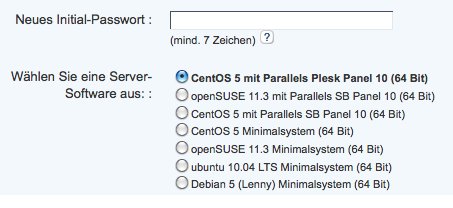
Abbildung 2: Eingeschränkte Auswahl: Dieser Dialog erlaubt die Neuinitialisierung eines V-Servers mit einer der angebotenen Distributionen.
Root-Server oder virtuell?
Die Einschränkungen, die ein virtueller Server im Vergleich mit einem Root-Server hat, sind relativ gering; wenn Sie keine ungewöhnlichen Anforderungen haben, reicht ein V-Server völlig ist, und zudem ist er deutlich günstiger zu haben. Root-Server kosten meist 40 Euro Monatsmiete (oder auch wesentlich mehr), während V-Server schon für unter 10 Euro/Monat zu haben sind.
Der wichtigste Unterschied ist (neben der besseren Performance, die ein Root-Server als eigenständiger PC bietet), dass Sie auf einem V-Server keinen selbst konfigurierten Linux-Kernel installieren können – das ist aber ein sehr selten benötigtes Feature.
Distributionswahl
Beim Einrichten eines neuen Root- oder V-Servers haben Sie meist die Wahl zwischen verschiedenen Linux-Distributionen, die der Provider für Sie vorinstalliert. (Root-Server-Kunden haben alternativ die Möglichkeit, von einem Rettungssystem zu booten und dann die netzbasierte Installation eines beliebigen Linux-Systems anzustoßen.)
Im Serverumfeld sind Debian und Fedora (Red Hat) stärker verbreitet als OpenSuse und Ubuntu. Wenn Sie sich gut mit den Kommandozeilen-Konfigurationstools von OpenSuse oder Ubuntu auskennen, können Sie aber – gegen den Mainstream – auch mit einer dieser sonst eher auf Desktop-PCs zu findenden Distributionen arbeiten. Ansonsten hat für Ubuntu-Anwender Debian den Vorteil, recht eng damit verwandt zu sein: Schließlich basiert Ubuntu auf Debian. Fedora und OpenSuse ähneln sich auch ein wenig, weil beide das RPM-Paketformat nutzen, was Ihnen das Leben ein wenig erleichtert, wenn Sie auf der Kommandozeile Pakete installieren möchten. Allerdings arbeiten Fedora und OpenSuse mit unterschiedlichen Tools zur Verwaltung von Online-Paketquellen (Repositories), das OpenSuse-Tool zypper gibt es unter Fedora nicht, dafür gibt es dort ein ähnlich arbeitendes Tool namens yum. Bei Ubuntu und Debian gibt es keinen Unterschied im Einsatz der APT-Paketverwaltungstools, die Distributionen verwenden lediglich unterschiedliche Repositories.
Die vom Hostinganbieter vorinstallierten Linux-Systeme enthalten meist schon den Webserver Apache [4] sowie weitere Tools, die ein so genanntes LAMP-System (Linux, Apache, Datenbank MySQL und PHP) komplettieren. Wollen Sie eines der im vorigen Artikel erwähnten Content-Management-Systeme (Drupal, WordPress etc.) installieren, können Sie dies wahlweise über die Paketverwaltung einspielen oder ein Archiv von der CMS-Webseite herunterladen und in einem geeigneten Ordner entpacken.
Die Apache-Installationen auf einem Root- oder V-Server unterstützen das Hosten von mehreren Domains, die Daten jeder Domain landen dabei in einem eigenen Ordner, was Sie zunächst konfigurieren müssen. In der Regel müssen Sie sich um das Einrichten einer neuen Domain aber nicht selbst kümmern, sondern können dafür die Weboberfläche für die Serververwaltung nutzen. Dahinter versteckt sich oft Plesk [1] oder Virtuozzo Power Panel [2], die z. B. 1&1 und Strato verwenden. Auf der Plesk-Webseite finden Sie auch einen Bereich mit Live-Demos, um schon vorab auszuprobieren, wie diese Oberfläche funktioniert.
Die Nutzung dieser Verwaltungstools ist aber sehr komplex und oft unnötig: Wollen Sie nur eine einzige Domain betreiben, die Sie mit dem Server gleich mit gebucht haben, können Sie auf die Verwendung von Plesk & Co. verzichten, denn in der Regel ist der Webserver bereits aktiv und liefert die Inhalte eines Verzeichnisses (z. B. /var/www/) aus. Sie können im Verzeichnis /etc/apache2/ nach Hinweisen auf den Speicherort für die Webseitendateien suchen: Entweder gibt es dort ein Unterverzeichnis sites-enabled mit mindestens einer Konfigurationsdatei, oder die benötigten Informationen stehen in der zentralen Apache-Konfigurationsdatei httpd.conf. In jedem Fall suchen Sie in (lesbaren) Textdateien nach einem Eintrag der Form DocumentRoot Verzeichnisname:
root@vserver:/# grep -i DocumentRoot /etc/apache2/sites-enabled/000-default
  DocumentRoot /var/www/
Das grep-Kommando durchsucht die angegebene Datei nach dem Begriff “DocumentRoot”. Um hier (wie im vorangegangen Artikel) z. B. Drupal zu installieren, würden Sie den Inhalt des Drupal-Archivs direkt in den Ordner /var/www/ verschieben und dann genauso vorgehen wie bei der Installation in einfachem Webspace. Dann werden Sie auch wieder die Zugangsdaten für die SQL-Datenbank benötigen. Falls der Webhoster bereits eine Datenbank für Sie vorinstalliert hat, finden Sie die Zugangsdaten auf der Verwaltungsoberfläche für Ihren Root-/V-Server. Andernfalls installieren und konfigurieren Sie MySQL (die am häufigsten eingesetzte Datenbanksoftware) manuell, was aber einen längeren Blick in die Dokumentation erfordert.
Einige Anbieter richten auf Wunsch Drupal, WordPress oder ein anderes CMS direkt mit dem neuen V-Server ein.
Zugriff auf die Server-Shell
Um überhaupt in den Verzeichnissen auf dem Server navigieren und Shell-Befehle eingeben zu können, müssen Sie sich zunächst auf dieser Maschine einloggen. Dazu nutzen Sie auf Ihrem heimischen Rechner das Secure-Shell-Kommando ssh. Sie können sich damit als Administrator auf dem Root-/V-Server einloggen, indem Sie
ssh root@12.34.56.78
eingeben. Dabei müssen Sie 12.34.56.78 durch die IP-Adresse der Servers ersetzen, die Ihnen Ihr Provier mitteilt. Haben Sie mit dem Server auch eine Domain mitgebucht (z. B. meinedomain.de), können Sie auch
ssh root@meinedomain.de
schreiben. Während des Verbindungsaufbaus fragt ssh nach dem Root-Passwort des Servers, das Sie blind eingeben; danach sind Sie auf der Maschine eingeloggt und geben nun Shell-Befehle ein, die direkt auf dem Server ausgeführt werden. Mit [Strg]+[D] (oder durch Eingabe von exit) beenden Sie die Verbindung mit dem Server.
Am geänderten Shell-Prompt (der Eingabeaufforderung) können Sie immer sehen, ob Sie lokal oder auf dem Server arbeiten; Abbildung 3 zeigt ein Beispiel für einen Login-Vorgang und die Abmeldung.
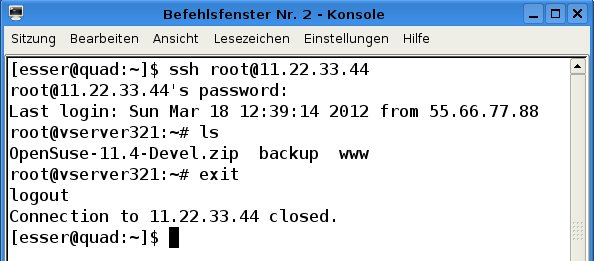
Abbildung 3: Beim Einloggen auf dem V-Server (hier mit der IP-Adresse 11.22.33.44) ändert sich der Prompt der Shell.
Mit screen (siehe Artikel ab Seite 116) können Sie Sitzungen auf dem Root- oder V-Server aufrecht erhalten, obwohl Sie sich abmelden. Damit ist auch die übliche alle 24 Stunden erfolgende Zwangstrennung durch Ihren Internetprovider unproblematisch – ohne screen werden bei einer Trennung der SSH-Verbindung alle auf dem Server (in dieser Shell) laufenden Programme abgebrochen.
Backup
V-Server bieten oft eine integrierte Datensicherung, denn der Hostinganbieter hat Zugriff auf Ihre Daten, die sich in einer virtuellen Festplatte befinden – also kann er diese Daten auch sichern (Abbildung 4). Bei einem echten Root-Server ist das nicht der Fall: Spätestens nachdem Sie das anfangs vom Provider gesetzte Root-Passwort geändert haben, haben Sie ihn wirkungsvoll ausgesperrt. Bei Root-Servern müssen Sie also selbst für eine Datensicherung sorgen.
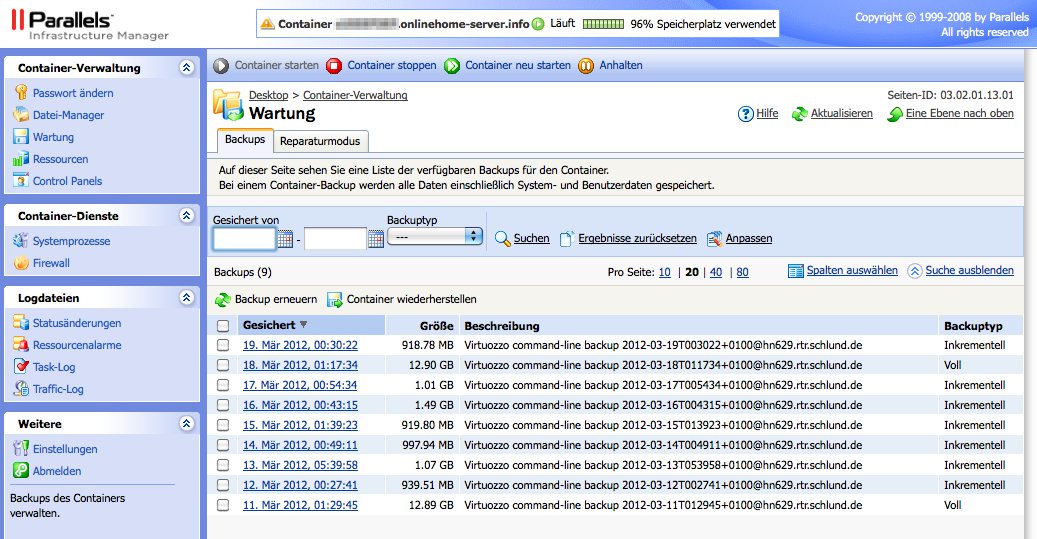
Abbildung 4: Plesk zeigt hier die Liste der automatisch erzeugten Backups eines V-Servers an.
Umgekehrt können Sie Ihren Server auch zur Sicherung Ihrer privaten Daten vom heimischen PC nutzen, indem Sie regelmäßig Dateien über eine sichere Verbindung auf den Root-/V-Server kopieren oder ein Tool einrichten, das einen Ordner daheim mit einem Ordner auf dem Root-/V-Server synchronisiert. Dabei sollten Sie aber beachten, dass der Root-/V-Server permanent unter der immer gleichen IP-Adresse aus dem ganzen Internet erreichbar und damit Angriffsversuchen stärker als Ihr privater PC daheim ausgesetzt ist. Vertrauliche Daten sollten Sie daher vor dem Kopieren auf den Server zunächst verschlüsseln, z. B. mit TruPax (siehe Artikel Neue Software in dieser Ausgabe).
Entscheidung
In jedem Fall sollten Sie sich vor dem Vertragsabschluss genau informieren und vergleichen: V- und Root-Server gibt es in zahlreichen Ausbaustufen und zu sehr unterschiedlichen Preisen. Wenn Ihnen in diesem Artikel vieles unklar geblieben ist, dürfte der Einstieg mit gemietetem Webspace (also die kleinere Lösung) zunächst die bessere Wahl sein – ein Umzug Ihrer Webseiten vom Webspace auf einen richtigen Server ist jederzeit möglich.
Infos
[1] Plesk: http://www.parallels.com/de/products/plesk
[2] Virtuozzo Power Panel: http://www.parallels.com/de/products/virtuozzo/tools/ppp/
[3] Buch “Root-Server einrichten und absichern”, Open Source Press, https://www.opensourcepress.de/index.php?26&tt_products=161
[4] Webserver Apache: http://httpd.apache.org/
[5] NX: http://www.nomachine.com/
[6] FreeNX: http://freenx.berlios.de/


