



Das E-Mail-Aufkommen wächst täglich. Gegen Unerwünschtes helfen Spamfilter, aber selbst die erwünschten Mails werden immer mehr, je populärer das Internet wird. Thunderbird 3 hält hier praktische Features bereit.
Der täglichen Mailflut Herr zu werden, ist eine Herausforderung, bei der Filter und virtuelle Ordner helfen. Mac-OS-Anwender kennen dies als “intelligente Ordner” aus Apple Mail, dem Finder oder iTunes. Dort legen Sie einen Ordner an, der nur Mails enthält, die bestimmte Kriterien erfüllen. Auch Thunderbird [1] kennt dieses Feature schon sehr lange, nur war es in früheren Versionen unter Datei / Neu / Gespeicherte Suche versteckt und etwas komplizierter zu verwenden.
Virtuelle Ordner einrichten
Thunderbird 3 macht es ihnen sehr leicht, einen virtuellen Ordner anzulegen. Geben Sie einfach einen Suchbegriff in das Suchfeld oben rechts ein – wichtig ist dabei, dass Sie in der linken Leiste etwas auswählen, in dem Thunderbird suchen kann. Achten Sie darauf, ob sich während des Tippens unten die Ergebnisse ändern. Dann klicken Sie auf die Lupe am linken Rand des Suchfensters (Abbildung 1), wählen dort – sofern nicht schon vorher geschehen – erst ein Filterkriterium (z. B. Filtern nach Betreff) aus und speichern dies dann mittels Als virtuellen Ordner speichern.
Damit öffnen Sie einen Dialog (Abbildung 2), in dem sie dem virtuellen Ordner einen Namen geben (Thunderbird schlägt schon einen vor) und auf Wunsch weitere Suchkriterien festlegen. Falls sie mehrere Konten in Thunderbird haben und der virtuelle Ordner in allen suchen soll, müssen Sie noch über den Auswählen-Knopf neben Diese Ordner durchsuchen bei allen gewünschten Konten den Haken setzen. Wichtig: Setzen Sie den Haken nicht direkt neben dem Konto, sondern in einem oder mehreren Unterordnern davon (z. B. Posteingang), sonst findet Thunderbird die Mails nicht. Alternativ zur Methode über das Ausklappmenü des Suchfelds rufen Sie den Menüpunkt Datei / Neu / Virtueller Ordner auf.

Abbildung 1: Direkt im Ausklappmenü des Suchfensters legen Sie virtuelle Ordner an.
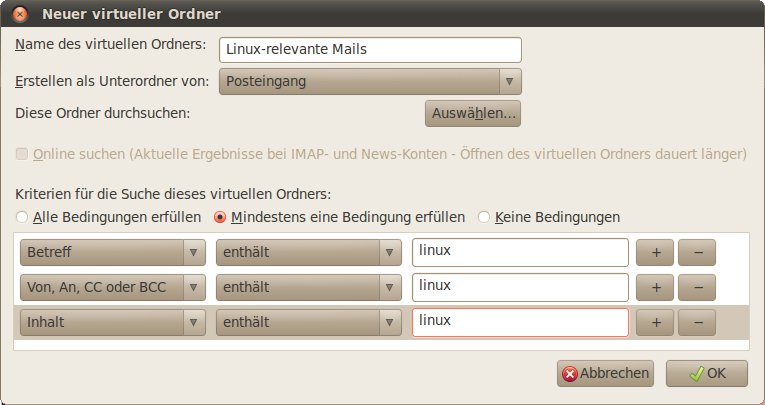
Abbildung 2: Im Dialog zur Erstellung virtueller Ordner legen Sie Suchkriterien fest.
Beispielszenarien
Virtuelle Ordner sind keine Ordner im ursprünglichen Sinne, deshalb fehlen die üblichen Ordner-Optionen, die Sie normalerweise über einen Rechtsklick auf den Ordner unter Einstellungen finden. Es handelt sich hier um dynamisch generierte Ordner, die Suchergebnisse aus “richtigen” Ordnern zusammenfassen. Sie müssen sich immer der Tatsache bewusst sein, dass ein virtueller Ordner die Mails nicht verschiebt, sondern dass sie weiterhin im Ursprungsordner verbleiben. Deshalb können sie einen virtuellen Ordner auch jederzeit wieder löschen, ohne dass die darin enthaltenen Mails angetastet werden. Auch die Mails selbst sind in dem virtuellen Ordner nicht direkt löschbar: Öffnen Sie dafür die Mail in einem neuen Tab per Doppelklick und klicken Sie dann oben rechts auf Löschen.
Durch das Verknüpfen mehrerer Bedingungen erstellen Sie sehr ausgefeilte virtuelle Ordner. Ein paar Beispiele:
- Bei Bekannten, deren Mails Sie immer unbedingt beantworten müssen, definieren Sie eine Bedingung Von / ist / (Mailadresse oder Name) und eine zweite Status / ist nicht / beantwortet und wählen Sie darüber alle Bedingungen erfüllen. Der daraus resultierende Ordner enthält nur unbeantwortete Mails dieser Person, so dass Sie nie den Überblick verlieren.
- Wenn Sie einen virtuellen Ordner definieren wollen, der nur alle Newsletter-Mails der letzten Woche enthält, legen Sie eine Bedingung Betreff / enthält / Newsletter und Alter in Tagen / ist kleiner als / 8 fest; wählen Sie dann wiederum alle Bedingungen erfüllen darüber.
- Nutzen Sie die Verschlagwortung von Thunderbird, können Sie einen virtuellen Ordner anlegen, der nur Mails enthält, die beispielsweise die Schlagwörter “To Do” oder “Important” tragen (Schlagwörter / enthält / To Do bzw. Important). Sobald Sie das Schlagwort löschen, verschwindet diese Mail automatisch aus dem virtuellen Ordner, da die Bedingung nicht mehr erfüllt ist.
- Alle Mails mit Attachments, die größer als 1 MByte sind, listen Sie in einem virtuellen Ordner über Anhang-Status / ist/enthält Anhänge kombiniert mit Größe (KB) / ist größer als / 1000 – auch hier müssen Sie alle Bedingungen erfüllen wählen.
Seien sie kreativ: Mit geschickten Kombinationen der vorhandenen Kriterien lässt sich die Mail-Flut geschickt vorsortieren und wird einfacher zu bewältigen – ohne dass Sie dazu einen normalen Ordner anlegen müssen, den Sie zwar über einen normalen Filter automatisch befüllen, danach aber selbst verwalten.
Falls Sie die Suchkriterien des virtuellen Ordners nachträglich ändern wollen, tun Sie dies über einen Rechtsklick und Auswahl von Eigenschaften. Nur der Name ist nachträglich nicht zu ändern.
Regelbasiertes Mail-Management
Für einige Zwecke bleibt regelbasiertes Management über Filter weiterhin Pflicht, virtuelle Ordner helfen hier nicht weiter. Alle Aufgaben, in denen die Mails verschoben oder gelöscht werden sollen, sind über virtuelle Ordner nicht lösbar, da diese immer nur Mails anzeigen, die gewisse Kriterien erfüllen. Wollen Sie beispielsweise, dass Thunderbird bei einem abonnierten Newsletter alle Mails, die älter als einen Monat sind, automatisch löscht, dann legen Sie zuerst einen entsprechenden Ordner mittels Datei / Neu / Ordner oder Rechtsklick auf das Konto und Neuer Ordner an. Danach wählen Sie eine Newsletter-Mail aus und rufen den Menüpunkt Nachricht / Filter aus Nachricht erstellen auf. Damit macht es Ihnen Thunderbird sehr leicht, einen Filter zu definieren, da im sich nun öffnenden Filterdialog (Abbildung 3) das Kriterium Von schon ausgefüllt ist. Aber Vorsicht: Einige Newsletter haben unterschiedliche Absender, manchmal ist es nötig, nach dem Betreff zu filtern. Vergeben Sie nur noch einen Namen für den Filter und wählen Sie unten den vorher erstellten Ordner aus.

Abbildung 3: Im Filterdialog legen Sie die Regeln fest.
Nun müssen Sie noch das Löschverhalten definieren, dies tun Sie per Rechtsklick auf den Ordner, Auswahl von Eigenschaften und Wechsel auf den kryptisch benannten Reiter Speicherplatz (Abbildung 4). Voreingestellt ist hier, dass für den Ordner alle Einstellungen des Kontos gelten. Deaktivieren Sie den Haken Einstellungen des Kontos verwenden, stellen Sie den Auswahlknopf auf Nachrichten die älter sind als 30 Tage und passen Sie den Wert im Feld Tage falls gewünscht an.
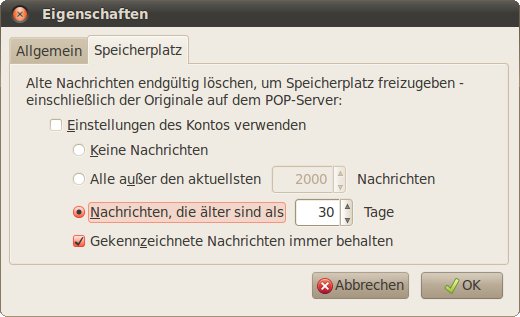
Abbildung 4: In diesem Dialog stellen Sie die zeitabhängige automatische Löschung ein.
Ordnergruppierung
Ein weiteres praktisches, neues Feature in Thunderbird 3, das den Überblick erleichtert, ist die “Gruppierte-Ordner”-Ansicht. Diese erreichen Sie, indem Sie sich links oben mit den Pfeiltasten durch die verschiedenen Ansichten klicken (Abbildung 5). In dieser Ansicht fasst Thunderbird alle eingetragenen Konten zu gemeinsamen Ordnern zusammen, nicht nur die Inbox, sondern auch den Gesendet-Ordner, den Papierkorb und den Postausgang.
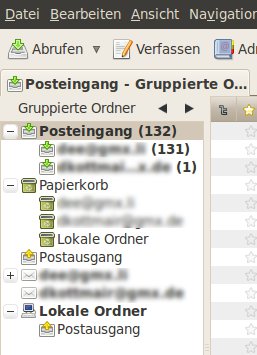
Abbildung 5: Mit gruppierten Ordnern behalten Sie den Überblick über mehrere Konten.
Flexible Suche
Beim Sichten des Mail-Bergs hilft auch die neue Suche, die Thunderbird 3 bei Eingabe eines Suchbegriffs in das Feld und Drücken von [Eingabe] in einem neuen Tab öffnet (Abbildung 6). Wichtig: Dieses Feature funktioniert nur, wenn in allen Konten suchen eingestellt ist. Hier präzisieren Sie Ihre Suchparameter weiter (Bereich links) oder lassen sich die Mails auf einer Zeitleiste darstellen (Balkengrafik-Symbol oben rechts).
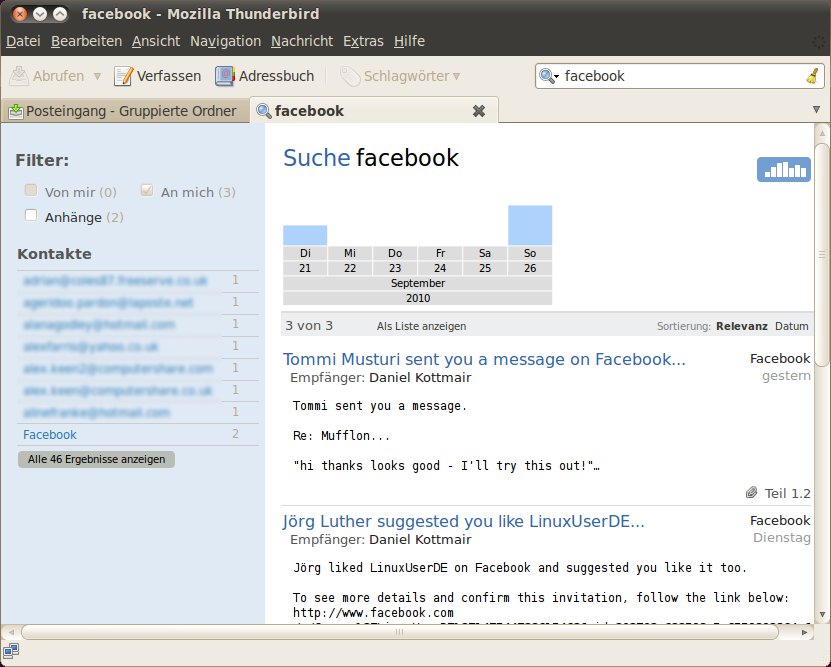
Abbildung 6: Die neue Suchfunktion in Thunderbird 3 erlaubt es, immer weiter zu filtern.
Infos
[1] Thunderbird Homepage: http://www.thunderbird-mail.de/


Was ist Unterwünschtes? Irgendein Bedürfnis, das mit einem Wunsch im tiefsten Inneren schlummert? :-)
Macht mich rot, wenn ihr könnt ;-)
Übrigns: Kmail kann das auch.
Einfach Rechtsklick bei lokalen
Gute Definition. Ich vermute auch, der Autor hat beim Schreiben an etwas gaaanz anderes gedacht :-)