



Die freie Software Tux Paint lässt Ihre Kinder dank einer durchdachten und einfachen Steuerung zu kleinen Künstlern werden – und Sie zum Materiallieferanten.
Auch Kinder interessieren sich häufig für Computer. Leider erfordern die meisten Programme eine ausgeprägte motorische Entwicklung, und für ihre Bedienung ist abstraktes Denken erforderlich. Dem trägt die freie Software Tux Paint Rechnung, die sich einfach handhaben lässt und an den Bedürfnissen von Kindern im Alter zwischen drei und sechs Jahren orientiert.
Die grafische Oberfläche der Software (Abbildung 1) ist simpel gestrickt. Es gibt nur wenige klickbare Elemente, und die sind groß genug, damit die Kleinsten sie nicht verfehlen. Icons und Pfeile ermöglichen eine intuitive Bedienung, die keine Lesekenntnisse erfordert. Tux Paint läuft auch unter Windows und auf dem Mac: So müssen die Kinder auch bei Oma nicht auf die Software verzichten.

Abbildung 1: In einer Minute basteln Sie sich ein kleines Biotop. Tux Paint ist leicht bedienbar und zeigt schnell ansehnliche Ergebnisse.
Doch auch Erwachsene können an der Software Spaß haben: Mit ihr lassen sich blitzschnell und simpel Postkarten, Karikaturen und ähnliche Motive erstellen. Die große Auswahl an vorgefertigten Motiven (Stempeln) hilft dabei: Mit ein paar Handgriffen basteln Sie zudem eigene Stempel und verwandeln so Ihre Katze oder Ihr Kind in ein Tux-Paint-Motiv.
Installation und Konfiguration
Die Installation erledigen Sie unter OpenSuse über die Heft-DVD, das Paket heißt tuxpaint und zieht auch sämtliche Abhängigkeiten automatisch nach. OpenSuse 11.1 bringt die Version 0.9.20 mit, die Sie nach der Installation über Programme / Lernprogramme erreichen. In OpenSuse 11.2 starten Sie die Software, indem Sie [Alt]+[F2] drücken und tuxpaint eingeben. Hier ist bereits die Version 0.9.21 an Bord, die eine Reihe zusätzlicher Spezialeffekte mitbringt. Unter Kubuntu 10.04 spielen Sie die Pakete tuxpaint und tuxpaint-config auf den Rechner und rufen das Programm anschließend über Programme / Lernprogramme / Verschiedenes auf.
Tux Paint startet nach ein paar Sekunden mit einer Bildschirmauflösung von 800 x 600 Pixeln. Die Entwickler haben darauf geachtet, erst nach 30 Sekunden eine zweite Instanz aufzurufen. Das soll verhindern, dass ungeduldige Kinder durch vielfaches Klicken mehrere Tux-Paint-Fenster öffnen.
Das angezeigte Hauptfenster erweist sich auf einem durchschnittlichen Monitor als zu klein. Anders als gewohnt vergrößern Sie das Fenster nicht durch Klicken auf ein entsprechendes Icon in der Fensterdekoration. Vielmehr konfigurieren Sie die Software über ein Spezialprogramm. Auch das ist Absicht: Damit Kinder nicht mit den Einstellungen herumspielen, spendieren die Entwickler diesen einen Extradialog. Um den aufzurufen, drücken Sie unter allen Distributionen [Alt]+[F2] und geben tuxpaint-config ein, woraufhin das Konfigurationsfenster erscheint (Abbildung 2).
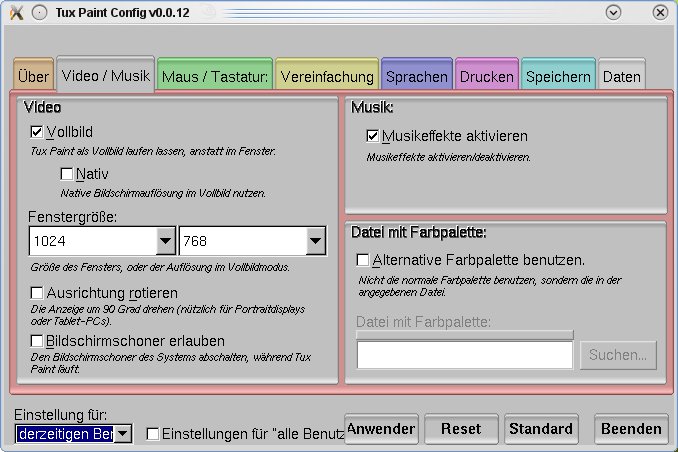
Abbildung 2: Über den Befehl “tuxpaint-config” starten Sie einen separaten Konfigurationsdialog für Tux Paint.
Das grafische Konfigurationsfenster von Tux Paint zeigt anfangs den Reiter About, der Informationen zum Programm liefert. Entfernen Sie das Häkchen bei Use “All Users” setting im unteren Bereich, andernfalls können Sie keine Veränderungen vornehmen. Wechseln Sie dann in den Reiter Video_Sound, um die Bildschirmauflösung zu modifizieren. Klicken Sie z. B. auf Fullscreen oder setzen Sie im Bereich Window size eine Bildschirmgröße, um Tux Paint in einem größeren Fenster auszuführen. Über Ausrichtung rotieren oder Rotate Orientation setzen Sie die Software optimal auf Tablet-PCs ein.
Im Reiter Mouse_Keyboard passen Sie das Verhalten der Maus und der Tastatur an. Nutzen Sie zum Beispiel Hide Cursor, wenn Sie einen Rechner mit Touchscreen verwenden. Gerade für kleinere Kinder eignet sich der Eintrag Grab Mouse Pointer, damit diese die Maus nicht aus der vorgegebenen Umgebung heraus schieben und das Programm aus Versehen beenden oder auf die falschen Icons klicken.
Auch im Register Print nehmen Sie Einstellungen vor, die dem Einsatz der Software für Kinder Rechnung tragen. So entfernen Sie das Häkchen bei Allow Printing, um das Drucken zu verhindern, oder Sie führen eine Verzögerung ein, damit die Kinder ein Bild nicht vor lauter Ungeduld mehrmals nacheinander ausdrucken. Zudem entscheiden Sie hier, ob der Druckdialog, ständig, gar nicht oder nur nach dem Drücken einer bestimmten Tastenkombination erscheint. Im Register Sprachen bzw. Languages wählen Sie die Sprache für die Anwendung. Das ändert die Beschriftung der Werkzeuge und der Kommentare auf der Arbeitsfläche. Lediglich die Kubuntu-Version beschriftet die Schaltflächen trotz Umstellung weiterhin in englischer Sprache. Entsprechen alle Einstellungen Ihren Wünschen, klicken Sie auf Anwenden und dann auf Beenden, um die Konfiguration zu speichern.
Lass den Pinguin fliegen
Nach dem Start von Tux Paint, der ein paar Sekunden dauert, erscheint auf der linken Seite das Werkzeug-Menü, das die möglichen Tätigkeiten vorgibt. Wählen Sie hier zum Beispiel den Stempel als Werkzeug, ändert sich das Menü auf der rechten Seite der Zeichenfläche und zeigt nun eine Auswahl von möglichen Stempeln an. Bei diesen handelt es sich um gezeichnete und fotografierte Motive. Ein Linksklick auf einen Stempel wählt ihn aus und spielt eine passende Audiodatei ab. Klicken Sie auf einen Frosch, ertönt ein Quaken, und eine Stimme sagt auf Englisch “frog”. Sie platzieren das Motiv über einen weiteren Linksklick auf dem Desktop (Abbildung 1). Nicht für alle Stempel gibt es Sprachdateien und Geräusche. Finden Sie keinen passenden Stempel, erweitern Sie die Auswahl. Über die nach unten und oben weisenden Pfeile rollen Sie durch die Auswahl an Stempeln, über die nach rechts und links zeigenden gelangen Sie zu weiteren Stempeln. Tux Paint ordnet diese thematisch an. Unterhalb der Pfeile sehen Sie ein Icon, das einen Ball mitsamt Spiegelbild zeigt: Klicken Sie es an, spiegeln Sie die Motive der Stempel an der vertikalen oder über den Pfeil rechts daneben an der horizontalen Achse.
Über das Werkzeug Malen gelangen Sie zu den Funktionen eines klassischen Zeichenprogramms. Auf der rechten Seite wählen Sie Pinsel aus, die in verschiedenen Größen und Formen vorliegen. Sie wählen nicht nur eine Dicke für die Spitze, sondern auch zahlreiche dynamische Formen. Klicken Sie etwa auf den Pfeil, erscheinen per Mausklick Pfeile auf der Arbeitsfläche, die ihre Richtung abhängig von der Bewegung des Mauszeigers ändern. Es gibt auch einen Katzenpinsel, der verschiedene Bilder einer spielenden Katze erzeugt. In der unteren vertikalen Reihe bestimmen Sie zudem die Farbe eines Pinsels. Haben Sie für Tux Paint die deutsche Sprache gewählt, erscheint ganz unten das Bild eines Pinguins, der die einzelnen Arbeitsschritte kommentiert oder Anleitungstexte zum Arbeiten mit Tux Paint zeigt.
Mit dem als Linie bezeichneten Werkzeug zeichnen Sie zunächst lange Linien. Je nachdem, welchen Pinsel Sie auf der rechten Seite auswählen, reihen Sie aber auch Sterne, Katzen, Eichhörnchen und zahlreiche weitere Figuren linear aneinander. Mit dem Werkzeug Formen bringen Sie Dreiecke, Quadrate, Rechtecke und Ellipsen aufs virtuelle Papier, die Sie im rechten Menü Formen vorfinden. Sie zeichnen dabei entweder nur die Umrisse oder ausgefüllte Figuren. Indem Sie die linke Maustaste gedrückt halten, stellen Sie erst Größe und Aussehen der Formen ein. Nach dem Loslassen der Maustaste zeichnet Tux Paint die Figur, bietet aber in den meisten Fällen noch an, sie zu drehen. Sie tun das und fixieren die finale Form mit einem Linksklick (Abbildung 3).
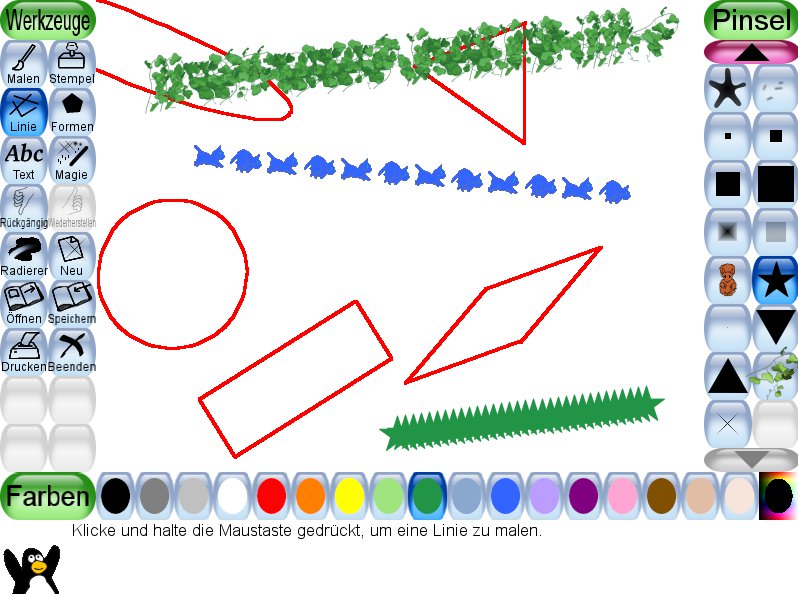
Abbildung 3: Mit dem Linienwerkzeug zeichnen Sie nicht nur herkömmliche Striche, sondern reihen auch Formen in einer Linie aneinander.
Das Text-Werkzeug dürfte nur wenige Kinder der Zielgruppe ansprechen. Das Aussehen der Buchstaben bestimmen Sie über das rechte Menü, über die beiden Pfeile im unteren Bereich vergrößern und verkleinern Sie die Schrift. Schön ist das Magie-Werkzeug: Damit wenden Sie zahlreiche Effekte auf ein gezeichnetes Bild an. In der Palette auf der rechten Seite scrollen Sie mit den Pfeiltasten durch ein reichhaltiges Angebot. Suchen Sie etwa den Eintrag Ränder aus, zeichnet Tux Paint nur noch die Ränder der Figuren auf die Arbeitsfläche. Sie überziehen das Bild auch mit Blöcken, machen es unscharf, platzieren Konfetti, Blumen und Tropfen auf der Grafik oder überziehen sie mit Schaum und Gras. Unten im rechten Menü finden Sie noch zwei separate Icons, über die Sie die Reichweite der Effekte festlegen. Einige von ihnen lassen sich auf das komplette Bild anwenden, andere funktionieren als Pinsel, mit deren Hilfe Sie Teile des Bildes übermalen. Diese Icons fehlen – ebenso wie einige der Effekte – in der Tux-Paint-Version von OpenSuse 11.1.
Die restlichen Funktionen auf der linken Seite erklären sich im wesentlichen selbst. Sie öffnen, speichern, beenden das Programm und legen über Neu eine neue Zeichnung an. Auch einen Radierer und den Druckdialog finden Sie hier.
Stempel selber bauen
Stempel bauen Sie auch recht einfach selbst, was wir am Beispiel einer Zucchini demonstrieren. Im Home-Verzeichnis legen Sie zunächst eine Textdatei mit dem Namen zucchini.txt an. Dort hinein schreiben Sie
Eine Zucchini
de.utf8=Zucchini
Dieser Text erscheint unten im Hauptfenster von Tux Paint. Dann brauchen Sie ein Bild, das eine Zucchini zeigt. Diese stellen Sie zum Beispiel in Gimp frei: Das Gemüse muss allein vor einem transparenten Hintergrund erscheinen. Über Bild / Bild skalieren ändern Sie nun die Größe, so dass die längere Seite höchstens 120 Pixel zählt. Sie speichern das Bild abschließend im PNG-Format unter dem Namen zucchini.png (Abbildung 4), Zeichnungen speichern Sie auf Wunsch auch im Vektorgrafikformat SVG.
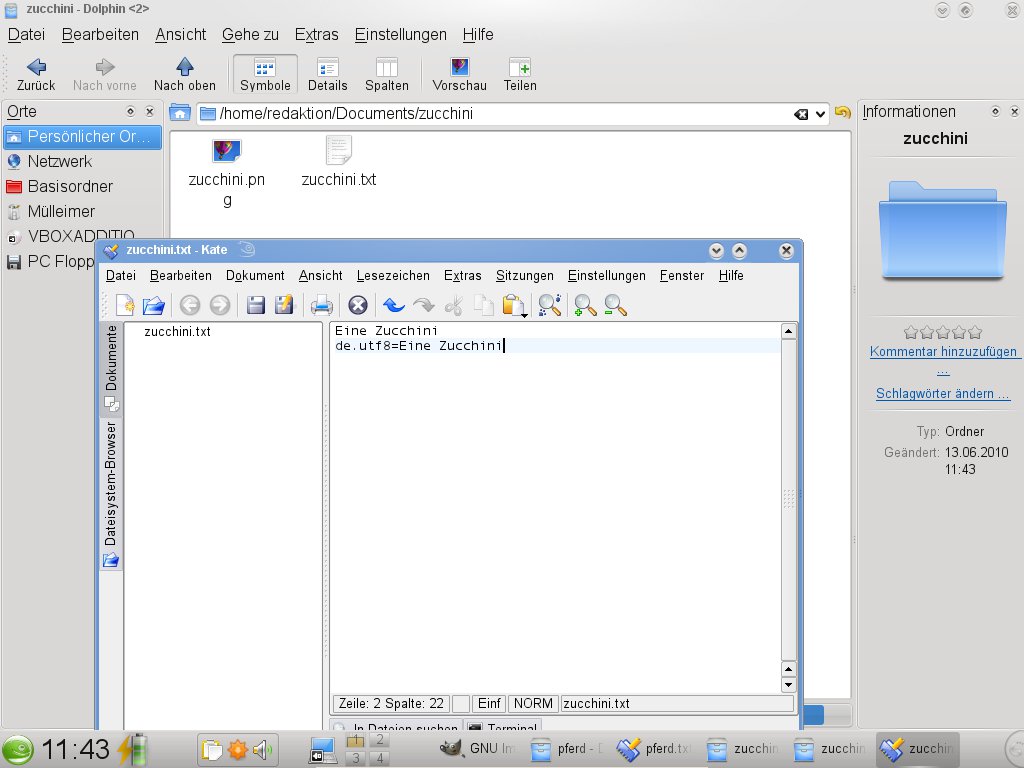
Abbildung 4: Um eine Zucchini in die Stempel zu integrieren, stellen Sie das Gemüse frei und speichern die Bilddatei verkleinert im PNG-Format. Dann fügen Sie noch eine Textdatei hinzu.
Im nächsten Schritt gilt es, die beiden Dateien an den richtigen Ort zu kopieren, wo Tux Paint sie auch findet. Dazu öffnen Sie Dolphin mit administrativen Rechten. Sie drücken [Alt]+[F2] und geben kdesu dolphin ein. Dann kopieren Sie die beiden neu angelegten Dateien zucchini.txt und zucchini.png in den Ordner /usr/share/tuxpaint/stamps/food/vegetables.
Meist müssen Sie im Anschluss noch die Rechte des Bildes ändern, andernfalls zeigt Tux Paint nur ein umrandetes aber leeres Icon an. Dazu wählen Sie in Dolphin Ansicht / Zusatzinformationen / Zugriffsrecht und klicken mit der rechten Maustaste auf das neue Bild. Sie suchen den Eintrag Eigenschaften aus und wechseln dann in den Reiter Berechtigungen. Dort fällt die Wahl im Aufklappmenü Sonstige auf den Eintrag Lesen möglich. Prüfen Sie noch einmal, ob die Zugriffsrechte Ihrer neu angelegten Datei denen der anderen Dateien im Verzeichnis entsprechen, und starten Sie dann Tux Paint neu. Im Gemüsebereich stoßen Sie nun auf Ihre Kreation (Abbildung 5).
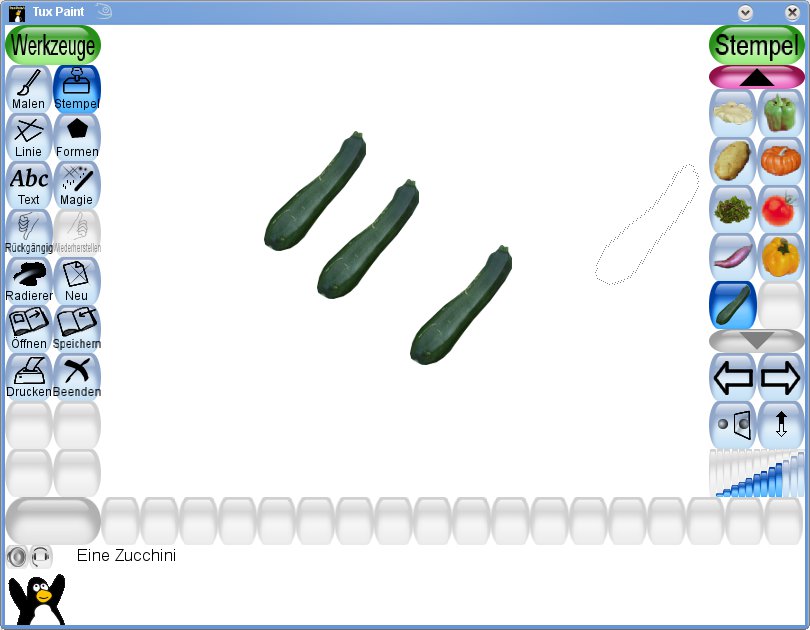
Abbildung 5: Stempeln gehen: Haben Sie die richtigen Zugriffsrechte gesetzt, erscheint die Zucchini im Auswahlmenü von Tux Paint.
Die Zucchini gilt eher als ruhiges Gemüse. Wollen Sie es dennoch in einer Audiodatei beschreiben, erzeugen Sie eine OGG-Datei. Diese kopieren Sie in den oben genannten Ordner mit dem Bild und der Textdatei zur Zucchini, passen die Zugriffsrechte an und geben ihr den Namen zucchini_desc_de.ogg. Sollen nicht nur deutsch lokalisierte Tux-Paint-Versionen den Begriff vorlesen, nennen Sie die Datei schlicht zucchini.ogg.
Fazit
Trotz seiner altbackenen grafischen Oberfläche dürften Kinder Tux Paint lieben. Es ist einfach zu bedienen, macht Spaß und erlaubt es, fix ansehnliche Bilder zu komponieren. Eltern, Großeltern und Lehrer erweitern die Software zudem ohne großen Aufwand um weitere Bilder und Audiodateien.
Glossar
-
SVG
-
Vektorgrafiken im SVG-Format basieren komplett auf mathematisch berechenbaren Elementen und lassen sich daher beliebig vergrößern und verkleinern. Sie erstellen solche Grafiken zum Beispiel mit Inkscape.


