


Die Erstellung von DVDs mit eigenen Menüs ist mit Opensource-Programmen längst problemlos möglich. Nahezu alle Programme sind letztendlich grafische Interfaces für das kommandozeilenbasierte Programm dvdauthor. Wir zeigen Ihnen, wie Sie mit den beiden einfachsten davon Ihre eigenen DVDs erstellen.
Am schnellsten und einfachsten erstellen Sie eine DVD mit Menü in DeVeDe. DVDStyler ist in Sachen DVD-Menüs zwar deutlich mächtiger, benötigt aber auch etwas mehr Arbeits- und Einarbeitungsaufwand.
DeVeDe
Anwender, denen Toast auf MacOS oder Nero auf Windows zum Erstellen von Video-DVDs vertraut ist, werden DeVeDe (Abbildung 1) lieben. Das Programm ist nicht so mächtig in Sachen Menügestaltung und Navigation wie ausgewachsene DVD-Authoringprogramme, ist aber äußerst einfach und flott zu bedienen und sehr importfreudig, was Dateiformate angeht. Darüberhinaus ist es sogar noch mächtiger als beispielsweise Toast und unterstützt auch Dolby Digital 5.1-Audio, Zusammenfügen mehrerer Videodateien zu einem Film, Untertitel oder Menü-Hintergrundmusik. DeVeDe kann nur ein statisches Menü erzeugen, das allerdings bei mehr als zehn Einträgen mehrseitig und über Navigationspfeile durchschaltbar ist.
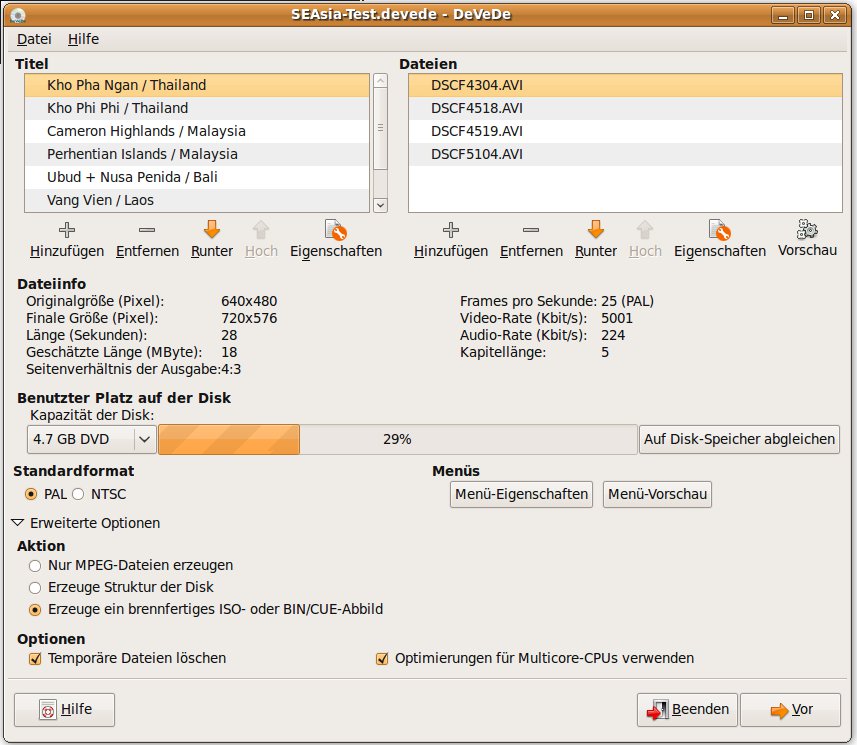
Abbildung 1: DeVeDe hat ein gut strukturiertes, übersichtliches Benutzerinterface.
Nach dem Programmstart wählen Sie den Typ der Video-Disk aus. DeVeDe unterstützt nicht nur Video-DVDs, sondern auch Video-CDs, Super-Video-CDs, DivX-Disks sowie das hierzulande völlig unbekannte CVD (China VideoDisc)-Format. Wir entscheiden uns für Video-DVD.
In den oberen zwei Fenstern sehen Sie die später im DVD-Menü gelisteten Einträge links und die damit jeweils verknüpften Videodateien rechts. DeVeDe unterstützt mehrere Videodateien pro Eintrag und spielt diese hintereinander ab, so dass Sie damit auch geteilte Videos zusammenfügen können.
Über den Eigenschaften-Knopf unter dem linken Panel ändern Sie die Beschriftung des Titels im Menü und bestimmen, was nach Abspielen des Titels passieren soll. Üblicherweise springt man ins Menü zurück, Sie können aber auch direkt andere Titel anspringen oder den aktuellen in einer Endlosschleife spielen lassen. Weitere Titel lassen sich Hinzufügen und Entfernen sowie mit Runter und Hoch in der Menü-Reihenfolge umstellen.
Videoimport
Dieselben Knöpfe finden sich auch unter dem rechten Panel, hier betreffen sie jedoch die mit dem links ausgewählten Eintrag verknüpften Videodateien. Über Hinzufügen laden Sie Ihre Videodateien, DeVeDe importiert dabei alle Formate, die der Mencoder unterstützt, also nicht nur DV, VOB und MPEG, sondern auch beispielsweise AVI oder MKV – sehr schön dabei ist, dass DeVeDe beim Import automatisch Kapitel erzeugt, durch die man schnell durch einen längeren Film navigiert. Bei der Dateiauswahl (oder später über Eigenschaften) wählen Sie – sofern vorhanden – Audiospuren und Untertitel aus beziehungsweise fügen diese hinzu, unter Erweiterte Optionen definieren Sie genauere Parameter zum Encoding. Hier legen Sie beispielsweise fest, ob ein Video im falschen Format mit schwarzen Balken erweitert oder nicht-proportional skaliert wird, ob der Ton verzögert läuft oder ob das Videomaterial deinterlaced werden soll. Auch Auflösung, Seitenverhältnis, Bitrate für Audio und Video sowie Encoding-Parameter stellen Sie hier ein. Wichtig: Falls Ihr Material schon DVD-kompatibel ist (alle VOBs oder auch kompatible MPEG-Dateien), dann selektieren Sie im Reiter Verschiedenes bei den Erweiterten Optionen die Checkbox Diese Datei ist bereits eine DVD/xCD-konforme MPEG-PS-Datei. Das spart nicht nur lange Berechnungzeiten, sondern verhindert auch einen Qualitätsverlust durch unnötiges Neu-Encoding.
Nach Hinzufügen von Videos für Ihren Menüeintrag sehen Sie unter Dateiinfo genauere Informationen zur rechts ausgewählten Videodatei. Unter Benutzter Platz auf der Disk sehen Sie, zu wieviel Prozent Ihre Videos das im linken Pulldown-Menü ausgewählte Disk-Format (Mini-CD, CD, Mini-DVD, DVD, DVD-DL) ausfüllen. Darunter wählen Sie unter Standardformat, für welche Fernsehnorm Ihre DVD erstellt werden soll, hier sollte (genau wie beim Dateiimport) die europäische Fernsehnorm PAL eingestellt werden.
Menügestaltung
Mit dem Knopf Menü-Eigenschaften öffnen Sie ein Unterfenster, in dem Sie Ihr Menü anpassen (Abbildung 2). Hier stellen Sie Disk-Titel, Textschatten, -farben, -größe und -schriftart getrennt für Disktitel und Menüeinträge, Menü-Position sowie eigene Hintergrundbilder (nur im PNG-Format) und falls gewünscht auch Hintergrundmusik ein. Über Hintergrundfarbe für Titel können Sie die Farbe der Balken wählen, die hinter den Menüeinträgen liegen – auf Wunsch via Deckkraft auch die Transparenz, was übrigens auch bei Textschatten besser aussieht als solide Farben. Wenn Sie wollen, dass sofort nach dem Einlegen der DVD der Hauptfilm spielt oder auch, dass beim Einlegen ein kleiner Introfilm vor dem Menü gespielt wird, so wählen Sie bei Optionen beim Start der Disk den Punkt zum ersten Titel springen aus. Mittels Menü-Vorschau (auch im Hauptfenster vorhanden) können Sie sich einen Eindruck vermitteln, wie das Menü aussehen wird (Abbildung 3).
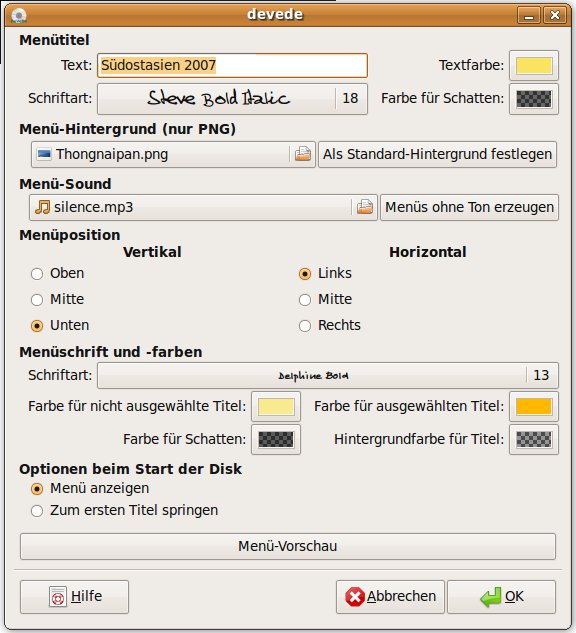
Abbildung 2: Einige Parameter für das Menü sind änderbar.
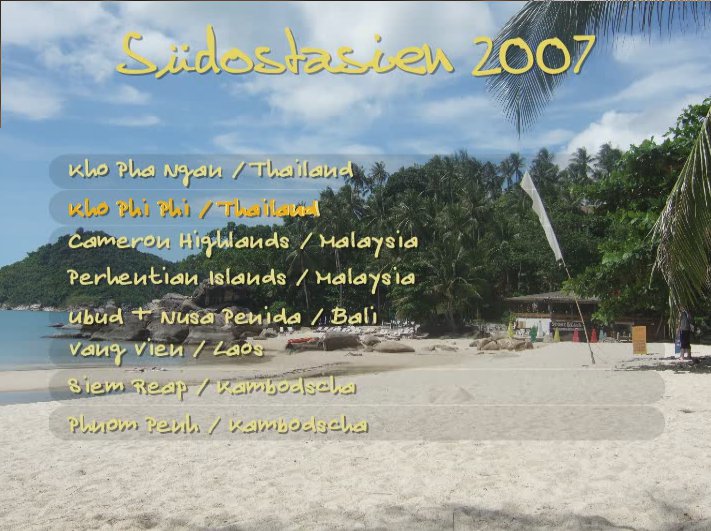
Abbildung 3: Das fertige DeVeDe-erzeugte Menü im DVD Player.
Im Ausklappmenü Erweiterte Optionen legen Sie das Ausgabeformat fest: Entweder die reinen MPEG-Dateien ohne Menüstruktur (falls Sie Videos nur DVD-kompatibel konvertieren wollen), die Disk-Struktur inklusive Filme als VIDEO_TS-Ordner oder direkt als brennbares ISO-Diskabbild – beziehungsweise .bin/.cue für die CD-basierten (Super) Video-CDs. Hier aktivieren Sie auch die Option für Multicore-CPUs, wodurch DeVeDe auf Dual- oder Quadcore-Rechnern schneller arbeitet. Wählen Sie die ISO-Option.
Startschuss
Mit dem Knopf Vor beginnen Sie mit der Diskerstellung, wenn alles passt. Wählen Sie noch Speicherort und Name aus und DeVeDe beginnt mit seiner Arbeit. Danach brennen Sie das ISO mit einem Brennprogramm Ihrer Wahl, beispielsweise K3b, Brasero oder direkt per Kontextmenü über die systemeigene Brenn-Unterstützung.
DVDStyler
Das für Windows und Linux verfügbare Programm [2] (Abbildung 4) ist flexibel und beherrscht alles, was der DVD-Standard unterstützt. Es integriert ein einfaches Grafikprogramm, mit dem Sie viel mehr Freiheiten beim Gestalten Ihrer Menüs haben – von denen es im Gegensatz zu DeVeDe auch mehrere beliebig verschachtelte geben darf. Mitgelieferte Hintergründe und Knöpfe erleichtern die Menüerstellung, es gibt Knöpfe in unterschiedlicher Optik und sogar Videos können als Menühintergrund verwendet werden (siehe Kasten Video-Menüs mit DVDStyler).
Zum Beginnen klicken Sie das Icon links oben um ein neues Projekt anzulegen. Vergeben Sie einen Namen für Ihre DVD und bestimmen Sie das Zielmedium (Single-Layer mit 4,7 Gigabyte oder Dual-Layer mit 8,5). Wählen Sie PAL aus, die europäische Fernsehnorm, stellen Sie Ihr gewünschtes Seitenverhältnis (4:3 oder 16:9) ein und wählen die das bevorzugte Standard-Audioformat (MP2 oder AC3, also Dolby Digital).

Abbildung 4: DVDStyler kann viel, der Anwender muss aber auch etwas mehr Zeit mitbringen.
Medienimport
Beginnen Sie Ihr Projekt, indem Sie im Dateimanager-Reiter (links oben) Ihre Video- und Bilddateien suchen und unten in die Leiste ziehen. An Importformaten verarbeitet DVDStyler lediglich MPEG, VOB und seit der letzten Version auch DVD-kompatibles MPEG im AVI-Container. Andere Formate (wie beispielsweise DV) müssen Sie also erst DVD-kompatibel umwandeln, am einfachsten mit dem MPEG-Exportfeature von DeVeDe. Beim Laden von VOB-Dateien stellt DVDStyler automatisch ein, dass diese nicht neu encodet werden, das spart bei der Erstellung Zeit und verhindert Qualitätsverlust. Markieren Sie mehrere Einzelbilder und ziehen diese in die untere Leiste, erstellt DVD Styler daraus eine rudimentäre Slideshow: Die Bilder werden lediglich durchgeschaltet, Sie können nur die Bild-Verweildauer festlegen. Unten rechts am Fenster zeigt Ihnen DVDStyler, wieviel Platz noch auf Ihrer DVD bleibt.
Wichtig: Nutzen Sie bei DVDStyler immer den Rechtsklick, wenn Sie eine Funktion suchen. Das Programm kommt fast gänzlich ohne Knöpfe aus und bietet die jeweilige Funktionalität stattdessen meistens nur über das Kontextmenü an.
Menüs à la Carte
Haben Sie alle Videos und Bilder importiert, geht es ans Gestalten des Menüs. Entweder Sie ziehen im Dateimanager Ihr gewünschtes Hintergrundbild (auf Wunsch auch mehrere) in den schwarzen Menübereich rechts und skalieren und positionieren es. Oder Sie ziehen im Reiter Hintergründe links oben eine der mitgelieferten Grafiken in den Menübereich. Ist der Hintergrund fertig, können Sie ihn noch per Rechtsklick auf den Menübereich mit diversen grafischen Elementen anreichern, beispielsweise Ellipsen, Kästen, Rahmen (mit frei definierbaren Rundungen) oder Textzeilen mit und ohne Schatten und Umrandung. Die jeweiligen Attribute der Elemente wie Schriftgröße, Farbe, Transparenz (von komplett unsichtbar (0) bis völlig undurchsichtig (1), Zwischenwerte mit Punkt statt Komma!), Position oder Pixelgröße verändern Sie per Doppelklick auf das Element. Mittels Kopieren und Einfügen verfielfältigen Sie Elemente. Ein über das Kontextmenü veränder- und anzeigbares Gitter hilft beim bündigen Positionieren. Achten Sie darauf, dass alles wichtige (Knöpfe, Schrift) eher in der Bildmitte außerhalb des aufgehellten Safe TV Bereichs liegt, denn dieser wird – je nach Ausgabegerät – gerne mal abgeschnitten. Dieser aufgehellte Rahmen ist übrigens (wie auch das Positionierungsgitter) nicht im finalen Menü zu sehen, er dient nur der Orientierung bei der Menükomposition.
Knopfgestaltung
Ist die statische Menügestaltung abgeschlossen, wenden Sie sich den Knöpfen zu (Reiter links oben). Hier wählen Sie aus einigen vorgefertigten Vektor-Knopf-Formen aus – hinzuladbare eigene Knopf-Grafiken unterstützt DVDStyler nicht. Die mitgelieferten Knöpfe skalieren und positionieren Sie nach Belieben im Bild. Mit Doppelklick auf den Knopf ändern Sie nicht nur wie bei den normalen inaktiven Grafikelementen die Grafikattribute, sondern verknüpfen ihn auch mit einem der hinzugefügten Titel in der Leiste unten.
Video-Menüs mit DVDStyler
DVDStyler bietet optional auch Videos als Hintergrund. Hierbei gibt es allerdings Einschränkungen, die dem DVD-Standard zuzuschreiben sind: Sie können lediglich einfarbige Button-Overlays (also nur den Teil der Knöpfe, der beim Auswählen eingefärbt wird) über das Video legen, sämtliche anderen grafischen Elemente funktionieren hier nicht. Hierzu müsste DVDStyler die grafischen Elemente aufwendig hart in das Video mit einrechnen, dies beherrscht beispielsweise das noch etwas mächtigere, aber auch kompliziertere Programm ManDVD [3] mit seiner Transparenzmaske. Um Videomenüs zu erstellen, klicken Sie doppelt auf das entsprechende Menü. Unter Bild können Sie dann statt einem statischen Bild auch ein DVD-kompatibles Video auswählen (Stellen Sie dazu im Dateidialog beim Dateifilter alle Dateien ein). Unter dem Punkt Videoobjekt legen Sie fest, ob das Video verzögert anfängt (Pause) oder ob es in einer Endlosschleife läuft (Loop), außerdem binden Sie auf Wunsch noch eine eigene Tonspur ein, leider nur im DVD-kompatiblen MP2- oder AC3-Format. Konvertieren Sie andere Formate wenn nötig über die VideoLAN Client [4]-Funktion Konvertieren/Speichern. Achten Sie darauf, dass die Datei 48 kHz hat, wie es für DVDs Vorschrift ist, bei den für CDs gängigen 44,1 kHz stottert der Sound auf der DVD. Resampling von 44,1 auf 48 kHz beherrscht z.B. das Programm Audacity [5].
Mehrstufige Menüs
Mit DVDStyler können Sie beliebig viele Menüs anlegen und diese untereinander und mit den Videos verknüpfen. Zum Anlegen eines weiteren Menüs klicken Sie einfach mit der rechten Maustaste in den leeren Bereich der Leiste unten und wählen Hinzufügen / Menü. Dann definieren Sie im Hauptmenü einen Knopf für das neue Untermenü und verweisen in dessen Attributen statt auf einen Videotitel auf dieses. Danach müssen Sie die Videos noch entsprechend verlinken, denn ein aus einem Untermenü aufgerufenes Video oder eine Slideshow soll auch wieder in dieses Untermenü zurückspringen. Mit einem Doppelklick auf den entsprechenden Titel unten können Sie unter Nachbefehl das Menü festlegen, in das nach Ende zurückgesprungen wird (call menu x, Abbildung 5). Statt einem Rücksprung ins Menü können Sie hier auch direkt ein anderes Video starten.
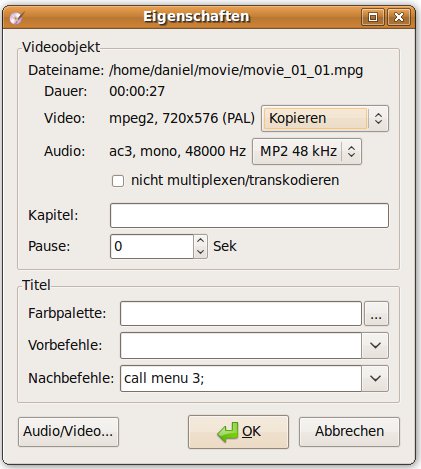
Abbildung 5: Bei den Videoeigenschaften legen Sie das Rücksprungziel fest.
Erstellen und Brennen
Wenn alles passt, speichern Sie das Projekt und klicken Sie oben auf die rote CD. Nun können Sie wählen, ob Sie nur eine ISO-Datei erstellen oder die DVD gleich direkt brennen wollen. Ist die Option Vorschau angewählt, zeigt Ihnen DVDstyler vor dem Erstellen des ISOs oder Brennen Ihre DVD in Xine. Nach Beenden von Xine fragt das Programm noch einmal nach, ob Sie die eben gezeigte DVD als ISO-Datei erstellen beziehungsweise als DVD brennen wollen.
Für Fortgeschrittene
DVDStyler erlaubt fortgeschrittenen Anwendern die Programmierung in der DVD-Skriptsprache via Vorbefehl und Nachbefehl. So können Sie beispielsweise ein Introvideo einbinden, das nur einmal beim Einlegen der Disk läuft oder in Untermenüs Audio- und Untertitelspuren festlegen. Nähere Informationen und Tutorials dazu finden Wagekühne unter [6] und [7].
Bei Stabilitätsproblemen
Gelegentlich stürzte DVDStyler bei der ISO-Erstellung ab, sichern Sie also vor dem Klick auf “Brennen” auf jeden Fall Ihre Projektdatei. Auslöser waren nicht-standardkonforme Videodateien. In einem solchen Fall machen Sie diese beispielsweise über die MPEG-Exportfunktion von DeVeDe kompatibel. Auch eine vom OpenShot Videoeditor installierte spezielle ffmpeg-Version brachte DVDStyler beim Erstellen des ISOs immer zum Absturz, achten Sie also darauf, dass nur die offizielle ffmpeg-Version Ihrer Distribution installiert ist.
Glossar
-
Deinterlace
-
Entfernen des Zeilensprungverfahrens. DVDs sind meistens progressiv und nicht interlaced, also im Zeilensprungverfahren. Ist Ihre Quelle allerdings DV-Video, sollten Sie auf Deinterlacing verzichten.
Infos
[1] DeVeDe: http://www.rastersoft.com/programas/devede.html
[2] DVDStyler: http://www.dvdstyler.de/
[3] ManDVD: http://www.kde-apps.org/content/show.php/ManDVD?content=83906
[4] Videolan Client: http://www.videolan.org/
[5] Audacity: http://audacity.sourceforge.net/
[6] DVD-Skriptsprachen-Beschreibung: http://dvdauthor.sourceforge.net/doc/dvdauthor.html#AEN2055
[7] DVDStyler FAQ: http://sourceforge.net/apps/mediawiki/dvdstyler/index.php?title=FAQ


Weiteres Programm mit dem man Menüs für DVDs erstellen kann ist QDVDAuthor