


Unsere Tipps bringen Ihnen Gimp-Funktionen und -Arbeitstechniken näher. Diesmal zeigen wir, wie Sie mit dem Fraktal-Explorer und dem Filter Alien-Map arbeiten. Außerdem verraten wir, wie Sie Druckraster und pixelige Bilder erstellen sowie die Cross-Entwicklung nachahmen.
Tipp: Bilder mit leuchtenden Fraktallinien
Wenn Sie sich ein wenig mit digitaler Kunst beschäftigen, kennen Sie bestimmt auch diese wunderbaren, vom Computer berechneten Gebilde, die Fraktale heißen. Den Begriff hat der Mathematiker Benoît Mandelbrot geprägt. Fraktal kommt vom lateinischen Wort “fractus” und heißt so viel wie “gebrochen”. In diesem Tipp zeigen wir Ihnen, wie Sie mit dem Fraktal-Explorer und dem Verlaufswerkzeug leuchtende Linien für tolle Hintergrundbilder erzeugen (Abbildung 1).
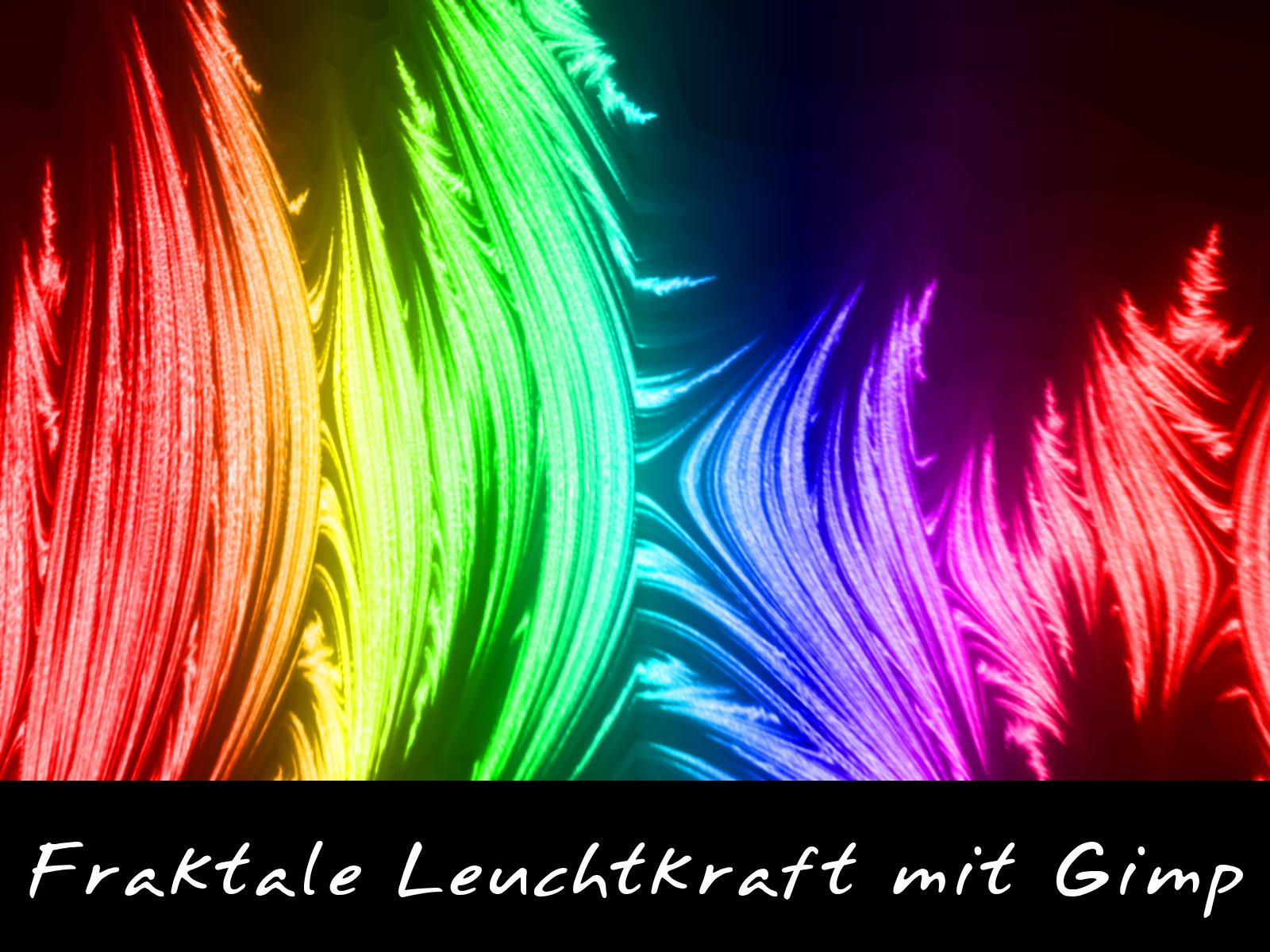
Abbildung 1: Fraktalbilder in Kombination mit bunten Hintergrundverläufen und verschiedenen Ebenenmodi eröffnen neue Gestaltungsmöglichkeiten.
- Erstellen Sie ein neues Bild über Datei / Neu oder [Strg]+[N]. Geben Sie im folgenden Dialog optional eine Größe vor oder wählen Sie etwas Passendes aus dem Drop-down-Menü Vorlagen.
- Achten Sie darauf, dass als Vordergrundfarbe Schwarz und als Hintergrundfarbe Weiß ausgewählt sind. Ist dies nicht der Fall, klicken Sie mit der linken Maustaste im Werkzeugkasten auf das Symbol mit den beiden Farbflächen (Vorder- und Hintergrundfarbe auswählen) und passen die Auswahl entsprechend an.
- Anschließend aktivieren Sie das Werkzeug Farbverlauf ([L]). In den Werkzeugeinstellungen klicken Sie rechts neben Farbverlauf auf das Icon und wählen im Aufklappmenü VG nach HG (RGB) aus.
- Öffnen Sie aus dem Bildmenü Filter / Render den Fraktal-Explorer. Auf dem Reiter Fraktale klicken Sie den Eintrag Blue_Curtain und dann Anwenden an. Links oben können Sie die Echtzeitvorschau einschalten.
-
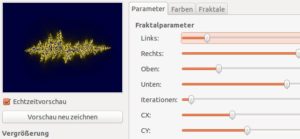
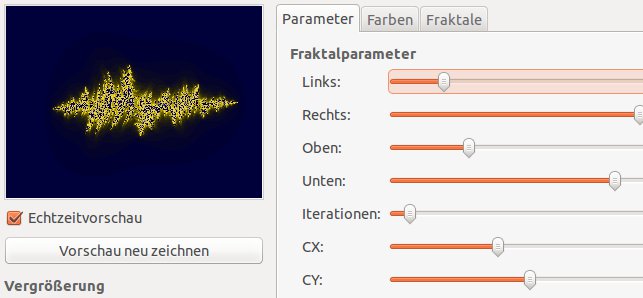
Wechseln Sie zum Tab Parameter. Unten im Bereich Fraktaltyp sollte Barnsley 3 aktiviert sein. Klicken Sie darüber auf die Schaltfläche Zurücksetzen, um die oberen Regler in den Ursprungszustand zu versetzen. Die Echtzeitvorschau zeigt bereits ein Fraktal.
-
Gehen Sie nun zum Reiter Farben. Übernehmen Sie die Einstellungen, die Abbildung 2 zeigt, oder experimentieren Sie selbst mit den Reglern. Über die Schaltflächen Vergrößern oder Verkleinern passen Sie den Bildausschnitt der Vorschau an. Abschließend übernehmen Sie alle Einstellungen für das Bild mit einem Klick auf OK.
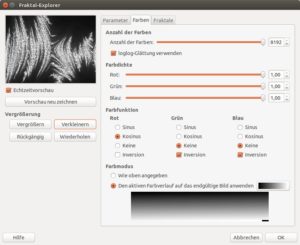
Abbildung 2: Auf dem Reiter “Farben” legen Sie fest, wie Gimp das Fraktal einfärbt.
- Erzeugen Sie eine neue Ebene über das Bildmenü Ebene / Neue Ebene. Vergeben Sie optional einen Namen, aktivieren Sie die Checkbox Transparenz bei Ebenenfüllart und klicken Sie auf OK.
- Die neue Ebene befindet sich an oberster Stelle im Ebenenstapel. Füllen Sie sie nun mit einem bunten Farbverlauf. Dazu aktivieren Sie wieder das Werkzeug Farbverlauf ([L]). In den Werkzeugeinstellungen wählen Sie im Menü Farbverlauf diesmal den Eintrag Full saturation spectrum CCW aus und wenden ihn auf die Ebene an.
- Wenden Sie sich dem Ebenenstapel zu und entscheiden Sie sich oben im Drop-down-Menü Modus für Farbe. Gimp übernimmt nun die bunten Farbverläufe in die fraktalen Zeichnungen des Hintergrundbilds – fertig.

Abschließend lohnt es sich, ein paar Anpassungen an beiden Ebenen mit dem Weichzeichner vorzunehmen. Aktivieren Sie z. B. die Hintergrundebene und rufen Sie aus dem Menü Filter / Weichzeichnen / Bewegungsunschärfe auf. Setzen Sie ein Häkchen bei Zoom, um die Ränder mit einem leichten Unschärfeverlauf auszublenden (Abbildung 3).
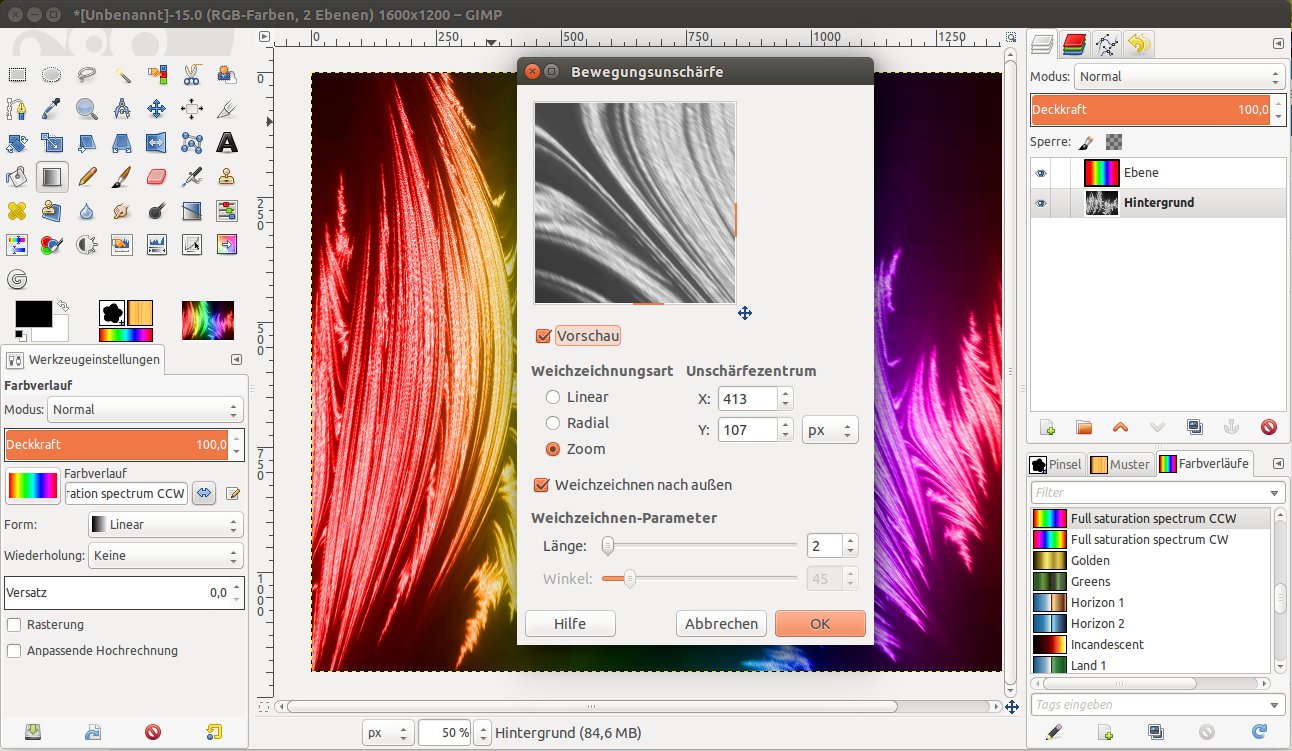
Abbildung 3: Mit dem Filter “Bewegungsunschärfe” verleihen Sie Bildern mehr Dynamik. In den Einstellungen legen Sie die Richtung und auch die Stärke der Weichzeichnungswirkung fest.
Tipp: Kreativ mit dem Filter Alien-Map
Im Bildmenü Farben / Abbilden / Alien-Map (Abbildung 4) finden Sie den gleichnamigen Filter, der die Farben eines Fotos verändert. Alien-Map bearbeitet Bilder, die den RGB– oder HSL-Farbraum verwenden. Wie stark Gimp ein Foto verfremdet, hängt davon ab, welchen der beiden Modi Sie auswählen und wie weit Sie die zugehörigen Regler im unteren Teil des Dialogs verschieben. Wir empfehlen, immer die Vorschau zu aktivieren, damit Sie alle Änderungen stets im Blick haben.
Steht der Modus auf RGB-Farbraum, sind Änderungen am roten, grünen und blauen Kanal möglich. Aktivieren Sie hingegen die Checkbox HSL-Farbraum, manipulieren Sie den Farbton, die Sättigung und die Leuchtstärke. Mit dem jeweiligen Regler oder über das Eingabefeld stellen Sie die gewünschten Werte von 0 bis 20 ein. Je höher der Wert, desto größer ist die Variation von Pixelveränderungen, was zu einer stärkeren Verfremdung führt. Zusätzlich können Sie zu jeder Frequenz den Phasenwinkel im Bereich von 0 bis 360 Grad anpassen. So ändern Sie zusätzlich die Transformation der Farbwerte.
Es gibt keine einheitliche Vorgehensweise für den Alien-Map-Einsatz, denn die Wirkung auf ein Bild ist immer motivabhängig. Probieren Sie die zahlreichen Optionen ruhig aus. Sollten Sie mit Ihren Änderungen unzufrieden sein, beenden Sie den Vorgang einfach über die Schaltfläche Abbrechen.
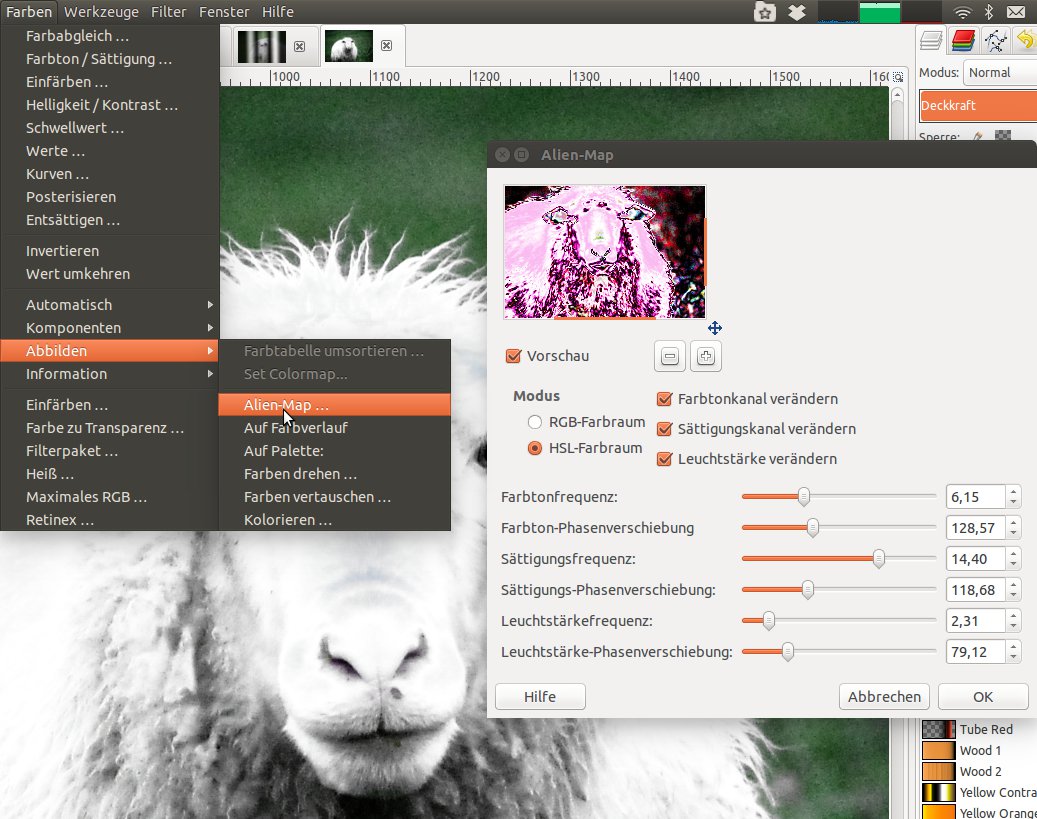
Abbildung 4: Mit dem Filter “Alien-Map” wird ein Schaf im Handumdrehen zum Außerirdischen. Selbst mit kleineren Anpassungen gestalten Sie Ihre Bilder interessanter, ohne dass sie fremd wirken.
Tipp: Schneller zoomen mit Zahlen
Unabhängig davon, welches Werkzeug Sie in Gimp nutzen oder woran Sie arbeiten – mit einigen Zifferntasten können Sie die Bildansicht bequem vergrößern und verkleinern. Drücken Sie beispielsweise die [1], zeigt Gimp das Bild auf 100 % vergrößert an. Mit [2] stellen Sie die Ansicht auf 200 %, mit [3] auf 400 %, mit [4] auf 800 % und mit [5] auf 1600 %.
Die Kürzel konfigurieren Sie über Bearbeiten / Tastenkombinationen, die genannten Ziffernkürzel finden Sie im Bereich Ansicht. Die Spalte Tastenkombination zeigt an, welche Taste mit welcher Funktion belegt ist. Um eine Zuweisung (neu) zu definieren, klicken Sie auf die entsprechende Zeile und drücken dann eine oder mehrere Tasten. Ist der Shortcut schon anderweitig belegt, warnt Gimp Sie. Um die Einstellungen zu speichern, aktivieren Sie die Checkbox Tastenkombination beim Beenden speichern und verlassen den Dialog über die Schaltfläche Schließen.
Tipp: Eigene Pop-Art-Bilder entwerfen
Den Druckraster-Effekt, auch Halftone genannt, sehen Sie oft bei Pop-Art-Gemälden oder Bildern im Grunge-Look. Diese sind mit vielen kleinen Rasterpunkten versehen (Abbildung 5), die Sie aus dem Zeitungsdruckverfahren kennen. In diesem Tipp zeigen wir Schritt für Schritt, wie Sie Fotos mit diesem Effekt aufpeppen:
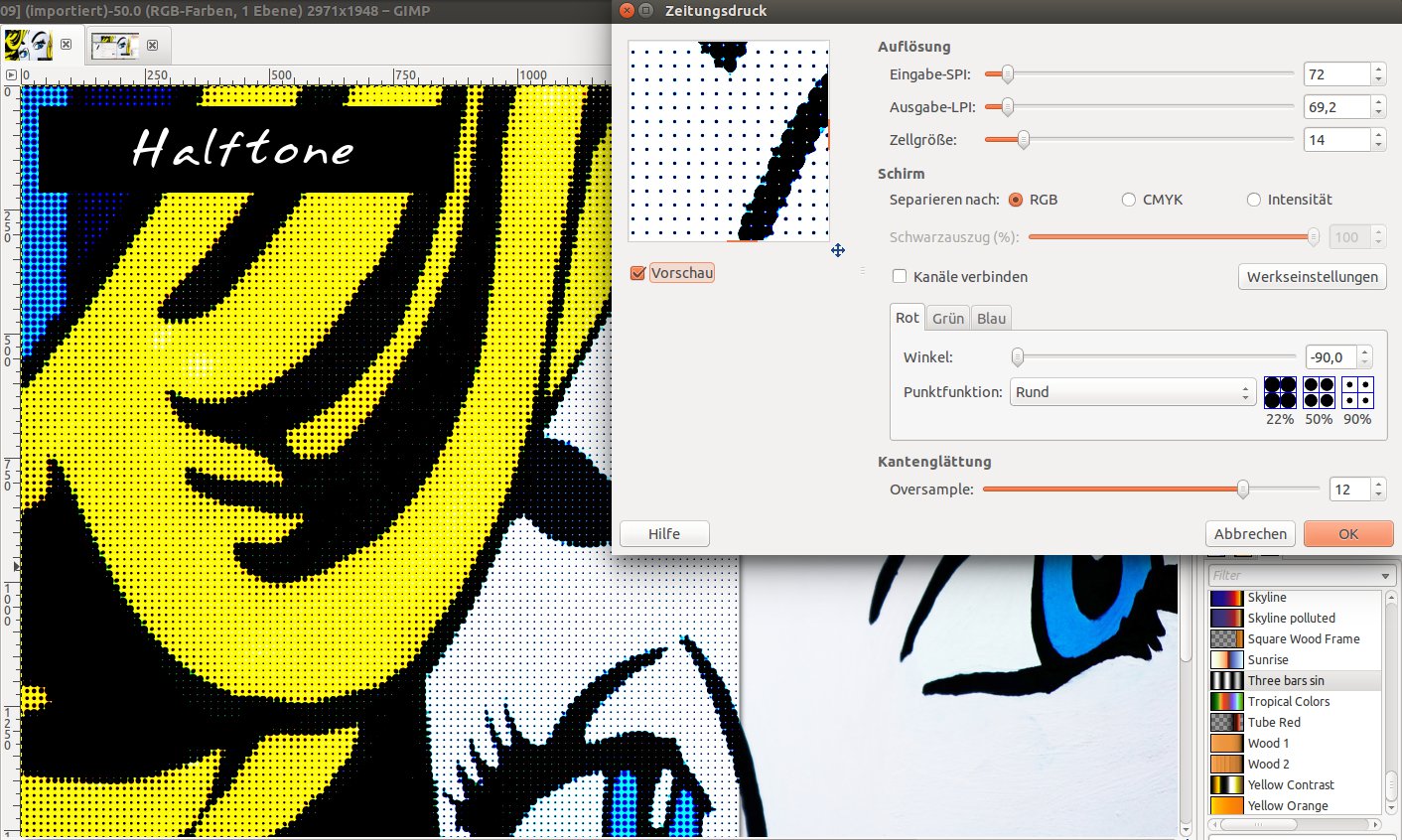
Abbildung 5: Mit dem Filter “Zeitungsdruck” erzeugen Sie ein Druckraster, wie es oft bei Pop-Art-Bildern zum Einsatz kommt.
- Öffnen Sie das Foto, das Sie bearbeiten möchten, und rufen Sie den Filterdialog über Filter / Verzerren / Zeitungsdruck auf.
- Im Abschnitt Auflösung ziehen Sie den Regler Zellgröße auf einen Wert zwischen 12 und 16. So legen Sie fest, wie groß die Rasterpunkte im Bild ausfallen.
- Im Bereich Schirm aktivieren Sie die Checkbox RGB. Über die Reiter Rot, Grün und Blau erreichen Sie die drei Kanäle. Ziehen Sie den Regler Winkel jeweils ganz nach links (-90,0). Diese Einstellung sorgt dafür, dass Gimp die Rasterpunkte schwarz einfärbt.
- Ganz unten bei Kantenglättung stellen Sie den Regler Oversample auf 12 ein. In der Regel ist eine Kantenglättung bei diesem Effekt nicht unbedingt notwendig, sieht aber oft besser aus. Je höher der Wert, desto intensiver arbeitet der Filter.
- Über OK bestätigen Sie Ihre Wahl, und über Abbrechen schließen Sie den Dialog, ohne das Bild zu verändern.
Tipp: Der richtige Rahmen
In Gimp ziehen Sie mit wenigen Handgriffen einen Rahmen um ein Motiv oder ein Bild. Dazu müssen Sie nicht umständlich einzelne Linien zeichnen und diese verbinden, sondern nutzen einfach eines der Auswahlwerkzeuge. So funktioniert es:
- Aktivieren Sie das rechteckige ([R]) oder elliptische ([E]) Auswahlwerkzeug und ziehen Sie einen Rahmen um das Motiv oder das ganze Bild.
- Öffnen Sie aus dem Bildmenü Auswahl / Rand. Tragen Sie ins Feld einen Wert in Pixel, Zoll, Millimeter usw. ein, der die Dicke des Rahmens bestimmt.
- Aktivieren Sie Kanten ausblenden, wenn Sie die Auswahlkanten mit einem weichen Übergang zur Umgebung versehen möchten. Die Option Auswahl an den Bildkanten einrasten sorgt dafür, dass Gimp die Kanten der Auswahl nicht verändert, wenn sie am Bildrand eingerastet sind.
- Klicken Sie auf OK und aktivieren Sie das Werkzeug Füllen ([Umschalt]+[B]). Füllen Sie nun die Auswahl mit einer Farbe Ihrer Wahl.
- Alternativ versehen Sie den Rahmen mit einem Muster. Dazu blenden Sie zunächst die verfügbaren Muster über Fenster / Andockbare Dialoge / Muster ein. Danach ziehen Sie das gewünschte Muster bequem per Drag & Drop auf die Auswahl.
Es ist auch möglich, abgerundete Ecken zu zeichnen. Dazu ziehen Sie zunächst die rechteckige Auswahl auf und wählen dann Auswahl / Abgerundetes Rechteck aus. Optional legen Sie einen Wert für den Radius der abgerundeten Ecken fest. Soll die Rundung nicht nach außen (konvex), sondern nach innen (konkav) erfolgen, setzen Sie ein Häkchen in der Checkbox Konkav. Danach geht es weiter mit Schritt 2.
Wenn Sie möchten, können Sie das eingerahmte Werk abschließend über Bild / Automatisch zuschneiden ausschneiden.
Tipp: Pixelige Fotos erstellen
Die Bildbearbeitungsbibliothek GEGL (Generic Graphical Library) haben die Gimp-Entwickler mit Version 2.6 eingeführt. Sie liefert mehrere Bildbearbeitungstools und zeigt deren Auswirkung als Vorschau live an. Manche Operationen sind recht rechnerlastig. Um einen Pixeleffekt für Ihre Schnappschüsse zu erzeugen, rufen Sie Werkzeuge / GEGL-Operationen auf und wählen aus dem Drop-down-Menü den Eintrag pixelize aus. Über die beiden Regler legen Sie die Größe der Pixel fest. Abhängig vom Motiv reichen Werte zwischen 10 und 40 Pixeln bereits aus, um ansehnliche Ergebnisse zu erzielen. Aktivieren Sie am besten die Echtzeitvorschau, um den Effekt direkt im Bild zu begutachten.
Tipp: Cross-Entwicklung für digitale Bilder
Aus der analogen Fotografie stammt die Technik der Cross-Entwicklung. Es handelt sich um die Umkehrentwicklung eines Farbnegativfilms bzw. die Negativentwicklung eines Farbpositivfilms. Typisch sind übertrieben bunte Farben und starke Kontraste (Abbildung 6). In Gimp erzeugen Sie den Effekt beispielsweise mit der Gradiationskurve und führen so die nötigen Tonwert- und Farbkorrekturen durch. So setzen und verschieben Sie die Kurvenpunkte:
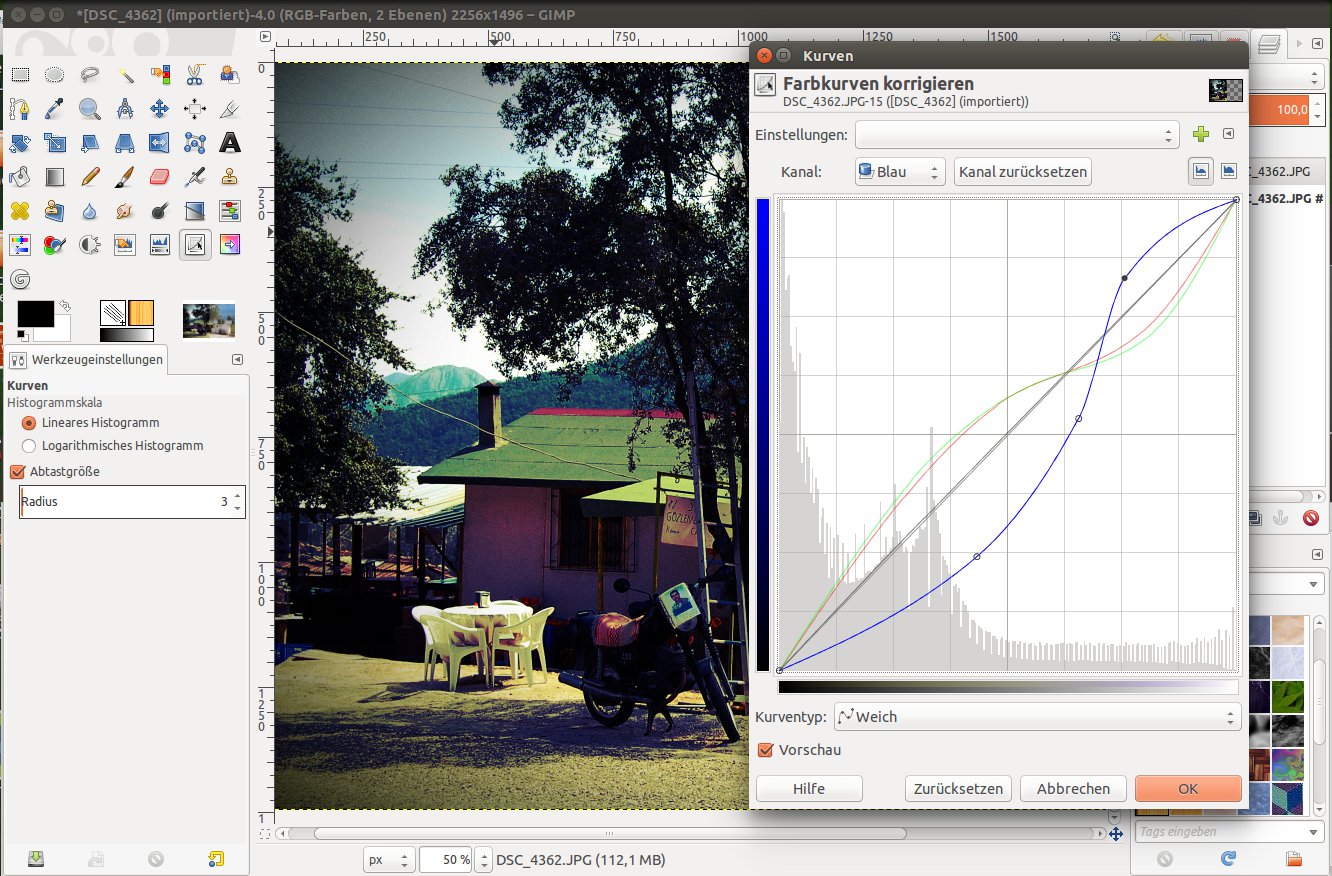
Abbildung 6: Mit Hilfe der Gradiationskurve ahmen Sie die “Cross-Entwicklung” nach. Das erzeugt knallige Farben, einen hohen Kontrast und eine leichte Unschärfe.
- Öffnen Sie über Datei / Öffnen das gewünschte Foto. Rufen Sie den Einstellungsdialog der Gradiationskurve über Farben / Kurven auf.
- Im Menü Kanal wählen Sie zunächst den Eintrag Rot aus. In regelmäßigen Abständen setzen Sie entlang der Farbkurve drei Punkte und verschieben sie mit der Maus, so dass eine typische S-Kurve entsteht. Um das Bild aufzuhellen, ziehen Sie einen Punkt nach oben, zum Abdunkeln nach unten. Je steiler der Bereich ausfällt, umso stärker erscheint der Kontrast.
- Jetzt wählen Sie unter Kanal die Option Grün. Auch hier erzeugen Sie drei Kurvenpunkte und führen ähnliche Anpassungen wie für den roten Kanal aus.
- Zum Schluss ziehen Sie den blauen Kanal zurecht. Abbildung 6 zeigt schön, wie die drei Kanäle unterschiedliche S-Kurven beschreiben. Aktivieren Sie die Vorschau und passen Sie gegebenenfalls die Kanäle erneut an, bis Ihnen das Ergebnis gefällt. Abschließend klicken Sie auf OK.
Wenn Sie einen Cross-Entwicklungs-Effekt auf mehrere ähnliche Fotos anwenden möchten, können Sie die Kurveneinstellungen speichern. Klicken Sie dazu im Dialog Farben / Kurven nach Ihren Anpassungen auf das kleine grüne Pluszeichen neben dem Menü Einstellungen und vergeben Sie einen Namen. Anschließend finden Sie den neuen Eintrag im Drop-down-Menü und können ihn jederzeit wieder anwenden.
Glossar
-
RGB
-
Der RGB-Farbraum beschreibt Farben über ihren Rotanteil R, den Grünanteil G und den Blauanteil B. Der HSL-Farbraum definiert Farben mit Hilfe des Farbwertes (englisch “hue”), der Sättigung (“saturation”) und der Helligkeit (“lightness”).


