


KDE ist der Standarddesktop von Kubuntu und OpenSuse. In unseren KDE-Tipps stellen wir regelmäßig interessante Features des Desktops und seiner Anwendungen vor.
Tipp: Suchen mit Kfind: Installation und Basics
KDE stellt mehrere Tools für die Suche nach Dateien zur Verfügung. Neben den Funktionen in den verschiedenen Dateimanagern bietet z. B. das kleine Tool kfind eine einfach zu handhabende Suchoberfläche. Sie müssen das Programm zunächst installieren.
Unter OpenSuse klappt das wahlweise mit der YaST-Softwareverwaltung, der KDE-Paketverwaltung Apper oder auf der Kommandozeile mit sudo zypper install kfind. Bei Kubuntu geben Sie entweder in der Kommandozeile sudo apt-get install kfind ein oder suchen im grafischen Installationsprogramm Muon-Discover nach kfind.
Das Programm startet mit einem übersichtlichen Suchfenster mit drei Registerreitern Name/Pfad, Inhalt und Eigenschaften. Die Bedienung ist weitgehend selbsterklärend. Im ersten Tab Name/Pfad geben Sie bei Name den Suchbegriff ein und bestimmen bei Suchen in den Anfangspfad für die Suche. Vorgabe ist das eigene Home-Verzeichnis in der Form file:///home/username. Eine der am häufigsten benötigten Optionen, das Einschließen von Unterverzeichnissen, ist standardmäßig aktiviert. Mit weiteren Optionscheckboxen können Sie bestimmen, ob Ihre Suche auch versteckte Dateien einschließen soll und ob Sie den von Nepomuk erstellten Dateiindex verwenden möchten.
Tipp: Suchen mit Kfind: Suchausdrücke
Im Reiter Inhalt können Sie die Suche mit Filtern verfeinern. So können Sie bei Dateityp gezielt vorgeben, ob Sie alle Dateien und Ordner in die Suche aufnehmen oder ob sich Ihre Suche z. B. nur auf Bilder, Binärdateien oder Verknüpfungen erstrecken soll. Darüber hinaus könnten Sie unter Zuhilfenahme von Jokerzeichen (Wildcards, “*” oder “?”) im Feld Enthaltener Text nach Dateien suchen, deren Namen Sie nicht exakt kennen, oder mehrere, zusammengehörige Dateien mit ähnlichen Namen finden. Dabei lassen sich auch zwei oder mehr Platzhalter in einem Suchausdruck nach Belieben kombinieren.
Tipp: Suchen mit Kfind: Spezialitäten
Nicht mehr gänzlich selbsterklärend sind die Möglichkeiten im Reiter Eigenschaften. Auch dieser dient dem Verfeinern Ihrer Suche. Hier suchen Sie gezielt nach veränderten Dateien. Mit dem Aktivieren der Checkbox Neue oder veränderte Dateien suchen findet kfind alle Dateien, die sich in einem gewissen Zeitraum geändert haben. Über die Knöpfe zwischen bzw. während geben Sie entweder das zu berücksichtigende Datum oder eine Zeitspanne in Minuten, Stunden, Tagen oder Jahren vor, die kfind bei der Suche berücksichtigt (Abbildung 1).
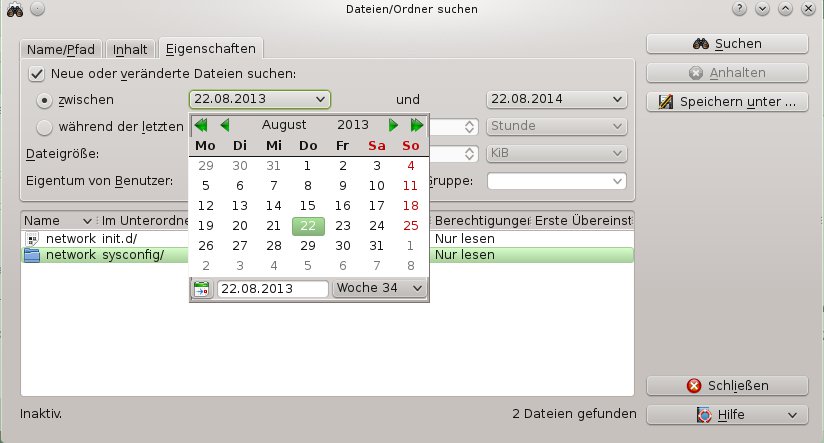
Abbildung 1: Im Reiter “Eigenschaften” von Kfind können Ihre Suche gezielt einschränken und z. B. auf Veränderungen in einem gewissen Zeitraum oder bei der Dateigröße, sowie den Eigentumsverhältnissen beschränken.
Zusätzlich haben Sie die Möglichkeit, die Suche gezielt auf Veränderungen bei der Dateigröße in Byte, KByte, MByte oder GByte oder auf Dateien von bestimmten Anwendern (Eigentum von Benutzer:) einzuschränken.
Tipp: KDE-Begrüßungsklang aktivieren
Sie haben schon viele Linux-Distributionen mit KDE-Desktop ausprobiert, neben den von EasyLinux favorisierten Varianten Kubuntu und OpenSuse möglicherweise auch Fedora oder Debian und wundern sich, dass bei manchen KDE-Installationen beim Start der Desktop-Oberfläche ein Jingle erklingt, bei anderen aber nicht? Wie nahezu alles in KDE ist auch dieses Verhalten frei konfigurierbar. Vorausgesetzt, Ihre Soundkarte ist korrekt konfiguriert und wurde von KDE entsprechend erkannt, gehen Sie dazu wie folgt vor:
- Öffnen Sie die KDE-Systemeinstellungen und wählen Sie im Bereich Allgemeines Erscheinungsbild und Verhalten den Eintrag Anwendungs- und Systembenachrichtigungen.
- Hier navigieren Sie links zu Benachrichtigungen verwalten und wählen dann im Reiter Anwendungen beim Listenauswahlfeld Quelle für das Ereignis aus der großen Anzahl von Ereignissen den Eintrag KDE Arbeitsfläche.
-
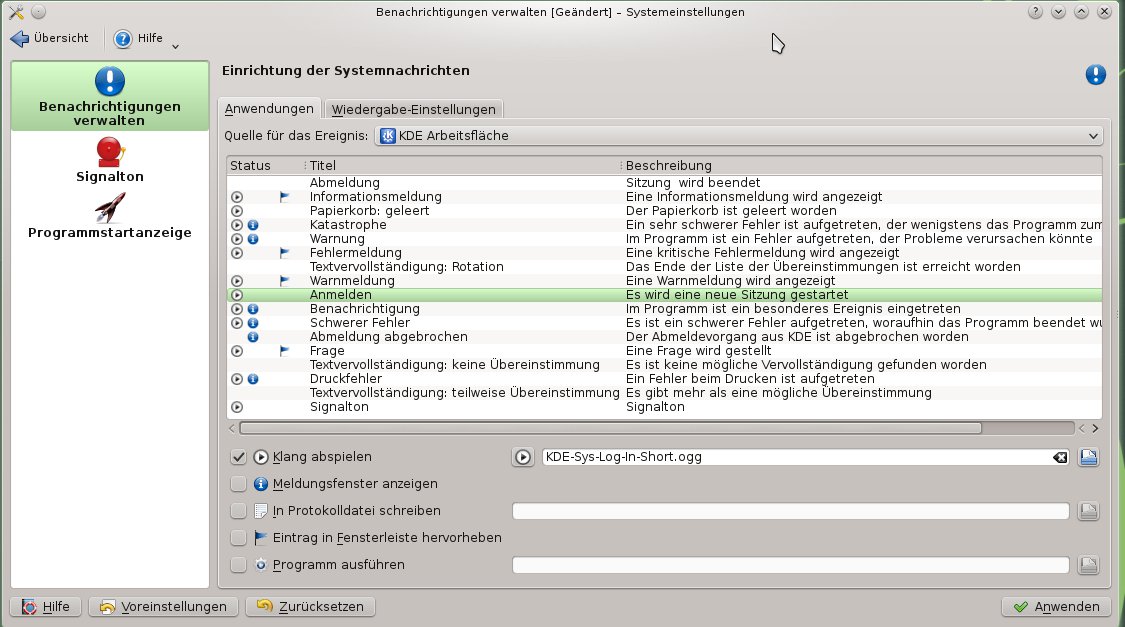
Ist das geschehen, listet KDE darunter eine Reihe von Ereignissen auf. Markieren Sie hier den Eintrag Anmelden und setzen Sie dann im Bereich unterhalb der Ereignisliste ein Häkchen bei der ersten Option Klang abspielen (Abbildung 2).
Abbildung 2: So bewegen Sie KDE dazu, beim Anmelden eine Klangdatei abzuspielen.
- Rechts zeigt der Dialog den Namen der momentan verwendeten Klangdatei, und noch einmal rechts davon erlaubt Ihnen ein Klick auf das Dateiauswahlsymbol das Einstellen einer anderen Klangdatei. Links vom angezeigten Dateinamen gibt Ihnen ein Abspielsymbol die Gelegenheit, die ausgewählte Klangdatei testweise zu hören.
Auf die gleiche Art und Weise können Sie auch eine Klangdatei bestimmen, die KDE z. B. beim Abmelden, bei einer Warnung, bei einem schweren Fehler oder beim Leeren des Papierkorbs abspielt. Die Lautstärke der Klangdatei können Sie im Reiter Wiedergabe-Einstellungen bestimmen. Hier ist es auch möglich, statt des KDE-Soundsystems einen externen Abspieler zu verwenden.
Tipp: Sprachausgabe und andere Aktionen
Ähnlich, wie in Tipp 4 gezeigt können Sie Ereignissen der KDE-Arbeitsfläche nicht nur Klangdateien zuordnen. Mit Hilfe der Checkboxen unterhalb des gewählten Ereignisses, wie z. B. Druckfehler, können Sie beim Auftreten des betreffenden Ereignisses auch veranlassen, dass KDE eine Sprachdatei ausgibt, ein weiteres Programm startet, ein Meldungsfenster anzeigt oder in die zugehörige Protokolldatei schreibt.
Bei der Gelegenheit können Sie auch eine andere Eigenschaft des KDE-Desktops anpassen: Wechseln Sie im Navigationsbereich links zu Programmstartanzeige, können Sie bei Wählen Sie die Rückmeldung aus, die ein Programm beim Starten gibt statt des standardmäßig eingestellten hüpfenden Symbols ein anderes visuelles Signal wählen, zum Beispiel einen blinkenden Cursor.
Tipp: Dolphin mit Root-Rechten nutzen
Auch unter KDE kann es hin und wieder vorkommen, dass Sie für eine bestimmte Aktion Administratorrechte benötigen. Möchten Sie zum Beispiel ein ausgewähltes Verzeichnis mit Root-Rechten öffnen, um dort Dateien zu verändern, an denen Sie als normaler Nutzer keine Rechte haben (z. B. Konfigurationsdateien in /etc/), können Sie zur Kommandozeile greifen und sich mit sudo su Root-Rechte holen. Sie können sich auch als normaler Nutzer vom KDE-Desktop ab- und als root wieder anmelden. Beides ist sehr umständlich, zudem möchten Sie als KDE-Neuling in der Regel nicht zur Kommandozeile greifen, nur um z. B. schnell die Konfigurationsdatei /etc/fstab zu bearbeiten. Auch die Idee, nach der Eingabe von sudo su im Terminal dolphin aufzurufen, wird meist nicht funktionieren.
Es gibt aber zwei andere Möglichkeiten. Geht es Ihnen nur darum, Dolphin mit Administratorrechten zu starten, können Sie einen passenden Dienst in Dolphin installieren, der es Ihnen bei jedem beliebigen Verzeichnis über das Kontextmenü erlaubt, dieses mit Root-Rechten in Dolphin zu öffnen:
- Rufen Sie dazu in Dolphin das Menü Einstellungen / Dolphin einrichten auf und wechseln Sie im Navigationsbereich links zu Dienste.
-
Klicken Sie dann auf Neue Dienste herunterladen und lassen Sie im Dialog Neue Erweiterungen herunterladen mit Sortieren nach: nach Bewertung sortieren. So finden Sie am schnellsten den Dienst Root Actions Servicemenu, den Sie dann mit einem Klick auf Installieren einrichten (Abbildung 3).
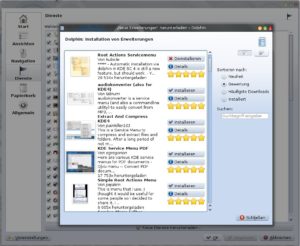
Abbildung 3: Mit dem Dienst “Root Actions Service Menu” statten Sie Dolphin leicht mit der Funktion aus, jedes beliebige Verzeichnis per Kontextmenü mit Root-Rechten zu öffnen.
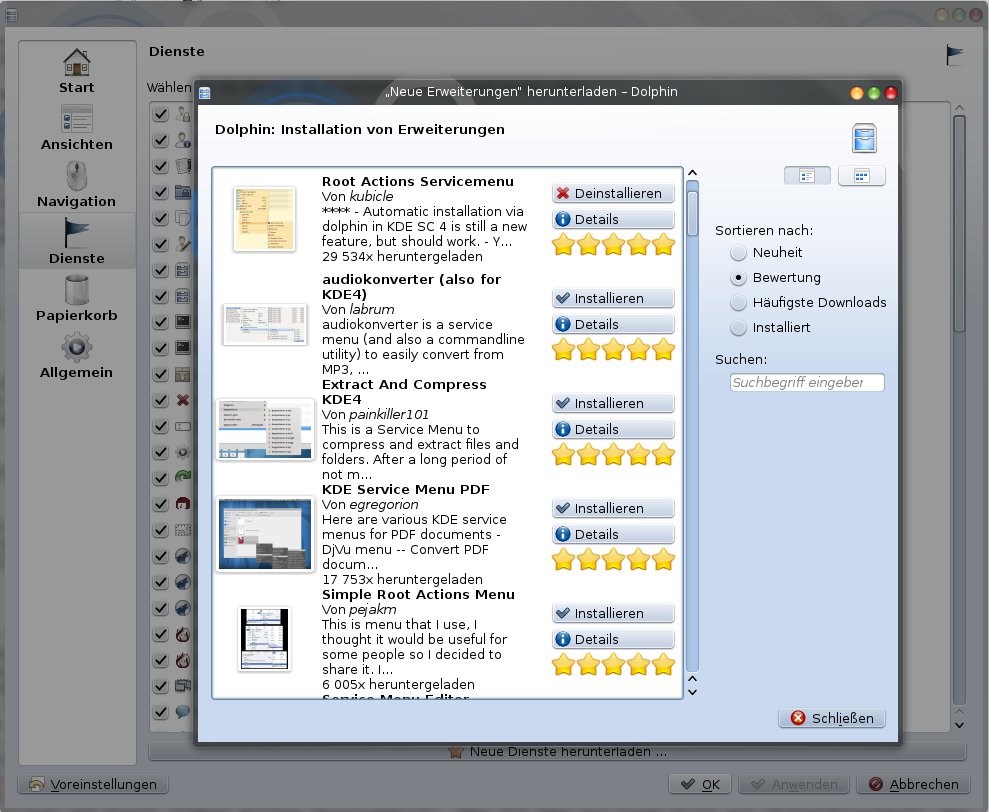
Den gleichen Zweck erfüllt der Dienst Simple Root Actions Menu, der gleich hoch bewertet ist (fünf Sterne). Seine Handhabung ist einfach: Klicken Sie z. B. mit rechts auf das Verzeichnis /etc, können Sie dieses mit dem Kontextmenüeintrag Administrator-Aktionen / Im Dateimanager öffnen nach Eingabe des Root-Passworts in Dolphin bearbeiten. Öffnen Sie dann eine darin befindliche Datei, wie etwa fstab, ebenfalls per Kontextmenü im Editor Kate, haben Sie auch Schreibrechte.
Tipp: “kdesu”: Programme mit Root-Rechten
Mit dem Kommandozeilenbefehl kdesu gibt es unter OpenSuse noch eine weitere Möglichkeit, Dolphin mit Root-Rechten zu starten, die nebenbei noch weitere interessante Optionen bereit hält. Öffnen Sie mit [Alt]+[F2] ein Schnellstartfenster und geben Sie darin
kdesu dolphin
ein, danach erfragt kdesu das Root-Passwort und startet dann Dolphin mit Root-Rechten. kdesu kann aber noch mehr. So können Sie z. B. mit kdesu -c dolphin -n erreichen, dass im nachfolgenden Passwortdialog die Option zum Speichern des Passwortes ausgeschaltet wird. Das ist ein wichtiges Sicherheitsfeature. Sie müssen das Root-Passwort dann bei jeder Verwendung explizit wieder angeben.
Unter Ubuntu bzw. Kubuntu gibt es kein Root-Passwort; dort verwenden Sie kdesudo statt kdesu und geben Ihr eigenes Benutzerpasswort ein, um Root-Rechte zu erlangen.
Tipp: Aufgabenplaner nutzen: Einrichtung
KDE verfügt über einen eingebauten Aufgabenplaner, mit dem Sie Routinearbeiten komfortabel automatisieren können. Sie finden das Tool in den KDE-Systemeinstellungen im Bereich Systemverwaltung. Unter OpenSuse müssen Sie dazu erst mit YaST, Apper oder zypper das Paket kcron installieren (sudo zypper install kcron). Das Programm basiert auf dem Linux-/Unix-Dienst cron und funktioniert nur, wenn der Cron-Daemon crond gestartet ist.
- Unter OpenSuse können Sie mit
sudo systemctl status crondprüfen, ob der Cron-Daemon läuft, und ihn (falls nicht) mitsudo systemctl start crondstarten. - Bei Kubuntu finden Sie mit
sudo service cron statusheraus, ob der Dienst läuft, und starten ihn ggf. mitsudo service cron start.
Soll crond bei jedem Systemstart aktiviert werden, geben Sie unter OpenSuse sudo systemctl enable crond und unter Kubuntu sudo update-rc.d cron defaults. Der Cron-Dienst ist allerdings bei Kubuntu, OpenSuse und den meisten übrigen Distributionen standardmäßig installiert und aktiv, so dass Sie hier normalerweise nichts tun müssen. Haben Sie KDEs Aufgabenplaner gestartet, können Sie mit einem Klick auf Neuer Auftrag eine neue zeitgesteuerte Aufgabe einrichten. Alle geplanten Aufträge erscheinen dann im Hauptfenster in der Liste bei Geplanter Auftrag.
Tipp: Arbeiten mit dem Aufgabenplaner
Der KDE-Aufgabenplaner zeigt für jeden Auftrag in der Spalte Planung entweder den Eintrag @reboot, wenn der Auftrag beim Booten des Rechners ausgeführt werden soll, oder einen Eintrag aus der crontab-Datei, die regelmäßige (zeitgesteuerte) Aufträge verwaltet.
Unter Befehl steht das auszuführende Programm mit etwaigen Parametern. Der Status ist entweder Aktiviert oder Deaktiviert. Die Spalte Beschreibung ist für eine kurze Beschreibung des Auftrags reserviert, während in der Spalte Details zur Planung eine ausführliche Erläuterung des geplanten Auftrags zu finden ist.
Ein gutes Beispiel für einen täglich (oder wöchentlich) laufenden Cron-Job ist das Packen (Komprimieren) und Sichern des eigenen Home-Verzeichnisses mit den Tools tar und gzip bzw. bzip2 auf einen eingesteckten USB-Stick, der unter KDE automatisch unter /run/media/username/usbstickname eingebunden wird. Den zugehörigen Befehl mit den erforderlichen tar-Parametern (neben den Standardoptionen cf (create, file) sind das z. B. p (preserve) zum Erhalten der originalen Berechtigungen, z für die Komprimierung mit gzip oder j für die Komprimierung mit bzip2, sowie v (verbose) für eine ausführliche Ausgabe) finden Sie in Abbildung 4. Mit der zusätzlichen Option --exclude=Pfad können Sie einzelne Unterverzeichnisse von der Sicherung ausschließen (im Beispiel VirtualBox VMs). Das hat den Sinn, die Backup-Datei nicht zu groß werden zu lassen, weil das genannte Verzeichnis sämtliche Image-Dateien Ihrer virtuellen Maschinen enthält, falls Sie VirtualBox als Virtualisierungslösung nutzen und diesen Standardordner für die VMs nicht verändert haben.
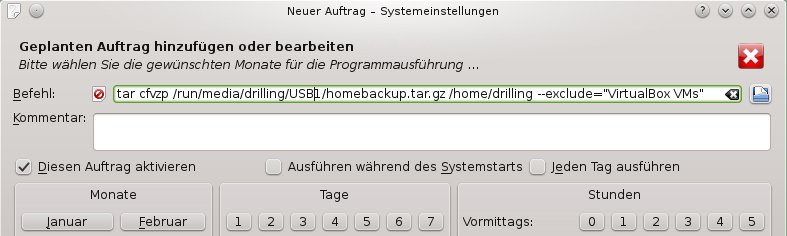
Abbildung 4: Der Aufgabenplaner “kcron” eignet sich gut, um regelmäßig wichtige, sich häufig ändernde Verzeichnisse oder Dateien auf ein externes Medium (z. B. einen USB-Stick) zu sichern, ohne dafür ein Backup-Programm zu installieren.
Tipp: Keine Angst vor Logdateien
Vielleicht haben Sie schon gehört, dass fortgeschrittene Linux-Anwender im Fehlerfall häufig vom Lesen der Logdateien profitieren? Dies ist bei professionellen Windows-Administratoren nicht anders, aber unter Linux und Unix hatten Anwender schon von je her weniger Berührungsängste mit Protokolldateien. Das liegt daran, dass Linux anfangs in erster Linie ein kommandozeilenbasiertes Betriebssystem war und Nutzer in den frühen Jahren häufig Programme aus dem Quellcode übersetzen oder das gesamte System anhand von Konfigurationsdateien manuell einrichten mussten – hier spielen Logdateien eine wichtige Rolle. Viele Programme unter Linux liefern laufend Informationen über den eigenen Status, was in erste Linie bei Problemen nützlich ist und bei der Fehlersuche hilft. Wenn Sie sich in einem Problemfall an den professionellen Support wenden, wird man Sie in der Regel nach dem Inhalt bestimmter Logdateien fragen.
Wer was wohin protokolliert, ist unter Linux weitgehend konfigurierbar. So schreibt etwa der Kernel seine Warnungen oder Fehlermeldungen in eine andere Protokolldatei als etwa das Mailsystem oder am Systemstart beteiligte Prozesse. Gäbe es nur eine einzige Protokolldatei, wäre der Nutzen begrenzt, weil selbst fortgeschrittene Anwender hier kaum noch durchblicken würden.
Die meisten Logs finden Sie im Verzeichnis /var/log. Es handelt sich meist um reine Textdateien, die Sie mit jedem beliebigen Textbetrachter, Editor oder Textanalysetool untersuchen können. Trotzdem schrecken Einsteiger oft vor einer Einarbeitung in das Thema Logging zurück. KDE-Nutzern steht mit KSystemlog allerdings ein sehr komfortabler, grafischer Protokollbetrachter zur Verfügung. Das Tool eignet sich auch für weniger erfahre Nutzer, die nicht genau wissen, wo ihre Linux-Distribution die einzelnen Dateien ablegt. KSystemlog erlaubt bei auftretenden Problemen einen schnellen Zugriff auf die relevanten Informationen.
Tipp: Protokolldateien mit KSystemlog lesen
KSystemlog kennt zahlreiche Protokollformate, darunter die klassischen Formate des Syslog-Servers, der grafischen Oberfläche X.org, des Kernels oder des Cron-Daemons sowie der Samba-, CUPS-, Apache- und Postfix-SMTP-Server. Das Tool zeigt die verschiedenen Protokolldateien in jeweils separaten Unterfenstern an und markiert neu hinzugekommene Zeilen automatisch fett. Ferner kann KSystemlog die Inhalte nach bestimmten Kriterien gruppieren, z. B. Protokollstufe, Protokolldatei, Prozess, Zeit usw., und liefert zu jedem Eintrag auf Knopfdruck ausführliche Informationen.
Beim ersten Start liest das Tool die wichtigsten Protokolldateien Ihres Linux-Systems aus dem Ordner /var/log. Fortgeschrittene Anwender können aber jederzeit weitere Dateien manuell hinzufügen. KSystemlog zeigt dabei jede Zeile der jeweiligen Protokolldatei in einer Listenansicht an. Sie können die Einträge mit einem Klick auf einen Spaltentitel sortieren. Ferner lässt sich die Anzeige mit Hilfe der Filterleiste nach einem ausgewählten Kriterium oder nach von Ihnen vorgegebenen Zeichenketten filtern. Dazu geben Sie oben in der Filterleiste bei Filter einen Suchbegriff ein. KSystemlog zeigt dann nur noch Protokollzeilen an, die zu Ihrem Filter passen.
Rechts davon finden Sie ein Auswahlfeld, das standardmäßig den Eintrag Alle enthält. KSystemlog zeigt dann eine Protokollzeile nur an, wenn in einer der Spalten Rechner, Prozess oder Meldung die Zeichenkette des Filterbegriffs auftaucht. Welche Logdateien KSystemlog z. B. im Zusammenhang mit einem laufenden Samba-Server in seine Suche einbezieht, können Sie unter Einstellungen / Systemlog einrichten einstellen, genau wie für allen anderen unterstützen Dienste (Abbildung 5).
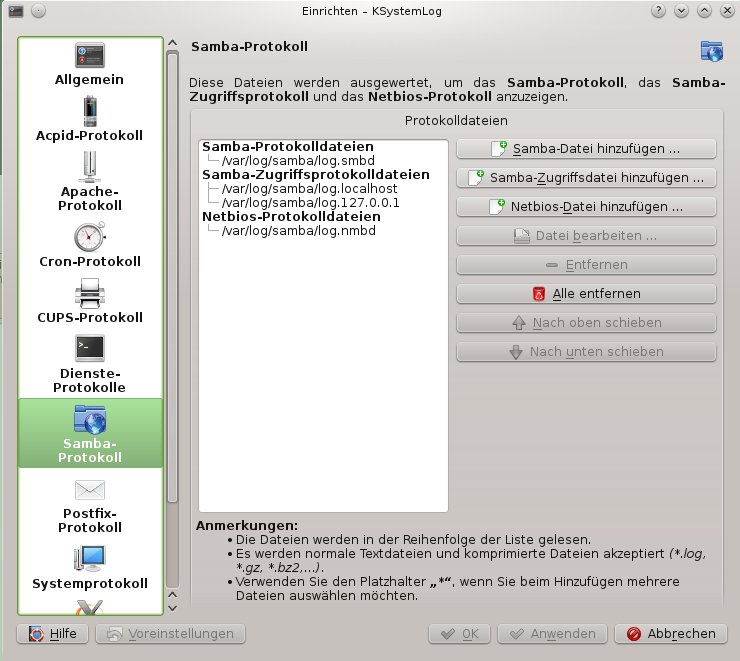
Abbildung 5: Auf welche Protokolldateien KSystemlog zugreift, können Sie frei konfigurieren.
Angenommen, Sie möchten unter KDE eine existierende Windows- oder Samba-Freigabe öffnen und verwenden dazu wie gewohnt die eingebaute Netzwerksuche von Dolphin (Netzwerk / Samba-Freigaben), das Programm findet aber keine Arbeitsgruppen. Starten Sie in diesem Fall KSystemlog, klicken Sie in der Werkzeugleiste auf Dienste-Protokolle und geben Sie bei Filter Samba oder SMB ein. Sie können alternativ auch den Menüpunkt Protokolle / Dienste / Samba / Samba-Protokoll aufrufen. Der Fehler könnte darin liegen, dass eine Firewall-Regel den Verkehr blockiert. Auch das finden Sie schnell heraus, indem Sie in der Werkzeugleiste auf Kernel-Protokoll schalten und dann erneut versuchen, Ihr Netzwerk nach Samba-Freigaben zu durchsuchen. Da KSystemlog neu hinzukommende Problemfälle fett markiert, sollten Sie in einem solchen Fall schnell ein Ereignis wie in Abbildung 6 identifizieren können, das auf ein Problem hindeutet: Am Bestandteil DROP erkennen Sie, dass Linux ein Paket verworfen (englisch: dropped) hat.
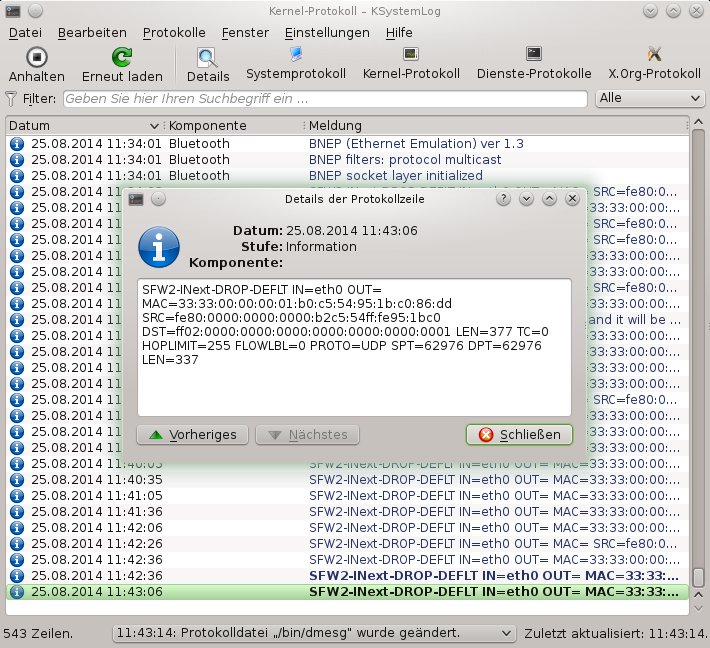
Abbildung 6: Neue Protokolleinträge werden fett markiert und sind so schnell und einfach zu finden.
Tipp: OpenSuse-Firewall ausschalten oder anpassen
Bei einer frischen Installation von OpenSuse verhindert die Firewall Samba-Netzwerkverkehr (siehe vorheriger Tipp). Um das Problem zu beheben, starten Sie den YaST-Konfigurationsassistenten Firewall und klicken auf der ersten Dialogseite Konfiguration der Firewall:Start auf Firewall jetzt stoppen. Im Bereich darüber bei Dienst starten können Sie bei der Gelegenheit gleich festlegen, ob OpenSuse die Firewall beim Systemstart automatisch starten soll oder nicht.
Bei einem Desktop-PC benötigen Sie die Firewall normalerweise nicht, weil Ihr Router (z. B. eine Fritzbox) bereits eine leistungsfähige Paketfilter-Firewall eingebaut hat. Bei Kubuntu ist die Firewall daher auch standardmäßig deaktiviert. Haben Sie die Firewall von OpenSuse ausgeschaltet, sollte Dolphin in Ihrem Netzwerk vorhandene SMB-Freigaben sofort finden.
Tipp: Virtuelle Desktops und Plasmoiden
Wenn Sie Ihren KDE-Desktop sowohl für berufliche Anforderungen als auch für private Zwecke nutzen und damit auch spielen oder Videos ansschauen, kann es praktisch sein, mehrere virtuelle Arbeitsflächen zu nutzen. Sie können die virtuellen Desktops bestimmten Aufgabenbereichen zuordnen, etwa je eine Arbeitsfläche für Office-Anwendungen, das Surfen im Internet, Spiele oder Multimedia-Anwendungen.
KDE unterstützt Sie dabei zusätzlich, indem Sie häufig benötigte Plasmoiden (Miniprogramme) wahlweise für jeden virtuellen Desktop individuell oder für alle virtuellen Desktops gleichzeitig einrichten und verwenden können. Sie stellen das in den KDE-Systemeinstellungen im Bereich Erscheinungsbild und Verhalten der Arbeitsfläche im Modul Verhalten der Arbeitsfläche ein: Markieren Sie Sie hier im Navigationsbereich auf der linken Seiten Virtuelle Arbeitsflächen, stellen Sie oben im Bereich Layout mit Anzahl der Arbeitsflächen und Zeilenzahl die gewünschte Anzahl an virtuellen Desktops ein, vergeben Sie unten im Bereich Arbeitsflächennamen aussagekräftige Namen für diese und aktivieren bzw. deaktivieren Sie je nach Vorliebe die Option Unterschiedliche Miniprogramme für jede Arbeitsfläche (Abbildung 7).
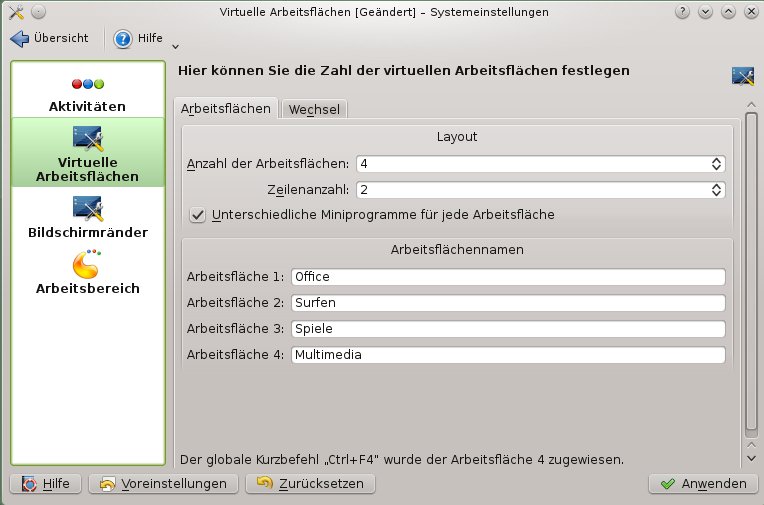
Abbildung 7: Sie können für jede virtuelle Arbeitsfläche eine andere, invididuelle Kombination an Miniprogrammen verwenden.
Tipp: KDE-Aktivitäten verstehen
Der KDE-Desktop unterstützt schon seit geraumer Zeit so genannte Aktivitäten, die aber nur wenige KDE-Nutzer regelmäßig einsetzen, obwohl sie gerade bei der Nutzung des Rechners für unterschiedliche Aufgaben sehr nützlich ist. Im Grunde handelt es sich bei Aktivitäten um eine weitere Abstraktionsebene “oberhalb” der virtuellen Desktops.
Aktivitäten bieten jeweils eine spezielle Kombination von Miniprogrammen. Virtuelle Arbeitsflächen und Aktivitäten sind recht ähnlich, mit einem entscheidenden Unterschied: Während Sie virtuelle Arbeitsflächen zum Organisieren von Fenstern verwenden, dienen Plasma-Aktivitäten der Organisation von Plasma-Miniprogrammen. Standardmäßig richtet KDE eine Aktivität Desktop ein. Zugriff auf andere Aktivitäten erhalten Sie, sofern vorhanden, auf verschiedene Weisen.
Klicken Sie in der oberen rechten Desktop-Ecke auf das Symbol der aktuellen Aktivität Desktop, können Sie z. B. weitere Miniprogramme oder Kontrollleisten zur aktuellen Aktivität hinzufügen oder eine neue Aktivität erstellen. Es gibt auch ein Miniprogramm Aktivitäten, das die meisten Linux-Distributionen unten links in der Kontrollleiste einrichten: Sie erkennen es an den drei farbigen Kugeln. Ein Klick darauf zeigt die aktuell eingerichteten Aktivitäten an und bietet die Möglichkeit, zu einer anderen Aktivität zu wechseln oder eine neue Aktivität anzulegen (Abbildung 8).

Abbildung 8: Mit Aktivitäten richten Sie den Linux-PC für unterschiedliche Aufgaben ein.
Mit einem Klick auf Aktivität erstellen können Sie wahlweise eine neue, “leere” Aktivität erstellen und dann mit einer individuellen Kombination an Miniprogrammen nach Ihren Vorstellungen ausstatten oder eine neue Aktivität auf Basis einer Vorlage erstellen. Die Aktivitätsvorlage Photos positioniert z. B. das Miniprogramm Digitaler Bilderrahmen auf dem Desktop und startet automatisch die Programme Digikam und Gwenview (Abbildung 9).
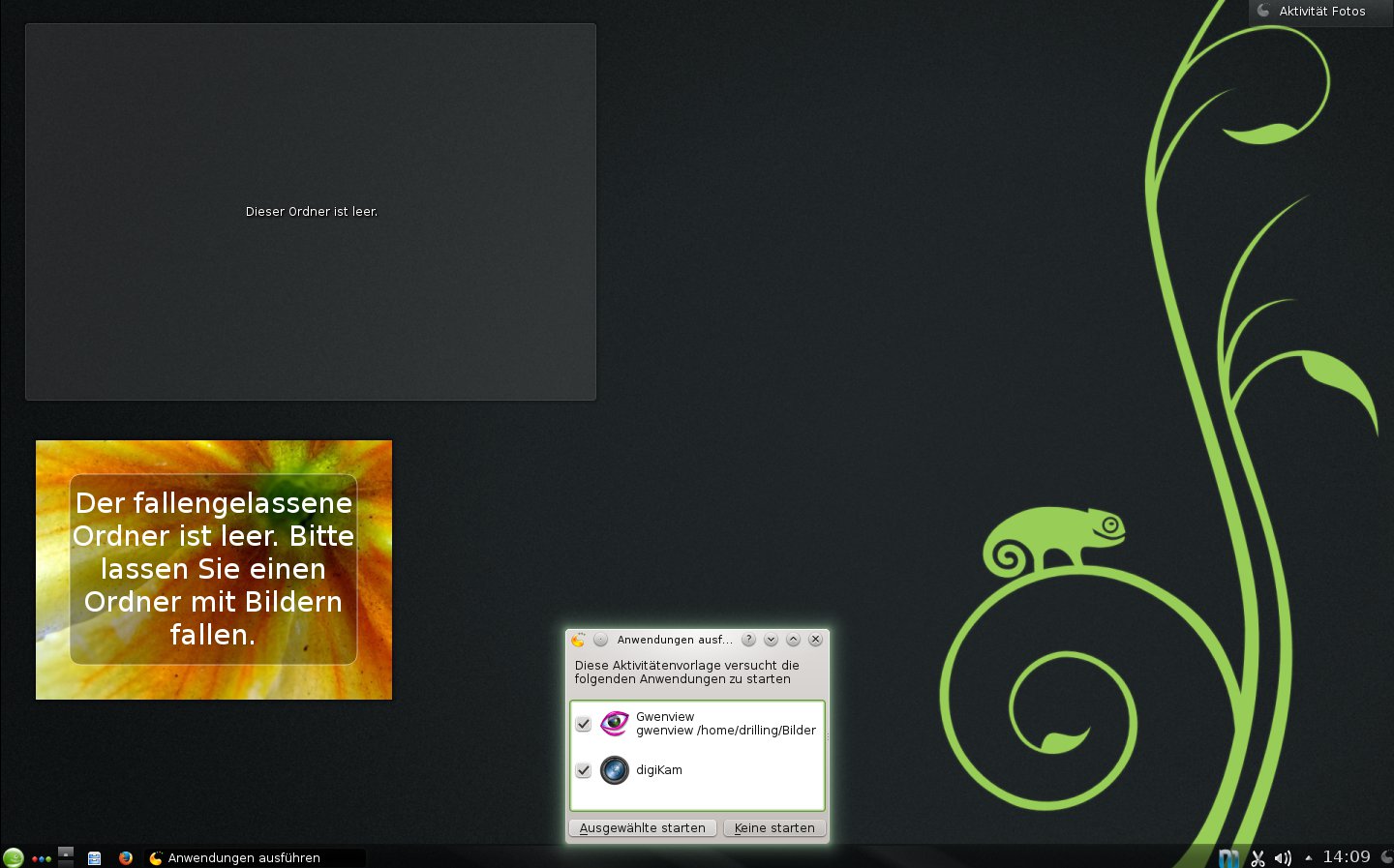
Abbildung 9: Aktivitäten können Sie auch aus Vorlagen erstellen.
Zum Löschen einer Aktivität klicken Sie auf Aktivität in der Aktivitätenverwaltung (die Sie mit [Alt]+[D],[Alt]+[A] öffnen können) und dann auf das rote Kreuzchen. Sie können auch [Alt]+[D],[Alt]+[R] drücken und dann das Löschen der Aktivität bestätigen.


