


Hallo zusammen,
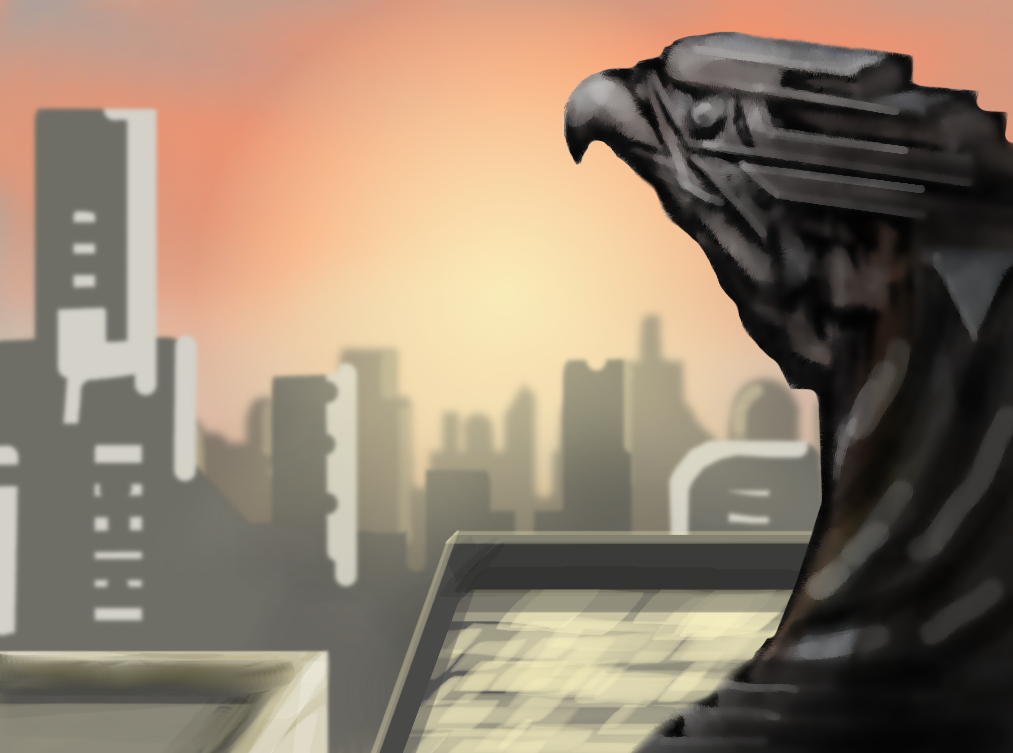
für heute habe ich ein Speedpainting gemacht.
Aber zuerst eine Erklärung für die Leute die nicht wissen was Speedpaintings sind. Das sind Arbeiten die innerhalb kürzester Zeit gemalt werden, vorzugsweise mit Hilfe von Grafiktablets. Diese Paintings müssen nicht detailliert sein. Das Wichtigste dabei ist die Stimmung die sie erzeugen.
Aber nun an die Arbeit!
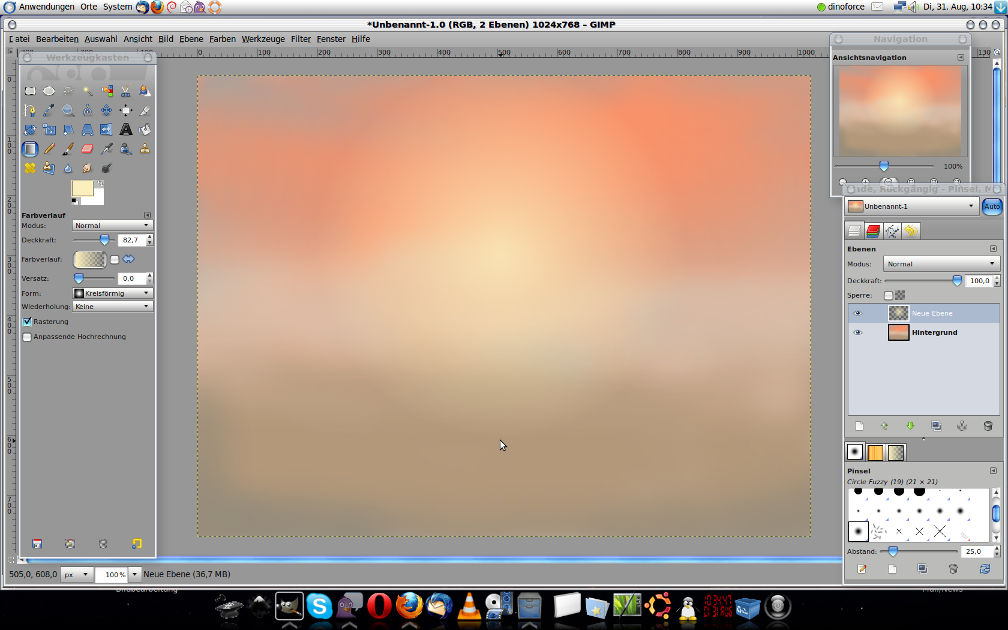
Ich erstelle also ein neues Dokument (in diesem Fall mit den Maßen 1024×768)
Dann nehm ich das Airbrush-Tool (Hotkey A), wähle ein helles Rot-Orange als Farbton und pinsel munter drauf los. Dort wo ich den Horizont hinsetzen möchte ziehe ich mit einer sehr hellen Farbe eine Linie. Anschließend gehe ich über Filter>Weichzeichner>Gaußscher Weichzeichner und lasse den Hintergrund sehr unscharf erscheinen.
In einer neuen Ebene setze ich nun eine Sonne rein. Hierzu benutze ich den Farbverlauf, stelle ihn auf Kreisförmig und Vordergrund zu Transparenz. Ebene selbst geb ich danach weniger Deckkraft und ein wenig Unschärfe.
Jetzt fange ich mit der Stadt selbst an.
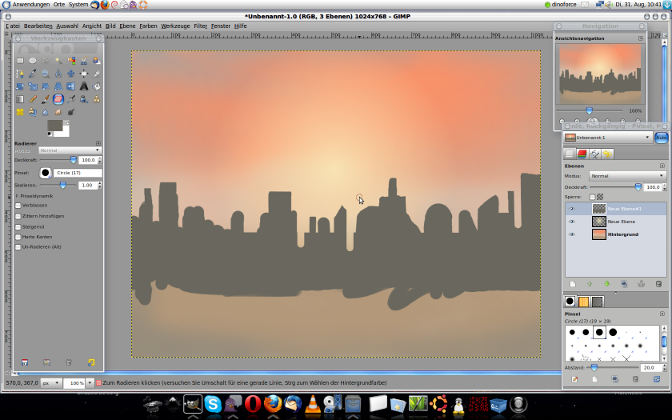
Auf einer neuen Ebene zeichne ich die Umrisse von Hochhäusern. Anschließend bekommt diese Ebene wieder eine Unschärfe und der Kontrast wird vermindert, aber vorsichtig, denn wenn nur mit dem Kontrastregler gearbeitet wird verschiebt sich die Ebene nur in ein Grau. Am besten gibt man der Ebene auch einen Farbton der in etwa der Horizontlinie entspricht. So wirkt es als würde der hintere Teil mit dem Hintergrund langsam verschmelzen.
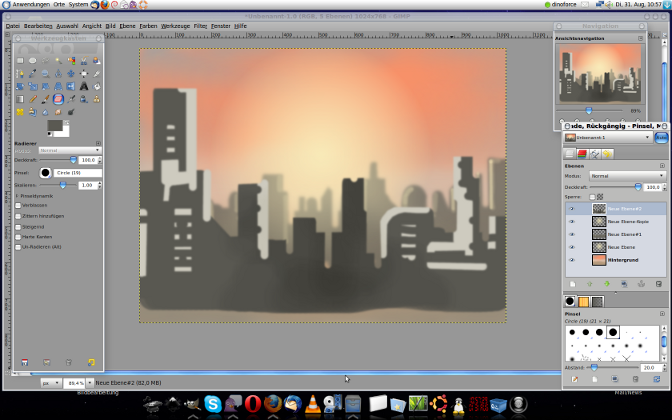
Nun kommt noch eine Ebene auf der weitere Hochhäuser gemalt werden. Diesmal aber enthalten sie einige Details mehr und auch die Unschärfe ist wesentlich geringer.
Der Teil der Ebene, der die Sonne leicht verdeckt, verdunkel ich ein bisschen mit dem Nachbelichten-Tool. Zudem dupliziere ich noch die Sonnen-Ebene und setzte sie über die zweite Hochhaus-Ebene. Jetzt sieht es aus als würde Sonne richtig leuchten.
Jetzt kommt schon die vorletzte Ebene dran. Diese zeigt ein paar Dächer, die einfach mal schnell hingekritzelt werden. Die Ebene wird nicht mehr weichgezeichnet. Es gilt die Regel: Je weiter weg, desto weniger Details und Kontrast.
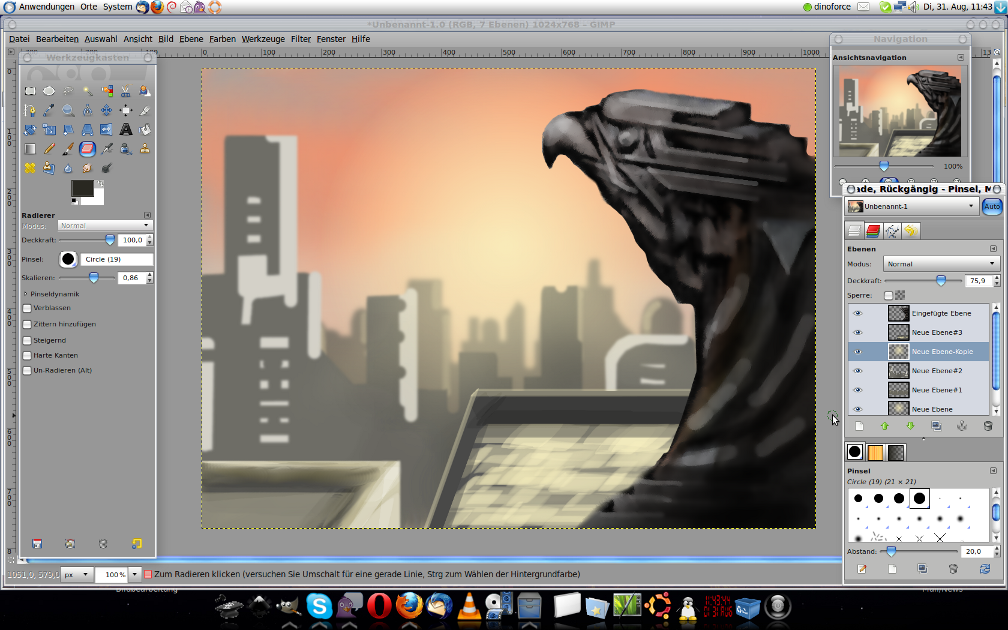
Als optisches Leckerli setze ich noch, aus einem anderem Bild, einen Adlerkopf im Art Deco-Stil hinein. Mit einigen kleinen Handgriffen am Farbton-Regler passe ich ihn farblich an und mit den Künstlerischen Filtern wird er auch stilistisch ins Bild eingefügt.
Beim Arbeiten selbst habe ich kaum noch einen Unterschied zwischen Gimp und Photoshop gespürt. Lediglich die Auswahl der Pinselformen und das skalieren der Pinselgrößen ist noch ein wenig umständlich
Das Ganze hat nicht länger als eine Stunde gebraucht (normalerweise geht das bei mir schneller, aber ich musste ja auch Screenshots machen und alles sauber dokumentieren hierfür). Mit etwas Übung und den richtigen Utensilien kann man so im Handumdrehen stimmungsvolle Bilder erzeugen.
Bis zum nächsten Mal


