


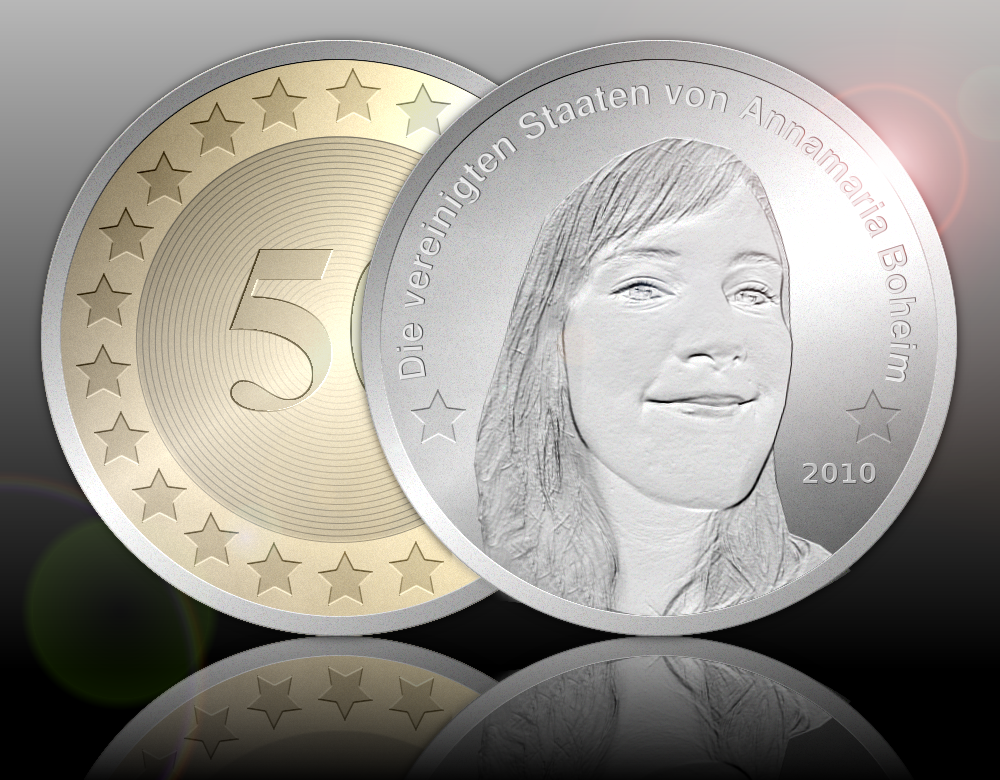
Geld macht nicht glücklich? Aber eine eigene Währung vielleicht schon? Das wollte ich gerne mal ausprobieren und zwar mit Gimp.
Folgend also ein kleines Tutorial für leicht fortgeschrittene Benutzer von Gimp.
Benötigt wird relativ oft der Emboss-Filter. Diesen findet man in Gimp unter Filters > Distorts > Emboss …
Desweiteren habe ich eigentlich bei jedem Schritt ein wenig mit dem Kontrast und der Helligkeit experimentiert, zu finden unter Colors > Brightness/Contrast …
Schritt 1:
Als erstes lege ich im Gimp auf einer eigenen Ebene einen Kreis an, welchen ich mit einem Verlauf von schwarz nach grau fülle. Danach gebe ich dem Kreis unter Filter > Noise > HSV Noise eine leichte Körnung, dadurch sieht die Münze nachher noch echter aus.
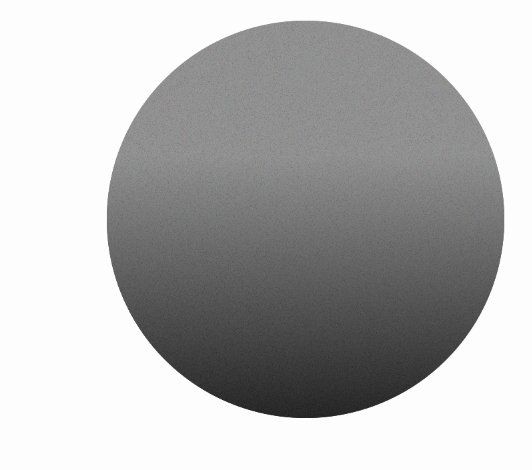
Kreis mit Verlauf und Körnung
Schritt 2:
Um einen Münzrand zu erhalten verkleinere ich die Auswahl unter Select > Shrink… um 20 px, kehre die Auswahl um, kopiere den äußeren Rand des Kreises und lege diesen als neue Ebene darüber an.
Für eine plastische Darstellung verwende ich nun den Emboss-Filter, den ich für die weiteren Elemente noch öfter gebrauchen werde. Bei den Einstellungen muss man etwas ausprobieren, je nachdem mit welcher Bildgröße man arbeitet.
Danach lege ích sowohl über die Ebene Rand als auch über die Ebene Kreis einen Verlauf. Die Ebeneigenschaft stelle ich auf “grain merge” und beschneide den Verlauf auf den Kreis.
 Die Auswahl um 20 px verkleinern, ausschneiden, als eigene Ebene einfügen und den Emboss-Filter verwenden. |
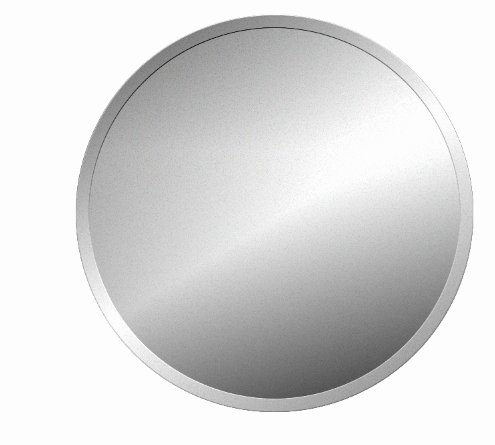 Auf einer neuen Ebene einen schwarz-weiß-schwarz Verlauf ziehen (bspw Rounded Edge) und auf den Kreis zuschneiden |
Schritt 3:
Der Hintergrund ist nun soweit vorbereit. Nun benötige ich ein Bild von mir. Dieses sollte möglichst scharf und gut belichtet sein, das macht es dem Emboss-Filter später einfacher die Konturen zu finden.
Ich mache eine Auswahl von meinem Kopf und füge diese in die Mitte der Münze ein. Nachdem ich das farbige Bild entsättigt habe wähle ich den Emboss-Filter und drehe solange an den Reglern bis mir das Ergebnis gefällt.
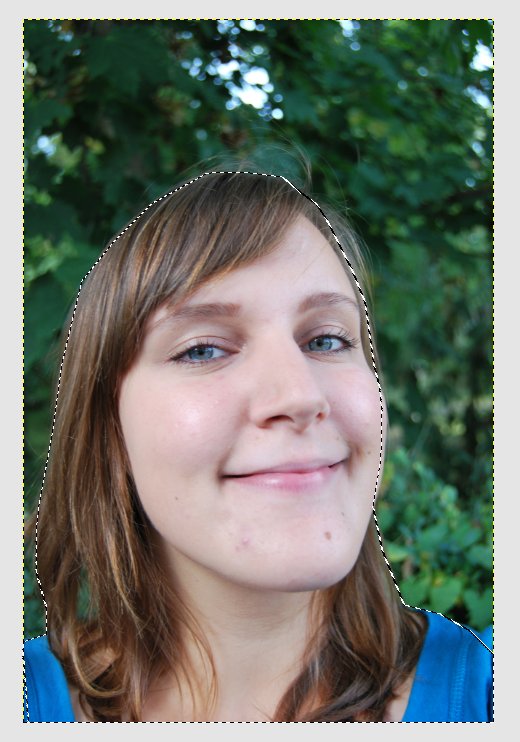 Kopf mit dem freien Auswahlwerzeug auswählen, kopieren und über die Münze einfügen |
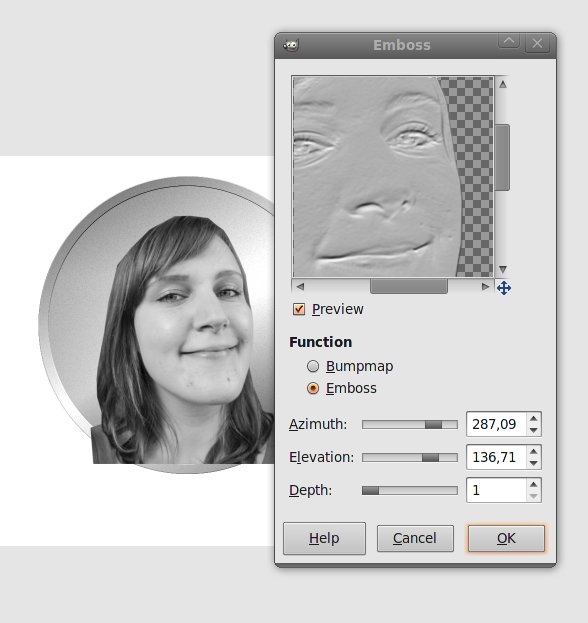 Die Ebene bei Farben entsättigen und den Emboss-Filter wählen |
Schritt 4:
Ich richte das Portrait nochmal etwas mittiger aus und drehe es ein wenig und male dann in der Ebenenmaske die Bereiche schwarz an, die über den Münzrand hinausgehen.
Für die Beschriftung nehme ich mir kurz Inkscape zu Hilfe und ziehe dort einen Kreis auf, schreibe meinen Text in ein Textfeld, markiere beide Objekte und wähle im Reiter unter Text > Text an Pfad ausrichten, speicher das ganze als SVG und öffne dieses im Gimp als Ebene.
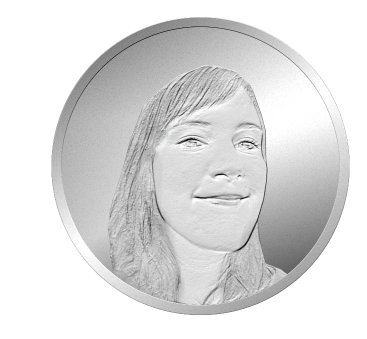 Per Ebenenmaske nur die Bereiche innerhalb des Münzrandes anzeigen lassen |
 In Inkscape einen kreisrunden Text gestalten |
Schritt 5:
Auf den kreisrunden Text verwende ich ebenfalls den Emboss-Filter sowie auf die Jahrszahl, die ich direkt in Gimp angelegt habe.
Zum Abschluss zeichne ich mir in Inkscape noch einen Stern, den ich ebenfalls als Ebene lade und mit dem Emboss-Filter versehe.
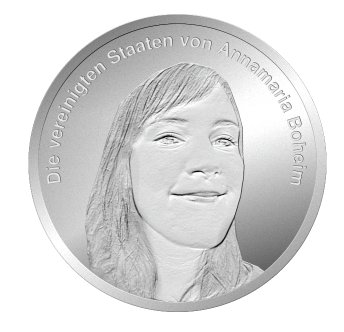 Emboss-Filter auf kreisrunden Text angewendet |
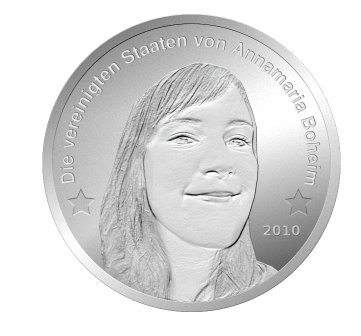 Details wie Sterne und Jahreszahl einfügen, platzieren und mit Embossfilter versehen |
So sieht dann das fertige Ergebnis aus. Hab hier noch eine weitere Münzseite gestaltet und einfach mit den Verlaufsfarben experimentiert. Ob ich nun glücklich bin? Naja, zumindest mit dem Ergebnis und der Tatsache, dass man mit freier Software tatsächlich auch Geld machen kann ;)
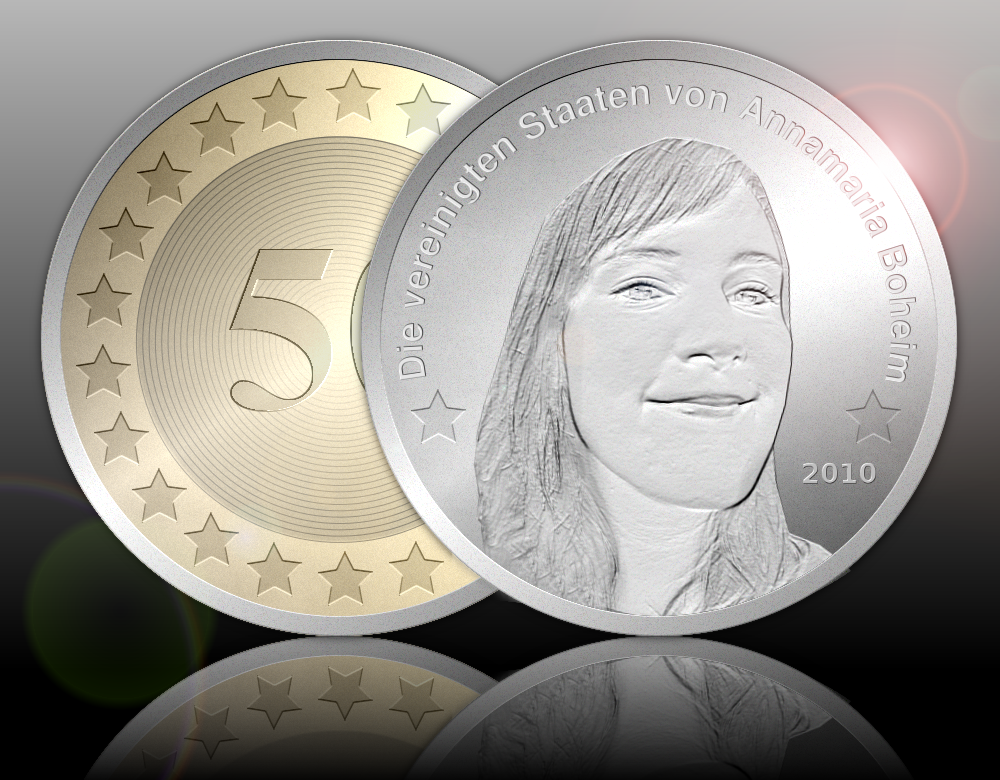
Das Ergebnis
Inspiriert wurde ich übrigens durch Stani Michiels, der in den Niederlanden einen Wettbewerb gewonnen hatte bei dem es darum ging eine 5-Euro Gedenkmünze zu entwerfen. Zu sehen sein sollte die Königin sowie das Thema Architektur. Der Entwurf von Stani dazu war wirklich großartig gelöst und wurde ausschließlich mit freier Software gestaltet.
P.S.:
Wenn euch meine Blog-Einträge gefallen könnt ihr hier für mich abstimmen und meine Chance auf ein Wacom Bamboo Pen & Touch-Grafiktablett erhöhen ;) über das ich mich sehr freuen würde. Danke schonmal im Voraus!


LOOOL – das ist mal eine Coole Idee!
Das werde ich auch ausprobieren. Eine Münze mit meinem Konterfei ist etwas, was in meiner Sammlung noch fehlt.
Sehr schöne Umsetzung!
Das ist bestimmt auch eine sehr nette Idee für ein individuelles Geburtstagsgeschenk als Grußkarte mit dem Geburtstagskind auf seiner eigenen Gedenkmünze.
Werd ich bei der nächsten Gelegenheit mal ausprobieren.
… und ich dachte, hier käme eine Anleitung, wie man mit Hilfe von GIMP zu (richtigem) Geld kommen kann. ;-)
Gruß