


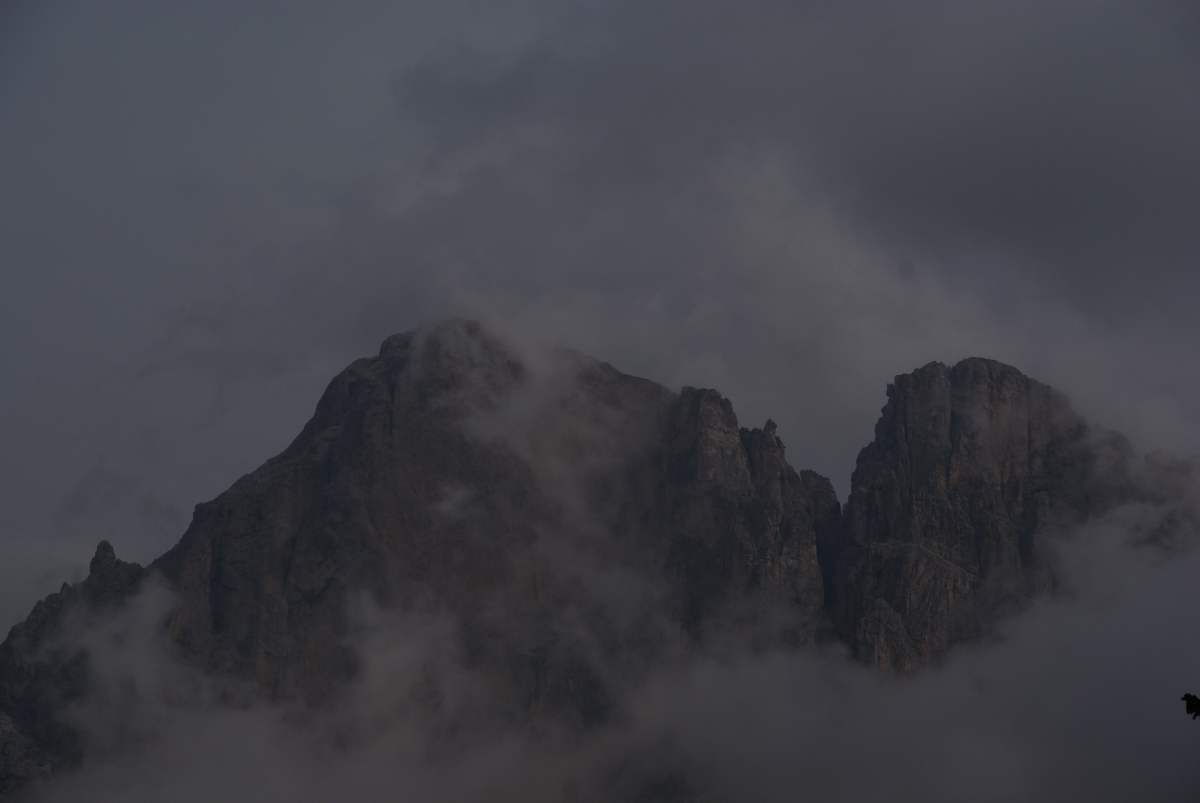
Als ich vor langer Zeit mal mit Rohdaten und Linux experimentiert hatte, wurde meine Sony Spegelreflex nicht so recht bis gar nicht unterstützt. Das hat sich zum Glück geändert. Und Dank der Erweiterung für Gimp mit UFRAW kann man da sogar auf dem Netbook mit arbeiten. Zumindest von der Bildschirmgröße her.
Dazu habe ich ersteinmal das Rohdatenbild angewählt und dann bin ich auf Öffnen mit GIMP gegangen. Zu meiner Überraschung paßte sich das Fensster dann sogar dem Minidisplay des Etbooks so an, daß alles drauf paßte.
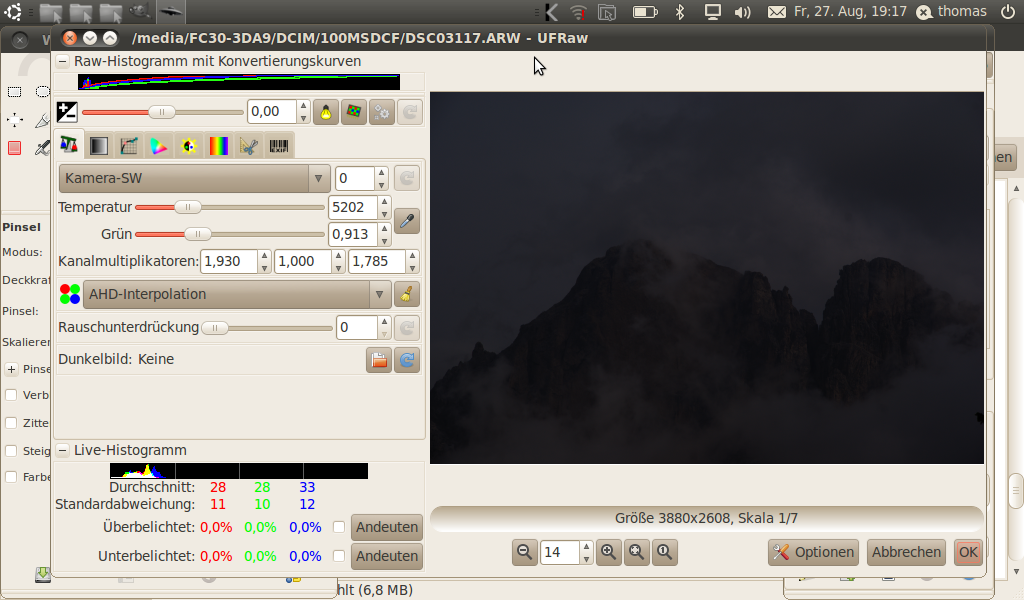
Rohdaten geladen
Das Histogramm ist dabei allerdings arg gequetscht. Man kann aber an dem kleinen Pfeil die Histogrammkurven jeweils ausblenden. Macht man das abwechselnd so kann man sie noch halbwegs vernünftig betrachten, auch auf dem Minidisplay.
Ich habe für meine ersten Schritte ein recht hell und kontrastarm gewordenes Bild von Felsen zwischen den Wolken genommen. Nach etwas rumspielen mit den Einstellungen im ersten Reiter für den Weißabgleich bin ich dann auf die Kurven gegangen. Dort habe ich erst einmal den helleren Teil betont um die recht grauen Wolken nicht so düster erscheinen zu lassen.
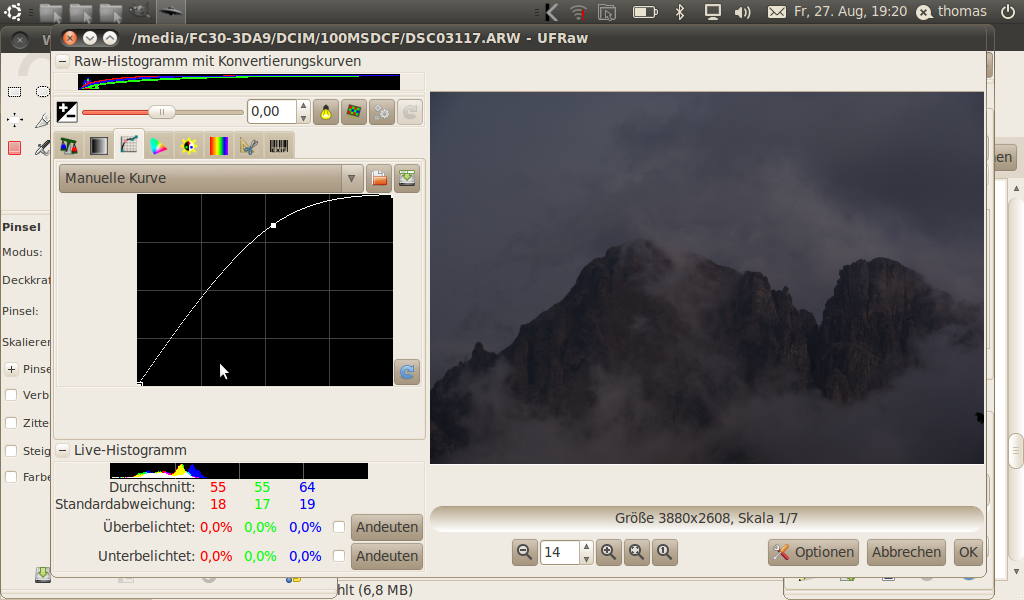
hell betonen
Danach bin ich 2 Reiter weiter auf die Sättigungskurve gegangen und habe damit herumexperimentiert.
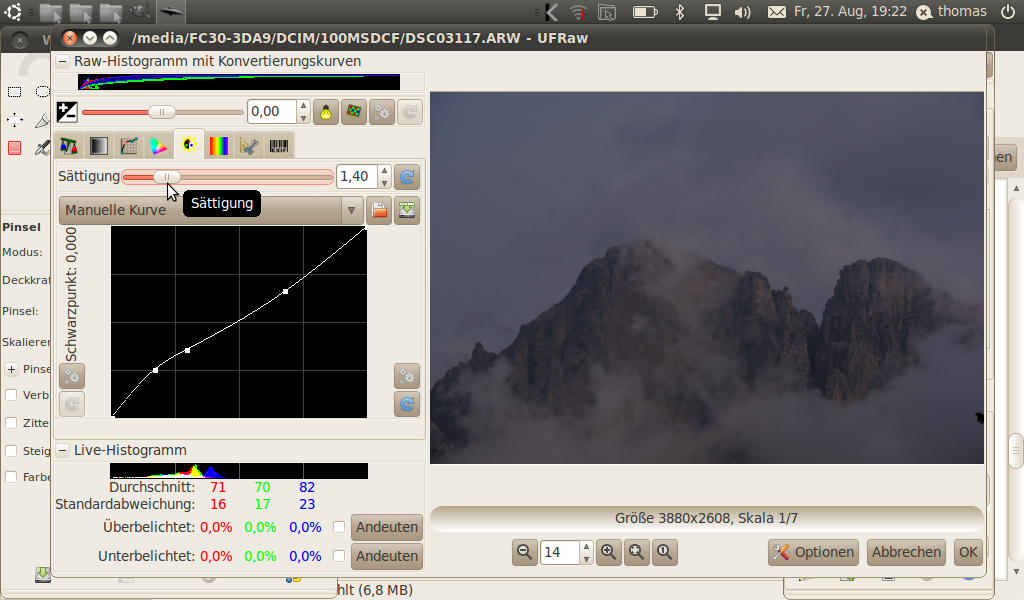
Sättigungskurve
Um die oftmals rötliche Farbe der Felsen etwas herauszuholen habe ich im ersten Reiter die Farbtemperatur verändert.
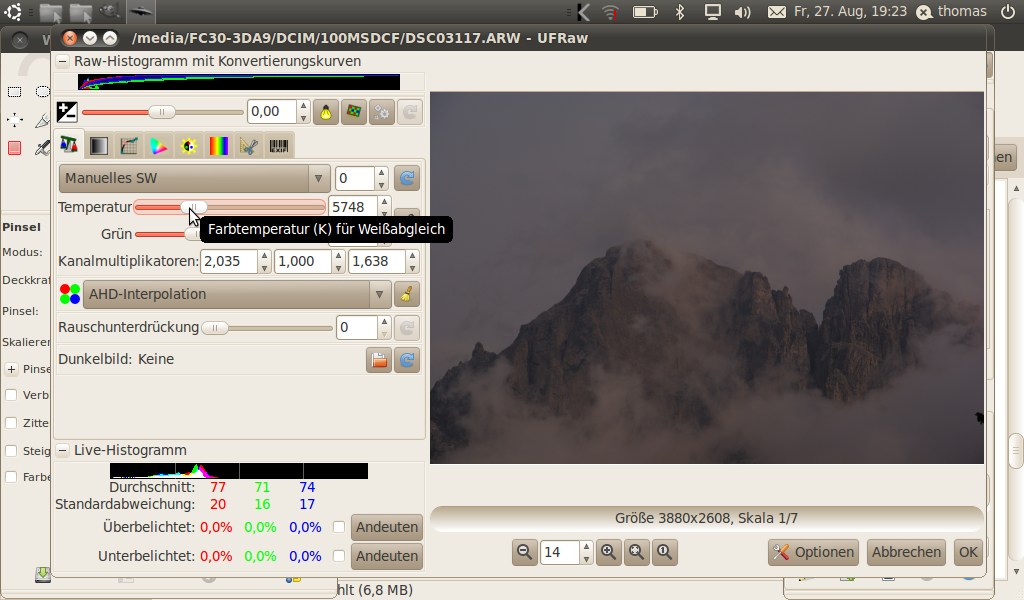
Farbtemperatur
Und so hab ich ein auf dem Netbook ansprechenderes Bild erzeugt.
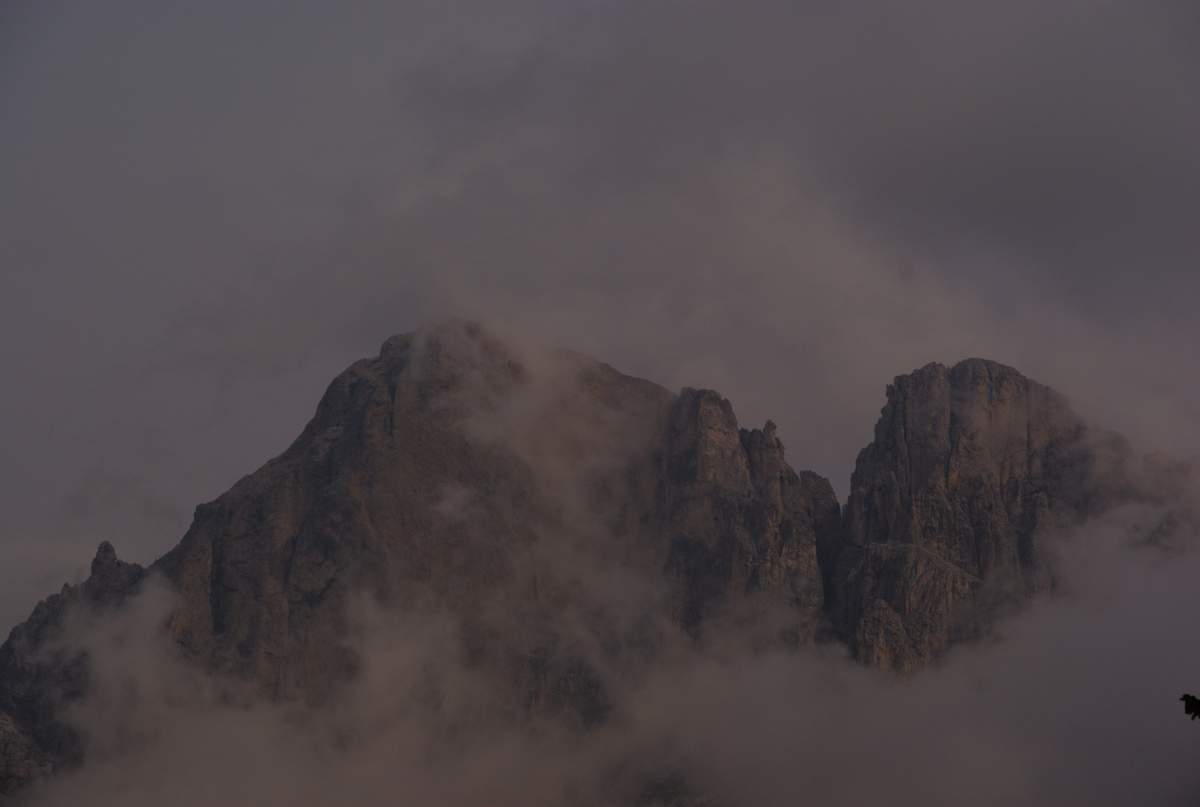
fertig
Einfach noch auf OK klicken und dann das Bild in Gimp “normal” als JPG gespeichert.
Ich weiß das die Bearbeitung nicht optimal ist und weise nochmal darauf hin, daß ich das im Urlaub auf dem nicht so optimalen Netbookdisplay machen mußte.


