


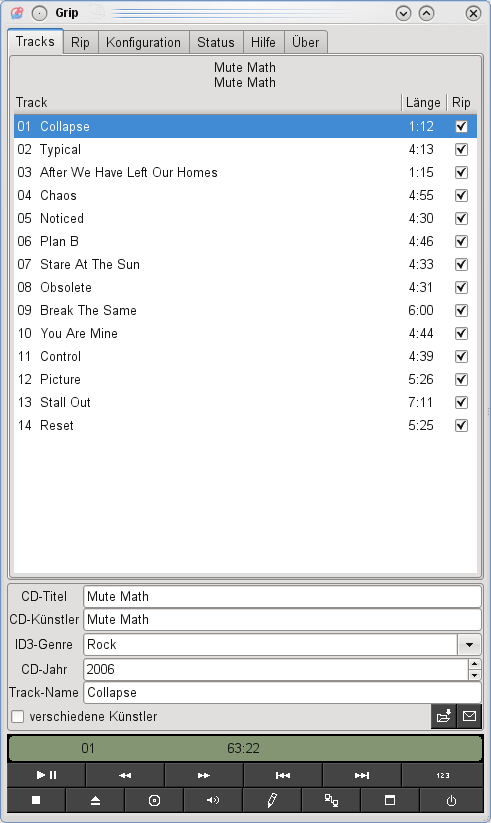
In letzter Zeit habe ich mich intensiv mit dem Thema beschäftigt, wie man unter Linux gut CDs rippen kann.
Ich bin dabei auf das Programm Grip gestoßen. Das Programm bietet eine Oberfläche für das Terminalprogramm cdparanoia welches die Audiodaten ohne konvertierung von CD auf die Festplatte kopiert.
Die Konvertierung übernimmt dann lame bei MP3, vorbis-tools für Ogg oder flac für Dateien im Free Lossless Audio Codec. Diese Pakete und andere sind auch in der Abhängigkeit von Grip gefordert.
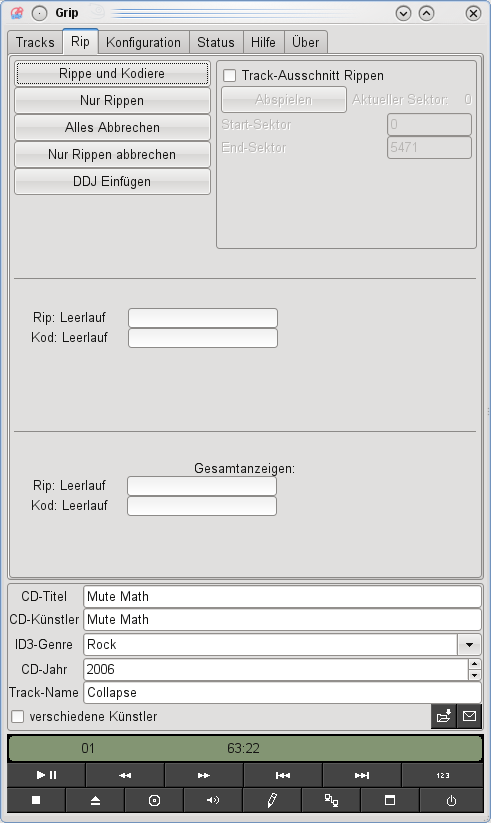
Rippen und konvertieren
Grip kann nun eine ganze CD oder auch einzelne Tracks rippen und, wenn gewünscht, auch kodieren. Von den Einstellungen lässt einem Grip alle Möglichkeiten über Variabeln offen. Die Oberfläche ist gewöhnungsbedürftig, jedoch kommt man schnell rein.
Der erste Reiter-Menü ist nur zur Auswahl der Tracks und dem Eintragen der Tags. Ein “Fertig & Los” Button sucht man vergebens. Diesen findet man unter dem Reiter Rip. Dort kann man nun den Rip und Kodiervorgang starten.
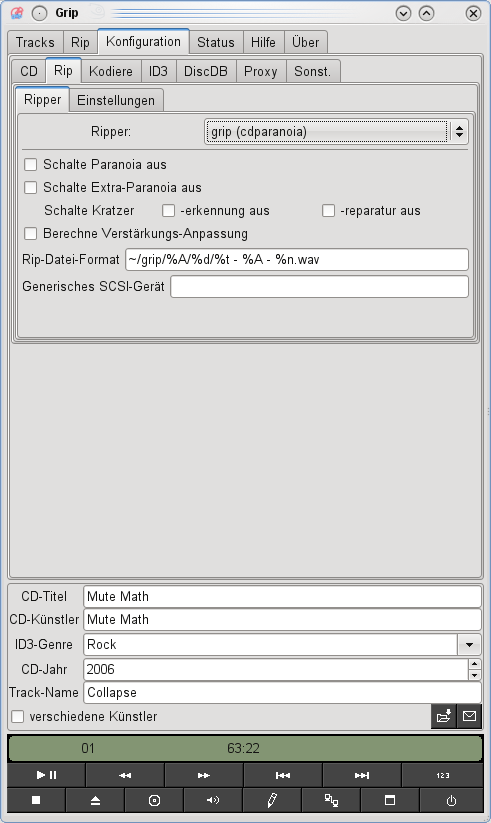
Zuvor jedoch zu den Einstellungen. Ich erkläre nun aber nur die wichtigsten: Unter Konfiguration -> Rip -> Ripper kann nun das Rip-Programm ausgewählt werden. Standardmäßig wird cdparanoia verwendet.
Da Grip seine Sache sehr gründlich macht, dies jedoch zu lasten der Geschwindigkeit geht, kann man nun ein paar Sicherheitseinstellungen deaktivieren. Rip-Datei-Format gibt den Pfad an, wohin die Rohdatein abgespeichert werden sollen. Als Default steht dort: ~/%A - %d/%a - %n.temp.wav.
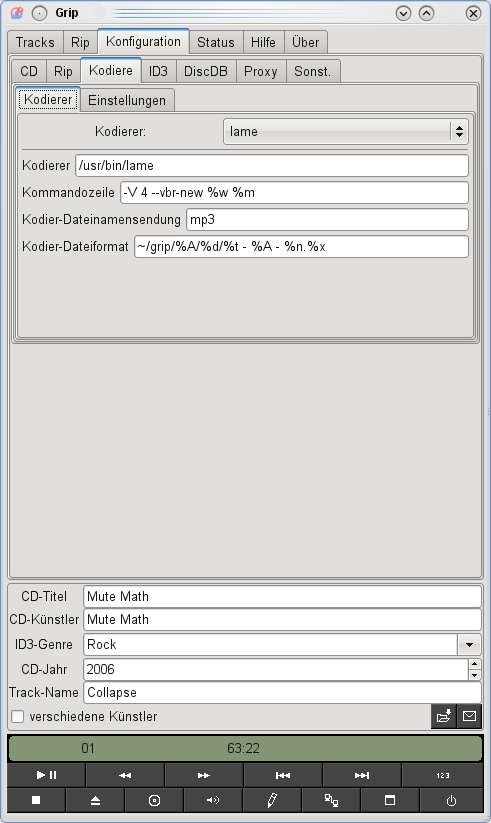
Unter Konfiguration -> Kodiere -> Kodierer konfiguriert man nun den das Konvertieren.
Als Kodierer kommt für MP3-Dateien Lame zum Einsatz. Den Pfad zum Programm erkennt Grip automatisch.
Bei Kodierer-Dateiformat kann man nun wieder den Pfad einstellen. Default ist: ~/%A - %d/%a - %n.%x
Das Wichtigste sind nun die Einstellungen wie und wie stark konvertiert und komprimiert wird.
Dazu ist wichtig zu wissen welche Komprimierungsart lame verwenden soll:
- Variable Bitrate (VBR)
- Durchschnittliche Bitrate (ABR)
- Konstante Bitrate (CBR).
Dafür werden die Lame-Variablen eingetragen unter Kommandozeile:
Einstellung Lame
Einstellung Rip
| Einstellung | Bitrate | Beschreibung |
| variable Bitrate (VBR) | ||
-V 0...9 |
VBR Qualitätseinstellungen | (default=4; beste Qualität=0) |
--preset fast extreme |
220-270 kbit/s | sehr hohe Qualität, entspricht -V 0 –vbr-new |
--preset fast standard |
180-220 kbit/s | hohe Qualität, entspricht -V 2 –vbr-new |
--preset fast medium |
145-185 kbit/s | gute Qualität, entspricht -V 4 –vbr-new |
--preset extreme |
220-270 kbit/s | sehr hohe Qualität, entspricht -V 0 |
--preset standard |
180-220 kbit/s | hohe Qualität, entspricht -V 2 |
--preset medium |
145-185 kbit/s | gute Qualität, entspricht -V 4 |
| durchschnittliche Bitrate (ABR) | ||
--preset <bitrate> |
80-320 kbit/s | Bitraten von 80 kbit/s bis 320 kbit/s (z.B. 96, 128, 160, 192, 256, 320) |
| konstante Bitrate (CBR) | ||
--preset insane |
320 kbit/s | Höchst mögliche Qualität |
-b <bitrate> |
32-320 kbit/s | erlaubte Werte: 32, 40, 48, 56, 64, 80, 96, 112, 128, 160, 192, 224, 256, 320 kbit/s |
Somit habe ich bei mir -V 4 --vbr-new %w %m eingetragen. %w und %m sind nicht zu vernachlässigen. Diese Variablen stehen jedoch nun nicht für Lame sondern für Grip.
In allen Einstellungen benötigt man diese. Deshalb auch hier eine Auflistung der wichtigsten:
| Variable | Beschreibung |
%b |
Die Bitrate, die unter “Konfiguration -> Kodiere -> Einstellungen” eingestellt wurde. |
%c |
Das verwendete Laufwerk, einstellbar unter “Konfiguration -> CD” bei “CD-ROM-Laufwerk” |
%t |
Die Track-Nummer des aktuell bearbeiteten Musikstücks |
%n |
Der Name des aktuell bearbeiteten Musikstücks |
%d |
Der Titel des Albums |
%a |
Der Interpret des aktuell bearbeiteten Musikstücks |
%x |
Die Dateiendung, welche den gerippten Musikstücken angehängt werden soll, einstellbar unter “Konfiguration -> Kodiere -> Kodierer” |
%w |
Der Dateiname und Pfad wo die Rohdatei liegt |
%m |
Der Dateiname und Pfad wo die Datei hineingeschrieben werden soll |
Ich wünsche euch viel Spaß, beim Entdecken der restlichen Funktionen und Möglichkeiten von Grip.


Hallo,
danke für den Beitrag. Die viele Deteils treffen auch dem Sound Juicer zu, der bei Gnome dabei ist und dessen Bedienung ich recht einfach und übersichtlich finde.
Vorab: Die Beschreibung zu grip ist prima und ich nutze das Progi auch häufig.
Hinweisen möchte ich aber an dieser Stelle auch auf das Programm “soundKonverter” von Daniel Faus, alias HessiJames, das u.a. auf kde-apps.org abgerufen werden kann.
In seinem Repositorie ist leider noch kein rpm-Paket für openSUSE 11.2 enthalten…