


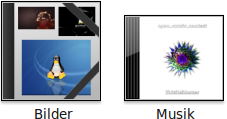
Im Gegensatz zu KDE oder Windows bietet GNOME im Dateimanager Nautilus keine integrierte Vorschaufunktion (Thumbnails) für den Inhalt eines Ordners an. Im Internet findet man zwar zahlreicheSkripte, um anstelle der normalen Icons eine im Ordner enthaltene Grafik zu verwenden, doch sind diese aus folgenden Gründen nicht die ideale Lösung des Problems: Man kann kaum noch zwischen Ordner und Datei unterscheiden kann, da sich diese in der Miniaturansicht sehr ähnlich sehen. Außerdem muss man die Skripte nach dem Erstellen neuer Ordner stets neu ausführen und zu guter Letzt sind die Änderungen oft nur schwierig rückgängig zu machen.
Bei dem Programm Cover Thumbnailer (GPL) treten diese Probleme nicht auf und die Ordner sehen mehr als hübsch aus. Gerade bei umfangreichen Musik- und Bildersammlungen steigern die passenden Cover oder Vorschaubilder die Navigation im Dateimanager enorm.
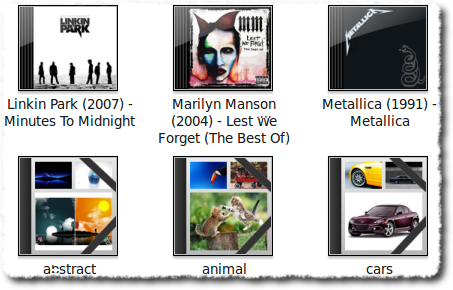
oben: Musik | unten: Fotos
Installation
Ab Ubuntu 9.04
- PPA hinzufügen und Schlüssel importieren:
- Ubuntu 9.04 Jaunty Jackalope
sudo sh -c "echo 'deb http://ppa.launchpad.net/flozz/flozz/ubuntu jaunty main' >> /etc/apt/sources.list"
sudo apt-key adv --keyserver keyserver.ubuntu.com --recv-keys 75034BEC
- Ab Ubuntu 9.10 Karmic Koala
sudo add-apt-repository ppa:flozz/flozz
- Ubuntu 9.04 Jaunty Jackalope
- Paketliste neu einlesen und Cover Thumbnailer installieren:
sudo apt-get update
sudo apt-get install cover-thumbnailer
- Nautilus neu starten:
nautilus -q && nautilus
Ältere Ubuntu-Versionen und Debian
Für Ubuntu-Versionen vor 9.04 und Debian gibt es ein Debian-Paket auf der Projekt-Homepage.
Konfiguration 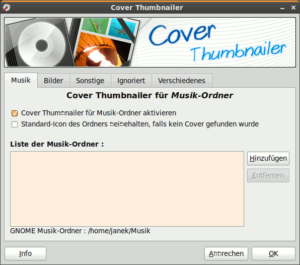
Einstellungen
Einstellungen
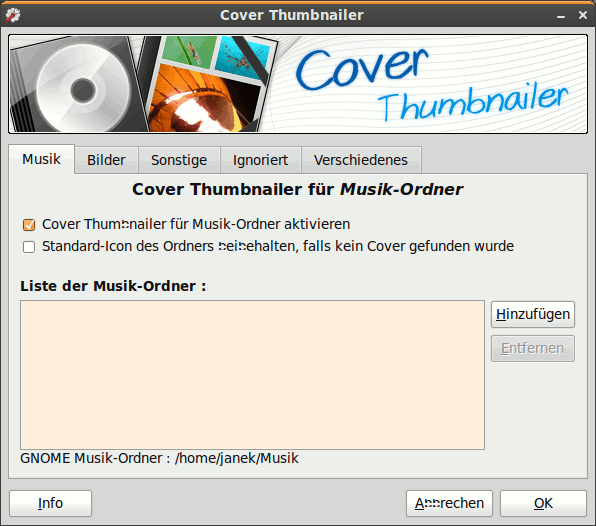
In den Einstellungen, welche bei Ubuntu unter “System -> Einstellungen -> Cover Thumbnailer” zu finden sind, lässt sich festlegen, in welchen Verzeichnissen Cover Thumbailer Vorschaubilder erzeugen soll und welche ignoriert werden sollen. Standardmäßig sind bereits die passenden Ordner für Musik und Bilder ausgewählt.
Deinstallation
Damit die Thumbnails nach der Deinstallation von Cover Thumnailer nicht mehr angezeigt werden, sollte man zuvor in den Einstellungen den Reiter “Verschiedenes” wählen und dort auf “Thumbnail-Cache löschen” klicken. Alternativ kann man auch das Verzeichnis “~/.thumbnails” löschen:
rm -r ~/.thumbnails
Dieser Tipp erschien ursprünglich auf www.321tux.de


