


Debian, Ubuntu und alle darauf aufsetzenden Varianten installieren Java nur noch in Form des freien OpenJDK. Einige Programme und Spiele verlangen jedoch zwingend nach Oracles Java Runtime Environment (JRE). Dazu zählt beispielsweise das Spiel Operation Stormfront: Desert Stormfront [1].
Früher konnte man Oracles JRE noch in Ubuntu über das Software-Center aus dem Partner-Repository hinzuholen. Nachdem das JRE durch zahlreiche Sicherheitslücken aufgefallen war, entfernte es Canonical. Debian 6 bringt nur Java 6 im non-free-Repositoriy mit – und das auch noch in einer gnadenlos veralteten Version. Man kommt folglich nicht umhin, sich das auf der offiziellen Java-Homepage [2] bereitgestellte Paket herunterzuladen.
Doch Vorsicht: Man ist damit alleine für die Aktualisierung und Pflege zuständig. Da Oracles Java-Paket immer wieder durch Sicherheitslücken aufgefallen ist, sollte man hier nicht schludern.
Kaffeewahl
Um das JRE herunterzuladen, klickt man unter [2] auf den roten Knopf Kostenloser Java-Download und entscheidet sich dann auf einem 32-Bit-System für den Link Linux. Besitzer eines 64-Bit-Systems wählen hingegen Linux x64. Die Datei lässt man im Heimatverzeichnis speichern.
Jetzt schließt man den Browser und öffnet ein Terminal-Fenster. Darin entpacket man die Archivdatei mit:
sudo tar xvfz jre-7u9-linux-i586.tar.gz -C /opt
jre-7u9-linux-i586.tar.gz steht dabei für den Namen der heruntergeladenen Datei. Im Verzeichnis /opt liegt jetzt Java im Unterverzeichnis jre1.7.0_09. Der Verzeichnisname setzt sich aus der Java-Version (im Beispiel 1.7.0) und einer angehängten Revisionsnummer (_09) zusammen.
Jetzt muss man nur noch Ubuntu mitteilen, diese Java-Version standardmäßig zu nutzen. Das erledigen die folgenden vier Befehle:
sudo update-alternatives --install "/usr/bin/java" "java" "/opt/jre1.7.0_09/bin/java" 1
sudo update-alternatives --install "/usr/bin/javaws" "javaws" "/opt/jre1.7.0_09/bin/javaws" 1
sudo update-alternatives --set "java" "/opt/jre1.7.0_09/bin/java"
sudo update-alternatives --set "javaws" "/opt/jre1.7.0_09/bin/javaws"
Den Verzeichnisnamen muss man an die eigenen Gegebenheiten anpassen. Im Terminal sollte jetzt der Befehl
java -version
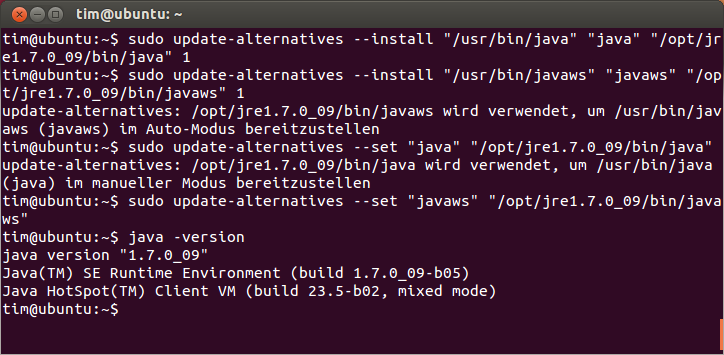
eine ähnliche Ausgabe wie die in der nachfolgenden Abbildung erzeugen. Taucht noch irgendwo die Bezeichnung OpenJDK auf, stimmt einer der obigen Befehle nicht.

Oracle Java ist unter Ubuntu mit wenigen Kommandozeilenbefehlen eingerichtet.
Feuerfuchs
Wer zusätzlich noch das Java-Browser-Plugin nutzen möchte, beendet Firefox und ruft auf einem 32-Bit-System folgende Befehle auf:
sudo update-alternatives --install "/usr/lib/mozilla/plugins/mozilla-javaplugin.so" "mozilla-javaplugin.so" "/opt/jre1.7.0_09/lib/i386/libnpjp2.so" 1
sudo update-alternatives --set "mozilla-javaplugin.so" "/opt/jre1.7.0_09/lib/i386/libnpjp2.so"
Nutzer eines 64-Bit-Systems verwenden hingegen:
sudo update-alternatives --install "/usr/lib/mozilla/plugins/mozilla-javaplugin.so" "mozilla-javaplugin.so" "/opt/jre1.7.0_09/lib/amd64/libnpjp2.so" 1
sudo update-alternatives --set "mozilla-javaplugin.so" "/opt/jre1.7.0_09/lib/amd64/libnpjp2.so"
Anschließend vergewissert man sich in Firefox beziehungsweise Iceweasel unter Extras | Add-Ons im Bereich Plugins, dass außer dem Java(TM) Plug-in 1.7.0_09 kein weiteres Java-Plugin aktiv ist.

Hier nutzt Firefox das Java-Plugin von Oracle.
Rolle rückwärts
Um wieder zum alten OpenJDK zurückzukehren, genügen die folgenden zwei Befehle:
sudo update-alternatives --remove "java" "/opt/jre1.7.0_09/bin/java"
sudo update-alternatives --remove "javaws" "/opt/jre1.7.0_09/bin/javaws"
Das Browser-Plugin entfernt auf 32-Bit-Systemen:
sudo update-alternatives --remove "mozilla-javaplugin.so" "/opt/jre1.7.0_09/lib/i386/libnpjp2.so"
und auf 64-Bit-Systemen:
sudo update-alternatives --remove "mozilla-javaplugin.so" "/opt/jre1.7.0_09/lib/amd64/libnpjp2.so"
Anschließend kann man das Verzeichnis /opt/jre1.7.0_09 löschen.
Infos
[1] Das Spiel zum Wochenende: Operation Stormfront: Desert Stormfront, Tim Schürmann: „Lauer Wüstensturm“, LinuxCommunity, 20.10.2012:
https://www.linux-community.de/Internal/Artikel/Online-Artikel/Das-Spiel-zum-Wochenende-Operation-Stormfront-Desert-Stormfront
[2] Oracle Java:
http://www.java.com/de/download/


Auf Facebook wurde auf einen zweiten Weg hingewiesen: Für Ubuntu gibt es ein PPA-Repository, das die aktuelle Java-Version von Oracle anbietet. Dieses bindet man ein mit:
sudo add-apt-repository ppa:webupd8team/java
sudo apt-get update
und installiert dann Java via:
sudo apt-get install oracle-java7-installer
Diese Methode hat allerdings zwei Nachteile: Zum einen muss man dem Repository(-Betreiber) vertrauen, zum anderen ist das Repository auf Ubuntu zugeschnitten.
genau das ist was ich ewig gesucht habe.
nun funtzt auch java bei problem seiten zb. knuddels.
super tip danke..
Hi,
ab Debian Wheezy sollte man sich das Paket “java-package” mal ansehen. Die man-pages zu make-jpkg lesen und update-java-alternatives passender weise gleich dazu.
Kurz gesagt, damit wandelt man das Java Binary erst in ein Debian Paket um es sauber über die Paketverwaltung zu installieren. Danach kann man diese Java-Installation nach Herzenslust als Default verlinken.
Gruß TheOne
für anfänger leider ein problem.das macht windows so stark.sorry.
Ihre Aussage stimmt nicht: Das mitgelieferte OpenJDK reicht mittlerweile für alle Anwendungsfälle aus. Mir ist kein Java-Programm bekannt, das noch explizit Oracles Java erfordert. Die Installation von Java ist damit unter Linux sogar deutlich einfacher als unter Windows.
Des Weiteren ist der Artikel beziehungsweise Tipp jetzt fast fünf Jahre alt (das ist Ihnen aber sicherlich aufgefallen :)).