


Diesmal zeige ich, wie sich mit GIMP ein Morphing erstellen lässt. Verwendet wird dazu das GIMP Animation Package.
Was ist Morphing?
Beim Morphing von Bildern wird ein Ausgangsbild in ein Zielbild transformiert. Im Unterschied zum einfachen Überblenden werden dabei Trasformationswege von Bildpunkten vorgegeben.
GAP – GIMP Animation Package
Eine einfache Möglichkeit solche Morphings zu erstellen bietet das Plugin GIMP Animation Package. Eine eigene Homepage scheint es für das GIMP Animation Package nicht zu geben, gehostet wird es am offiziellen GIMP-FTP-Server unter ftp://ftp.gimp.org/pub/gimp/plug-ins/. In openSUSE und Debian/Ubuntu kann es jeweils über das Paket gimp-gap installiert werden. Nach der Installation findet man die neuen Funktionen im GIMP-Menü unter Video.
Morphing erstellen
Für Morphings werden idealerweise Bilder verwendet, die Ähnlichkeiten aufweisen. Ich habe für dieses Beispiel eine Katze und einen Schneeleoparden verwendet. Beide Bilder stammen von http://sxc.hu/.

Morphing Ausgangsbild Katze
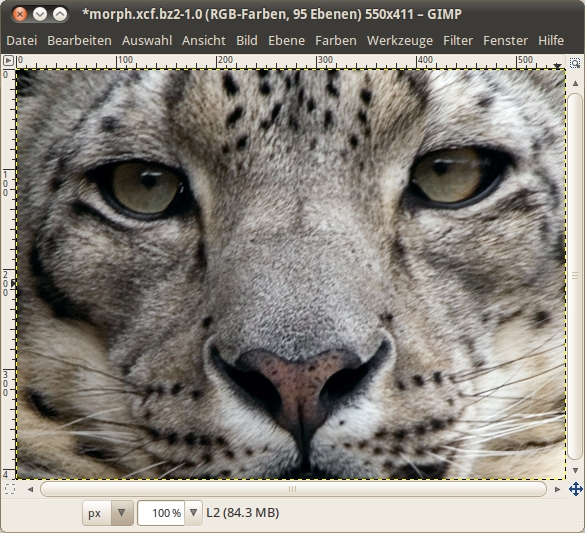
Morphing Zielbild Schneeleopard
Schritte für das Erstellen eines Morpings mit GIMP/GAP:
- Die beiden Bilder werden als separate Ebenen in einem GIMP-Bild abgelegt
- Danch wählt man den Filter unter
Video - Morph - Morph... - Im sich öffnenden Einstellungsfenster werden nun duch Klicken markante Punkte gesetzt. Im zweiten Bild wird der Punkt vorerst an den selben Pixelkoordinaten gesetzt. Dieser zweite Punkt kann jetzt den Zielbild-Eigenschaften angepasst werden.
- Hilfreich ist es dabei, sich die Bewegungsvektoren mittels der Option
Linienanzeigen zu lassen. - Wichtig ist auch noch die Anzahl der Zwischenschritte, diese werden als jeweils eigene Ebene im Bild gespeichert.
- Bestätigt man die Einstellungen mit OK werden die Interpolationsebenen berechnet, was je nach Rechner und Bildgröße mehrere Minuten dauern kann.
- Danach kann die Bilddatei mit
Datei - Speichern unter...(GIMP < 2.6) oderDatei - Exportieren...(GIMP > 2.6) als animiertes GIF exportiert werden. Alternativ kann auch ein Video erstellt werden, beispielsweise mit dem GAP-Encoder unterVideo - Master Videoencoder....

Morphing Einstellungen
Ergebnis
Um die maximale Bild-Uploadgröße dieses Blogs nicht zu überschreiten musste das Ergebnis in Größe und Qualität reduziert werden:
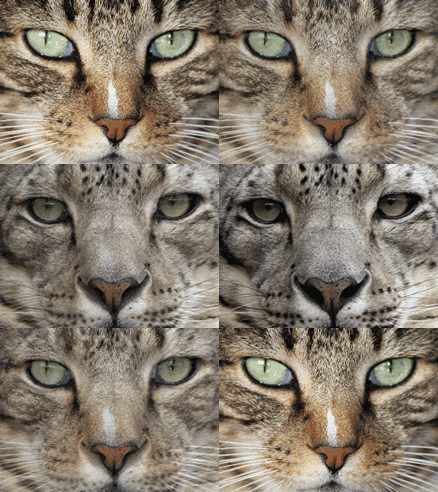
Morphing-Ergebnis


Ich finde es wichtig, darauf hinzuweisen, dass die beiden Bilder von der Größe her aufs Pixel genau übereinstimmen müssen. Sonst bekommt man kein sauberes Ergebnis.
Filter unter Video – Morph – Morph ist grau und inaktiv , da fehlen wohl noch ein paar Schritte
Du musst auf mind. einer der Ebenen den Alphafilter ergänzen. Dann sind die Mneüpunkte aktiv