


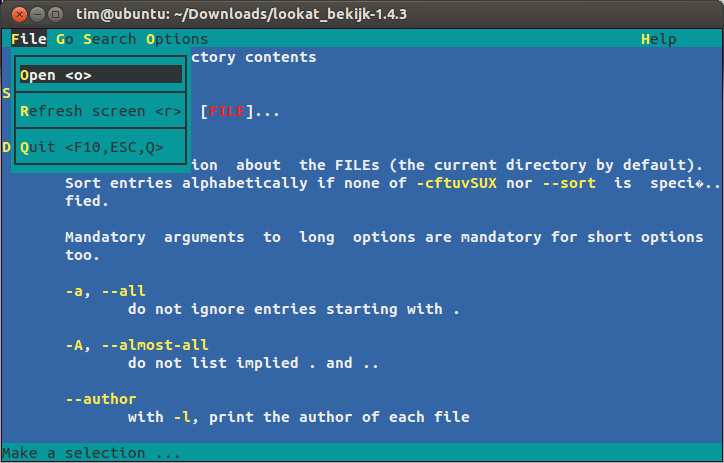
Wem more und less zu spartanisch und umständlich in der Bedienung erscheinen, sollte einen Blick auf lookat werfen. Es imitiert das altehrwürdige MS-DOS-Programm list.com und bietet neben einer Benutzeroberfläche noch ein paar weitere kleine Komfortfunktionen.
Installation
Um lookat verwenden zu können, lädt man sich von seiner Homepage die aktuelle Version herunter [1]. Über den Paketmanager installiert man den GCC-Compiler, make und das Entwicklerpaket zu ncurses. Unter Ubuntu holt in einem Terminal der folgende Befehl alles Notwendige auf die Platte:
sudo apt-get install build-essential libncurses5-dev
Das lookat-Quellcodearchiv muss man jetzt nur noch entpacken, und mit dem üblichen Dreisatz installieren:
./configure
make
sudo make install
Bedienung
Jetzt kann man lookat auf eine Textdatei ansetzen:
lookat readme.txt
Sofern man lookat ohne Datei aufruft, erscheint ein entsprechender Auswahldialog, wie man ihn von grafischen Programmen kennt. Mit dem Tabulator springt man durch die verschiedenen Felder.
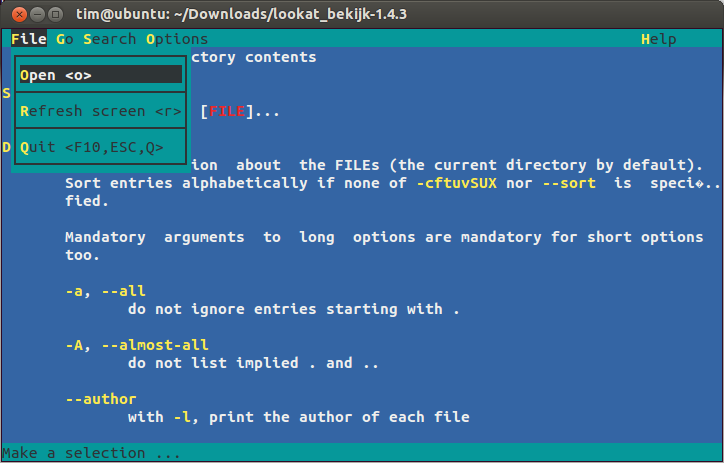
lookat zeigt Textdateien und Manpages an.
Mit den Pfeiltasten navigiert man durch den Text, Bild hoch und runter blättern eine Seite weiter. [Pos1] springt an den Textanfang, [Ende] an das Textende. Das Hauptmenü öffnet man per [F9]. Theoretisch lassen sich die Menüpunkte auch mit [Alt] und dem gelb eingefärbten Buchstaben aufrufen, die aktuellen Fenstermanager interpretieren das jedoch als Aufforderung, das Menü des Terminalfensters zu öffnen. Die häufig benötigte Suchfunktion öffnet schnell eine der Tasten [s], [f] oder [z]. Zur nächsten Fundstelle springt [F3]. Wem die Farbgebung nicht gefällt, kann Sie über Options | Colors ändern.
Interessanter Zusatznutzen
Öffnet man mit lookat ein gepacktes Archiv, zeigt das Werkzeug automatisch alle darin enthaltenen Dateien an. Interessant ist auch die Möglichkeit, lookat über die Standardeingabe zu füttern. Im folgenden Fall:
ls | lookat
würde lookat die Ausgaben von ls anzeigen.
Auch Manpages präsentiert lookat an. Dazu muss man man über den Parameter -P explizit mitteilen, lookat zu nutzen. Der folgende Befehl zeigt beispielsweise die Manpage von ls an:
man -Plookat ls
Um lookat dauerhaft für die Anzeige von Manpages zu verwenden, trägt man die Zeile:
alias man="man -Plookat"
in die Datei ~/.profile ein. Es genügt dann künftig ein man ls, um die Manpage zu ls aufzurufen.
Lookat beendet wahlweise ein Druck auf [Esc], [q] oder [F10].
Infos
[1] lookat:
http://www.wagemakers.be/english/programs/lookat


