


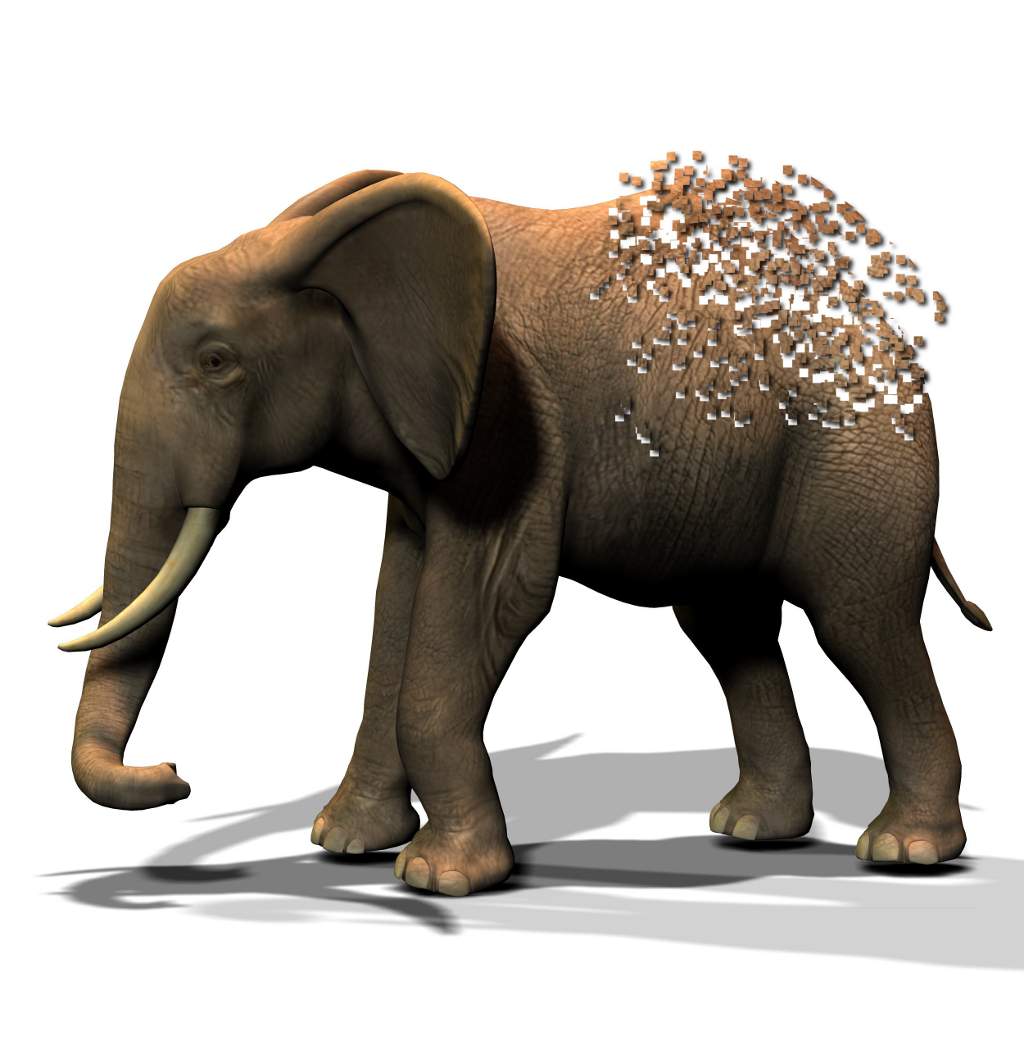
Ich habe mir mal überlegt, wie man am einfachsten etwas in Pixel auflösen kann. Dabei habe ich mich dann mit einem Elefanten experimentiert und das ist nun dabei herausgekommen.
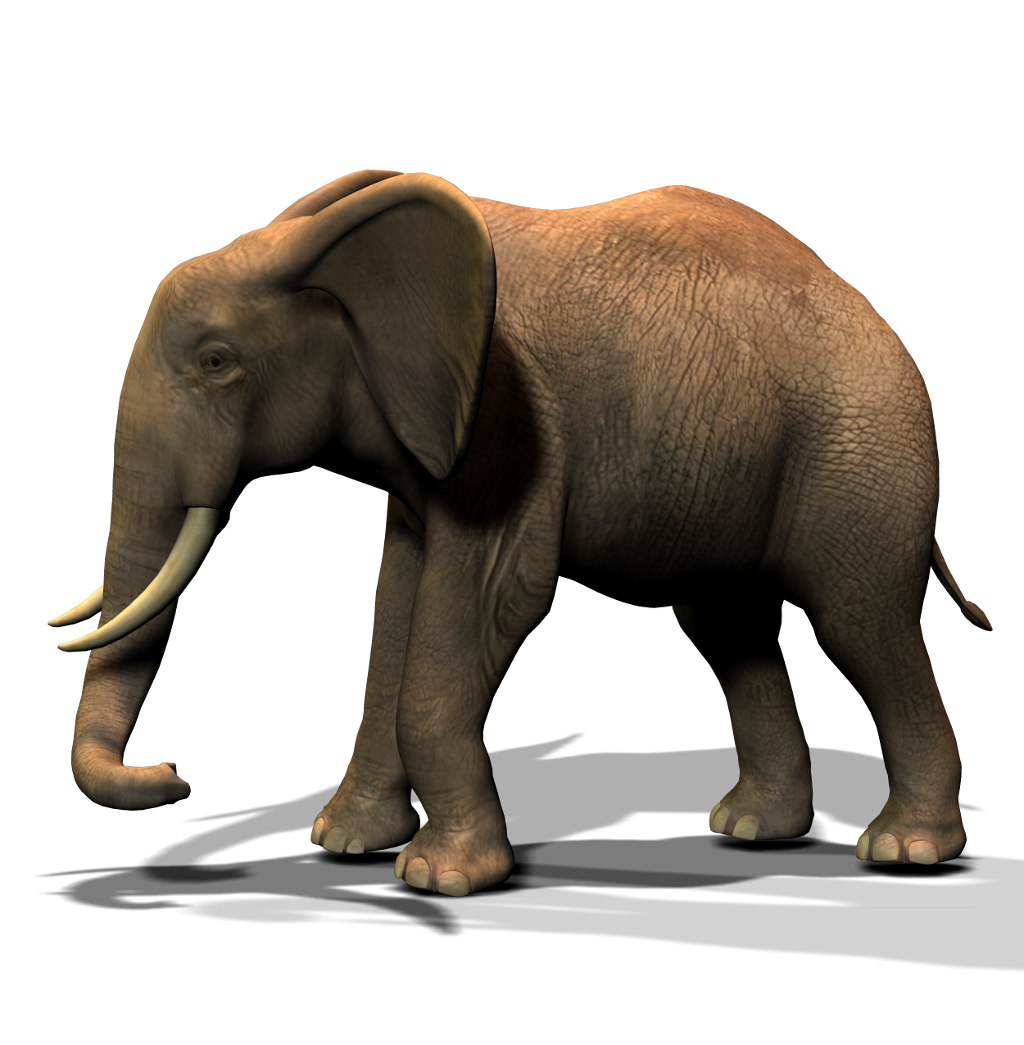
Der Elefant
Zuersteinmal habe ich einen extra Pinsel mit folgenden Einstellungen dafür erstellt.
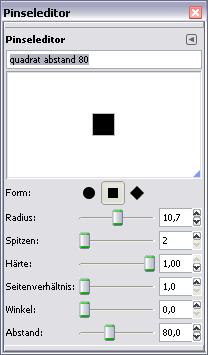
neuer Pinsel
Dann habe ich den Elefant dupliziert und eine Ebenenmaske hinzugefügt (Weiß – volle Deckkraft). Anschließend die Maske angewählt und dann den Pinsel als Werkzeug mit der Farbe schwarz und folgenden Einstellungen:
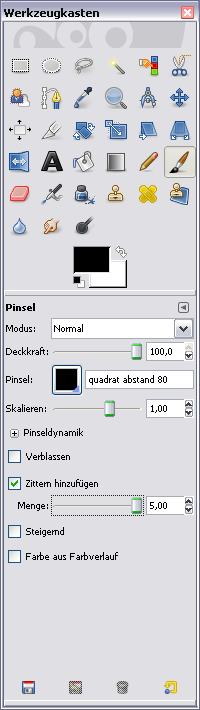
Pinseleinstellungen
Durch Zittern hinzufügen und der Menge erreicht man, daß keine Linie gezogen wird sondern der Pinsel etwas verstreut entlang der gezogenen Linie verteilt wird. Da das hier in der Maske geschieht verschwinden im Elefanten lauter kleine Quadrate.
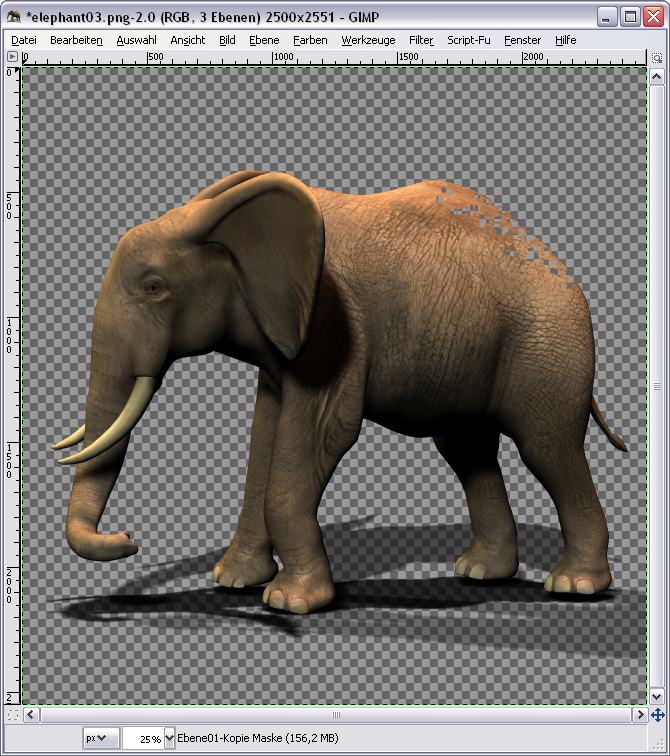
Elefant mit Löchern
Anschliessend habe ich dann die Ebene kopiert, die Kopie ausgeblendet und bei der unteren bin ich auf Maske anwenden gegangen. Diese habe ich dann wieder dupliziert, habe wieder eine Maske angelegt und mit dem Pinsel weitere Löcher erzeugt. Das ganze dann bis 4 maskierte Ebenen vorhanden sind.
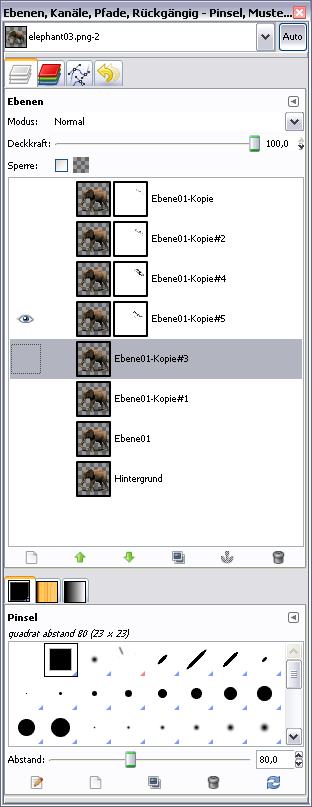
alle Ebenen
Die Anzahl ist aber ganz willkürlich von mir gewählt. Mit mehr Ebenen und jeweils weniger Löchern kann man feinere Auflösungen erzielen.
Mein Elefant ist jetzt auf jeden Fall ganz schön zerstückelt.
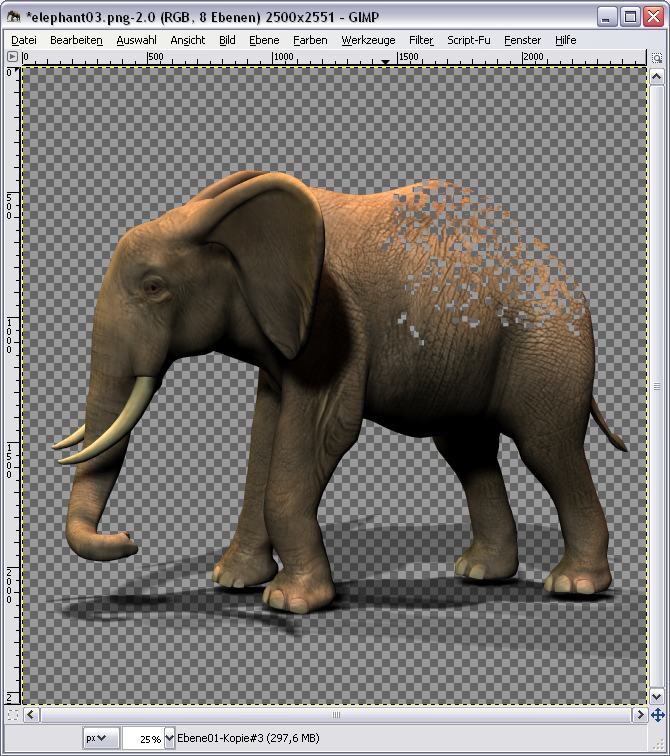
Elefant durchlöchert
Nun sollen ja eigentlich keine Pixel fehlen – also deshalb die einzelnen Masken anwählen und invertieren. Dadurch sind die Pixel sichtbar und der restliche Elefant nicht mehr.
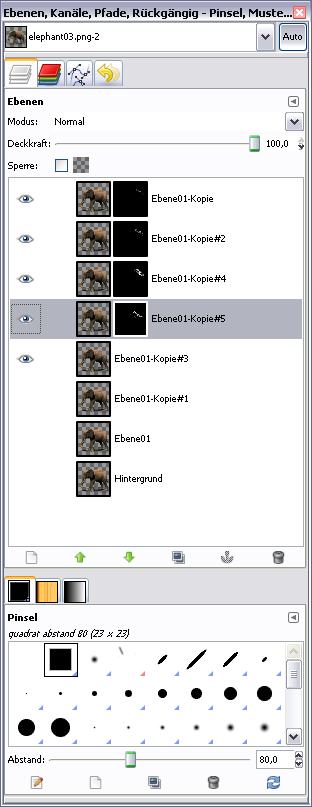
Masken invertiert
Sind die Ebenen wie im oberen Bild sichtbar gemacht, dann sieht das Tier ganz heile aus. Zum weiteren Bearbeiten habe ich dann bei den jeweiligen Ebenen die Masken auch angewendet.
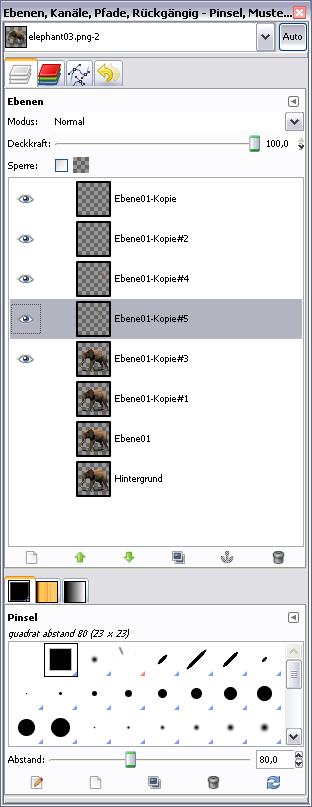
Masken angewendet
Damit das Zerpixeln plastischer wird habe ich bei den Ebenen mit den Pixeln jeweils den Filter – Licht und Schatten – Schlagschatten angewählt. Der Filter hat mir dabei jeweils eine weitere Ebene mit dem Schatten erstellt.
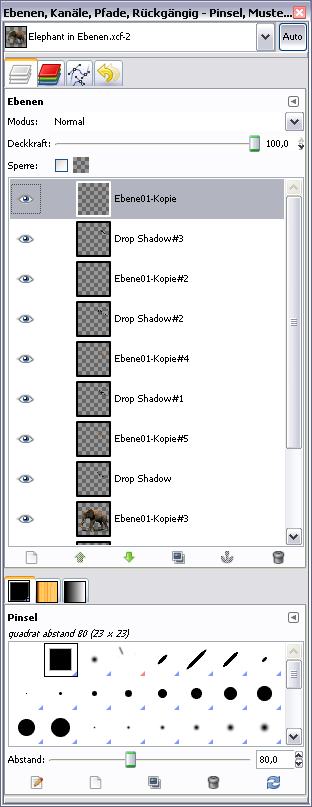
mit Schatten
Dadurch wirkt der arme Elefant arg pickelig.
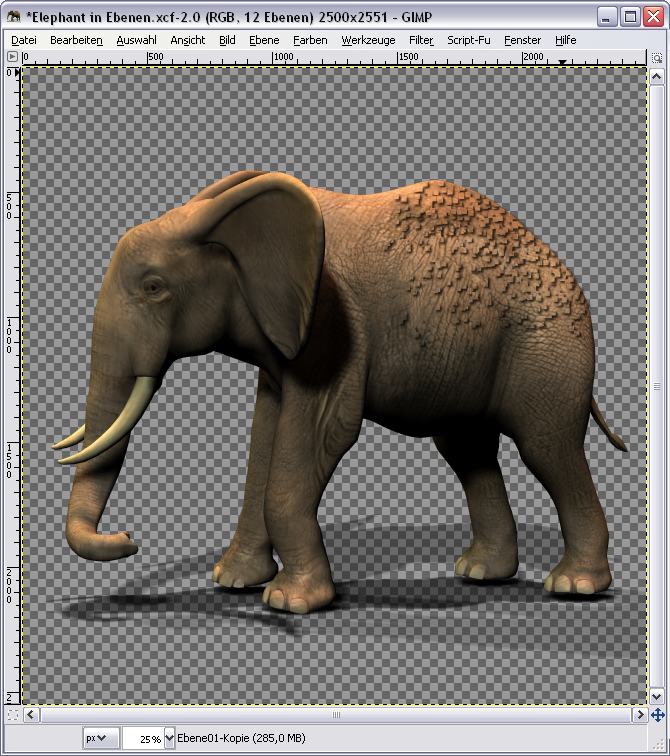
Elefant mit schatten
Damit ich mit den Ebenen besser arbeiten kann habe ich dann die Pixelebene mit der Schattenebene zusammengeführt indem ich die Pixelebene angewählt habe und auf Nach unten vereinen geklickt habe.
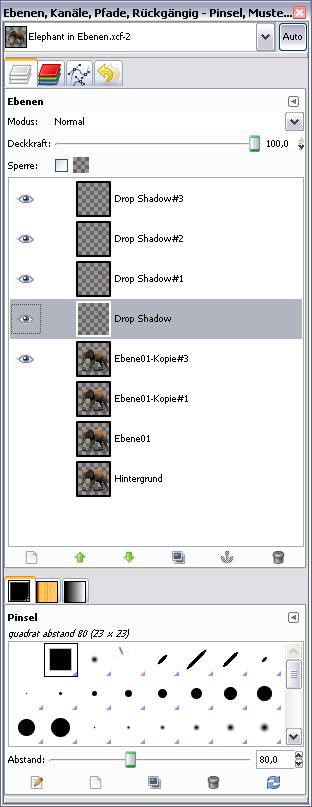
Ebenen vereint
Nun kann man sich an das Auflösen machen. Ich habe einmal die jeweiligen Pixelebenen genommen und sie etwas verschoben.
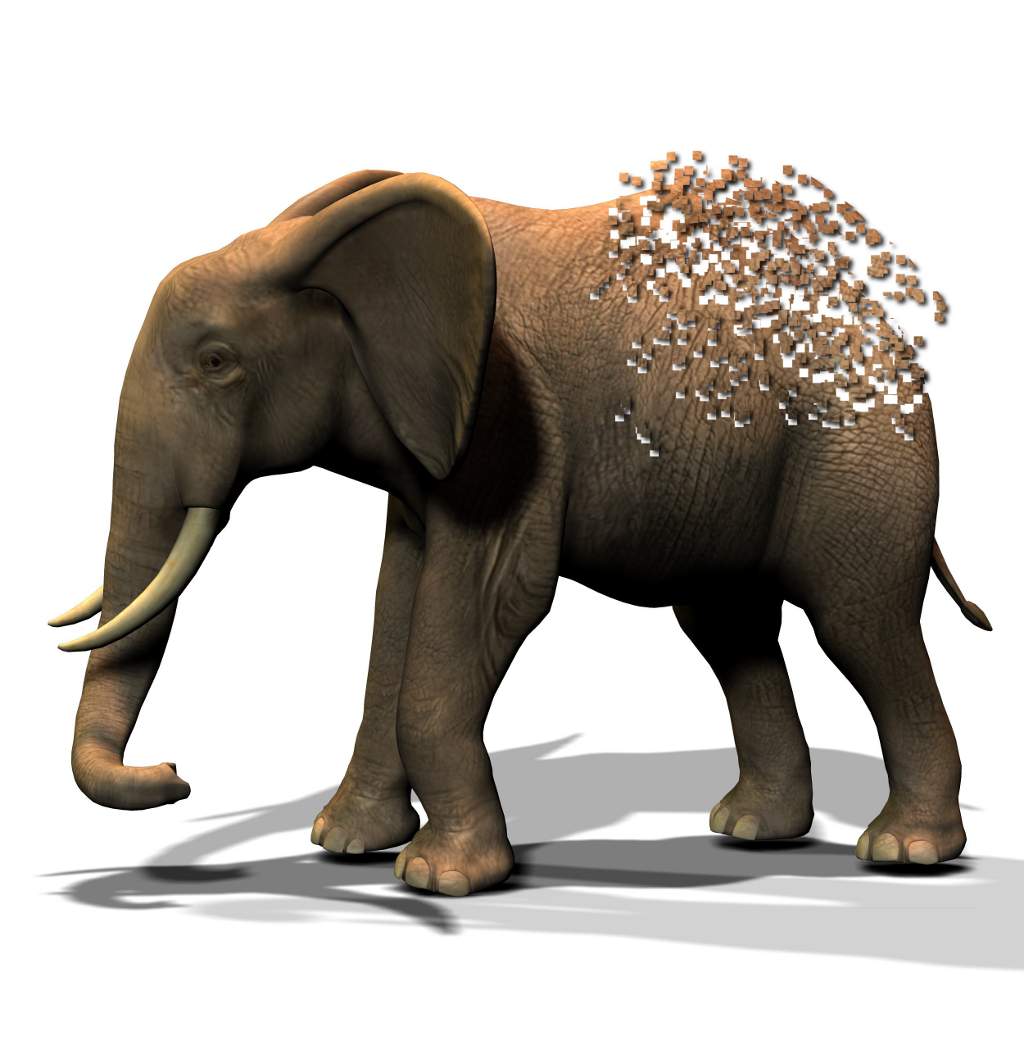
Pixel verschoben
Eine weitere Variante habe ich mit leichten verzerrungen gemacht. Dazu bin ich bei der jeweiligen Ebene auf Filter – Verzerren und dann IWarp gegangen.
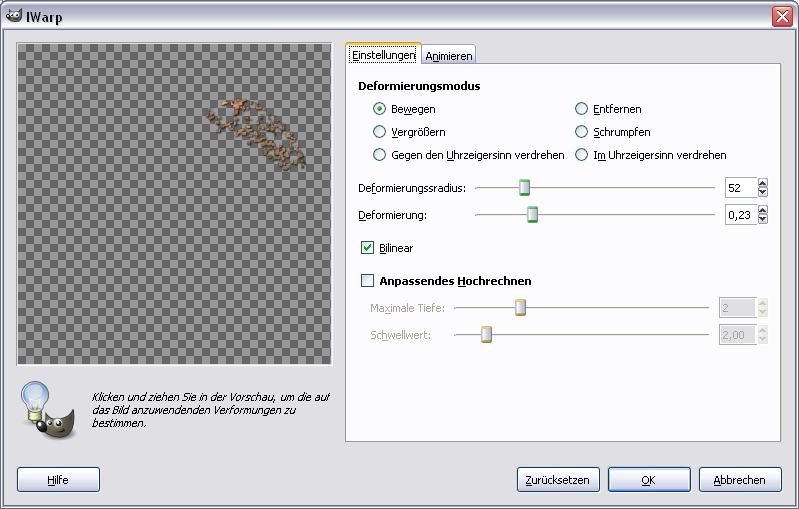
IWarp
Dort kann man mit Bewegen in der Ebene etwas verschieben, mit den Verdrehen Teile kräuseln usw. Man sollte da wirklich etwas herumexperimentieren. Allerdings empfehle ich auch den Schieberegler für Deformierung ersteinmal lieber mit kleineren Werten zu Testen.
Das Ergebnis mit den verzerrten Ebenen wirkt dann eher so als ob die Pixel sich nach weiter weg ausbreiten.
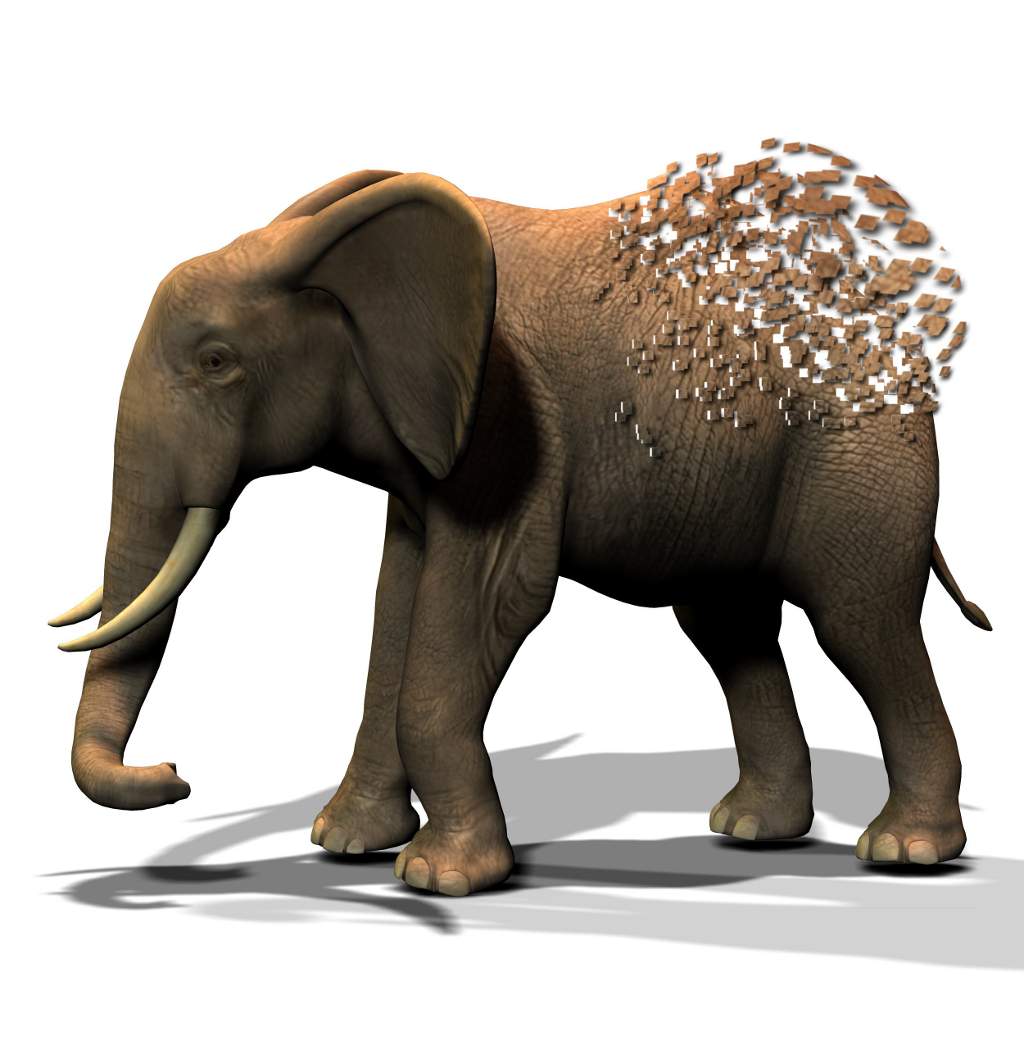
Elefanz mit verzerrten Pixeln
Ich hoffe damit weiter Ideen und Anregungen zum Experimentieren und Spielen zu geben.
Viel Spaß dabei.


