


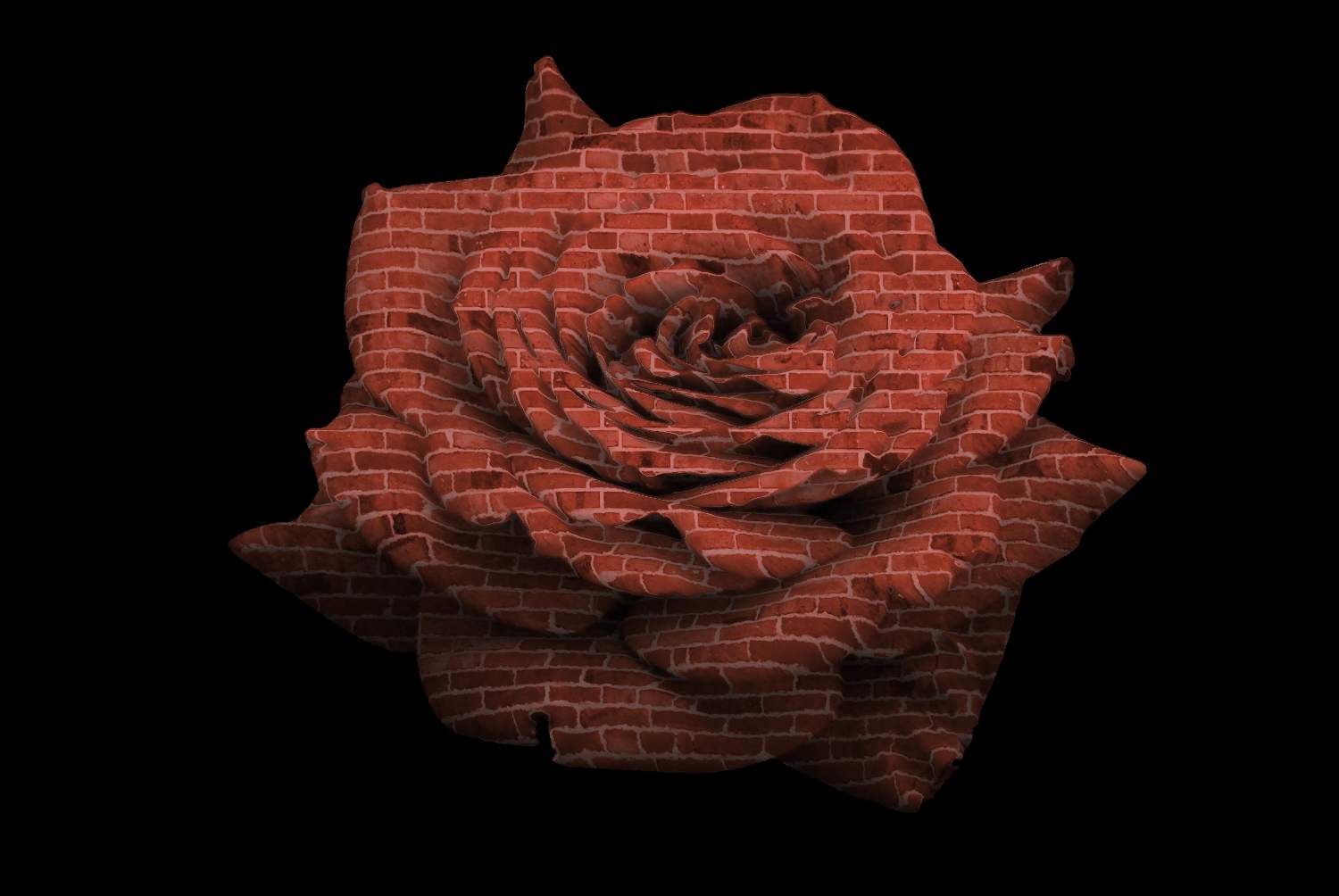
Nachdem ich für viele Collagen wegen mir fehlender Möglichkeiten Gimp immer wieder ausgeschlossen hatte habe ich nun einen mir wichtigen Filter doch noch entdeckt und mittlerweile hier sogarverstanden – auch wenn es ordentlich Zeit gekostet hat.Es ist der Verschieben-Filter
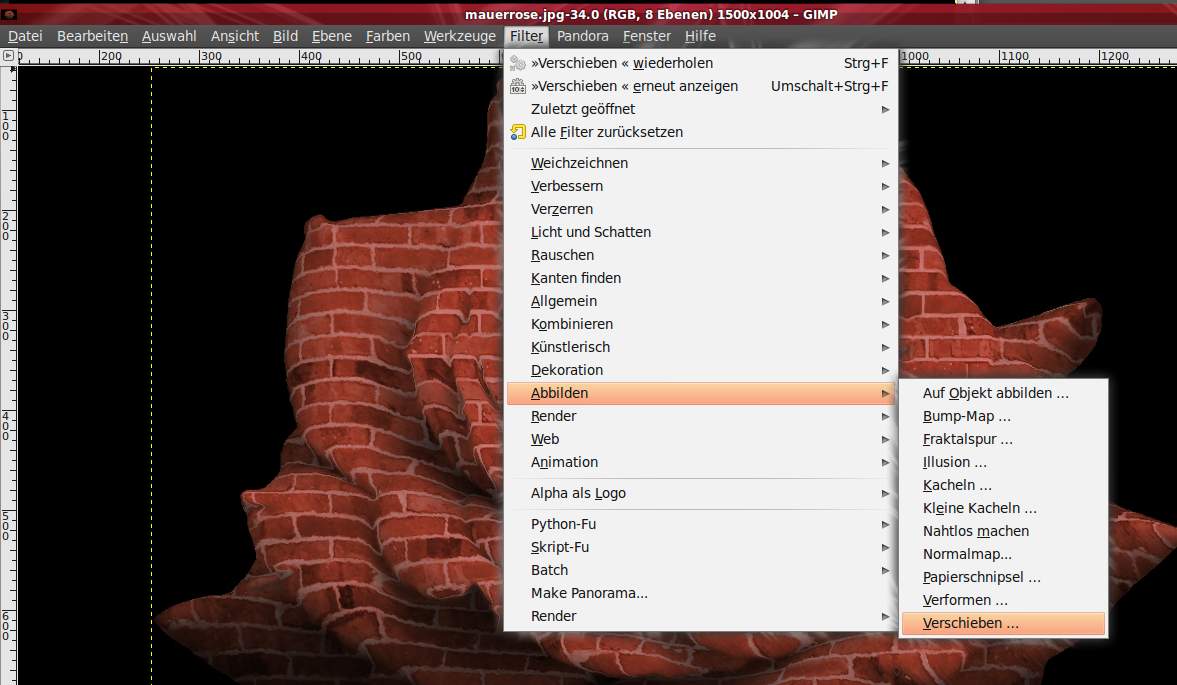
Verschiebenfilter
Dieser Filter verzerrt das Bild aufgrund einer Graustufenvorlage (z.B. Graustufenbild als Ebene)
Ich habe dazu das Bild einer Rose genommen und das Bild einer Mauer. Die Rose habe ich mit der Vordergrundauswahl von Gimp freigestellt und gespeichert.
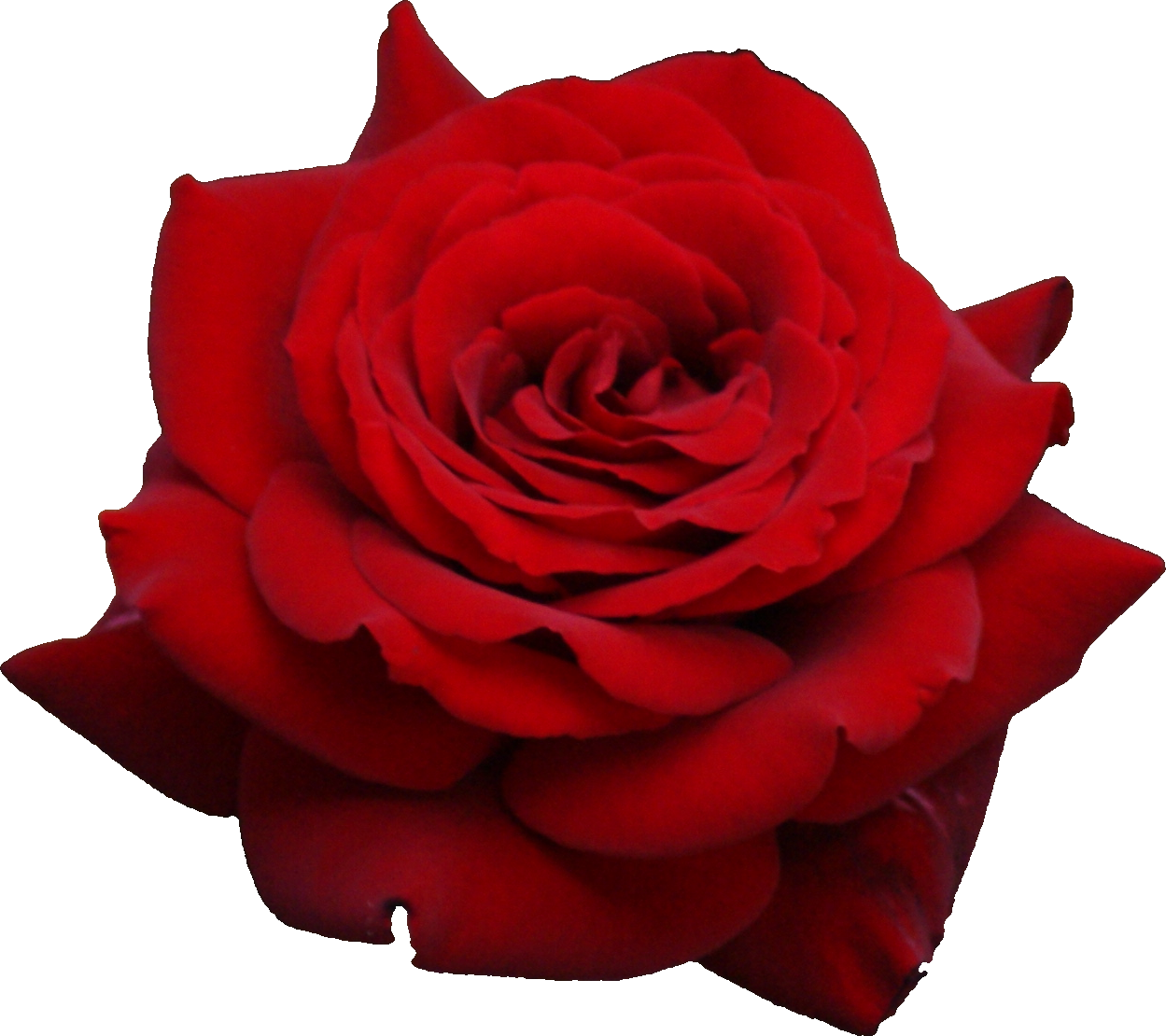
Rose
Diese habe ich mit dem Kanalmixer in ein Schwarzweißbild umgewandelt und dabei zugesehen, daß das rot möglichst hell wird (mit den Schiebereglern rumspielen). Damit war dann ein wichtiger Grundstein gelegt, nämlich die Graustufenvorlage – zumindest in der Grundstruktur. Nun habe ich die Mauer als Bild in Gimp geöffnet. Anschliessend die Graustufenrose als neue Ebene hinzugeladen. Der Übersichthalber habe ich die Graustufenrose nun hinter die Mauer gelegt.
Da der Filter ein Graustufenbild benötigt, das genauso groß ist wie das zu verzerrende Bild habe ich eine weitere Ebene angelegt, sie mit schwarz gefüllt und hinter die Rose geschoben. Anschliessend die Mauer ausgeblendet und das Bild dann im Menü Bild auf Modus – Graustufen gestellt und gespeichert.
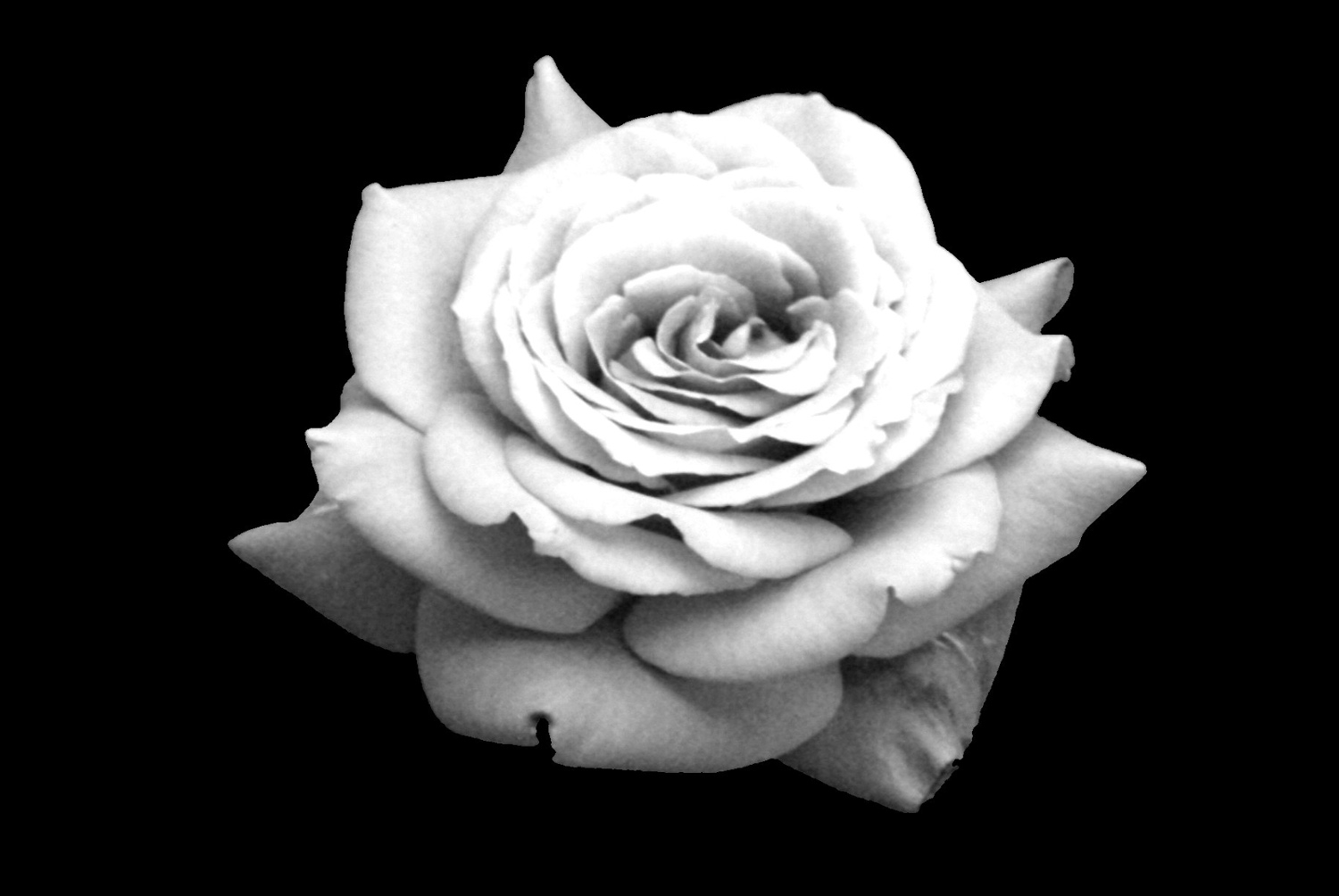
Graustufenvorlage
Die Graustufenvorlage habe ich dann nocheinmal zu der Mauer als Ebene geladen und habe dann bei aktivierter Ebene der Mauer den Filter agewählt. In den Auswahlboxen muß man dann das Graustufenbild anwählen (hier war es test.jpg)
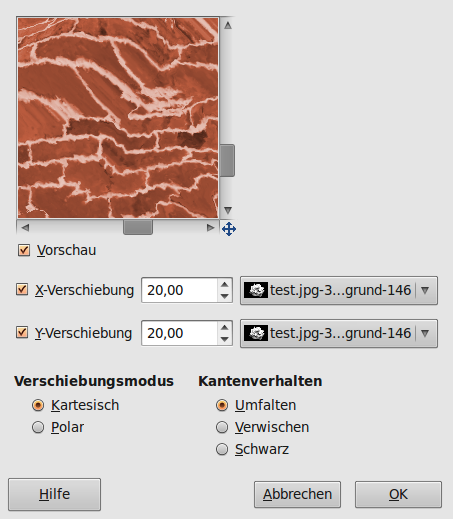
Verschiebenfilter
Nach OK ist dann die Mauer verzerrt. Dann habe ich die Ebene mit der Graustufenrose über die Mauer geschoben und den Ebenenmodus Multiplikation gewählt – und schon hat man die Mauerrose. Zum verschönern habe ich auch die orginal rote Rose noch einmal als Ebene drübergelegt, ebenfalls den Modus Multiplikation angewählt und ein wenig mit der Transparent rumgespielt bis mir die Farbe am besten gefiel. Das war schon alles.
Den Filter kann man auch hervorragend nutzen wenn man Spiegelungen auf Wasser basteln will – da sich das Spegelbild dort ja auch entsprechend verzerrt.


