


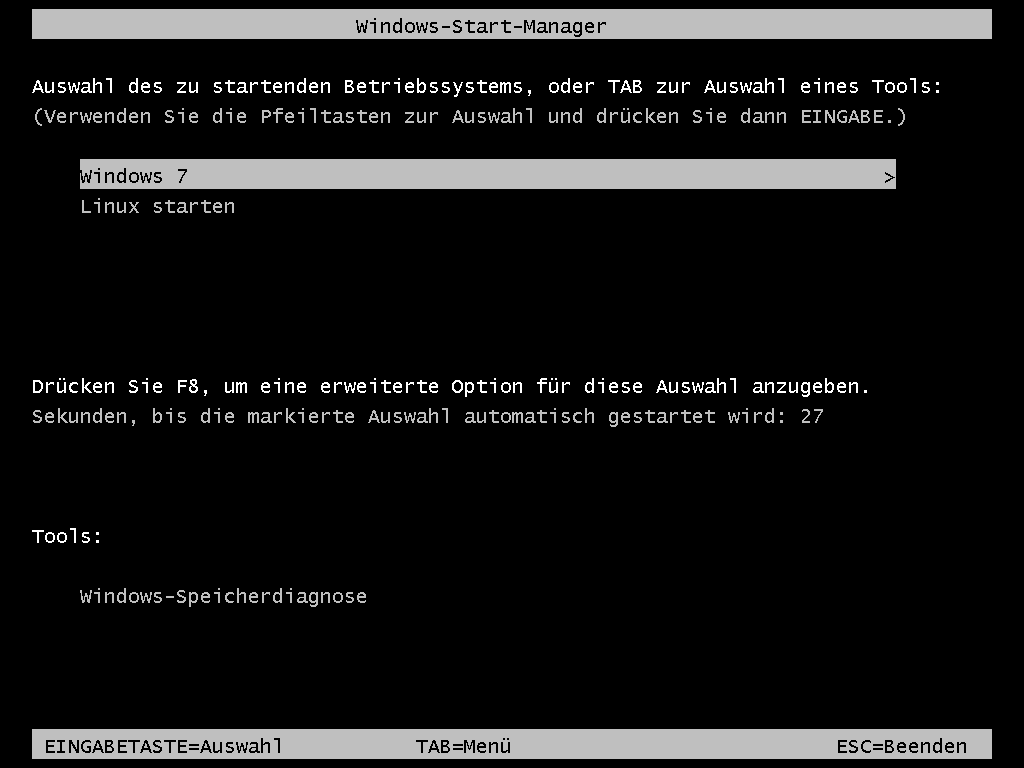
Anstatt GRUB zu nutzen, kann man Linux auch in den Bootmanager von Windows 7 integrieren. Möchte man das mit Bordmitteln umsetzen, sollte man sich allerdings nicht vor der Kommandozeile scheuen.
Darüber hinaus kann ein Tippfehler oder ein falscher Parameter die installierten Systeme unbrauchbar machen. Dessen sollte man sich bewusst sein, wenn man die folgenden Schritte nachvollzieht.

Linux im Startmenü von Windows 7
Vorbereitung
Sofern man Linux erst noch installiert, sollte man darauf achten, dass der Bootloader (durchweg in Form von GRUB) nicht am Anfang der Festplatte landet und somit das Windows-Pendant überschreibt. Am einfachsten installiert man ihn in die Linux-(Root-)Partition. Unter Ubuntu muss man dazu im Installationsassistenten bei der Partitionierung den Punkt Etwas Anderes wählen, die Aufteilung selbst vornehmen und dann in der Ausklappliste das Gerät für die Bootloader-Installation angeben. openSUSE bietet bei der Zusammenfassung (Installationseinstellungen) den Punkt Systemstart an, hinter dem man auf dem Register Bootload-Installation GRUB eine neue Heimat zuweist. Im Folgenden soll GRUB beispielhaft auf der Partition sda5 liegen. Hat man GRUB doch am Anfang der Festplatte installiert und somit den Windows-Bootmanager überschrieben, sind gleich noch ein paar zusätzliche Befehle notwendig.
Bootmanager in Datei sichern
Als Nächstes speichert man den Bootsektor von Linux samt GRUB in einer Datei. Am einfachsten geht das direkt unter Linux via dd:
sudo dd if=/dev/sda5 of=./linux.bin bs=512 count=1
Hiermit liest dd die ersten (count=1) 512 Bytes am Anfang der Partition /dev/sda5 aus und legt sie in einer Datei linux.bin im aktuellen Verzeichnis ab (sofern GRUB am Anfang der Festplatte liegt, verwendet man /dev/sda). Diesen Schritt kann man auch von einer LiveCD aus durchführen. Die Datei linux.bin kopiert man jetzt auf die Windows-Partition – das ist die, auf der das Verzeichnis Windows schlummert und die Windows selbst als Laufwerk C: einbindet.
Sofern Linux bei seiner Installation den Windows-Bootmanger gegen GRUB ersetzt hat, startet man jetzt den Rechner von der Windows-DVD, wählt die Computerreparaturoptionen, dann die aufgespürte Windows-Installation, klickt auf Weiter und die Eingabeaufforderung. Darin setzt man nacheinander folgende drei Befehle ab:
bootrec /fixmbr
bootrec /fixboot
bootrec /RebuildBcd
Anschließend sollte der Windows-Bootmanager wieder aktiv sein und direkt Windows starten. Steht die Windows-DVD nicht zur Verfügung, startet man Windows, wechselt zur Systemsteuerung | Sichern und Wiederherstellen | Systemreparaturdatenträger erstellen und lässt sich ein entsprechendes Rettungsmedium erzeugen.
Windows-Bootmanager einrichten
Weiter geht es jetzt unter Windows. Hier startet man eine Eingabeaufforderung mit Administratorrechten (Starmenü | Alle Programme | Zubehör, dann die Eingabeaufforderung mit der rechten Maustaste anklicken und Als Administrator ausführen wählen). In ihr erstellt man mit bcdedit einen neuen Eintrag im Windows-Startmenü:
bcdedit /create /d "Linux starten" /application bootsector
Das Werkzeug spuckt jetzt eine kryptische Zeichenkette aus, die man sich notiert oder in die Zwischenablage kopiert (rechter Mausklick, Markieren, Text mit der Maus selektieren, rechte Maustaste). Sie benötigt man in allen folgenden Befehlen, mit denen man die Datei linux.bin einbindet:
bcdedit /set {Ausgabe} path \linux.bin
bcdedit /set {Ausgabe} device partition=c:
{Ausgabe} ersetzt man dabei jeweils gegen die kryptische Zeichenkette. Abschließend setzt man den neuen Eintrag noch ans Ende:
bcdedit /displayorder {Ausgabe} /addlast
{Ausgabe} steht auch hier wieder für die kryptische Zeichenkette. Nach einem Neustart stellt das Startmenü von Windows dann auch Linux zur Auswahl.


Mit Hilfe eines 512-Byte Abbildes des Bootsektors Linux in den Windows-Bootmanager zu integrieren ist ein alter Hut und wurde früher insbesondere gerne praktiziert, als Windows NT 4.0 noch aktuell war. Doch es handelt sich bei dieser Methode um das Chainloader-Prinzip, das umgekehrt auch GRUB nutzt, um Windows-Installationen mit einzubinden. Man bindet dabei nicht das fremde Betriebssystem in den jeweiligen Bootloader ein, sondern den Bootloader des Fremdsystems in Folge. Schöner wäre es, wenn GRUB den Windows-Bootmanager vollständig ersetzen könnte oder (alternativ) das selbe auch umgekehrt möglich wäre, sodass man in einem einzigen Bootmanager sowohl für Linux als auch für Windows Einträge… Mehr »
Hmmm, habe diesen Beitrag mehr zufällig gefunden und fand ihn zunächst auch spannend, da ich Debian 7.0 in Bootlader von Windows 7 einbinden wollte.. Komme auch nicht umhin zuzugeben, dass das Einbinden von Debian nach der o.g. Anleitung problemfrei funktioniert. Einen Haken scheint die Sache aber zu haben, nämlich dass die Datei im Verzeichnis /Linux.bin im Hauptstamm meiner ext3 Partition unter Debian abgelegt ist, Windows aber auf diese Partition scheinbar nicht zugreifen kann. Scheint mir nachvollziehbar, sind doch die meisten Dateisystemformate die unter Linux verwendet werden für Windows Bohmische Dörfer. Die Anleitung ist aber dennoch hilfreich, sollte man für ein… Mehr »
…braucht es ja auch nicht ;)
Zitat:
…Die Datei linux.bin kopiert man jetzt auf die Windows-Partition – das ist die, auf der das Verzeichnis Windows schlummert und die Windows selbst als Laufwerk C: einbindet…
Zitat Ende
Diese Anweisung scheinst du überlesen zu haben ;)
Hallo,
muss die die Linux-Partition eine bestimmte Formatierung besitzen? Ich bekomme Linux zwar im Boot Manager angezeigt, aber dann kommt nur noch ein blinkender Strich.
wie lösche ich den Linux eintrag, sodass windows automatisch startet, ohne, dass mir eine Auswahl angeboten wird?
Hallo – bin Linux-Neuling und habe Linux im Schweisse meines Angesichts installiert auf eigene Platte und grub2 im MBR der eigenen Platte untergebracht. 3 Partitions mit swap, / und /home auch noch zusammengebracht. Möchte mit Windows Bootloader starten und Windows 10 (Platte 1) oder Windows 7 (Platte 2) oder Linux Mageia 5 (Platte 3) wahlweise starten. Mit easyBCD gelang neuer Entry Linux nicht, da kommt er nur zu Grub4dos, dann Meldung Minimale Bash und Zeile grub> und aus. Von dort kann ich mit help Exit oder reboot sagen, aber nicht in die KDE kommen. Da Neuling in Linux: wie kopiere… Mehr »
Soweit ich das verstanden habe funktioniert dieser Tip nur bei ausgeschaltetem UEFI. Es wäre schön wenn man ihn noch ergänzt ob das auch mit dem Kompatibilitätsmodus einiger Mainboards funktioniert.
Kann mir bitte jemand eine ausführliche Beschreibung für Win 10 mit Opensuse in Verbindung mit eingeschaltetem UEFI posten oder verlinken?
Natürlich ist das ein “alter Hut”, sowas habe ich auch schon unter Windows NT 4 genutzt. Aber wie man unter Windows 10 den Bootmanager konfiguriert wusste ich nicht.
Als Hauptsystem nutze ich Windows und so ist es mir deutlich lieber den eingebauten Bootmanager zu verwenden, als mögliche Kompatibilitätsprobleme mit einem Linux Bootloader zu riskieren. Die Linux.bin Datei sollte man übrigens noch mit attrib +h +r Linux.bin vor versehentlichen Löschen schützen.
Hallo,
ich weis nicht, was das soll. Mein Windows 7 kennt den bcdedit in dieser Form überhaupt nicht. weder der Kommandozeilenschalter /d noch der Parameter /application existieren dort laut hilfe, die bcdedit mit dem Schalter /? anzeigt. also was soll das hier?
Hallo Manfred,
zum Zeitpunkt der Veröffentlichung vor acht Jahren hat die oben abgedruckte Anleitung problemlos funktioniert. Ich habe leider kein Windows 7-System mehr in Betrieb, in dem ich das jetzt noch einmal testen könnte.
Es wäre aber möglich, dass Microsoft nachträglich mit einer Aktualisierung auch “bcdedit” verändert hat. Und führst du “bcdedit” in einer Eingabeaufforderung als Administrator aus?
Grundsätzlich würde ich aber heute davon abraten, Linux in den Bootmanager von Windows 7 einzubinden und stattdessen den Bootmanager von Linux verwenden. Bist du denn auf den Bootmanager von Windows 7 angewiesen?
Beste Grüße,
Tim Schürmann