


Hallo zusammen,
heute mache ich da weiter wo ich letzte Woche aufgehört habe.
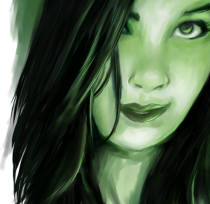
Zur Erinnerung: Bei letzten Mal habe ich in MyPaint ein Bild von einer hübschen, jungen, grünen Dame gemacht. Anschließend in Gimp die verschiedenen Bildebenen zusammengefügt und schon mal angefangen die Schrift einzusetzen. Ziel des Ganzen ist ein Werbeplakat für Absinth im Jugendstil-Look (oder auch Art Nouveau genannt).
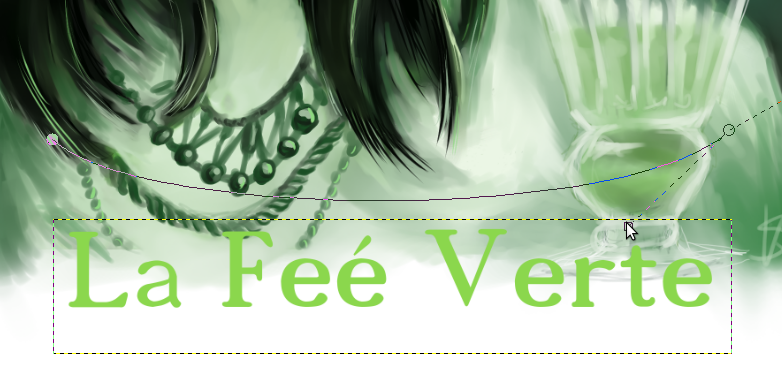
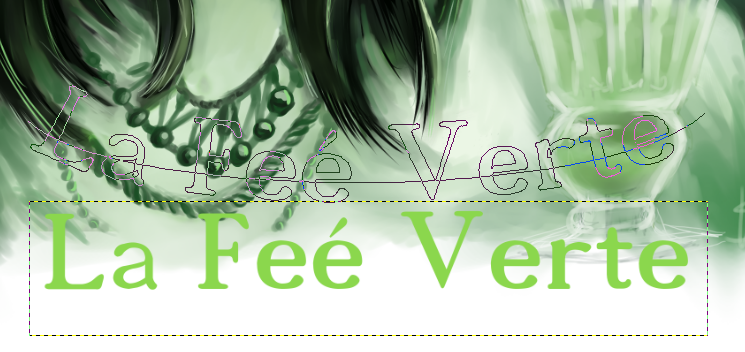
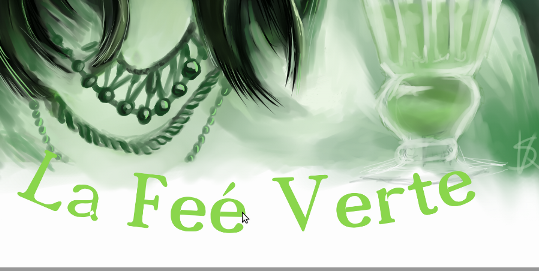
Jetzt geht es weiter mit dem “Werbeslogan”. Ich kein Werbetexter darum schreibe ich einfach “La Feé Verte” (französisch für Grüne Fee, ein Kosename für Absinth). Nachdem ich das geschrieben und so gesetzt habe ich es möchte, nehme ich das Pfade-Tool und erstelle einen nach unten gewölbten Bogen. Jetzt wähle ich wieder meinen Slogan aus, doppelklick, und drücke auf den Button Text an Pfad. Jetzt läuft die Schrift dem Pfad entlang. Der Text selbst ist jetzt auch aus Pfaden, Änderungen können jetzt nicht mehr gemacht werden. Ich fülle den Textpfad mit der gewünschten Farbe und entferne die Textebene, die wird nicht mehr benötigt.
Der nächste und schwierigste Punkt sind die Ornamente, die für den Jugendstil typisch sind. Zu allererst zeichne ich auf einer Extra-Ebene die Bereiche ein wo die Ornament nachher langlaufen sollen. Es dient mir nur als grobe Orientierung. Meine ursprüngliche Idee die Ornamente in Inkscape zu machen, habe ich schnell fallen lassen, weil mir Inkscape doch ein kleines bisschen zu unhandlich ist (ich bin wohl einfach zu sehr Illustrator verwöhnt). Aber in diesem Fall reicht Gimp für meine Ansprüche total aus, schließlich wird letztendlich keiner die Unterschiede bemerken.
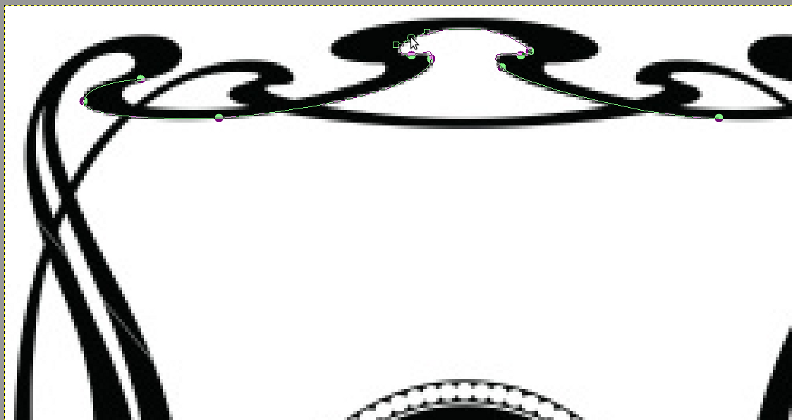
Auch mein anfänglicher Plan die Ornament direkt in dem Bild eigenhändig reinzumalen habe ich aufgegeben. Designer sind zugegebenermaßen etwas faul, darum habe ich aus meinem Grafikpool passende Bilder von Ornamenten rausgesucht (es ist immer von Vorteil eine gutgefüllte Bilddatenbank mit Referenzbildern zu haben). Habe ich dann meine Referenzen zusammen, passe ich sie grob nach Augenmaß meinem Bild an (zur Information: die Ornamentbilder bleiben seperat von Hauptbild geöffnet). Jetzt zeichen ich mit dem Pfad-Tool das Ornament bzw. einem Teil davon nach. Die Form muss geschlossen sein, sonst gibt es nachher Schwierigkeiten beim Füllen. Ist der Pfad fertig, klicke ich im Pfade-Fenster auf die Form, Rechtsklick, Pfad kopieren, ich geh wieder zum Hauptbild und füge dort im Pfade-Fenster die Form ein. Jetzt haben wir das Ornament als Pfad in unserem Bild.
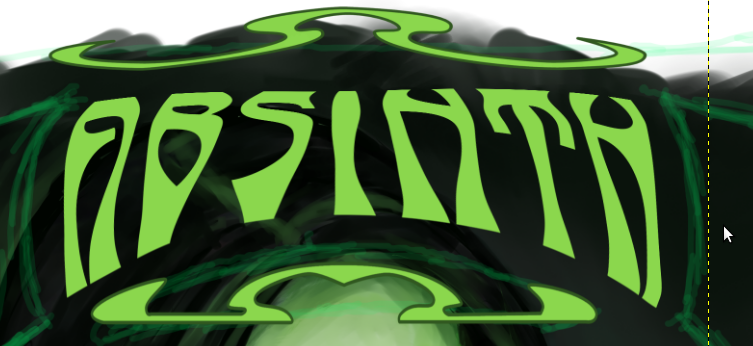
Besonderheit hierbei: Da das Ornament ein Pfad ist, also eine Vectorgrafik, ist beliebig skalierbar, egal wie klein das Original auch war. Diese Form mit Farbe zufüllen ist in Gimp nicht ganz so leicht wie bei Photoshop. Ich hab erst mal eine neue Ebene erstellt. Dann habe ich im Pfad-Fenster den Button Auswahl aus Pfad geklickt. Jetzt hab ich ne Auswahl die ich füllen kann. Allerdings ist die Füllung widerum kein Pfad mehr. Zum Glück ist mein Ornament etwas größer als es sein soll darum stört es mich nicht weiter. Ich habe den Pfad immer noch ausgewählt, mit dem Button Am Pfand entlang zeichnen gebe ich meinem Ornament noch eine dunkle Outline. Jetzt kann ich das Ornament, wieder im Ebenen-Fenster, noch in der Größe transformieren (kleiner Tipp: solange es nur kleiner skaliert wird gibts keine Probleme. Erst wenns beim Vergrößern besteht die Gefahr des Aufrasterns). Habe ich das erste Ornament fertig, gehe ich
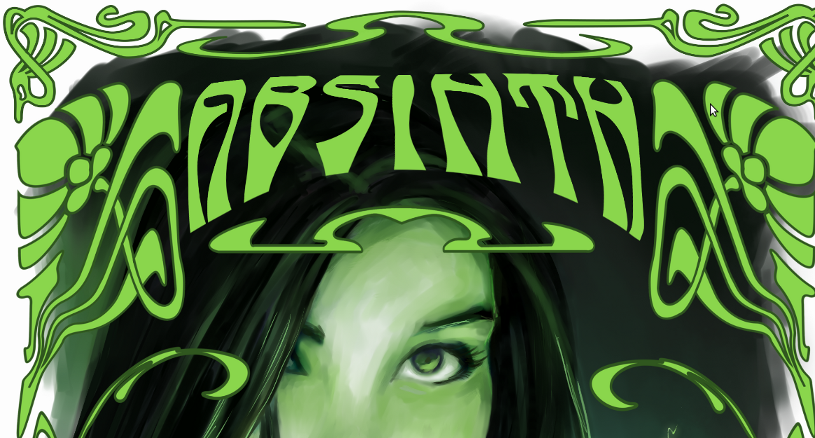
mit den anderen genauso vor. Ich empfehle beim Pfade ziehen (Vektorisieren), es lieber manuell zu machen, durch den Button Pfad aus Auswahl entstehen immer unsäglich viele Ankerpunkte, was sehr rechenintensiv ausgehen kann und nicht immer gut ausgeht/aussieht. Für jedes neu dazu gekommene Ornament mache ich immer erst eine neue Ebene. Wenn das Ornament dann endlich passt vereine ich es dann mit der eigentlichen Ornament-Ebene. Bei symmetrischen Sachen kopiere ich es zu erst, spiegle es und vereine es dann mit der eigentlichen Ebene. So fahre ich fort bis alles so passt wie es soll.
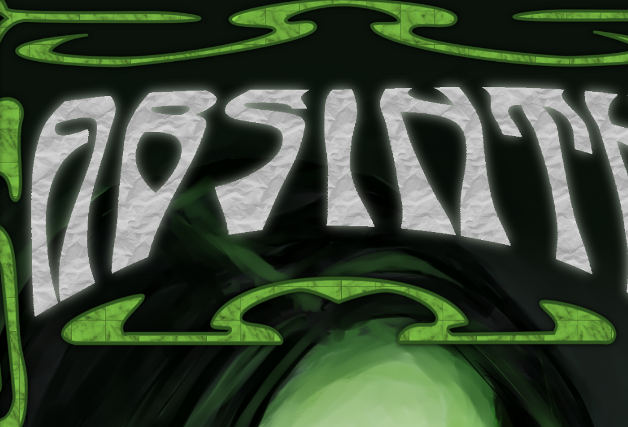
Jetzt sind wir schon fast am Ende. Die Schrift und die Ornament sehen für mich noch etwas zu flach aus. Mit dem Zauberstab wähle ich das innere der Ornamente aus und öffne eine neue Ebene. Ich nehme das Füllen-Tool und wähle als Quelle Muster aus. Als Muster nehme ich eine Marmorstruktur die bereits bei Gimp enthalten ist. Damit fülle ich die Auswahl und entsättige sie dann. Den Ebenenmodus verstelle ich auf Multiplizieren. Ähnlich verfahre ich auch bei der Schrift, nur das ich da ein anderes Muster nehme und den Ebenenmodus auf Weiche Kanten stelle.
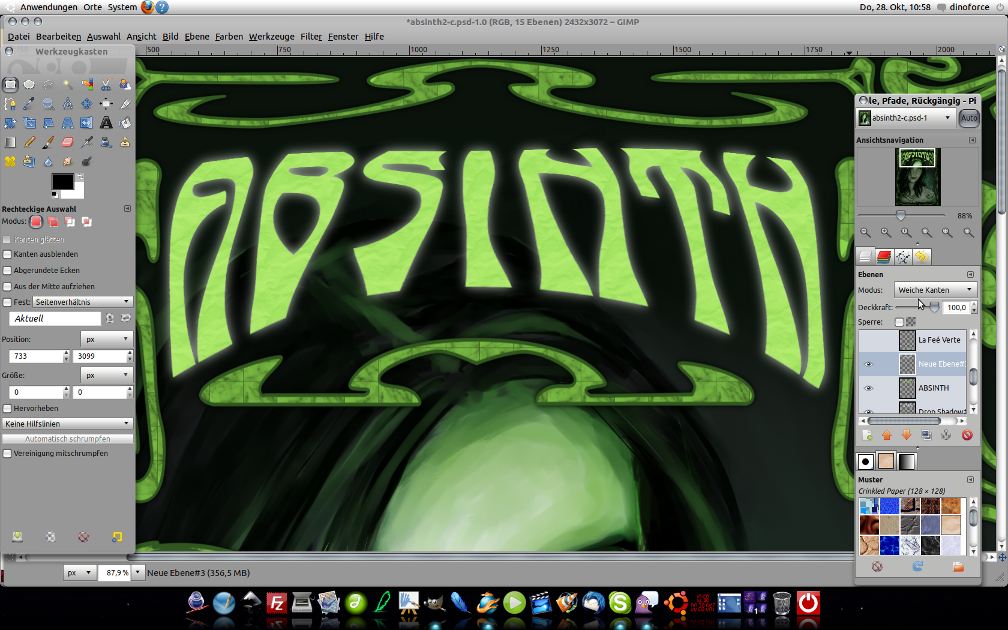
Beim Slogan unten wähle ich zum Schluß über Filter>Licht und Schatten den Schlagschatten aus. In dem sich öffnendem Fenster verstelle ich aber den x-Wert auf 0, so läuft der Schatten nur nach unten. Beim Wort Absinth öffne ich erneut das Schlagschattenfenster, stelle aber diesmal den x- und y-Wert auf 0. Die Schattenfarbe ändere ich auch, von schwarz nach weiß. Jetzt bekommt die Schrift ein sanftes Leuchten.
Damit wären wir am Ende und können das fertige Bild genießen.
Abschließend kann ich sagen, dass die Unterschiede von Gimp und Photoshop hier auf ein Minimum zusammengeschrumpft sind. Die Arbeitsschritte sind letztendlich die Selben und das Endergebnis kann sich problemlos mit denen kommerzieller Software messen.
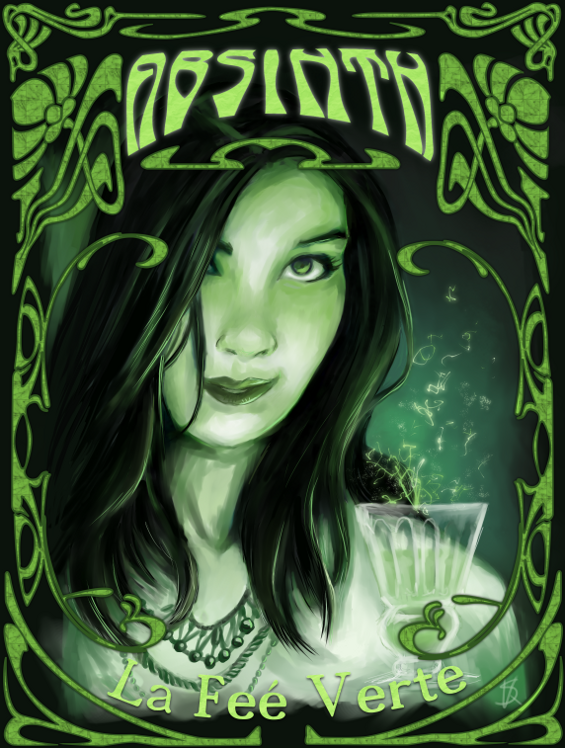
Ich hoffe es hat euch auch so viel Spass gemacht wie mir
Bis zum nächsten Mal


