



Dies ist die Fortsetzung mit kurzen Tipps und Tricks zu GIMP. Erster Teil: GIMP Tipps und Tricks 1
8. GIMP mehrsprachig
Um die Sprache der Benutzeroberfläche zu ändern kann GIMP wie folgt aufgerufen werden: env LANGUAGE=en gimp-2.x. Auch dem GNOME-Menü lässt sich ein solcher Eintrag einfach hinzufügen:
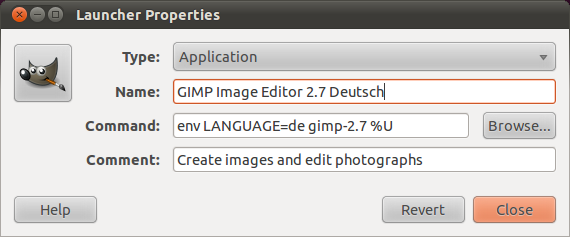
GNOME Menü Launcher GIMP Sprache
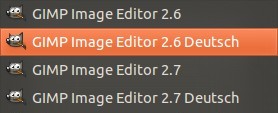
GNOME Menü mit mehreren GIMP-Einträgen
Beginnend mit Entwicklerversion 2.7 ist für die Sprachumschaltung auch ein Eintrag im Einstellungen-Fenster vorgesehen:
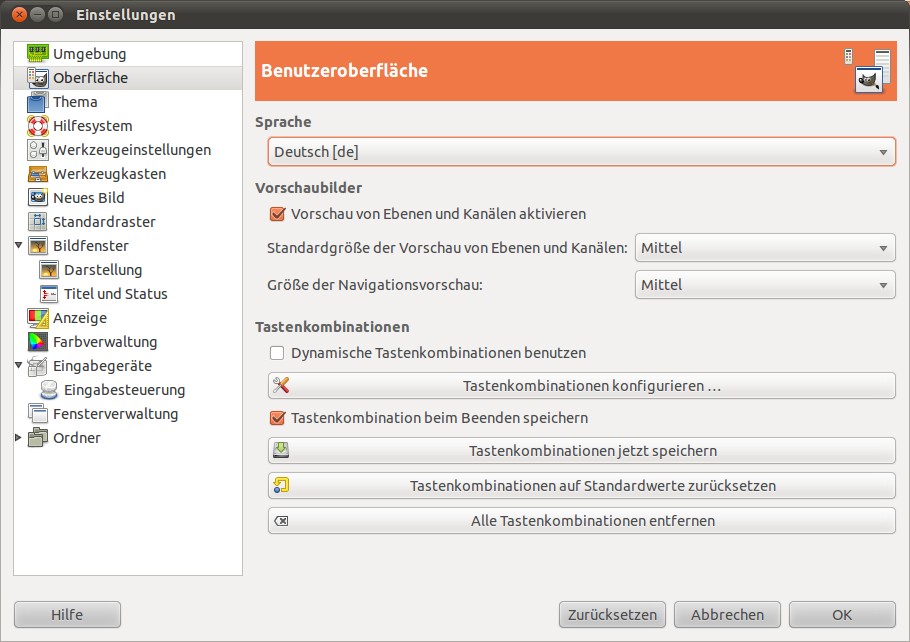
Sprache in den GIMP Einstellungen
9. Bild öffnen durch Drag and Drop
Dateien können in GIMP geöffnet werden, indem sie auf die die Leiste mit den Werkzegen gezogen werden. Das kann im Bereich des Wilbur-Bildes geschehen, funktioniert aber auch an jeder anderen Stelle des Werkzeugkastens.
10. GIMP Einstellungen
Viele GIMP-Einstellungen können über die grafische Oberfläche erreicht werden, einige aber nicht. Informationen über alle möglichen Einstellungen sind unter man gimprc abrufbar. Die Konfigurationsdatei befindet sich unter /etc/gimp/2.0/gimprc für systemweite Einstellungen und unter $HOME/.gimp-2.x/gimprc für benutzerspezifische Anpassungen.
11. Wilbur im Werkzeugkasten ausblenden
Das Ausblenden des Wilbur-Logos im Werkzugkasten ist eine der Einstellungen, die nur über die Konfigurationsdatei getroffen werden können. Da das Logo keine Funktionalität erfüllt und Platz benötigt, der gerade auf kleineren Bildschirmen nicht immer ausreichend vorhanden ist, kann es durch hinzufügen von (toolbox-wilber no) in der Konfiguratonsdatei ausgeblendet werden:
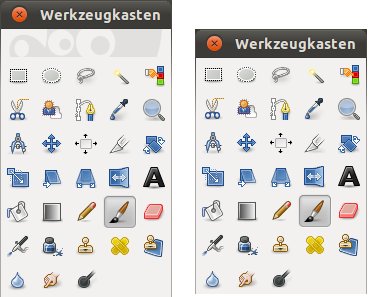
Werkzugkasten mit und ohne Wilbur-Bild
12. Werkzeugoptionen öffnen durch Doppelklick
Arbeitet man ohne geöffnetes Werkzeugeinstellungen-Dock, so kann das Fenster mit den Einstellungen eines Werkzeuges durch einen Doppelklick auf das Werkzeug aufgerufen werden.
13. ACII-Art
GIMP bietet eine Exportoption ASCII-Kunst bzw. ASCII-Art, die das Bild in Text konvertiert:
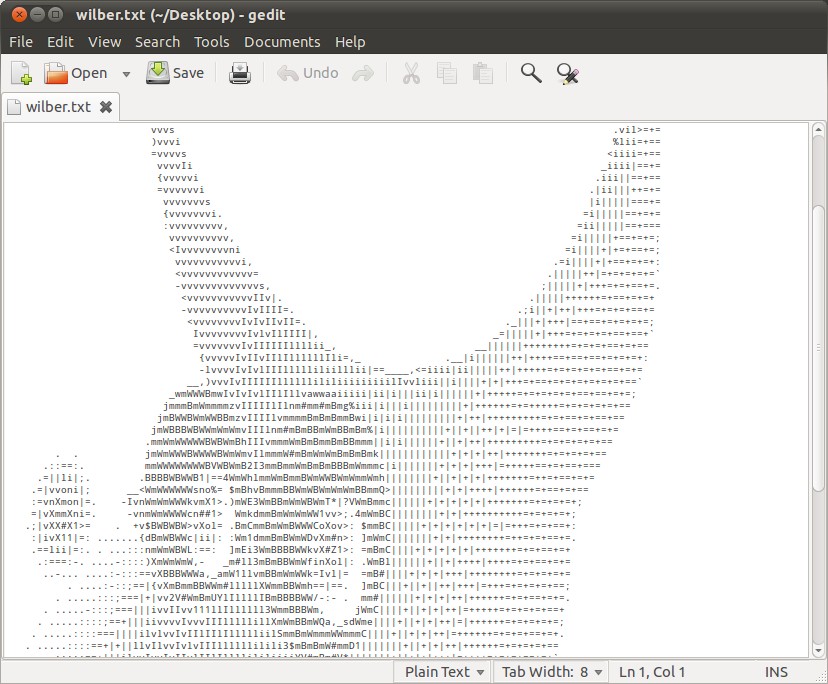
ASCII-Art mit GIMP
Für Experimentierfreudige und Pixelkünster ist bestimmt auch die HTML-Export-Funktion interessant, dort werden die Bildinformationen in Form einer HTML-Tabelle abgelegt.
14. Sonderzeichen
Sonderzeichen, welche nicht über die Tastatur zu erreichen sind, können im GIMP-Textwerkzeug durch Strg+Umsch+U, gefolgt vom Hexadezimalwert des gewünschten Zeichens eingegeben werden. Unicodetabellen gibt es zahlreich im Netz zu finden, beispielsweise auch hier: http://www.utf8-chartable.de/.


