



In dieser Serie trage ich kurze Tipps und Tricks, die den den täglichen Umgang mit GIMP erleichtern, zusammen. Sobald ich wieder ausreichend neue Tipps entdeckt habe, folgt der nächste Teil.
1. Ablösbare Menüs verwenden
Das GIMP-Kontextmenü (Rechtsklick im Bild) spiegelt die Haupt-Menüleiste wieder. Eine Bosonderheit des Kontextmenüs ist, dass sich Haupt- sowie Unterkategorien durch Klick auf die strichlierte Linie ablösen und beliebig platzieren lassen und dann dauerhaft zur Verfügung stehen.
Wird das Hauptmenü auf diese Weise herausgelöst kann die horizontale Version eigentlich augeblendet werden um etwas Platz in der Höhe zu gewinnen (Ansicht - Menüleiste anzeigen):
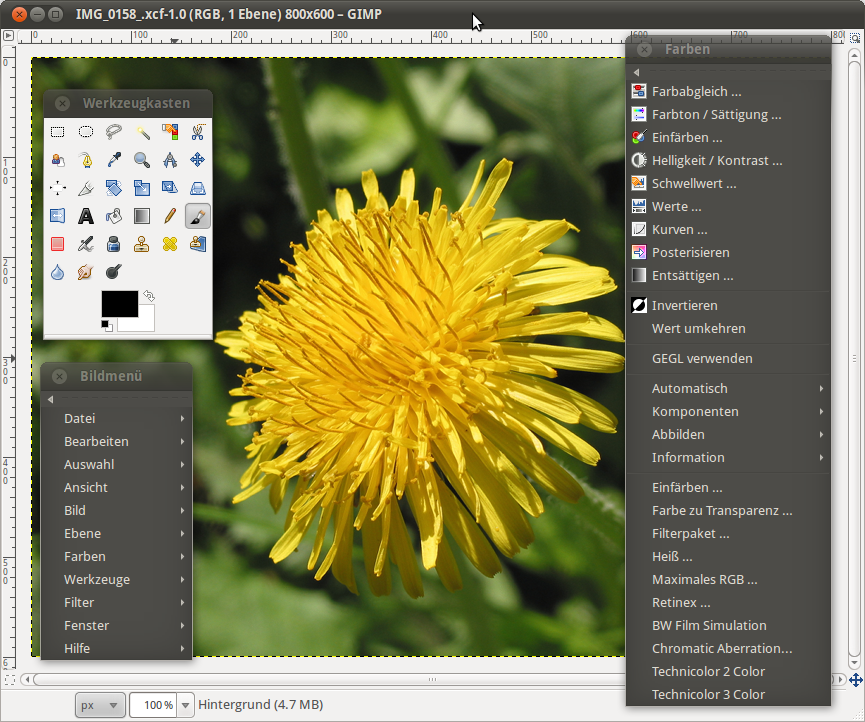
(Tearoff Menus)
2. Vollbildmodus
Durch Drücken der Taste F11 wird der Vollbildmodus von GIMP aktiviert. Alle Betriebssystem-Menüs und -Leisten werden dabei, verdeckt, nur die GIMP-Fenster sind dann noch zu sehen.
Der Vollbildmodus gilt für das aktive Bild, d.h., es ist möglich, parallel ein großes Foto im Vollbildmodus sowie eine kleine Webgrafik im normalen Fenstermodus zu bearbeiten.
3. Werkzeugboxen ausblenden
Um mehr Platz zum Arbeiten zur Verfügung zu haben können durch Drücken von Shift+Tab die GIMP-Werkzeug-, Ebenen und Einstellungspaletten ausgeblendet werden.
4. XCF-Thumbnails in Nautilus
Werden unter Debian/Ubuntu in Nautilus nicht bei allen Dateien in GIMPs nativem XCF-Format Vorschaubilder angezeigt, schafft die Installation der Pakete xcftools und gnome-xcf-thumbnailer Abhilfe.
5. Tastenkombinationen Ebenenwechsel
Zum Wechseln der Layer können die Bild auf/Bild ab-Tasten verwendet werden. Noch schneller und mit Vorschaubild ist die Verwendung von Strg+Tab.
6. Wahl des Dateiformats beim Speichern bzw. Exportieren
In Speichern bzw. Exportieren-Dialog von GIMP muss der gewünschte Dateityp nicht über das Drop-Down-Menü angegeben werden, sondern kann durch die Endung bei der Eingabe des Dateinamens festgelegt werden. Unterscheidet sich die dort angegebene Endung beim Dateinamen von der Auswahl im Drop-Down-Menü, wird das Dateiformat der beim Namen angegebenen Endung verendet. Wird auf die Angabe eine Dateieindung verzichtet, so wird das Bild automatisch im GIMP-eigenen XCF-Format gespeichert.
7. Bilder komprimieren
Sehr nützlich ist auch, dass GIMP das Komprimieren und Entpacken mit gzip und bzip2 beherrscht. Gerade XCF- oder TIFF-Dateien mit vielen Ebene können mitunter beachtliche Größen erreichen, und lassen sich durch zusätzliche Angabe der Endung bz2 bzw. gz direkt beim Speichern (zusätzlich) komprimieren. So gespeicherte Dateien können auch direkt mit GIMP geöffnet werden, das Entpacken geschieht “on-the-fly”. Nachteilig hierbei ist nur, dass im Dateibrowser keine Vorschaubilder von komprimierten Bildern angezeigt werden.
Update 2010-10-16:
– Teil zwei ist nun online: GIMP Tipps und Tricks 2
– Pkt. 6 ergänzt nach Hinweis aus den Kommentaren, danke an Hardy L.


Da ich oft an JPG-Dateien aus der Kamera arbeite erstelle ich eine Arbeitskopie am Schnellsten, indem ich einfach “Speichern unter” anwähle und die Dateiendung samt Punkt entferne und die Enter-Taste drücke.
GIMP speichert das Bild im eigenen XCF-Format im gleichen Ordner. Das Original bleibt erhalten.