


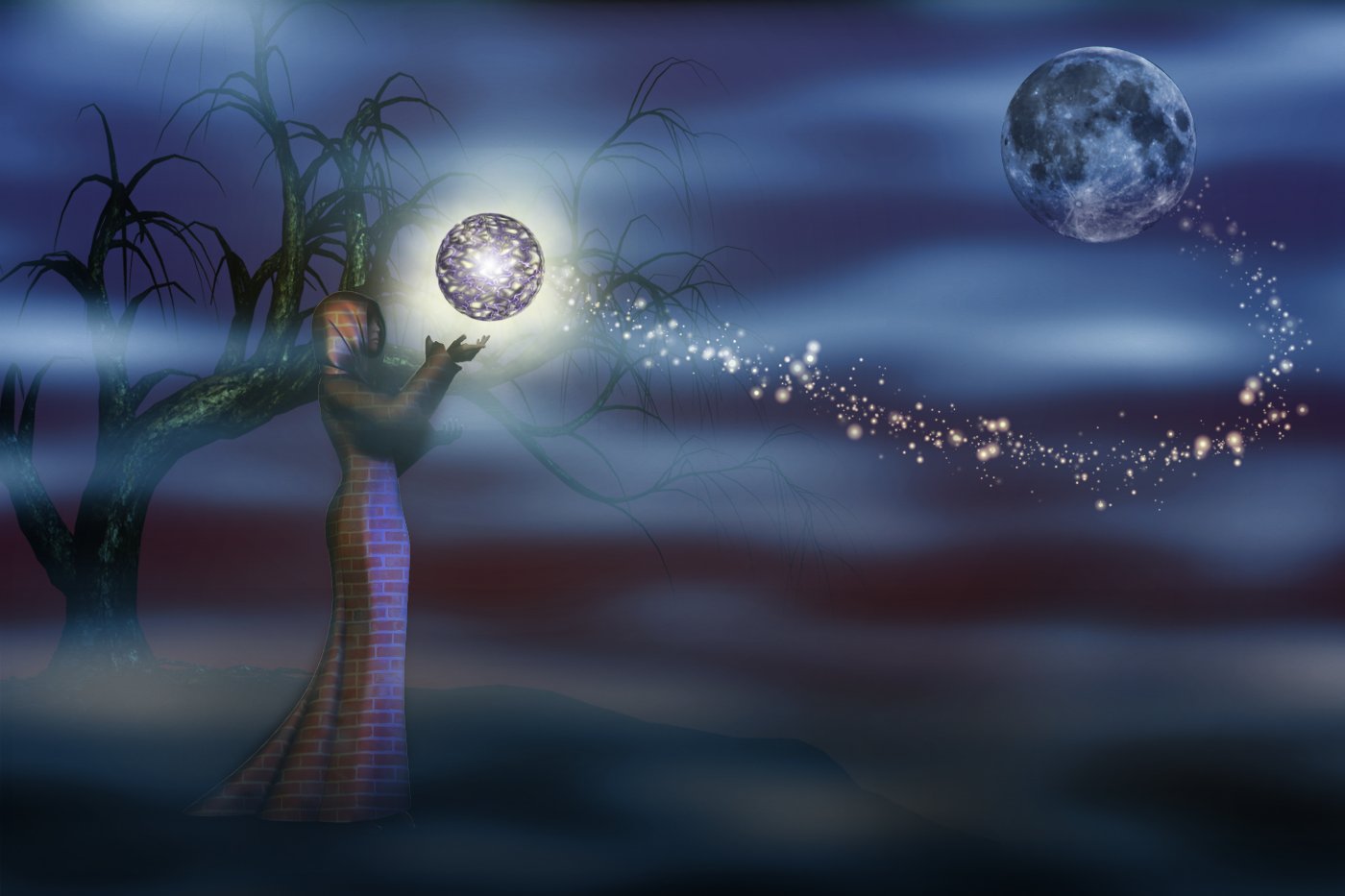
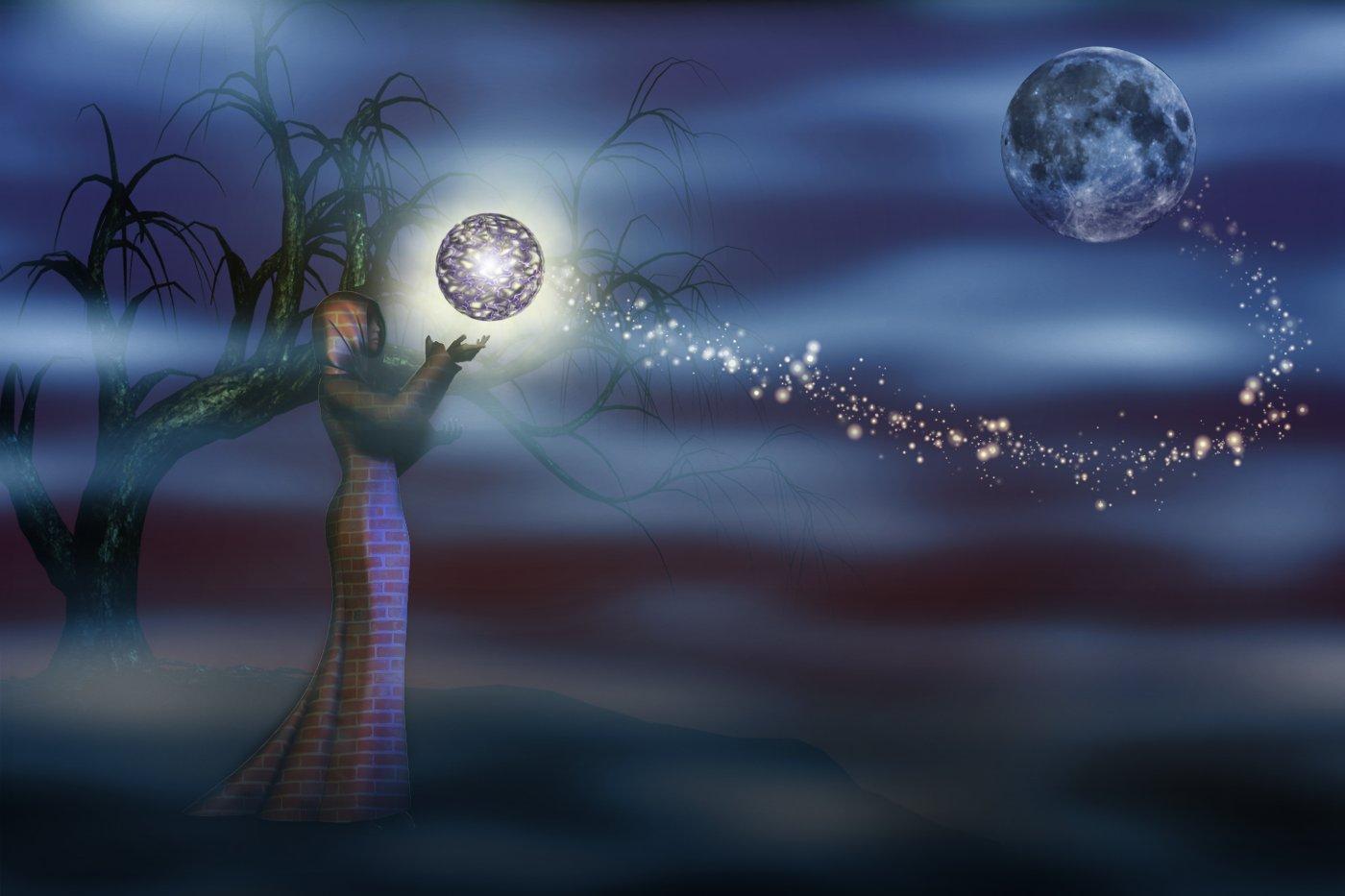
Eigentlich wollte ich mich hier vom Sommerspezial ganz zurückziehen und nichts weiter einstellen, so sehr hatte ich hier die Lust und Motivation verloren. Da man aber hier bemüht ist die “säumigen” Blogger noch mitzuziehen habe ich mir gedacht das zu würdigen indem ich die letzte Woche doch noch mal Einträge schreibe. Somit kommt hier ersteinmal ein Making of von diesem “magischen” Bild.
Die Elemente aus denen es gemacht ist sind eine Mauer, eine Frau, ein Baum mit etwas Untergrund und ein Mond mehr nicht.
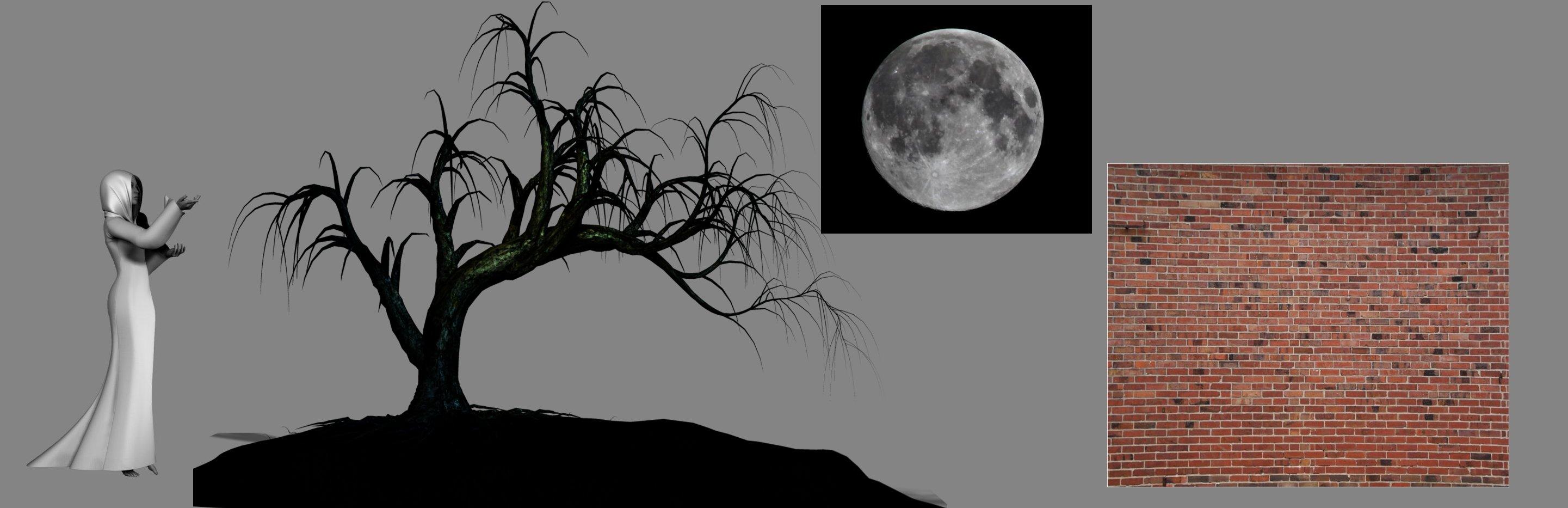
Elemente
Als Hintergrung habe ich eine Ebene mit dem in Gimp bereits vorhandenen Farbverlauf “skyline” genommen. Der wirkt zwar erasteinmal recht grell, aber das gibt sich im Laufe der Bearbeitung und har den Vorteil, daß man so bei der Bastelei besser kleinere und größere Fehler rechtzeitig erkennen kann da sie sich besser vom Hintergrund abheben. Bei einem einfarbigen kann das nämlich leicht mal untergehen.
Danach habe ich die freigestellte Frau als eine neue Ebene reingeladen und die Ebene zum Berabeiten dupliziert. Die Ebene habe ich dann mit dem Menuepunkt Ebene – Ebene auf Bildgröße angepaßt und dann bei Farben – Farbton/Sättigung die Sättigung ganz zurückgeschoben damit ein reines Graustufenbild entsteht. Die Eben dann wieder dupliziert da ich sie später noch zum Verstärken von Licht und Schatten brauche.
Anschliessend habe ich die Mauer als neue Ebene eingefügt und auch diese nach dem Positionieren über die Frau in Bildgröße (wie die Frau) gebracht. Dann habe ich bei aktivfierter Mauer-Ebene den Filter Abbilden – Verschieben angewählt und dort jeweils die “Graustufenfrau” für x- und y-Abbildung angewählt. Dadurch verschiebt sich die Mauer entsprechend der Form der Frau. Wenn man dann die Graustufenfrau darüber legt mit der Ebeneneinstellung multiplizieren, dann hat man eine sehr plastische Mauer.
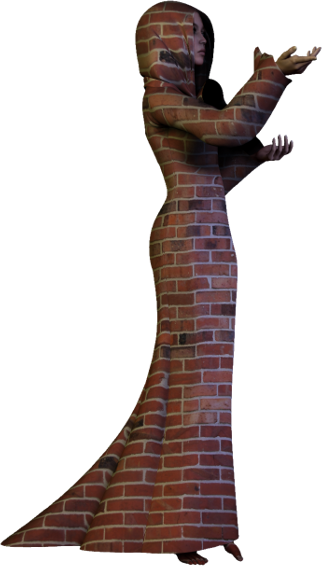
Mauerfrau
Da die Frau schon ausgeschnitten war habe ich einfach Auswahl – nach Farbe angeklickt und dann den transparenten Teil in der Ebene der Frau angewählt. Dann auf die Mauerebene gehen und die Entfernentaste drücken. So paßt dann die Mauer mit der Faru überein.
In dem Bild hier habe ich dann zusätzlich der Mauer eine Maskenebene hinzugefügtund das Gesicht und die Hände der darunterliegenden Frau freigestellt (Mit einem schwarzen Pinsel in der Maske die entsprechenden Stellen übermalen).
Dann noch eine Kopie der Graustufenfrau darüber gelegt und die Ebene dann mit dem Modus Wert angewählt. Dadurch werden dann die dunkleren Stellen dunkler und die helleren heller.
Dann kamm der Nebel an die Reihe. Dazu habe ich wieder eine neue Ebene erstellt und dort dann mit dem Filter Rendern – Wolken – Differenzwolken “gespielt”. Bei den Einstellungen habe ich dann den y-Wert höher gestellt damit es waagerechte Wolken werden.Anschliessend eine Graustufenmaske aus den Wolken machen und schon hat man den Nebel. Ich habe den dann noch blau eingefärbt um eine entsprechende Stimmung für das Bild zu erzeugen. Danach habe ich mit der rechten Maustaste auf die Maske geklickt und Ebenenmaske anwenden ausgewählt. Dann gleich wieder eine Maske erstellt und vorsichtig mit einem grauen Pinsel dort dann langgezeichnet, wo die Nebelwolken nicht so sehr die Frau überdecken sollen.
Danach habe ich den Mond als neue Ebene ganz nach oben eingefügt und mit der elipischen Auswahl ausgeschnitten. Das geht damit am saubersten.Die Mondebene dann auf den Modus harte Kanten gestellt und er paßt sich farblich dem restlichen Bild an.
dann habe ich mich an die leuchtende Kugel gemnacht. Die Anleitung dazu findet ihr unter
http://gimp-werkstatt.de/Forentut/tesla-kugel.html
Ich habe die Ebene mit der gebastzelten Kugel dann dupliziert und eine weitere Ebene zwischen die beiden Kugeln gesetzt um dort das Licht reinzustellen. Dieses ist mit dem Filter Licht und Schtten – supernova entstanden.
Nun fehlt noch der Sternenschweif. Dazu eine neue Ebene anlegen.Da man mit freier Hand das nicht so schön gleichmässig hinbekommt habe ich das Pfadwerkzeug wie in meinem letzten Blog benutzt.. Einen Punkt auf die Lischtkugel, einen am Mond und dann mit gedrückter STRG-Taste (oder im Pfadwerkzeug bearbeiten anwählen) neue Punkte dazwischen gesetzt und an die gewünschten Stellen gezogen. Dann den Pinsel Sparks mit den hier abgebildeten Einstellungen angewählt
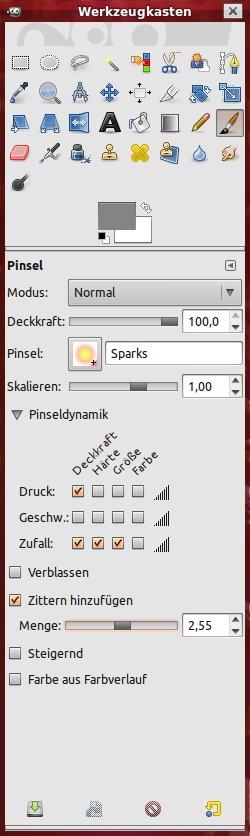
Pinseleinstellungen
und anschliessend den Pfad nachzeichnen lassen
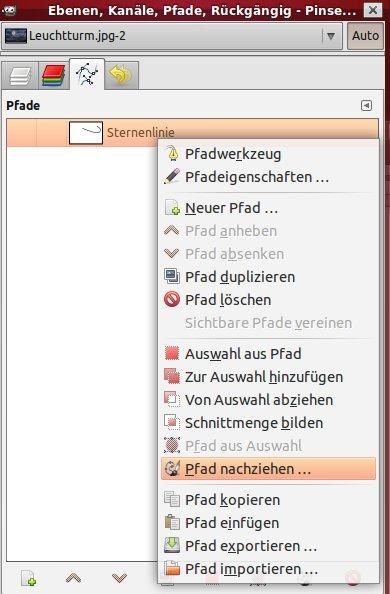
Pfad nachzeichnene
mit der folgenden Einstellung
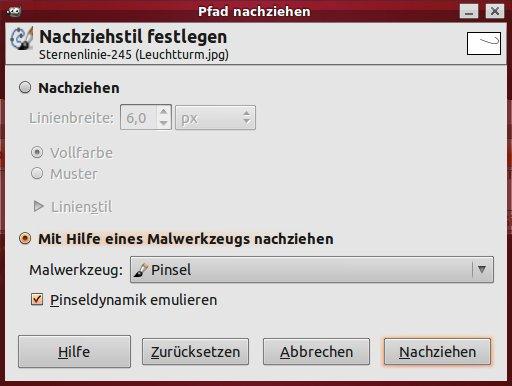
Pfadeinstellung
Damit die Sterne nicht zu gheftig gelb leuchten noch etwas die Sättigung zurücknehmen (wie bei der Frau, nur nicht so extrem). Die Ebene mit dem Sternenschweif habe ich auf den Modus Addition gestellt.
Anschliessend habe ich den Baum in den Hintergrund gebracht indem ich ihn in eine neue ebene geladen habe und diese im Ebenenstapel nach hinten geschoben habe.
Zum Schluß dann noch etwas feintuning um die Stimmung einheitlicher zu machen. Dazu habe ich uber den bunten hintergrund noch eine Ebene eingefügt und mit dem Farbverlauf VG nach Transparent (Vorderundfarbe nach Transparent) mit schwarzer Vordergundfarbe. Diese Ebene habe ich nochmal dupliziert und weiter nach oben in dem Ebenenstapel verschoben wo sie dann noch vor dem Nebel kommt. Dort habe ich sie dann noch mit dem skalieren-Werkzeug in der Höhe reduziert damit sie als Boden wirkt.
Das war dann soweit alles. Noch ein Hinweis zum Bearbeiten solch umfangreicherer Ebenen die miteinander wirken sollen. Will man mehrere Ebenen gleichzeitig verschieben oder skalieren kann man bei den Ebenen neben das Auge klicken. Es erscheint dann ein kleines Kettensymbol. Alle Ebenen, die eine solche Kette anzeigen sind derart miteinander verkettet, das ein Verschieben, Skalieren oder ähnlilches sich auf alle diese Ebenen gleichermassen auswirkt. Das ist eine äußerst praktische Funktion. Leider erlaubt Gimp im Gegensatz zu anderen Programmen nur ein verketten oder nicht verketten. Bei PaintShopPro habe ich die Möglichkeit unterschiedliche miteinander verkettete Ebenengruppen zu erstellen und so verschiedene Gruppen besser zueinander zu positionieren und anzupassen.
Eine Art Leuchtturm


Ich finde es schade, dass deine Arbeiten hier nicht besser bewertet wurden. Mir haben sie alle gut gefallen und ich hoffe, dass du bei Gimp bleibst!
Danke für deinen Kommentar. Ich werde sicher noch weiter bei GIMP bleiben, aber auch andere Software mitbenutzen wenn spezielle Funktionen notwendig für meine Bilder sind. Wenn dir meine Arbeiten gefallen, dann schau ruhig hin und wieder in die Fotocommunty unter
http://www.fotocommunity.de/pc/pc/mypics/427545
oder bei Album.de unter
http://www.album.de/accountimages.cfm?accountID=722
(hier sind sie auch im größeren Format)
LG
Thomas