


.. sind die Pfade. Kaum einer weiß etwas damit anzufangen oder nutzt sie, dabei sind sie sehr vielseitig und mächtig. Wie man sie für Auswahlen nutzt hab ich ja schon einmal beschrieben, aber man kann damit auch zeichen, und zwar sehr genau, gleichmässig und präzise.
Das Pfadwerkzeug setzt sozusagen ersteinmal Punkte und verbindet diese mit einer Linie. Das ist so gesehen wenig spektakulär und nicht sonderlich attraktiv. Aber man kann diese Punkte sehr genau setzen. und man kann weitere Punkte poblemlos dazwischen setzen und verschieben, so das die Linie gleichmässig verkrümmt wird. Ich habe auf diese Art mal einen Schriftzug mit dem Wort Gimp erstellt.
Hier als Beispiel ersteinmal das G
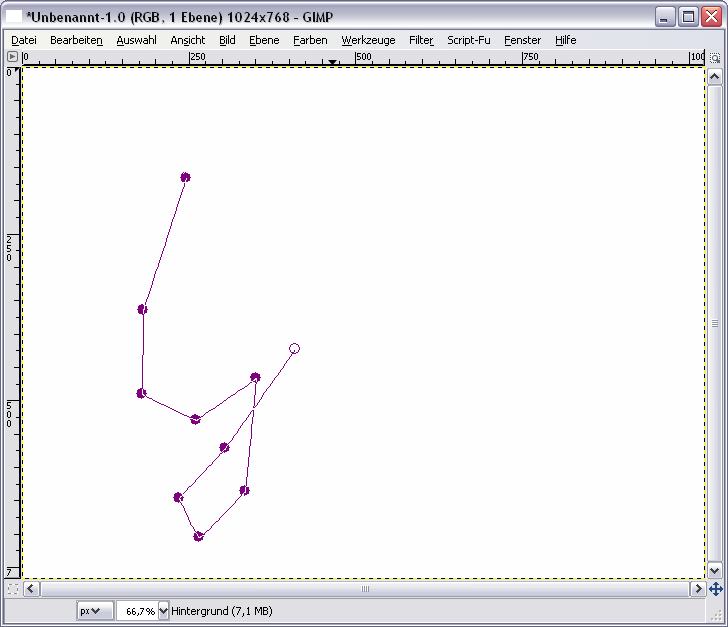
D aus Linien
Dann bin ich im Pfadwerkzeug auf Bearbeiten
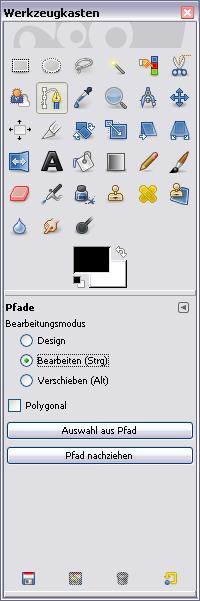
Pfad bearbeiten
gegangen um weitere Punkte hinzu zu fügen und diese dann zu verschieben.
Das sieht dann so aus:
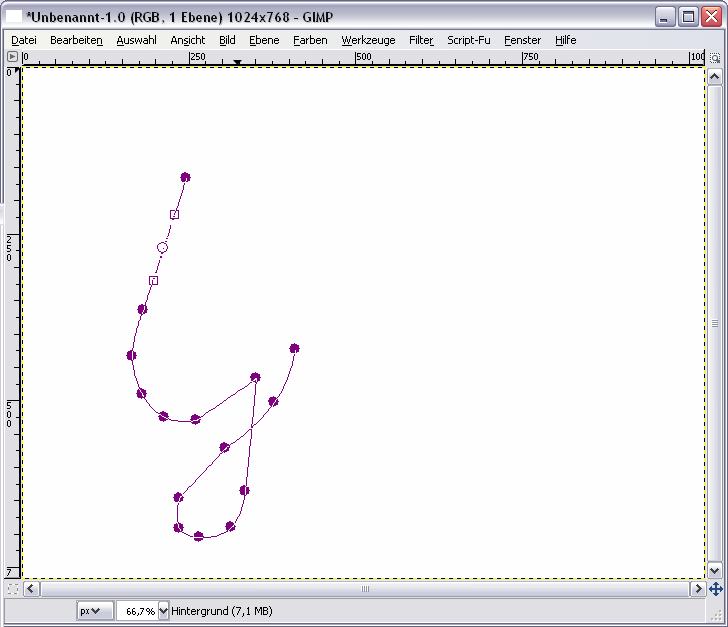
G mit bögen
Dann habe ich imFenster für Ebenen, Kanäle usw den Pfad mit der rechten Maustaste angeklickt und Pfad nachziehen angewählt.
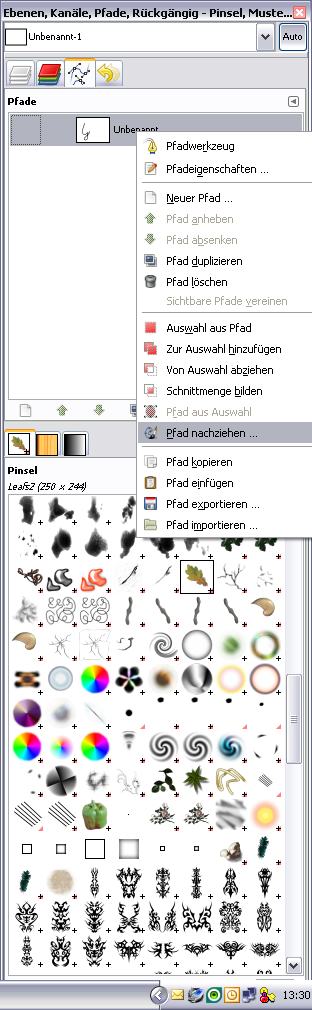
Pfad nachziehen
Dann erscheint ein weiteres Auswahlfenster mit verschiedenen Optionen
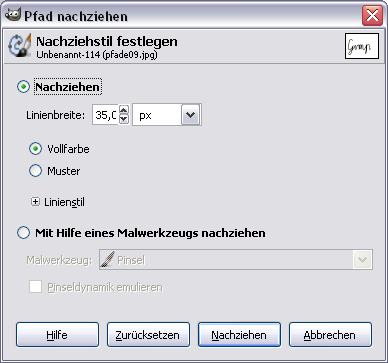
Pfad nachziehen Optionen
Dort kann man dann wählen ob der Pfad einfach nur so nachgezogen werden soll, mit einem Muster oder mit der Pinseleinstellung. Letzteres erlaubt unglaublich viel Möglcihkeiten.
Da habe ich noch einmal mit dem ganzen Schriftzug herumgespielt.
Erst Punkte sertzen…
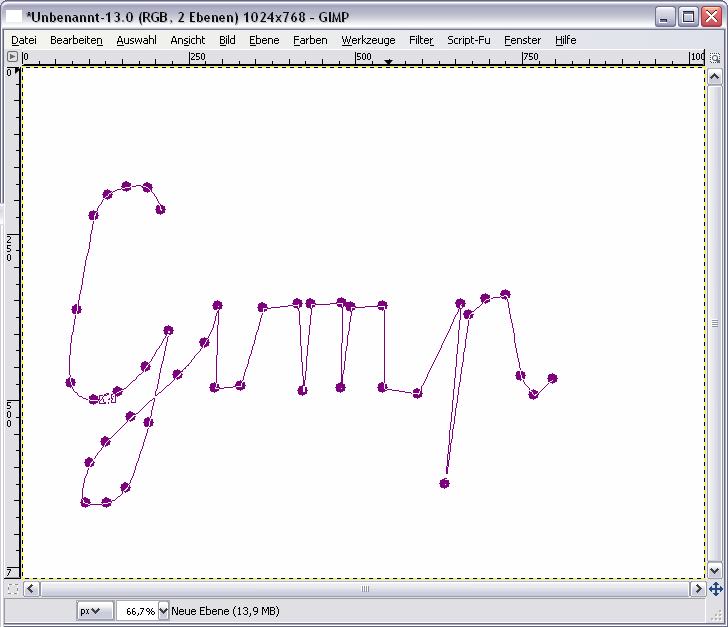
Schriftzug pur
.. dann zwischenpunkte setzen und verschieben …
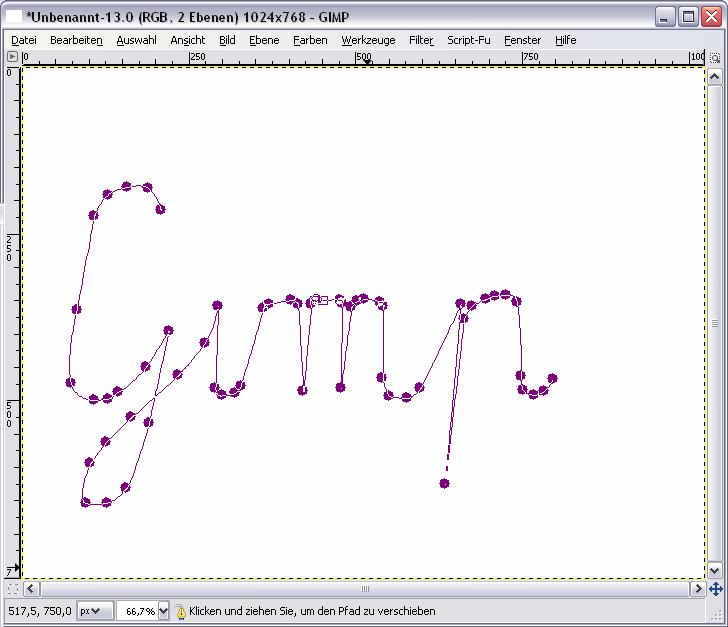
Pfade bearbeitet
Die Punkte kann man auch entfernen, wenn sie nicht so richtig passen. Mit der Großschreibtaste und Mausposition über dem entsprechendem Punkt erscheint ein kleines Minuszeichen. Beim Klick wir der Punkt dann entfernt. Läßt man die Großschreibtaste wieder los kommt ein Pluszeichen und man kann einen neuen Punkt setzen, der sich mit gedrückter Maustaste verschieben läßt.Ich habe hier mal ein Bespiel erstelllt, wo ich einen Konfettimässigen Schriftzu erstellt habe, in dem ich den Pfad mit dem Malwerkzeug und entsprechender Pinseldynamik herumgespielt habe.
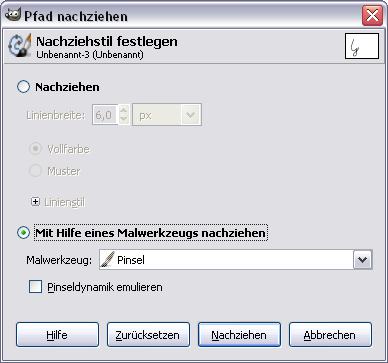
Nachziehen mit Pinsel
(Dort noch Pinseldynamik emulieren anwählen) – Die Einstellung:
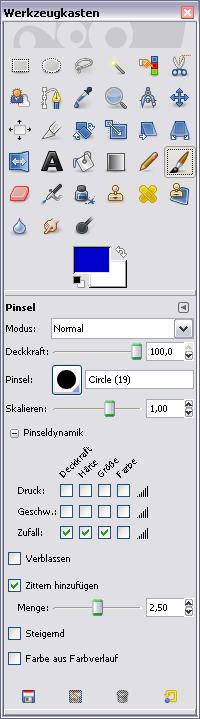
Pinseleinstellung
.. und heraus kommt der Konfettischriftzug.
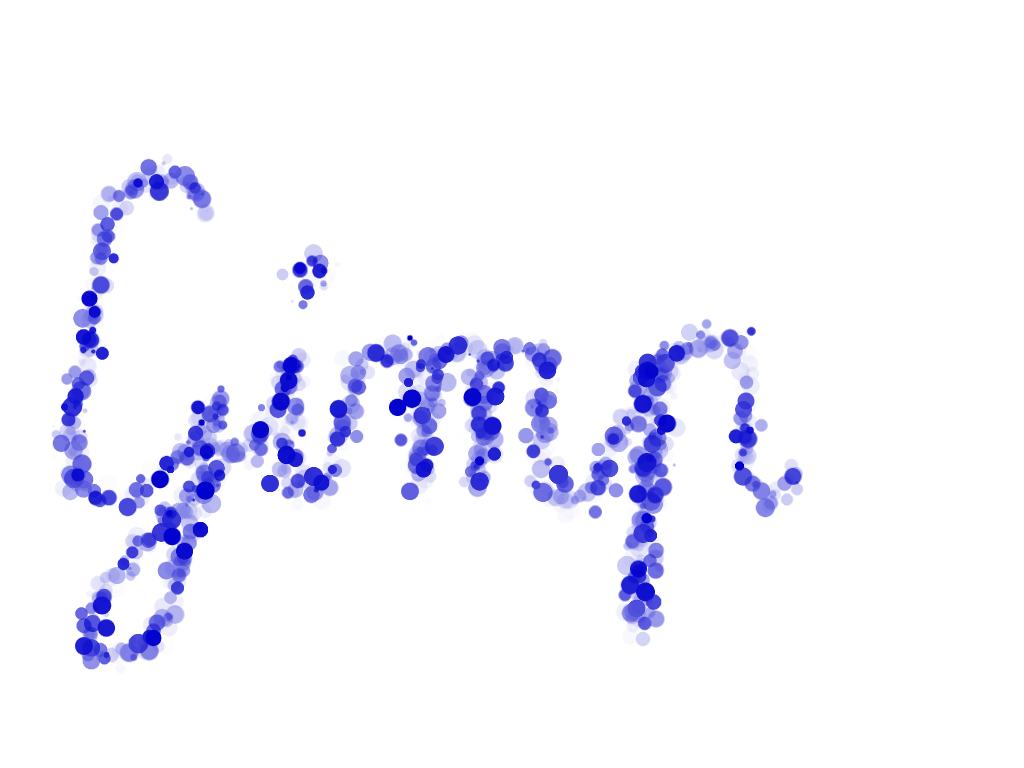
konfetti
Ein weiteres Beispielt:
Den Schriftzug einfach nur mit Vollfarbe nachzeihen

nachziehen
mit dem Filter Dekoration – Rand abschrägen einen plastischen Effekt erzeugen

mit Filter
.. und einen Schatten basteln (Ebene dupliziert, dunkel gemacht und perspektivisch verzerrt)

mit Schatten
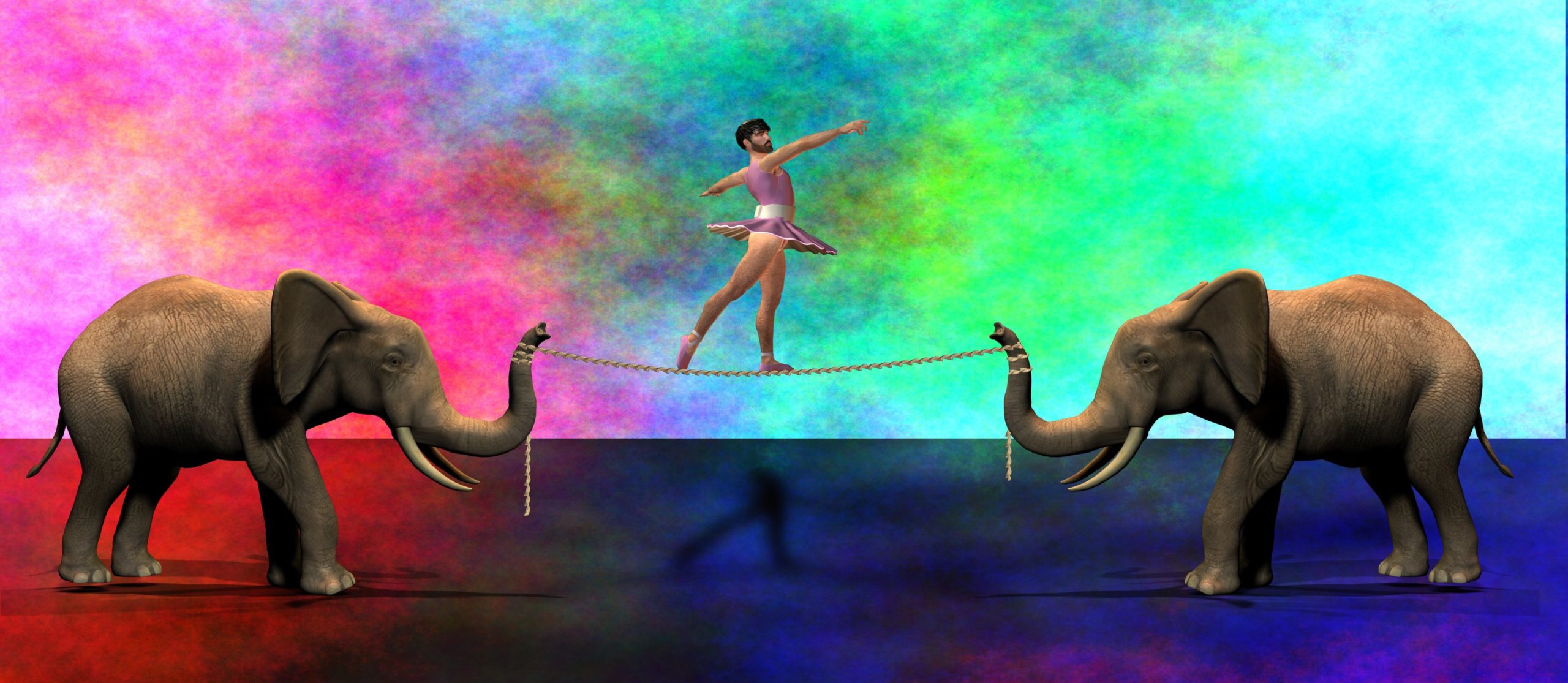
Bei dem Titelbild zu diesem Eintrag habe ich mit dem Pfadwerkzeug eine Linie zwischen den beiden Rüsseln der Elephanten gezogen, dann einen Punkt dazwischen gesetzt und verschoben bis die Linie als “Seil” dür den Mann paßte. So schön sauber und gleichmässig bekommt man das mit zeichnen per Hand nicht einmal mit dem Grafiktablett hin. Dann habe ich einen animierten Pinsel genommen und den Pfad nachzeichnen lassen. So sind dann auch die Umwicklungen um die Rüssel entstanden.
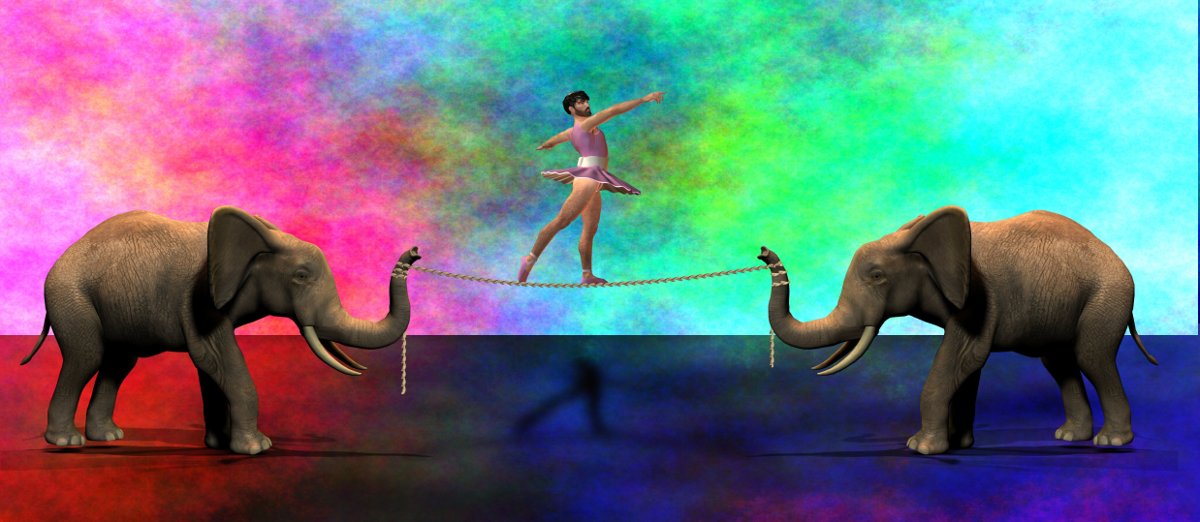
Seiltänzer
Ein paar nette Pinsel (auch animierte) habe ich gefunden unter:
http://libella.gimp-kleckser.de/
Ich wünsche so viel Spaß beim basteln und ausprobieren.


