


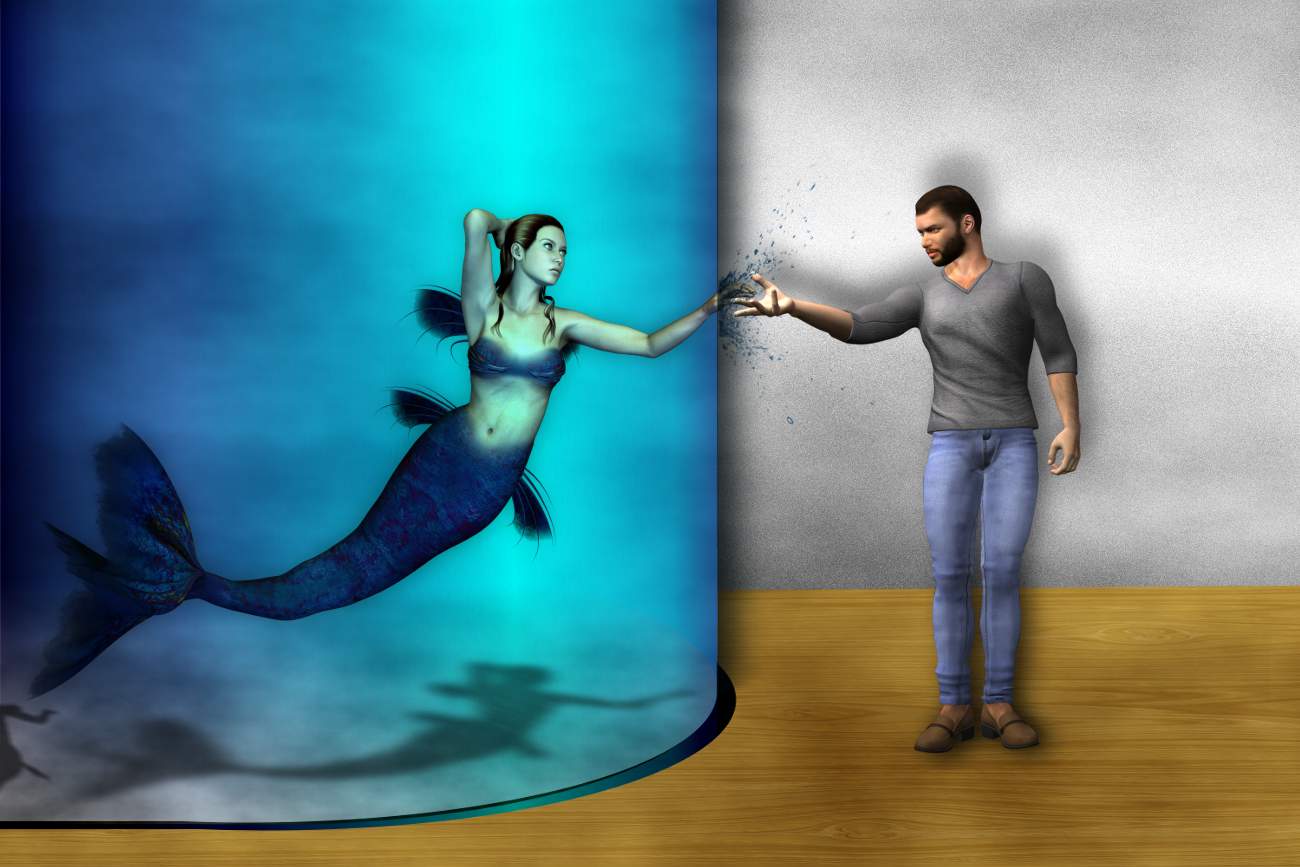
Für diese Collage habe ich die PNG-Dateien von dem Mann und der Meerjungfrau (jeweils mit Poser zusammengestellt)

Mann
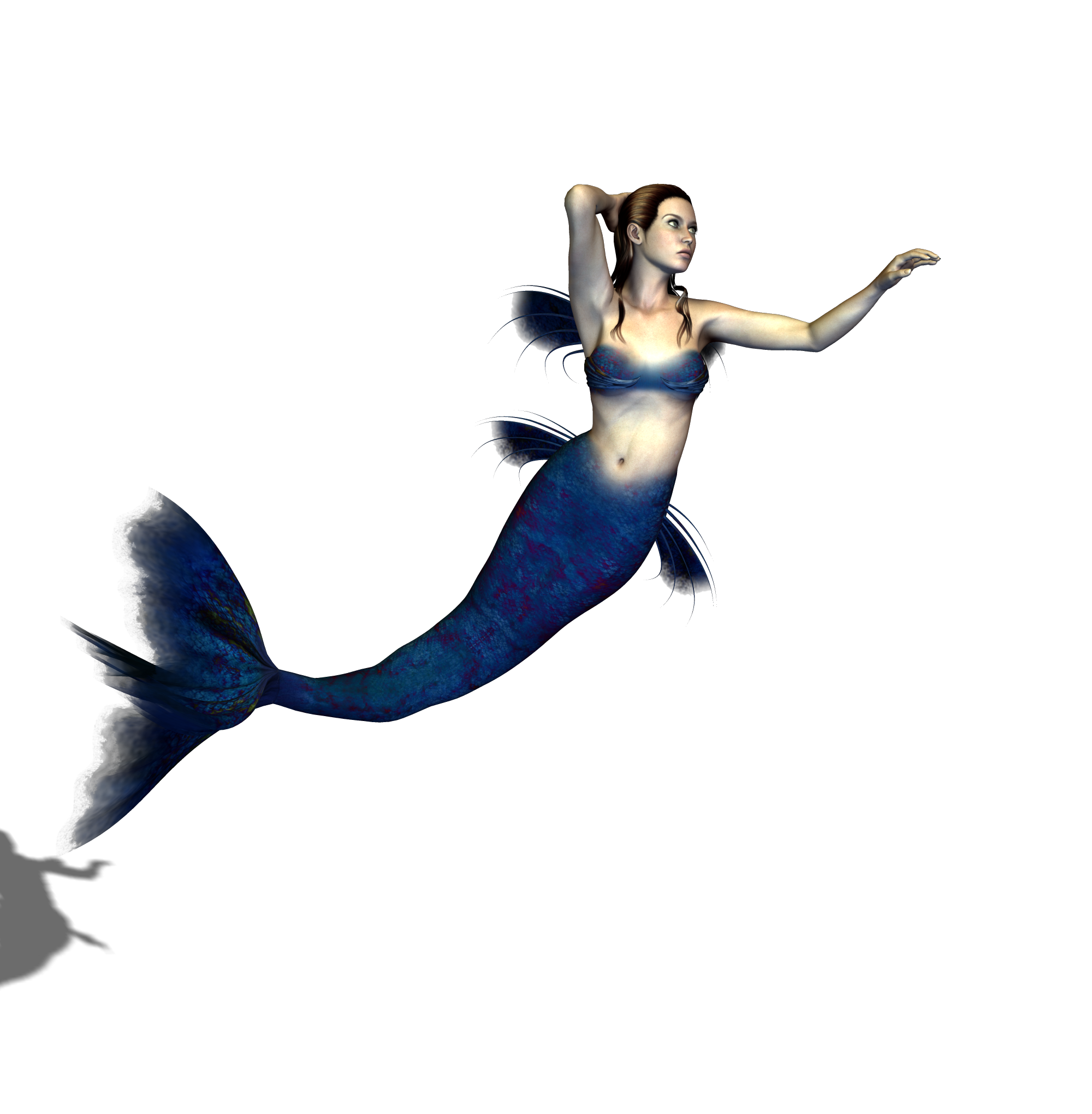
Meerjungfrau
verwendet sowie das Holzbild (erstellt vor langer Zeit mit WoodWorkshop).

Holz
Außerdem habe ich mir Splash-Pinsel für die Wasserspritzer gesucht und installiert. Alles andere ist Gimp pur.
Für das Wasserbecken habe ich den Farbverlauf DeepSea kopiert und wie im letzten BLOG von mir bearbeitet.
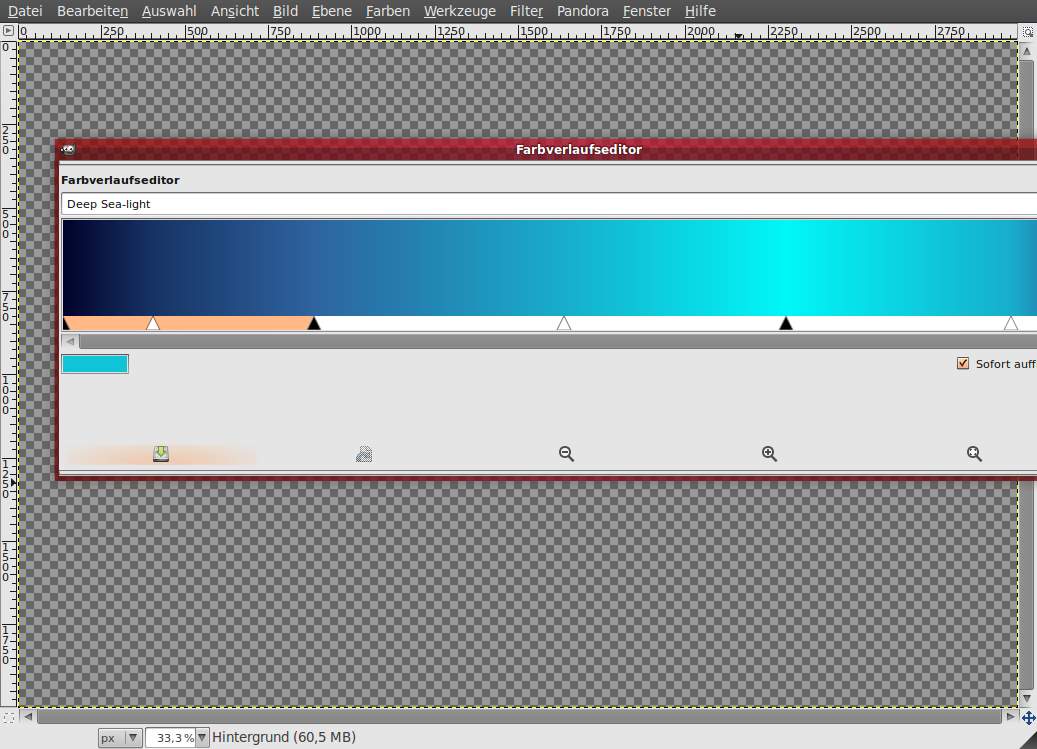
Farbverlauf
Dann habe ich auf einer Ebene den Verlauf angewendet und auf die gewünschte Größe zusammen geschoben. Damit das alles nicht zu glatt aussieht habe ich mit den Filtern noch Rauschen hinzugefügt und ein wenig Bewegungsunschärfe (Filter – Weichzeichnen – Bewegungsunschärfe) (hier den Winkel auf senkrecht angepaßt)
Anschliessend habe ich die Ebene dupliziert. Die Kopie hat dann eine Maske aus dem Graustufenverlauf (Maske invertieren angewählt) hinzugefügt bekommen damit sie etwas unterschiedlich transparent wird.
Zwischen diese beiden Ebenen habe ich dann die Meerjungfrau eingefügt.
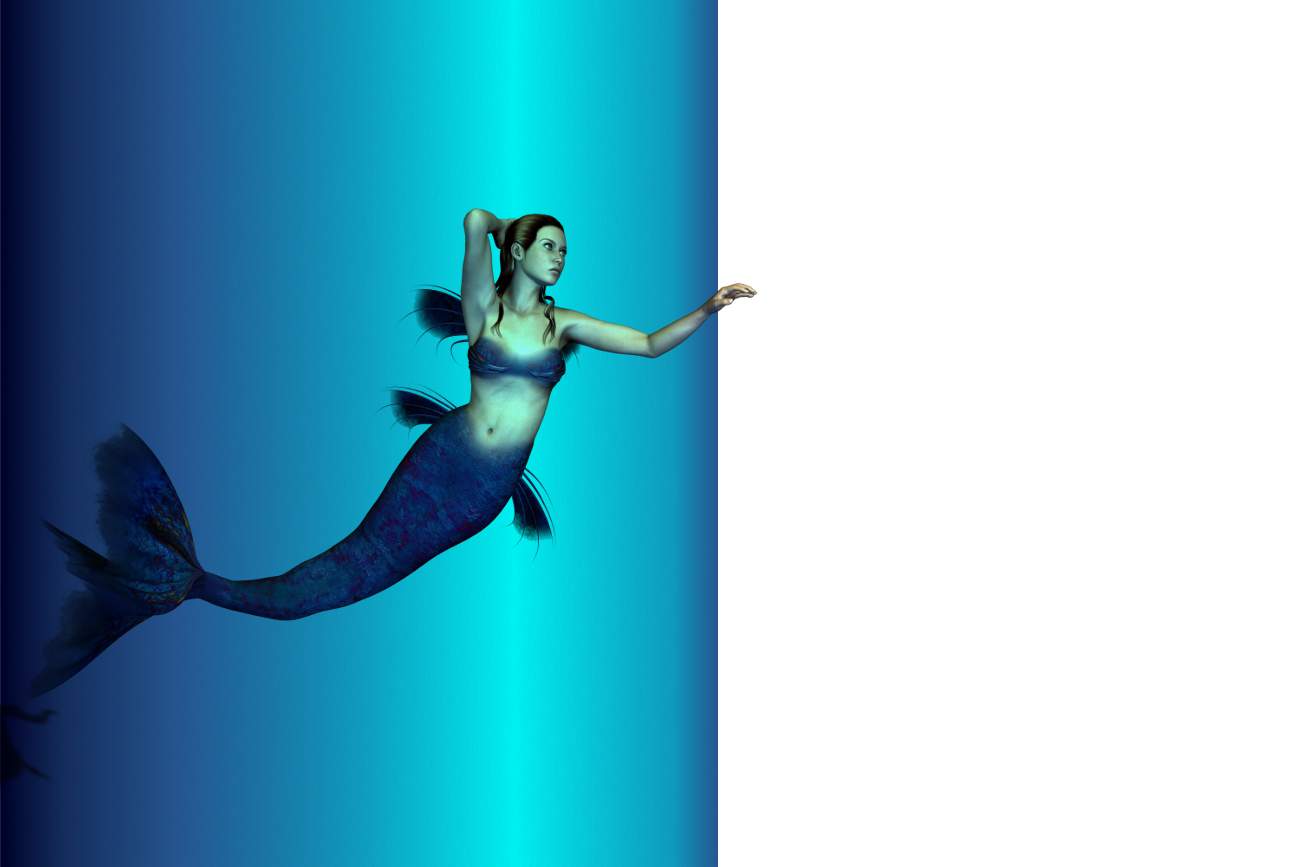
Frau im Becken
Für die Wand habe ich den Schwarz-Weiß Farbverlauf ausgewählt und dort bei der Form Kreisförmig aktiviert. Anschliessend die Ebene ordentlich mit der Perspektive verzerrt damit das ganze nicht zu glatt wirkt und auch hier noch Rauschen hinzugefügt.
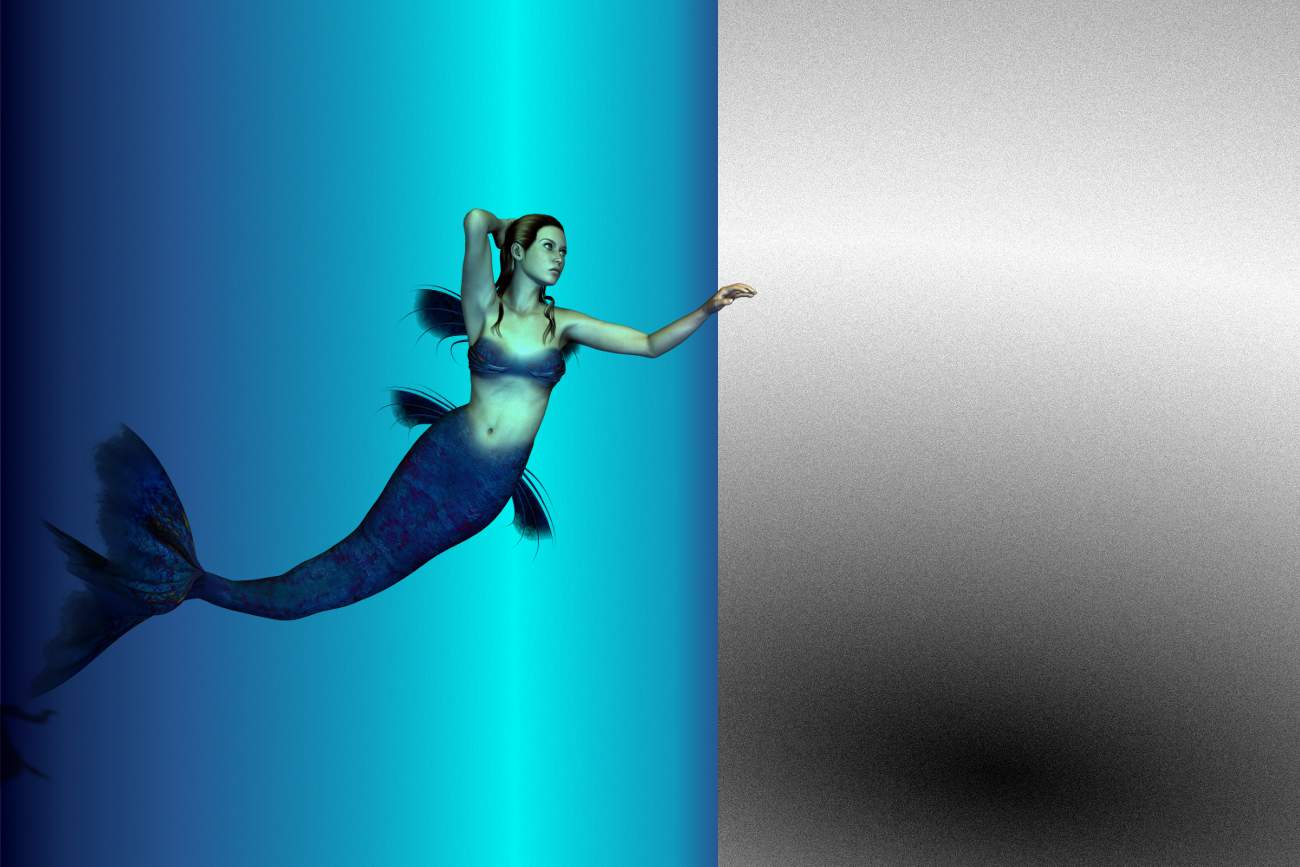
mit Wand
Dann habe ich dien Mann in eine Ebene geladen und in Größe und Position angepaßt.
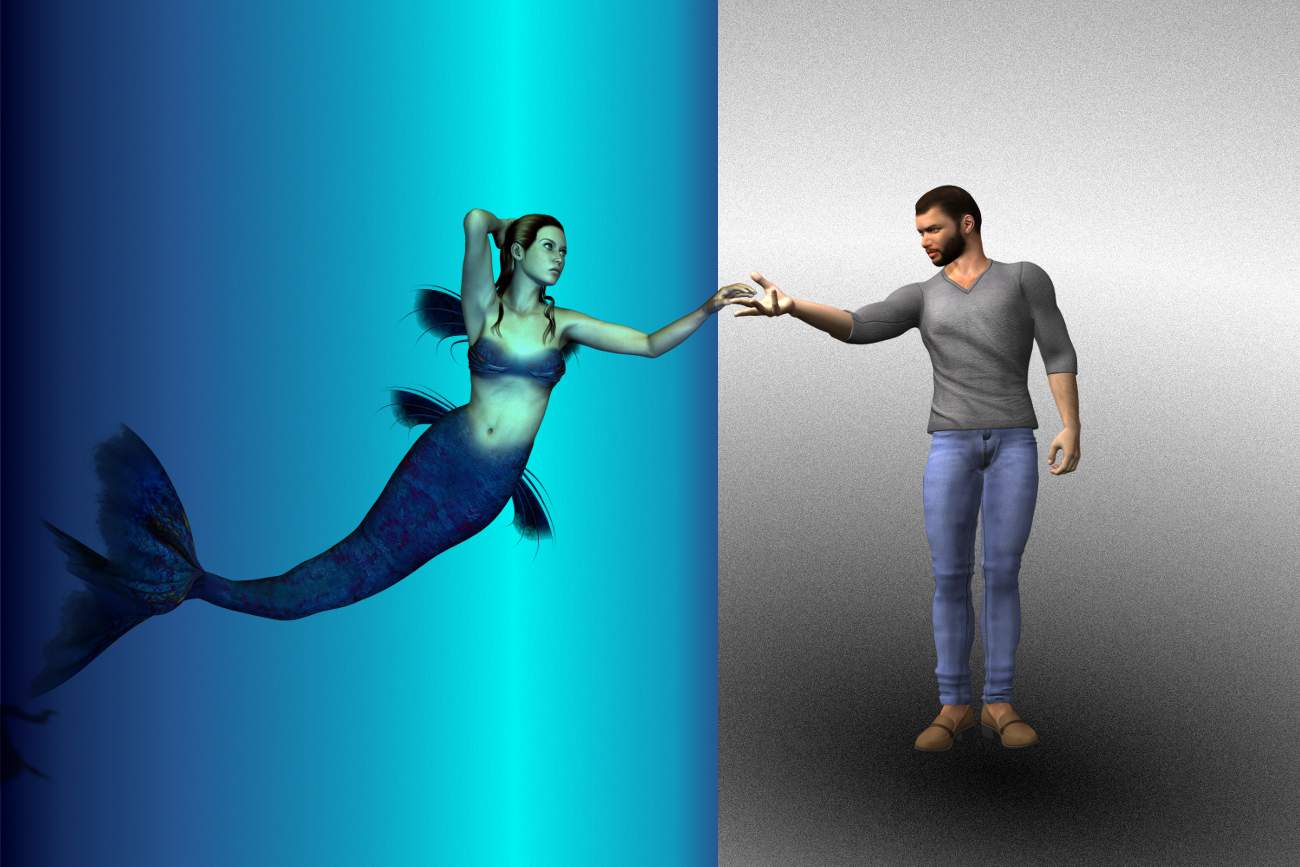
mit Wand
Anschliessend habe ich dann am Rand des Wasserbeckens (blauer Farbverlauf) mit den Splash-Pinseln die Wasserspritzer angebracht. Da sie ja eher waagerecht sind mußte ich sie noch markieren, rotieren (um 90 Grad drehen) und an die richtige Stelle schieben.
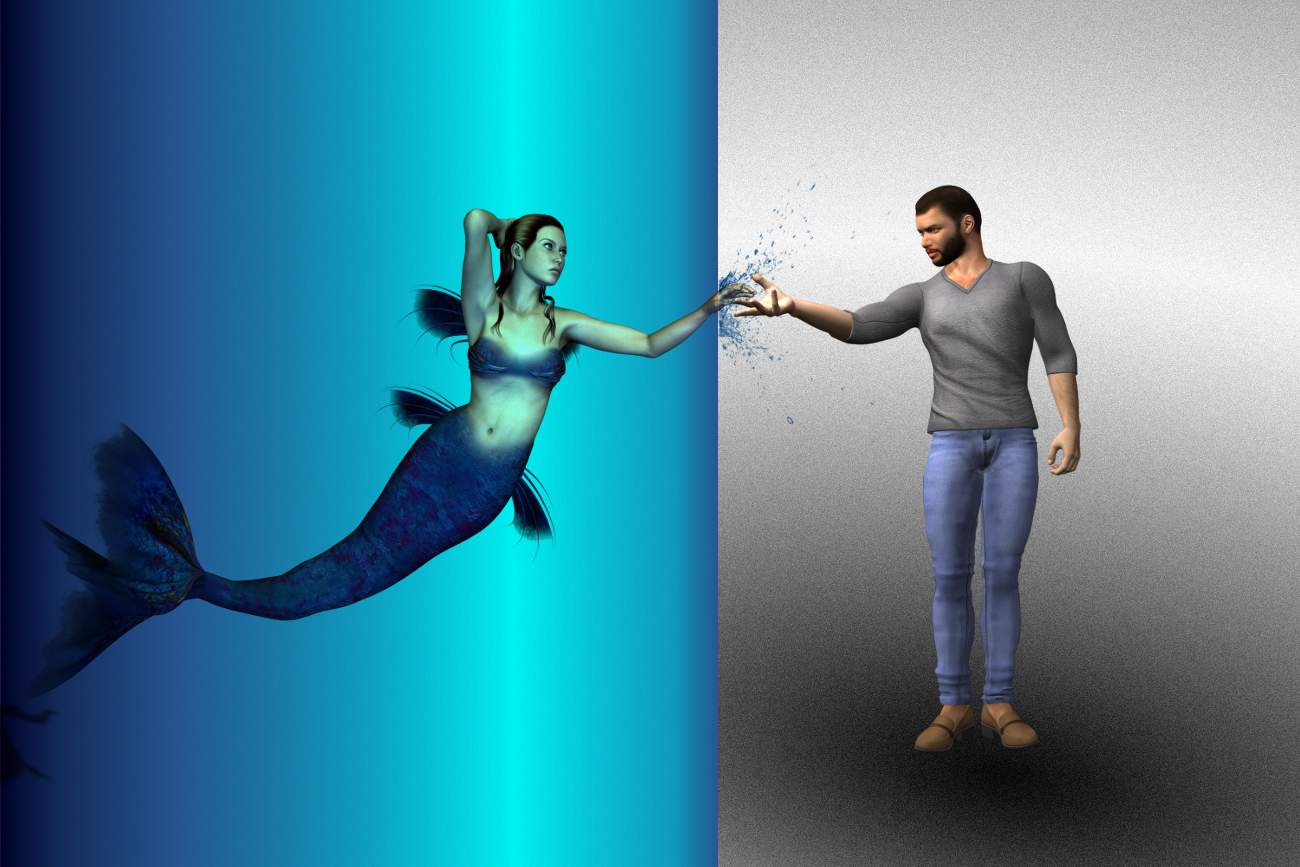
mit Spritzern
Da mir der Grauverlauf als kompletter Hintergrund nicht ausreichend erschien habe ich das Holzbild für den Boden vorgesehen und als neue Ebene geladen und anschliessend perspektivisch angepaßt. Damit das ganze nicht plump den Wassertank abschneidet bin ich mit der eliptischen Auswahl noch dabei gegangen und habe sie dann so positioniert, daß sie paßt. Dann habe ich die rechteckige Auswahl angewählt, den Modus auf hinzufügen gestellt und habe jeweils eine Auswahl vom tiefsten Punkt der Elipse nach links und eine weitere am Wassertank nach oben hinzugefügt und die Entfernen-Taste gedrückt. Somit ist das passende Loch im Boden entstanden.
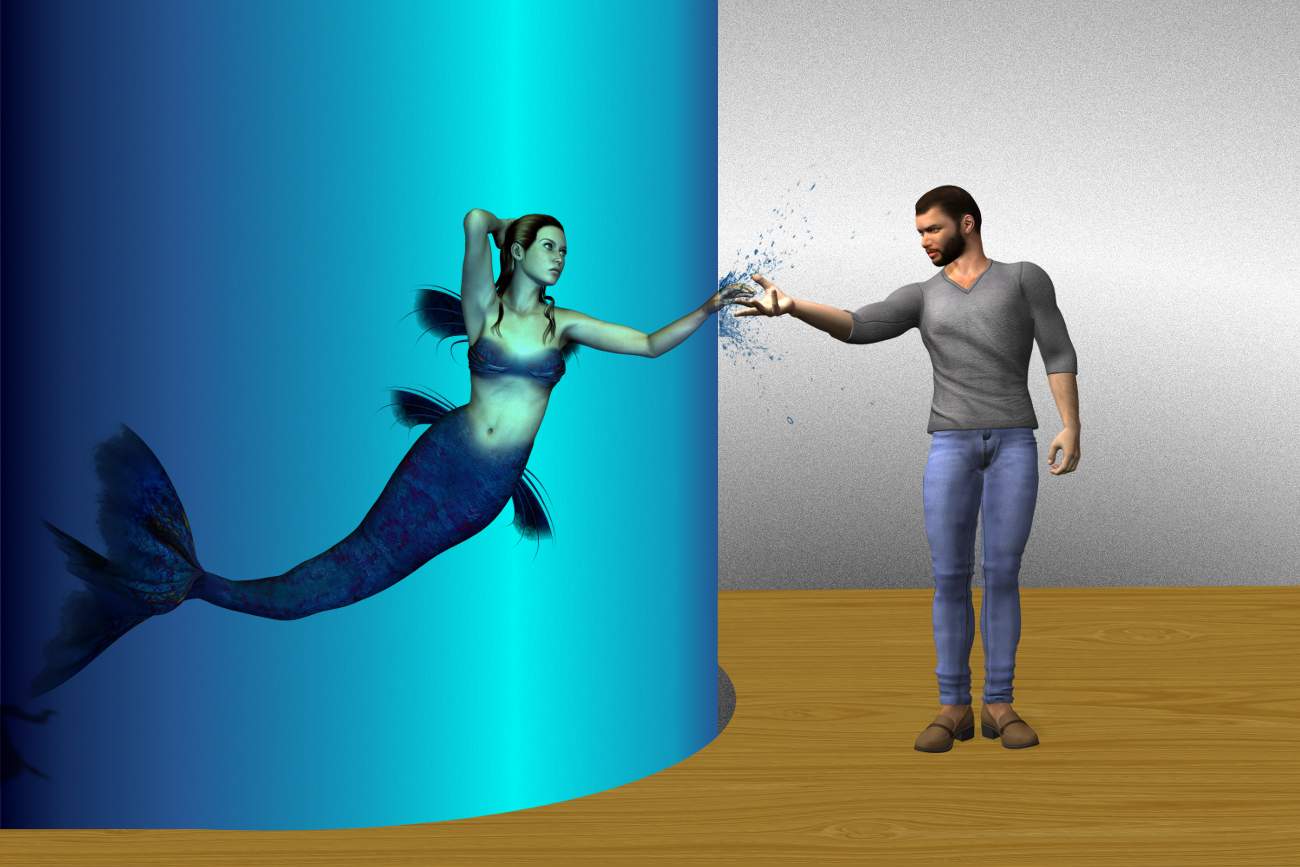
mit Boden
Um noch mehr Tiefe in das Bild zu bekommen dann noch die Ebene mit dem Boden dupliziert und ganz schwartz gemacht (Mit Helligkeit oder der Kurve aus dem Farb-Menü). Die Schattenebene leicht verschoben und den Ebenenmodus auf Faser mischen. Schon sieht der Wassertank aus wie in den Boden eingelassen.
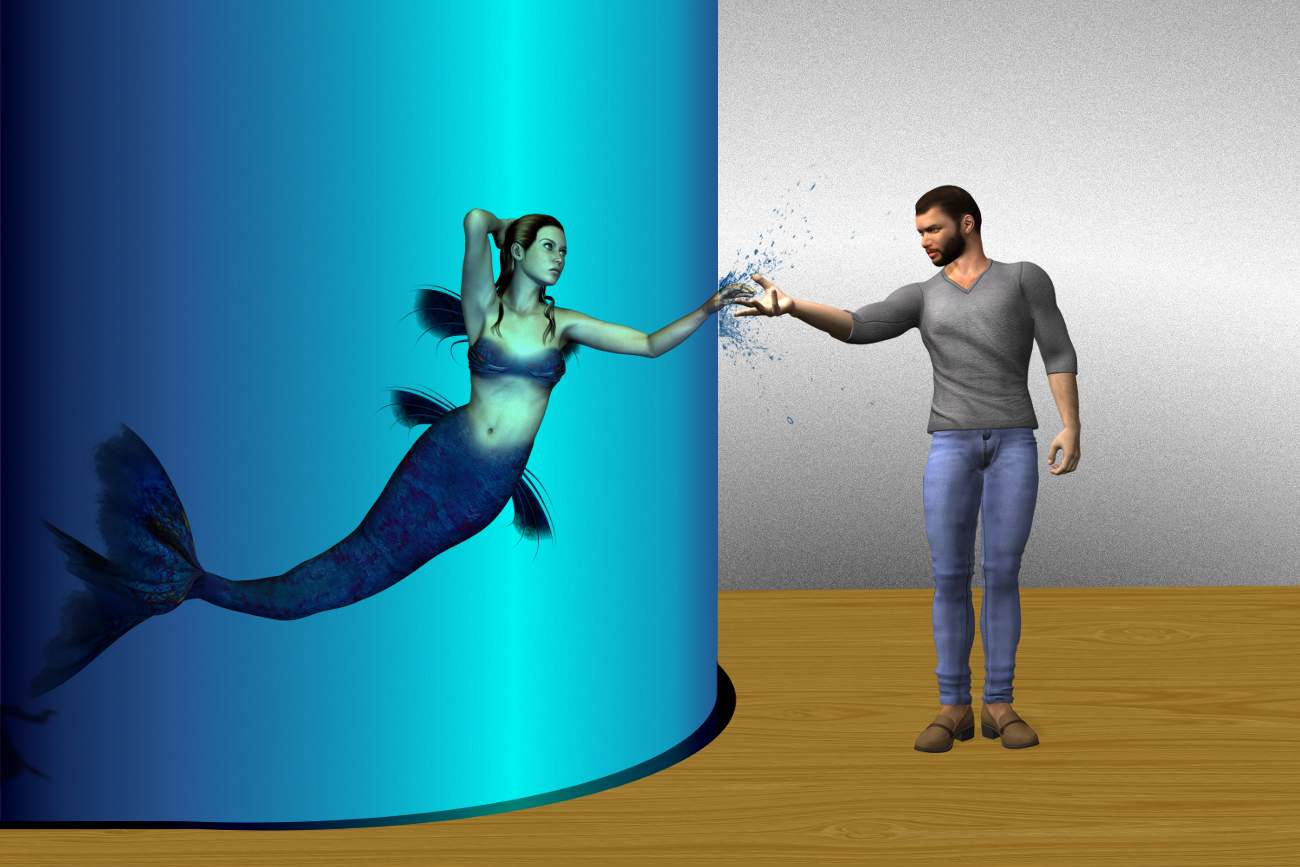
etwas plastischer
Da im richtigen Leben die Dinge auch einen Schatten bilden habe ich sowohl die Meerjungfrau als auch den Mann in ihren Ebenen dupliziert und die jeweils untere Ebene mit der Kurve verdunkelt und um dem Schatten weichere Kanten zu geben mit dem Gaußschen Weichzeichner aus den Filtern unter Weichzeichnen mit einem höheren Wert auslaufen lassen. Anschliessend die Schattenebenen mit Größe oder Perspektive “verzerrt” und positioniert. Zum Schluß die Ebene mit dem Schieberegler etwas transparent gemacht. Auch für den Wassertank der Meerjungfrau habe ich Schatten gebastelt indem ich ein schwarzes Rechteck genommen habe, es mit dem Gaußschen Weichzeichner verlaufen lassen habe und dann links scharf abgeschnitten habe.Die Ebene habe ich ebenfalls etwas transparent gemacht.
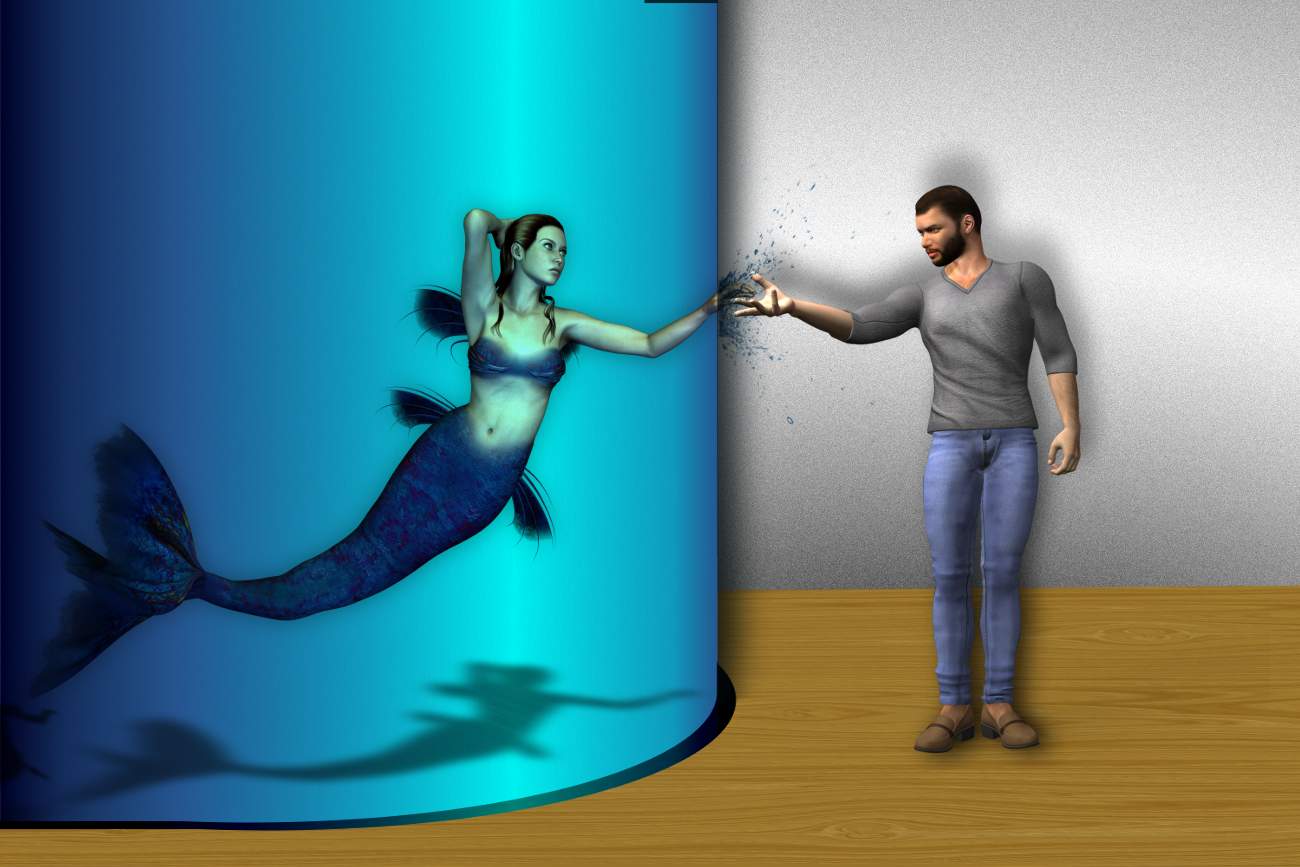
inklusive Schatten
Damit das „Aquarium“ auch einen Boden hat noch schnell eine Ebene erstellt und auf Render – Wolken – Differenzwolken. Das Ergebnis mit der Elipsenauswahl und Rechteckauswahl als Ergänzung markiert, die Auswahl invertiert und dann mit der Entfernentaste freigestellt
Als letztes habe ich noch eine Ebene als oberstes mit Render – Wolken – Differenzwolken erstellt und mit dem Modus Weiche Kanten überlagert.
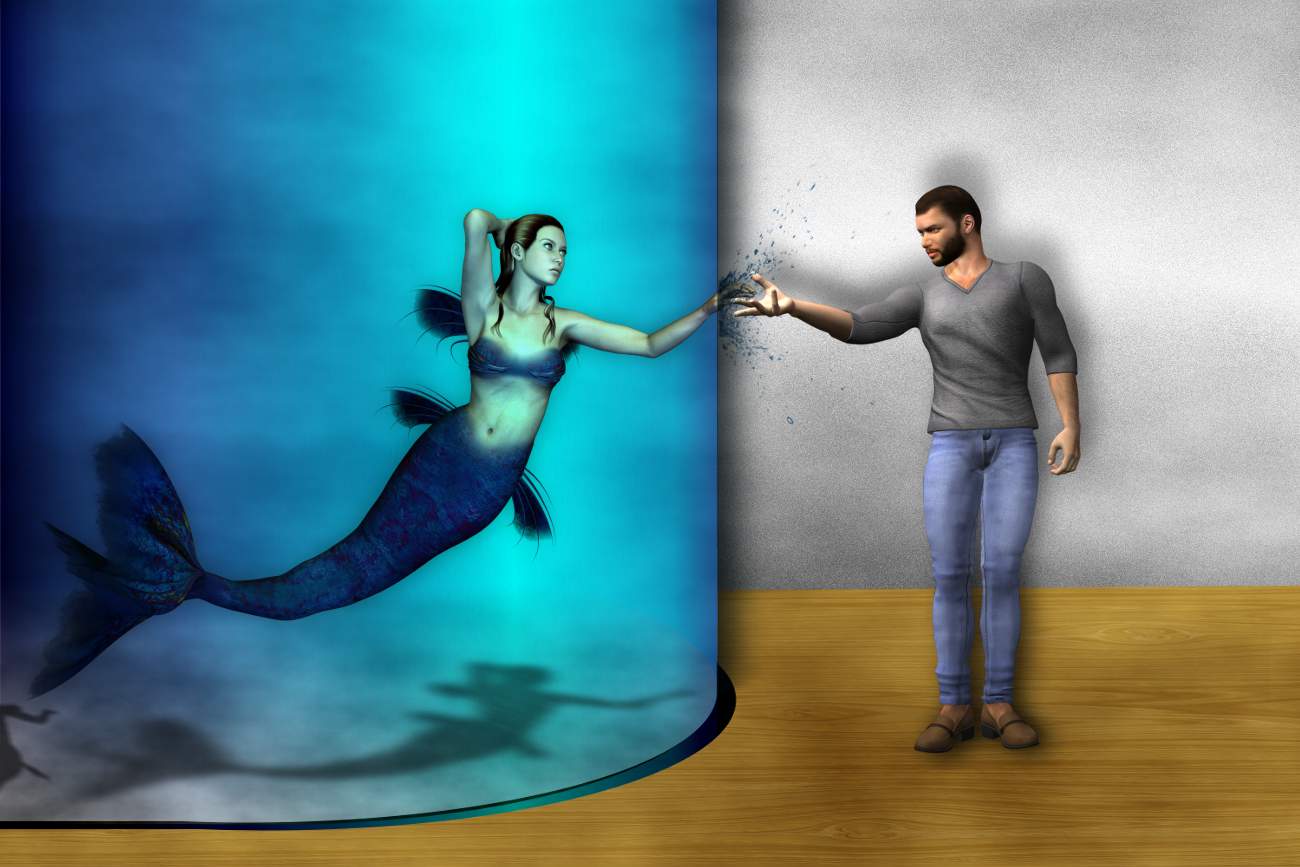
Fertiges Bild


