


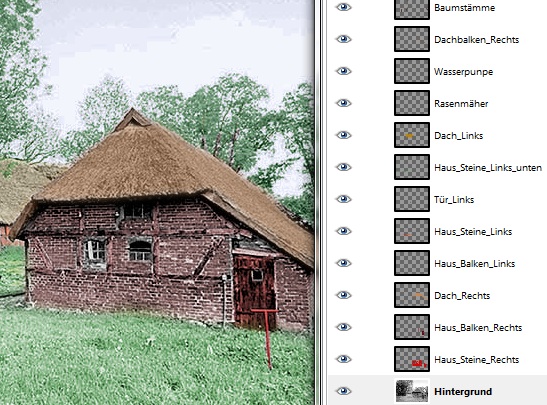
Bernhard Stockmann hat auf der SchulungsDVD gezeigt, wie man aus Farbbildern Schwarzweiß-Bilder machen kann. Dies, und das Gesprächt mit einer sehr guten Freundin hat mich auf die Idee gebracht, ein (möglichst altes Schwarzweiß-Bild) einzufärben. Bevor sie mir ihre Idee unterbreiten konnte, habe ich bereits ein Bild von einem alten Bauernhof gefunden, das in einer recht brauchbaren Qualität vorgelegen hatte.
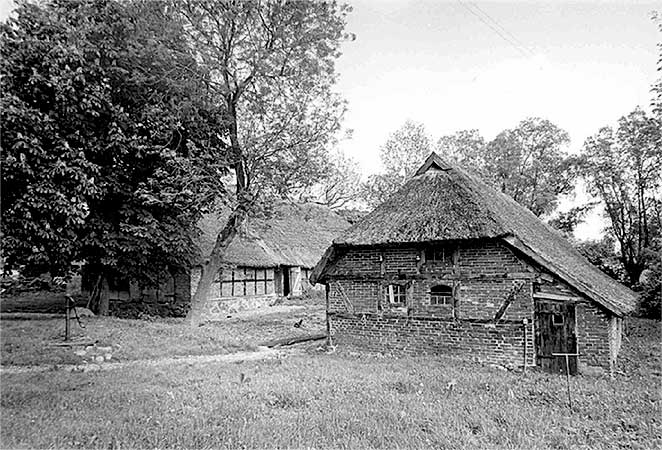
Eigentlich habe ich auf diesem Bild keinerlei Schwierigkeiten erwartet, mal abgesehen von den vielen Baumblättern die alle grün werden wollten. Ich habe aber zunächst die einfachen Sachen gefärbt und mich zuletzt um die Bäume gekümmert.
Ich habe den linken vorderen Baum in einem dunklerem Grün gefärbt, als die hinteren Bäume, schon alleine deshalb, weil er auf dem Bild ohnehin dunkler ist. Um die Blätter des hinteren Baumes nicht alle einzeln markieren zu müssen, habe ich mich eines kleinen Trick´s bedient. Und zwar habe ich zunächst das Bild kopiert und von der Kopie alles weg radiert, was nicht zu den Blättern gehört. Dann habe ich aus dem Rest des Bildes ein 2-Farben Bild gemacht:
Ich habe über Farben>Posterisieren die verbliebenen Graustufen in 2-Farben, nämlich Schwarz und Dunkelgrau umgeändert. Dann habe ich die Graustufen markiert und ebenfalls Schwarz gefärbt. Nun musste ich das Bild nur noch invertieren und schon hatte ich eine brauchbare Ebenenmaske (auf Anfrage erkläre ich das gerne nochmal genauer).
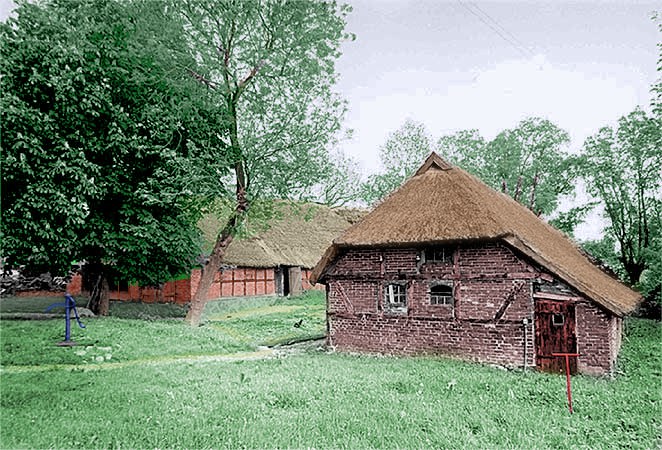
Kaum waren alle Schwierigkeiten behoben, ging es doch recht einfach, dem Bild etwas Farbe zu verleihen. Ich habe jedem Farbton eine eigene Ebene gegönnt, was das Beheben festgestellter Fehler, die beim Färben im Eifer des Gefechtes auftreten können, unheimlich erleichtert. So habe ich zwar ein Bild mit 19 Ebenen gehabt, aber das hat mir die Arbeit sehr erleichtert, wenn es auch hier und da die entsprechende Aufmerksamkeit fordert. Wenn man aber konsequent alle Ebenen mit entsprechenden Namen versieht, erleichtert einem wieder das Bestehen gegen das Kuddel-Muddel.
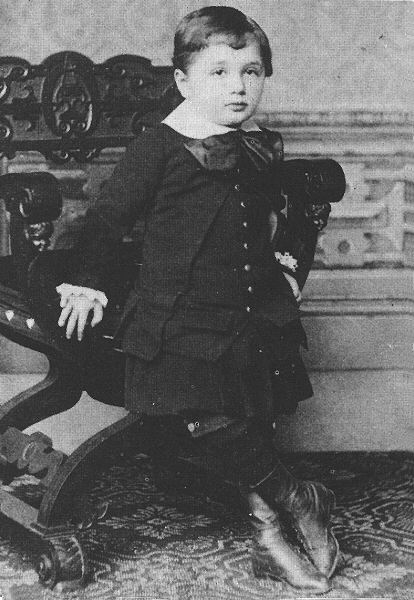
Meine Freundin fand ein Bild von Albert Einstein (aus den Jahre 1885) auf dem er als 6jähriger Junge zu sehen ist. Sie sagte, das man diesem Bild sein hohes Alter (besonders wegen der Kleidung) ansehen könne. Die einzige Schwierigkeiten die mir dieses Bild bereitet hatten, waren seine schlechte Qualität, es war sehr pixelig, und es hatte eine recht geringe Auflösung. Aber nachdem ich das Bild weich gezeichnet hatte war von dem Rauschen nicht mehr viel zu sehen. Lediglich die Augen und den Mund habe ich nochmal freistellen müssen.
Sodann habe ich überlegt, welche Farbgebung ich dem Bild verpassen können. Der Stuhl war recht einfach – man kann (wenn ich mich nicht täusche) erkennen, das er aus Holz ist, und (zum Zeitpunkt des Foto) schon etwas älter zu seien scheint – deshalb hat er einen dunkelen Braunton bekommen. Die Wand schaut aus, als würde sie mit Stuck und Gips verkleidet seien – ich habe für diese einen Gelbton gewählt. Der Teppich sieht aus wie geknüpft – ich habe hier Grün oder Rot vermutet. Da ich aber Grün für dieses Bild als unpassend empfunden habe, wurde der Teppich Rot gefärbt.
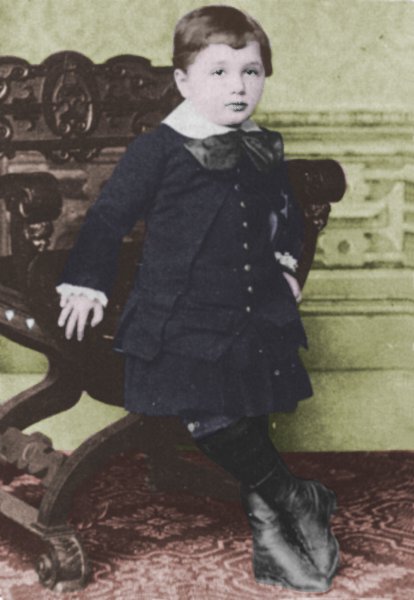
Die Haut von Händen und Gesicht habe ich in einem leichten Rosa, und die Haare des Buben in einem Braun gefärbt. Und die Stiefen habe ich schwarz nach färben müssen, da sie im Gesamtbild dann doch etwas blass ausgesehen haben. Alle Farben habe ich nur sehr leicht aufgetragen, so dass der alte Charakter des Bildes nicht all zu sehr entstellt wird.
Man kann zwar noch deutlich erkennen, das dies ein gefärbtes Schwarzweiß-Bild, aber das Ergebnis kann sich durchaus sehen lassen.
TIPP: Wenn ihr selber mal ein Bild einfärben wollt, und feststellt, das ihr auf dem Bild keine Farbe auftragen könnt, dann hat das Bild den falschen Modus. Bei Einstein hatte ich das Problem, das anstelle der aufgetragenen Farben nur Grautöne aufgetragen worden sind. Also habe ich gesucht und im Handbuch die Lösung gefunden. Wenn man nun unter dem Menuepunkt Bild>Modus von Graustufen auf RGB umstellt, kann man wieder Farbe auftragen


Das Bild mit dem Bauernhof so echt nach zu kolorieren ist echt ein Hammer. Es sieht so echt aus wie im richtigen Leben.
Und der ganze Trick dabei ist das Maskieren aus einer SW-Kopie.
Genial, sowohl die Vorgehensweise wie auch das Ergebnis.
Vielen Dank
Dem kann ich mich nur anschließen.
Klasse!
Dem schließe ich mich an,
aber ich habe drei kleine Fehler im Ergebnis gefunden, die im ersten Moment nicht auf fallen!
Trotzdem – einfach und genial
Danke Frank
Gruß
TP
So einfach geht das also mit Gimp.
Ich danke dir sehr Frank. Du hast mir das schnell und einfach beigebracht.
Nun kann ich das auch.
Und nun beginne ich erst die Möglichkeiten des Freistellens mit den Masken und Ebenen zu begreifen.
Vielen Dank
Ich verfolge deinen Blog mit Spannung. Dies ist einer der besten Beiträge! Weiter so!
…. von Gimp und der Technik, mit der Frank das so einfach und schnell macht.
Weiter so.
Ich habe meiner Tochter die Technik gezeigt und die ist begeistert. Sie wird nun auch hier in der Community stöbern gehen.
Sie wollte schon immer ein gutes Grafikprogramm haben und weiß nun: GIMP bekommt man auch noch umsonst! :-)
Gruß
HP
Auch ich bin begeistert und will das nun (vor einiger Zeit habe ich das nun gelesen) auch mit meinem Lob würdigen.
Gruß
das geht so schnell und einfach …. Umwerfend!
GIMP ist wirklich ein Profiteil.
Danke für die Info!!!!!!
HP
… wenn man die Tricks beherrscht.
Ich danke dir vielmals Frank für diesen “Augenöffner”. Nun bin ich auch fähig einmal ein solches Bild zu kolorieren, wo es halt mal recht schwierig ist.
Mein Tipp zusätzlich:
Wenn die entstehende Maske bei einem Bild nicht so richtig passen will, weil die Helligkeitsunterschiede zu schwach sind, kann man mehrere Masken auf die gleiche Weise produzieren, und mit diesen diese “einzeln” kolorieren. Mir ist “noch” schleierhaft, wie ich die Masken zusammenfassen könnte, bin aber sicher das auch das geht.
Danke
Franz