



Bevor ich mit dem zweiten Teil meiner Montage fortfahre möchte ich euch von meine Erfahrungen der letzten Woche berichten.
Ich habe meine wirklich gute Bridgekamera (Panasonic DMC FZ38) durch eine DSLR (Pentax k-x) ersetzt.
Also gleich mal ein paar Aufnahmen im Raw-Format geschossen und diese versucht in UFRaw zu bearbeiten. Die in den Repositorys von Ubuntu verfügbare Version 0.16 hat allerdings Probleme mit dem Pentax eigenen Format, die Datei wird zwar geöffnet, jedoch farblich völlig verfremdet dargestellt.
F-Prot wiederum öffnet die Datei, stellt stellt sie problemlos dar und das Problem ließ sich gleich erahnen.
Offenbar ist im Raw noch eine Graustufenversion des Bildes eingebettet weshalb UFRaw da wohl etwas durcheinander kommt.
Nach einer kurzen Recherche im Netz und dem Hinzufügen eines weiteren Repositorys aus dem ich die Version 0.17 installierte brachte Abhilfe.
Nun funktioniert wieder alles wie es soll, dennoch habe ich die Einstellungen meiner Kamera dahingehend verändert die Dateien nun im offenen *.dng Format zu speichern.
So nun auf ein neues um aus dem Bild etwas mehr Pep herauszuholen und eine schöne kleine Montage gestalten.
Neben dem Bild aus dem letzten Teil habe ich noch folgende Bilder für meine Montage verwendet.
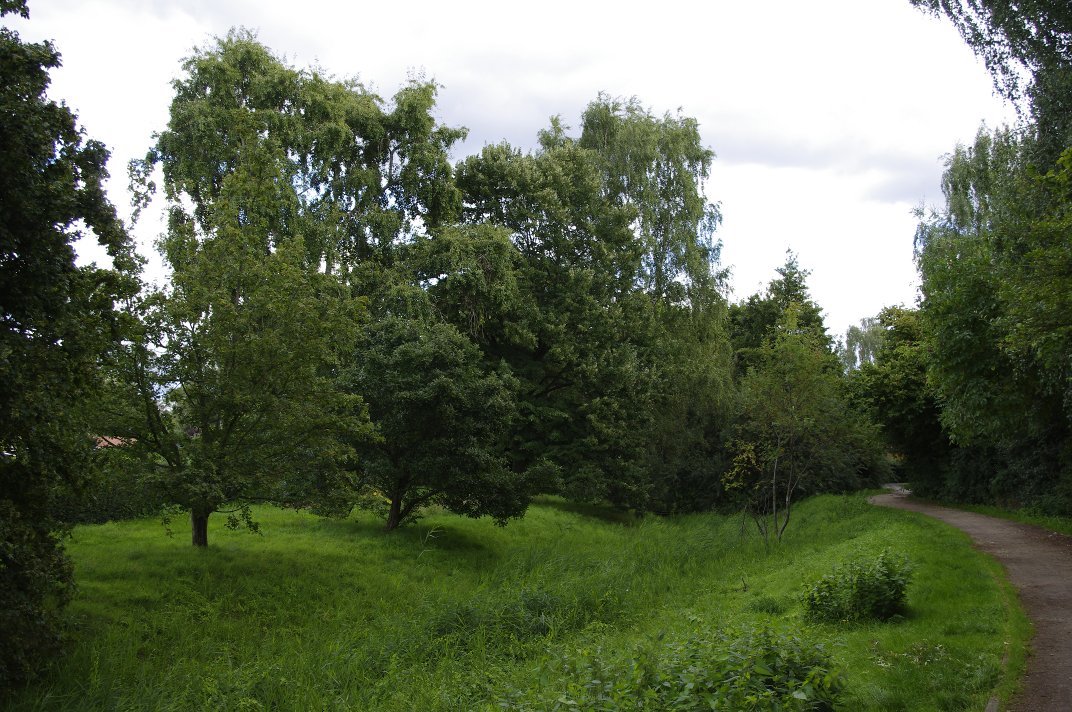
Hintergrund
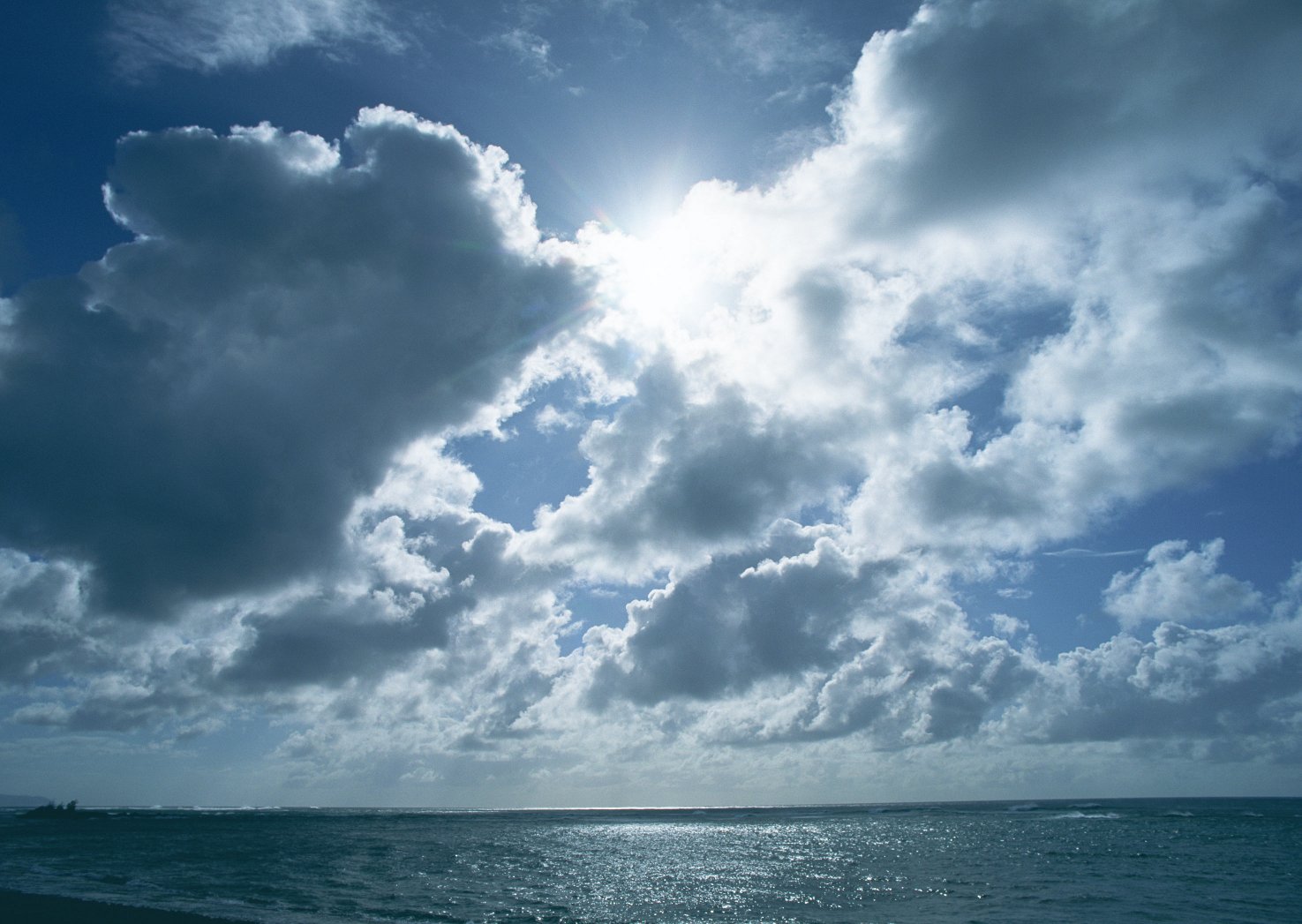
Wolken
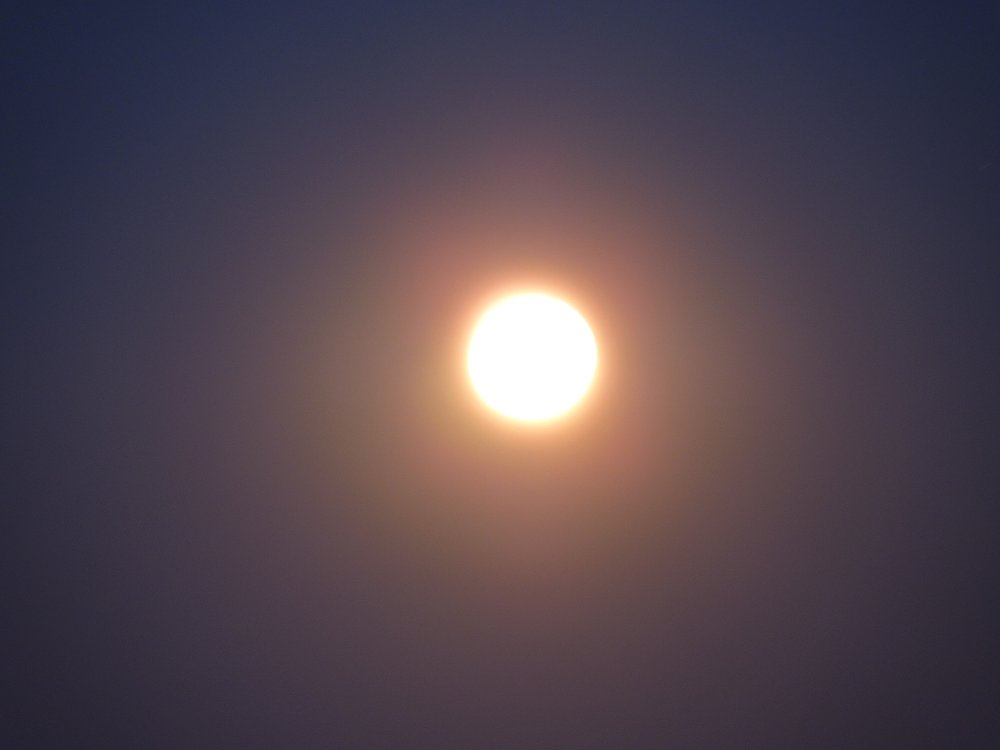
Mond
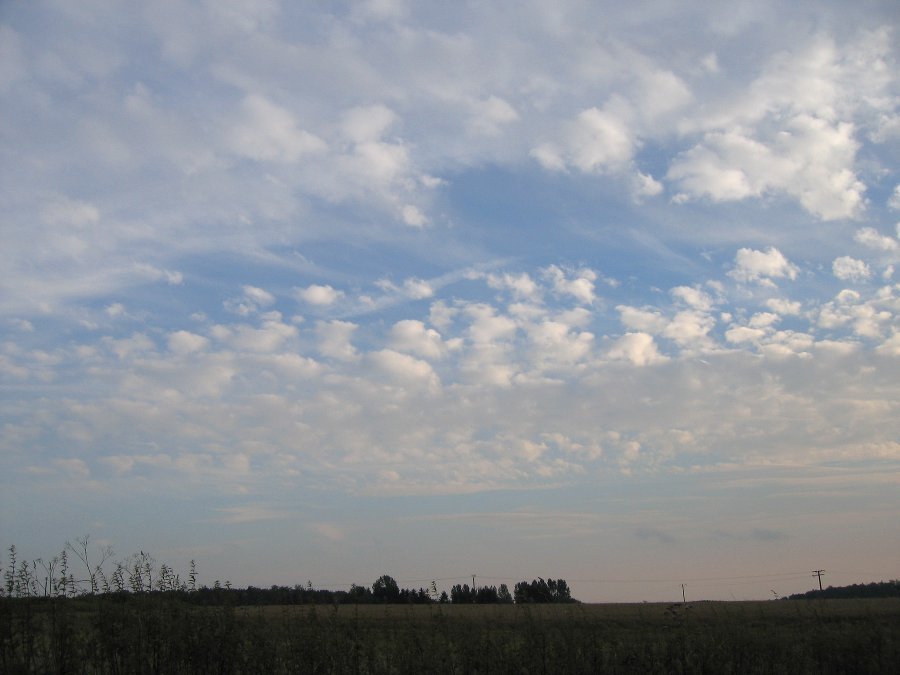
Dunst
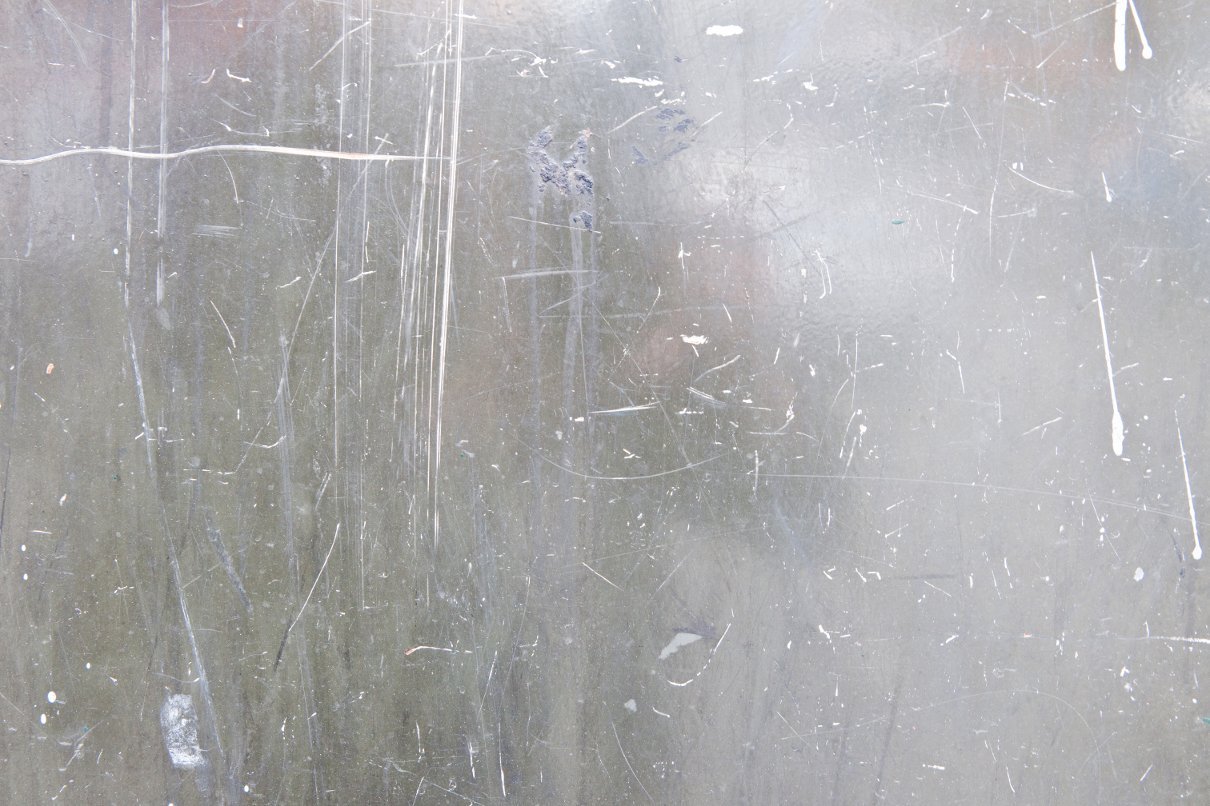
Textur
Also erstmal das Bild mit dem Turm in Gimp geöffnet, eine neue weiße Ebene angelegt und für den Moment ausgeblendet.
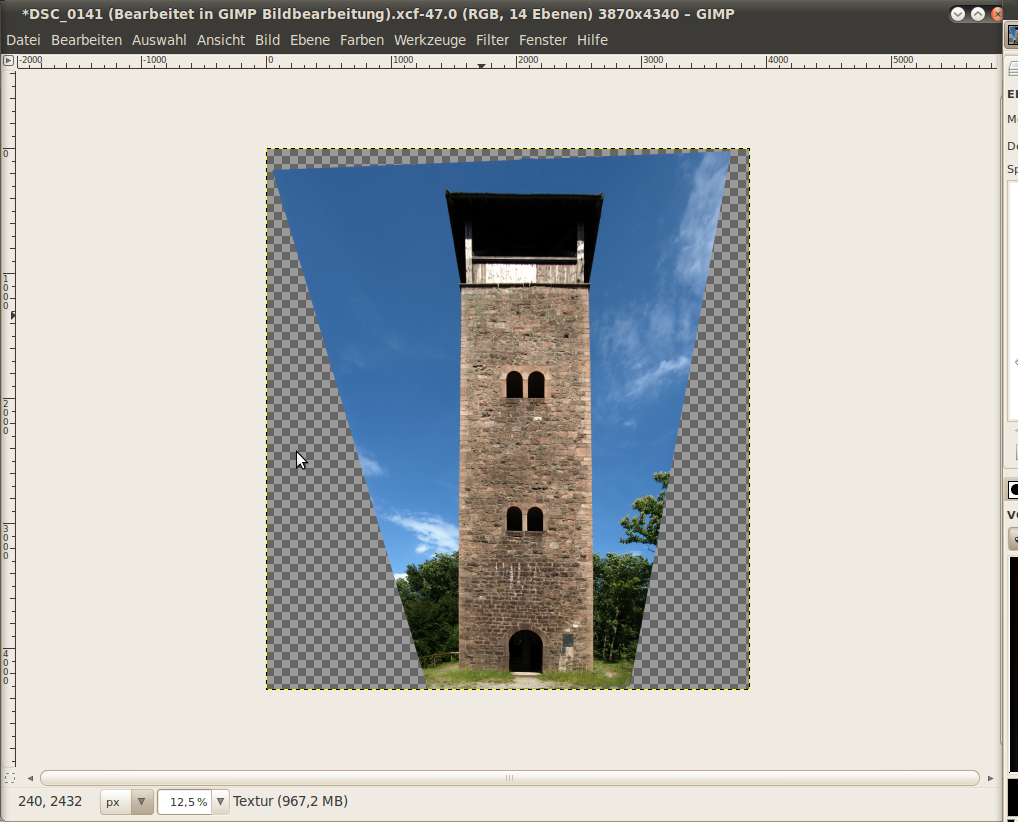
Stand zum Ende meines letzten Blogeintrages
Freistellung des Objektes ist nun angesagt, aber mit welchem Werkzeug erzielt man das beste Ergebnis?
Prinzipiell funktioniert es so ziemlich mit jedem der Werkzeuge und ich habe es testweise mit allen einmal probiert um ein Gefühl dafür zu bekommen.
Letztendlich habe ich mich dann für den Zauberstab bei einer Toleranz von 15 Pixeln entschieden und im Modus “zur aktuellen Auswahl hinzufügen” mehrfach in den Bereich des Himmels geklickt.
Den Himmel auszuwählen ging so recht flott vonstatten und auch die Wolken ließen sich problemlos in die Auswahl miteinbeziehen, bei den Bäumen im Hintergrund war dann aber auch schon Schluss.
Also habe ich die bisherige Auswahl ersteinmal über “Auswahl -> In Kanal speichern” gesichert.
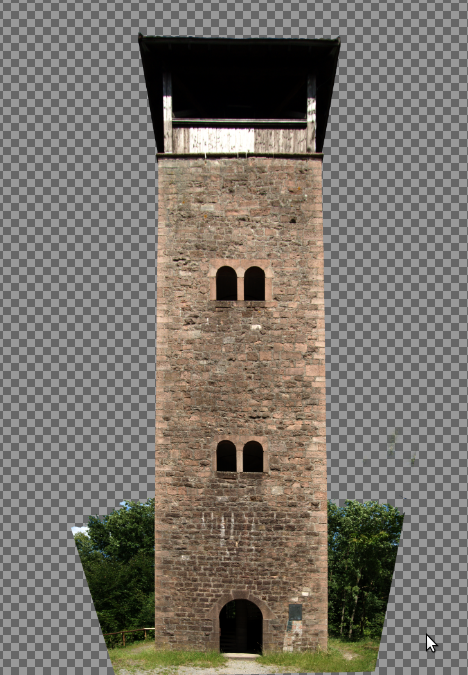
teilweise Freistellung
Den Rest des Hintergrundes habe ich mit dem genialen “Lasso-Werkzeug” freigestellt und dabei aber ein Stück vom Boden ausgespart. Die komplette Auswahl habe ich dann noch um 2 Pixel über “Auswahl -> Vergrößern” vergrößert und über “Auswahl -> Ausblenden” um einen Pixel weichgezeichnet.
Danach die Auswahl über “Auswahl -> Invertieren” invertiert, eine Ebenenmaske über “Ebene -> Maske -> Ebenenmaske hinzufügen” mit der Auswahl erstellt, die Maske über “Filter -> Weichzeichnen -> Gausscher Weichzeichner” mit einer Stärke von je 2 Pixeln weichgezeichnet, abschließend die Maske über “Ebene -> Maske -> Ebenenmaske anwenden” auf die Ebene angewendet und die Ebene vorübergehend durch Klick auf das Augensymbol in der Ebenenpalette ausgeblendet.
Da mir die Perspektive des Daches nicht gefällt und eher wie eine Mütze aussieht habe ich mich daran gemacht um dies zu ändern.
Zuerst habe ich eine horizontale Hilfslinie in die Ebene gezogen um mir die Stelle zu markieren an der ich die Verzerrung beheben wollte.
Nun mit dem “Perspektive-Werkzeug” und dem “Modus Auswahl” das Dach entsprechend der restlichen Perspektive angepasst und die dadurch entstandene schwebende Auswahl mit der darunterliegenden Ebene verankert.
Nun wird es etwas einfacher, Hintergrundbild auswählen, als Ebene öffnen, über die ausgeblendete weiße Ebene verschieben, skalieren, positionieren und die weiße Ebene einblenden.
Mit Hilfe einer Ebenenmaske und einem Verlauf habe ich die Kanten beider Ebenen sanft überblendet.
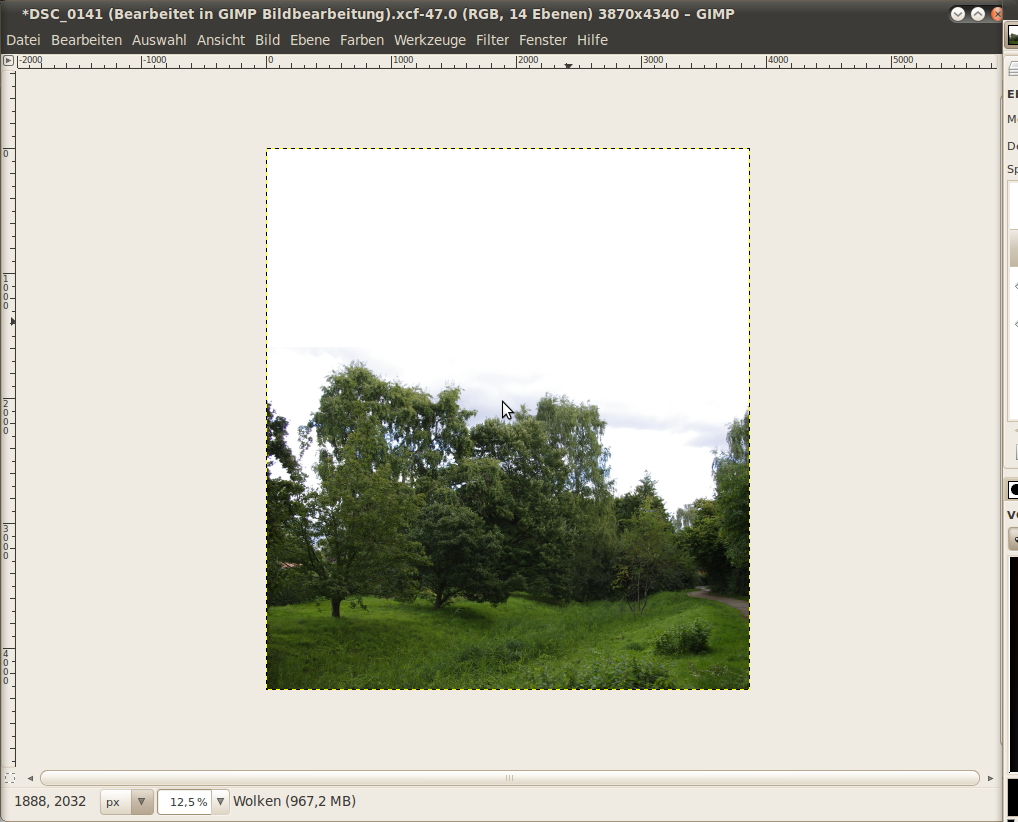
Hintergrund
Schnell ein passendes Bild mit Wolken ausgesucht, erneut als Ebene geöffnet, ganz nach oben verschoben, skaliert und positioniert, wie zuvor mit dem Hintergrund.
Den Ebenenmodus habe ich diesmal auf “Multiplikation” gestellt und mit Hilfe einer Ebenenmaske und einem weichen Pinsel in schwarzer Farbe den Übergang zwischen dem Hintergrund und den Wolken nachbearbeitet.
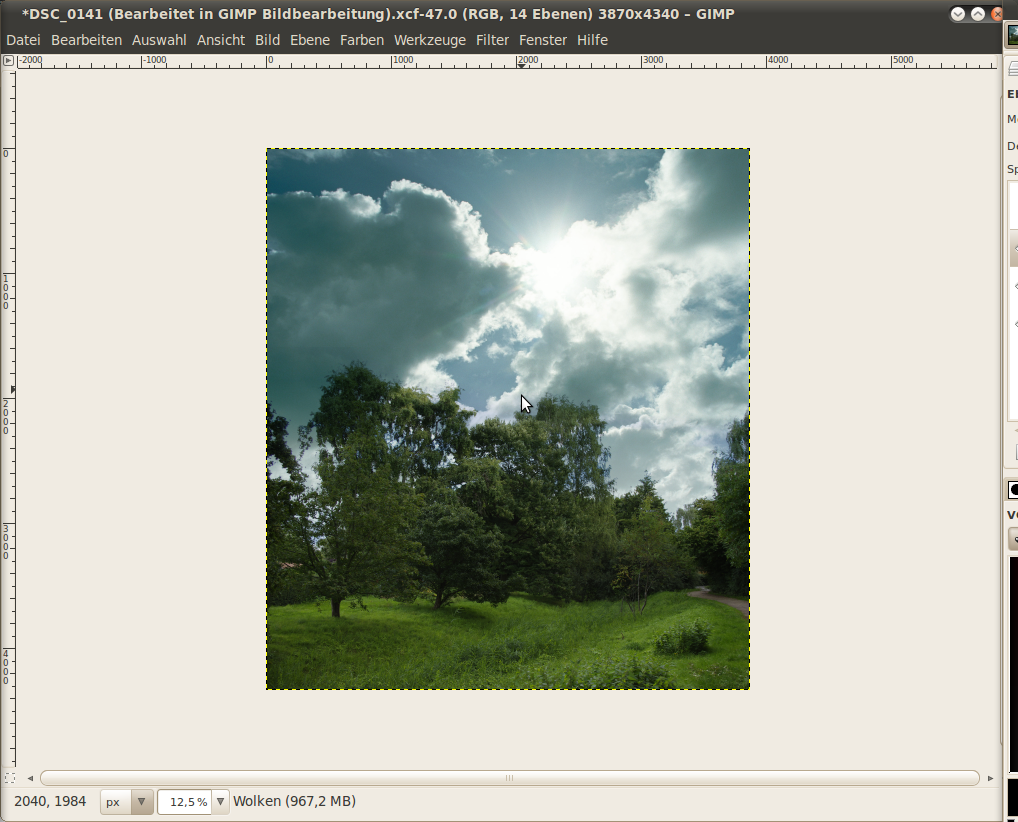
fertiger Hintergrund mit Wolken
Auch der Wolkenebene habe ich einen Ebenenmaske verpasst und diesmal mit einem Verlauf den Übergang beider Ebenen noch etwas weicher gestaltet.
Da mir die Wolken doch etwas zu blaustichig waren habe ich über “Farben -> Farbabgleich” das Blau etwas zurückgenommen.
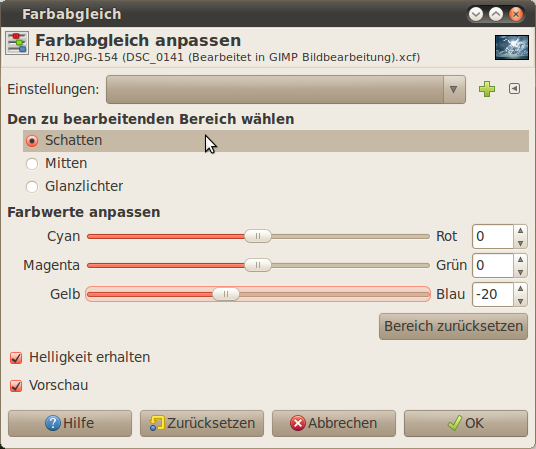
Abschwächen des Blaustiches
Nun habe ich die oberste Ebene mit dem Turm wieder eingeblendet, eine Ebenenmaske hinzugefügt, mit Hilfe eines weichen Pinsels, schwarzer Farbe und reduzierter Deckkraft (~80%) den Bereich des Bodens um den Turm mit dem Hintergrund verschmolzen.
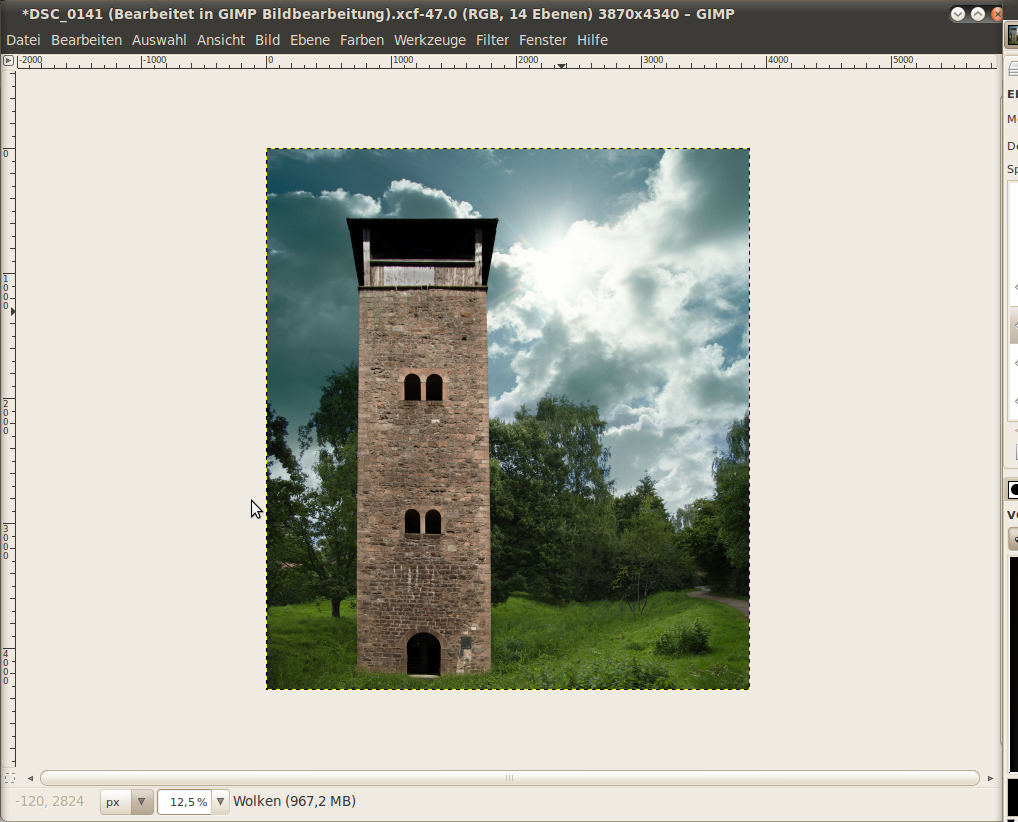
Boden angepasst
Die Deckkraft habe ich erneut reduziert (~15%) und mit einem kleineren Pinsel die Kanten des Turmes leicht nachbearbeitet. Nun noch über “Farben -> Werte” den Zielbereich der Helligkeitswerte des Turmes etwas zurückgenommen.
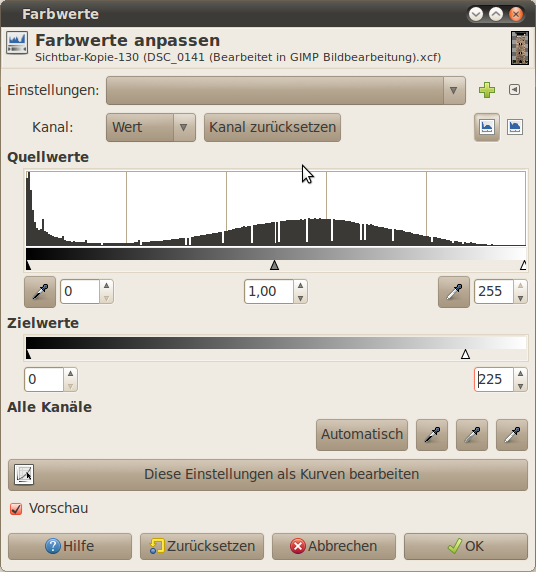
Helligkeit etwas angepasst
Um die Sonne auf der Wolkenebene auszutauschen habe ich eine passenden Mond gewählt und wie üblich aus neue Ebene in das Composing eingefügt und den Modus auf Multiplikation mit einer Deckkraft von 12% eingestellt.
Neben dem üblichen Skalieren und Positionieren habe ich eine Ebenenmaske mit einer runden der Größe des Mondes entsprechenden Auwahl angelegt und die Maske mit dem Gausschen Weichzeichner und einer Stärke von je 25 Pixeln weichgezeichnet.
Was nun noch fehlt ist ein wenig Dunst denn schließlich soll es eine etwas diesige Nachtaufnahme werden.
Eine mir passendes Bild mit Wolken habe ich als neue Ebene im Modus Bildschirm mit einer Deckkraft von 45% eingefügt.
Um das ganze noch etwas realistischer zu gestalten habe ich den Filter Bewegungsunschärfe auf die Ebene angewendet, eine Ebenenmaske hinzugefügt und mit einem Verlauf die Kanten der Ebene verschwinden lassen.
Um den Tag zur Nacht zu machen habe ich eine neue Ebene an oberster Stelle eingefügt, diese mit einem schönen dunklen Blau gefüllt und den Modus auf Multiplikation mit einer Deckkraft von 55% eingestellt.
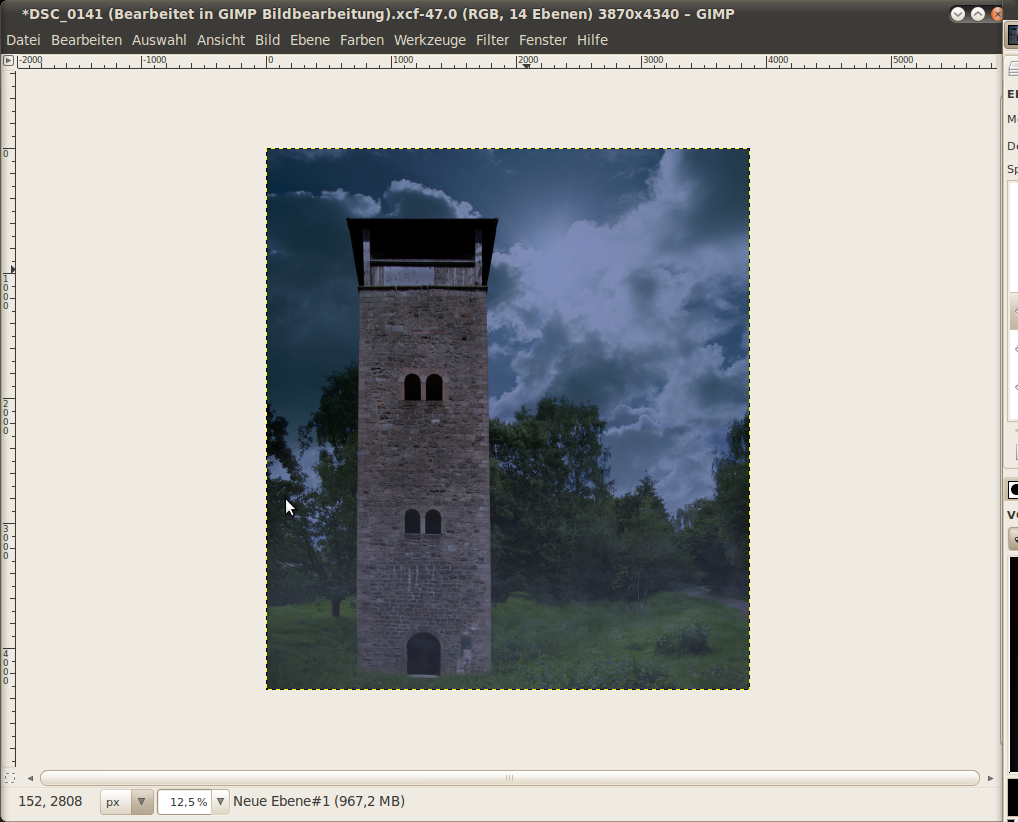
aus Tag wird Nacht
So nun fasse ich alle Ebenen über “Ebene -> Neu aus Sichtbarem” zu einer neuen Ebene zusammen, rufe den Kanalmixer über “Farben -> Komponenten -> Kanalmixer” auf, belasse es bei den Standardeinstellungen setze aber ein Häkchen bei monochrom und Leuchtstärke erhalten, bestätige mit OK und setze den Modus der Ebene auf “Weiche Kanten” mit einer Deckkraft von 60% um die Kontraste etwas hervorzuheben.
Und weils so schön war nochmal alle Ebenen zu einer neuen zusammenfassen, den Kanalmixer erneut aufrufen, Häkchen bei monochrom und Leuchtstärke erhalten setzen und die Farbkanäle anpassen. Den Modus belasse ich auf Normal, setze aber die Deckkraft auf 10%.
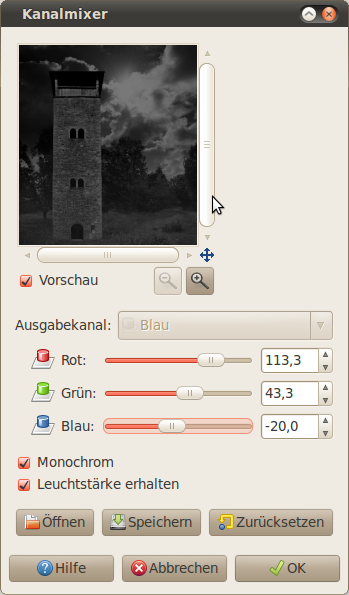
Einstellungen des Kanalmixers
Ganz zufrieden bin ich aber noch nicht, also fasse ich alle Ebenen erneut zu einer neuen Ebene zusammen, rufe über “Filter -> Verbessern -> Unscharf maskieren” auf und schärfe das Bild mit einem Radius von 2 und einer Menge von 0,30 nach.
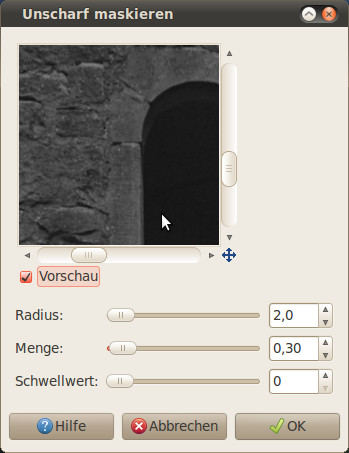
nachschärfen
Um dem ganzen nun den letzten Schliff zu geben öffne ich die Textur als Ebene, skaliere und positioniere wie üblich, setze den Ebenenmodus auf “Harte Kanten” mit einer Deckkraft von 20% und entsättige über “Farbe -> Farbton/Sättigung”.
Nun noch zum letzten Mal alle sichtbaren Ebenen zu einer neuen zusammenfassen, duplizieren, den Ebenenmodus auf “Multiplikation” setzen um das Ganze noch weiter abzudunkeln und die Deckkraft nach Belieben zurücknehmen (~60%).
Et Voilà es ist fertig!
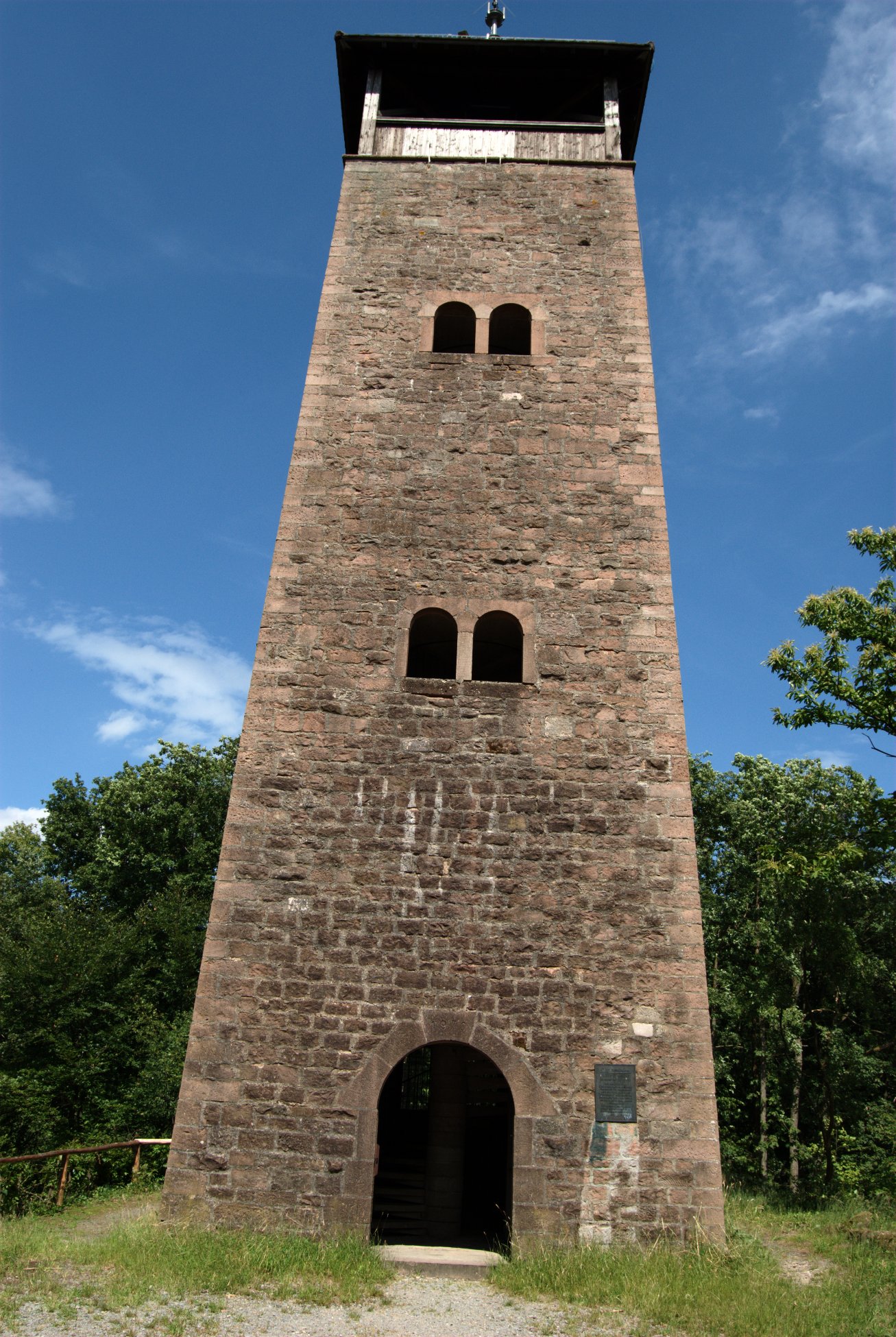
Vorher
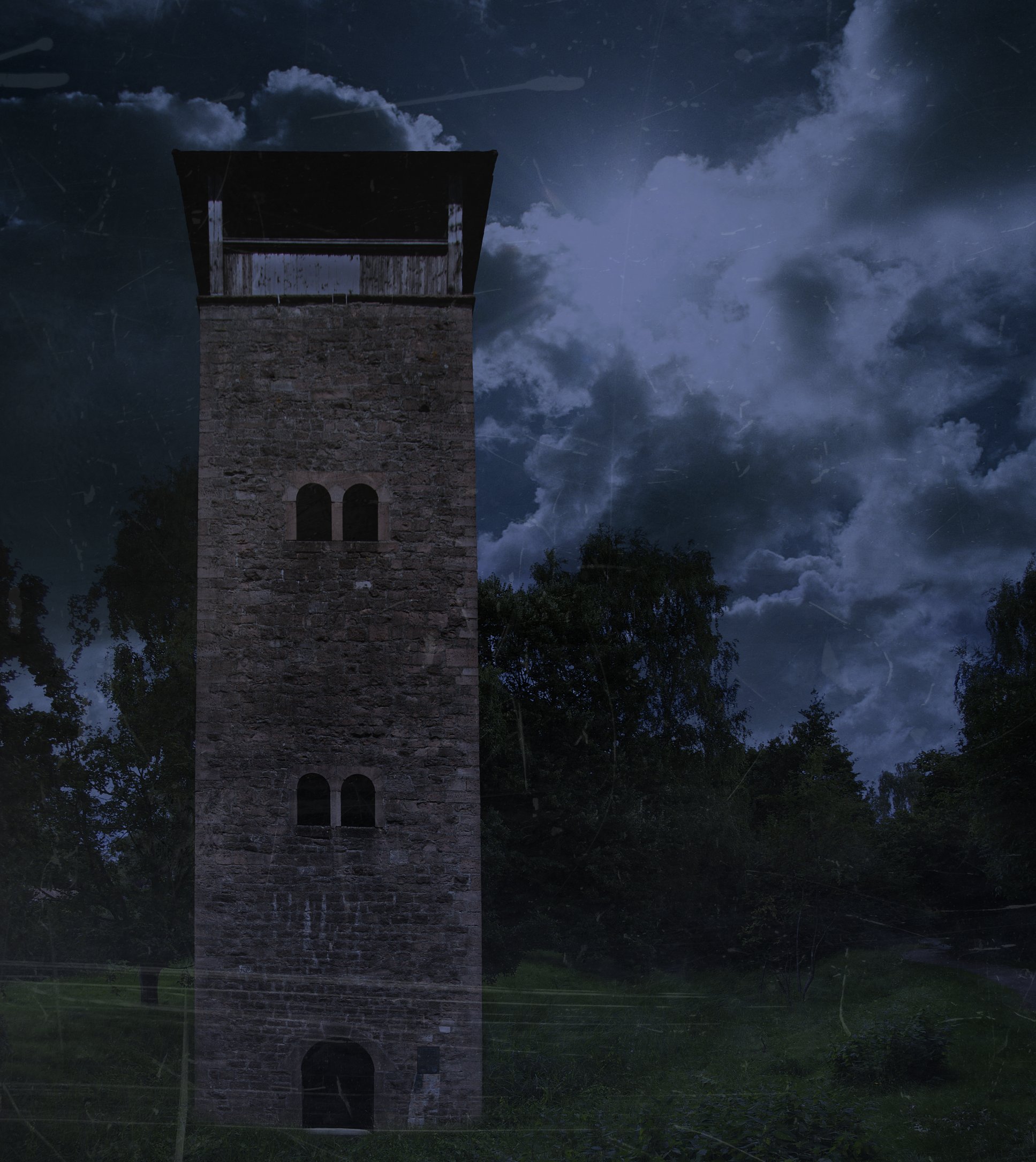
Nachher
Ich hoffe euch gefällt das Ergebnis, bis zum nächsten Mal …


