


Es ist wie verhext!
Man denkt man hätte ein gut konfiguriertes System zum Arbeiten und auf einmal schleichen sich Fehler ein. Erst kleine unscheinbare, die sich bis hin zum GAU des Systems steigern (können).
Arbeit der letzten Woche verloren, Fehler bereinigt, System neu aufgesetzt und nun frisch ans Werk. Man sollte nicht zurückblicken und aus Fehlern lernen.;-)
Als Ausgangsbild möchte ich heute eine meiner Aufnahmen des Ohrsbergturmes zu Eberbach aus dem Jahr 2008 nutzen.
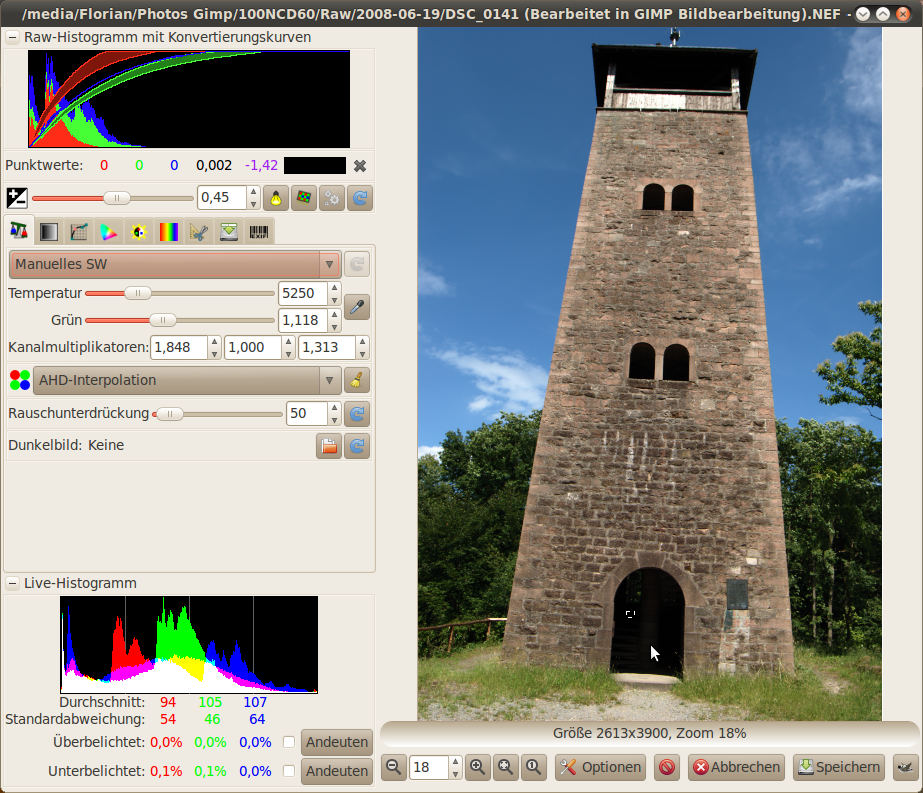
Ausgangsbild, geöffnet in UFRaw
Wie sich unschwer erkennen lässt sind die stürzenden Linien sowie die Schräglage des Turmes (Pisa lässt grüßen) zunächst meine beiden Hauptprobleme die es zu beseitigen gilt.
Die Aufnahme liegt im Raw-Format vor, was liegt da näher als die neu erworbenen theoretischen Kenntnisse im Umgang mit UFRaw gleich praktisch anzuwenden.
- Weißabgleich durchgeführt (verschiedene Vorgaben getestet, Weißabgleichspunkt gesetzt und die Einstellungen dem eigenen Geschmack angepasst)
- Rauschunterdrückung angewendet (bei 100% im Bereich des Himmels leicht hervorgetreten)
- Basiskurve gesetzt (etwas mit den Einstellungen gespielt, letztendlich für eine leichte S-Kurve entschieden) Übrigens wer hier nicht gerne selbst Hand anlegen möchte empfehle ich den Download der Fotogenetic Correction Curves, welche sich hier hervorragend einsetzen lassen.
- Leuchtstärke und Sättigung leicht korrigiert (die Sättigung ein wenig zurückgenommen, Schwarzpunkt automatisch setzen lassen, nochmals leichte S-Kurve angewendet)
- Belichtungsausgleich vorgenommen (anhand der Werte für die unterbelichteten und überbelichteten Pixel einen Mittelwert gesucht und die Belichtung leicht erhöht)
- Bild zur weiteren Bearbeitung in Gimp geöffnet
Als erstes habe ich nun das Projekt im Gimp eigenen Format (*.xcf) abgespeichert und mir den nächsten Schritt überlegt.
Also erstmal die Schräglage mit Hilfe des Drehen-Werkzeuges korrigieren. Hm, die Möglichkeiten die die Vorschau bietet und das Drehen von Hand liegen mir nicht so besonders.
Alternativ habe ich die Ansicht auf 50% gesetzt, mir eine gerade Linie im Bild gesucht und bin mit Hilfe des Maßbandes dieser Linie gefolgt.
Den benötigten Wert zur Korrektur der Statusleiste entnommen, das Drehen Werkzeug erneut aufgerufen, als Richtung korrigierend ausgewählt, den Wert bei Winkel eingetragen und die Aktion ausführen lassen.

Der benötigte Wert läßt sich einfach ablesen
Wer möchte kann sein Bild natürlich auch gleich passend beschneiden lassen, diesen Schritt führe ich gerne manuell durch.
Zwei Punkte die mir nun noch direkt ins Auge fallen.
Zum einen muss ich mir noch überlegen wie ich am besten die stürzenden Linien korrigieren kann und zum anderen stört mich der sichtbare Teil des Antennenmastes auf dem Dach doch erheblich.
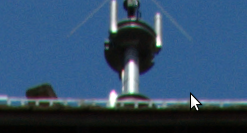
kein schöner Anblick
Um die stürzenden Linien zuerst zu beseitigen habe ich mich an dem Filter Objektivfehler (zu finden über Filter->Objektivfehler) versucht und etwas mit den Einstellungen experimentiert. Aber selbst nach 15 Minuten testen konnte mich das Ergebnis nicht wirklich begeistern.
Also schnell nochmal im Handbuch von Jürgen Wolf nachgeschlagen und klar, das Perspektive-Werkzeug könnte das Richtige sein.
Ausgewählt, angewendet und …
Boah, was ist das denn?
Nein, nein das geht so nicht. Der Turm sieht nun aus als würde er gleich auseinanderbrechen, als hätte jemand mit einem riesigen Hammer kräftig von oben zugeschlagen.
Auch bei diesem Werkzeug bin ich kein Freund der angebotenen Möglichkeiten zur Vorschau während der Bearbeitung, nach kurzem Überlegen und Herumprobieren habe ich mich dann für den Einsatz von Hilfslinien entschieden.
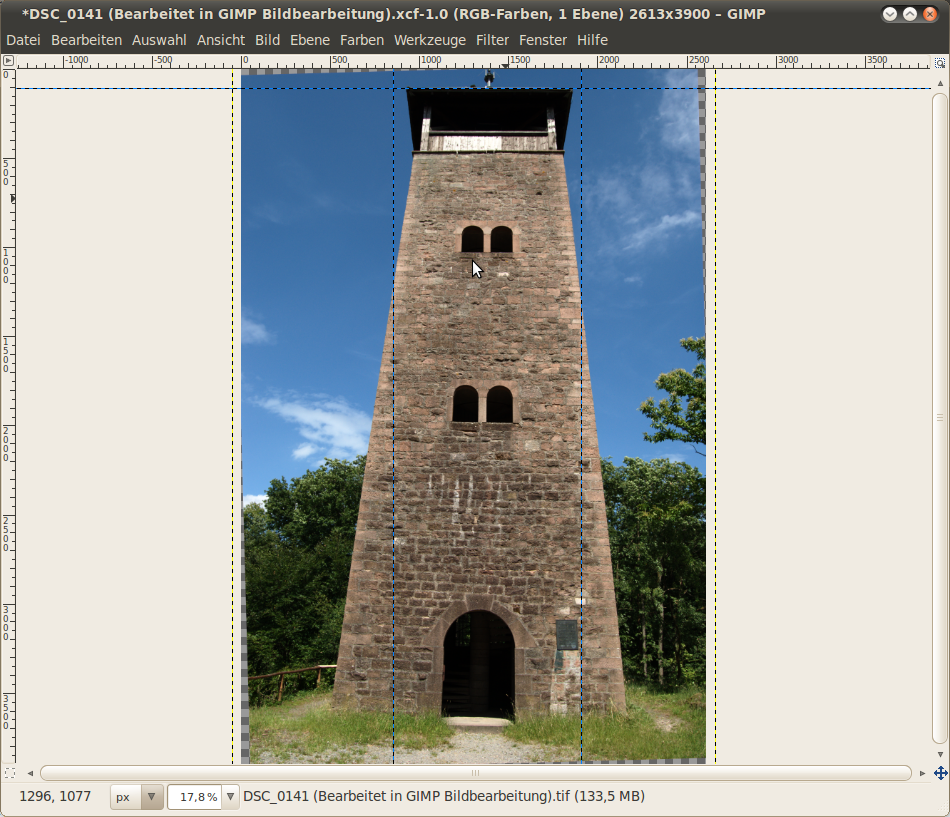
mit Hilfslinien arbeiten
Ich würde lügen wenn ich nun behaupten würde dass die Bearbeitung nun einfach wäre. Man sollte hierbei schon ein Gespür für die Proportionen haben und sich auf ggf. längeres Experimentieren einstellen.
Mein Ergebnis ist wohl auch jenseits von perfekt, genügt jedoch in diesem Fall voll und ganz meinen Erwartungen und Ansprüchen.
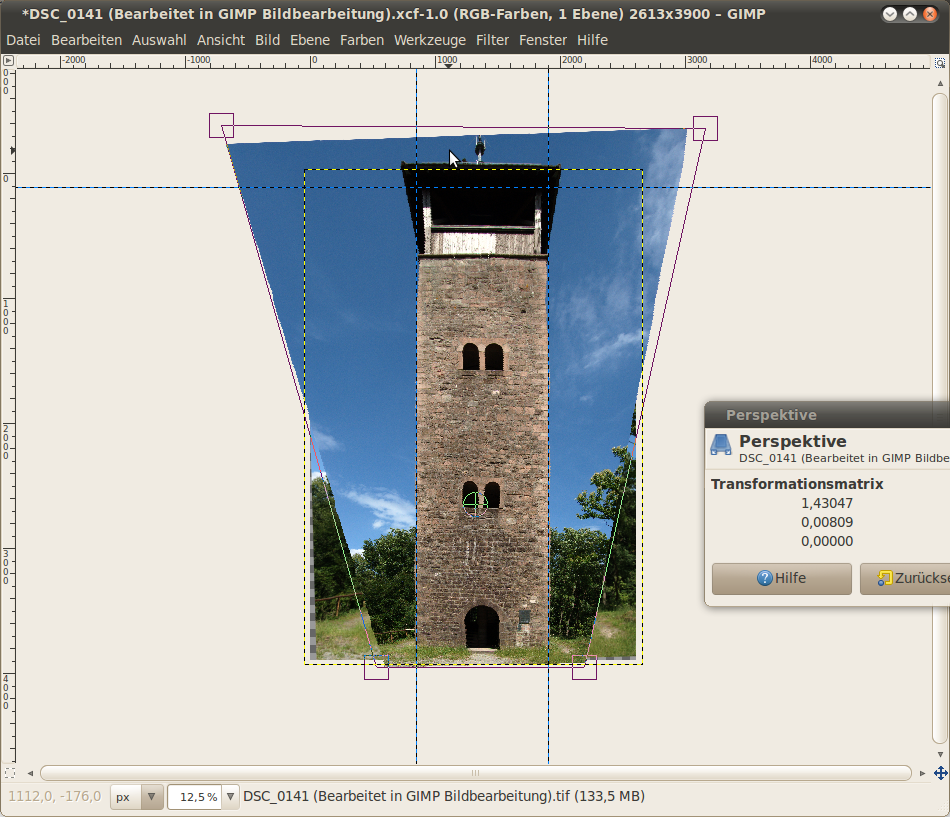
Nach der Anwendung des Werkzeuges Perspektive
Kurz geschluckt, die Hilfslinien entfernt (entweder mit der Maus oder über Bild->Hilfslinien-> Alle Hilfslinien entfernen) und naja erinnert ein wenig an moderne Kunst. Nun noch Leinwandgröße auf die Ebenengröße anpassen um wieder alles im Blick zu haben.
Sollte ich das Ganze nun unter ständigem Rühren in den Ausguss leeren?
Aber natürlich nicht, denn wir sind ja vom (perfekten) Endergebnis noch weit entfernt. ;-)
Nun geht es dem Antennenmast endlich an den Kragen.
Den störenden Bereich mit einem beliebigen Auswahlwerkzeug (ich habe das rechteckige Auswahlwerkzeug genutzt und die Auswahl etwas gedreht).
Nun über Bearbeiten Kopieren und Bearbeiten Einfügen oder die entsprechenden Tastenkombinationen den Bereich kopiert, als schwebende Auswahl eingefügt und abschließend auf einer neuen transparenten Ebene verankert.
Man könnte bei diesem Himmel nun mit Auswahlen arbeiten um die störenden Elemente zu entfernen, ich habe jedoch das klonen-Werkzeug hierzu benutzt.
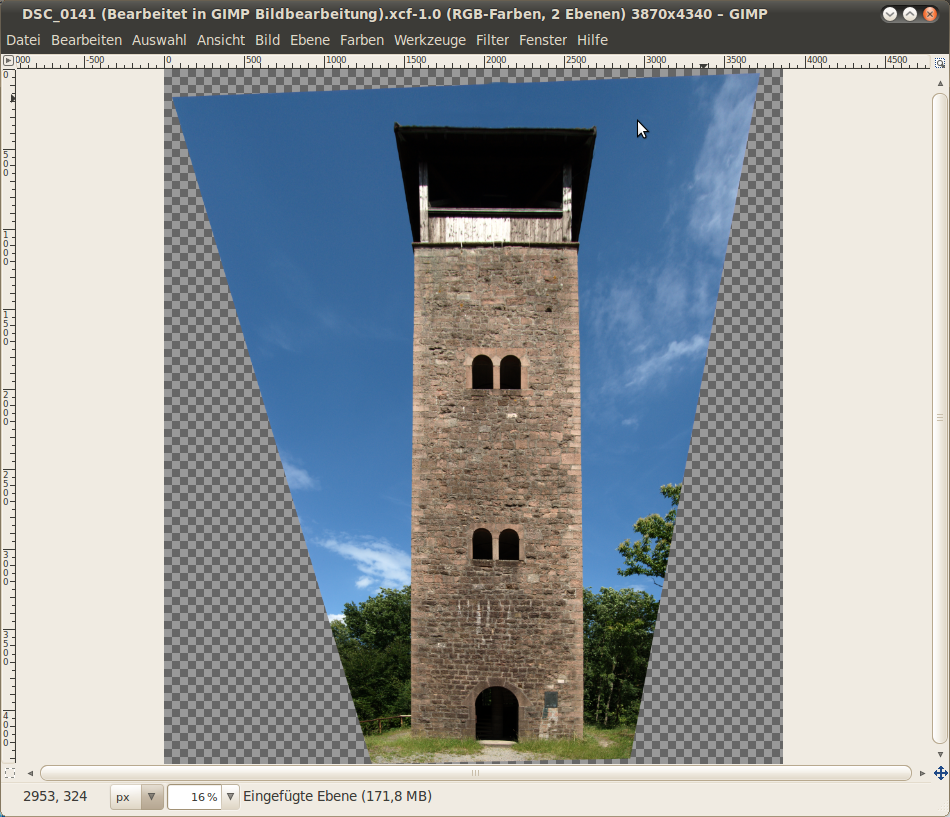
Mit einem Wisch ist alles weg
Mit dem Befehl Ebene->Neu aus Sichtbarem habe ich eine neue Ebene aus allen sichtbaren Ebenen zur weiteren Bearbeitung erstellt.
Abschließend habe ich das Bild nochmal dezent über Farbe->Werte in den einzelnen Kanälen angepasst.
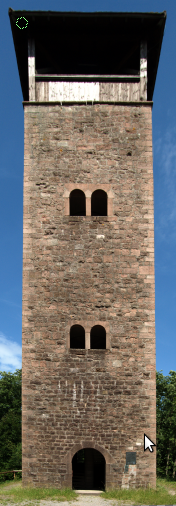
über Farbe – Werte leicht angepasst
Nun habe ich das Ende des ersten Teiles meines Blogs über die Bearbeitung des vorliegenden Bildes erreicht.
Im nächsten Teil werde ich daran gehen den Himmel und ggf. den Hintergrund auszutauschen, Bild- und Farbstimmung zu verändern und das ganze vielleicht etwas düster gestalten.
Ihr dürft also weiterhin gespannt sein …


