


In meinem heutigen Blogpost geht’s um das Nachschärfen von Bildern und welche Möglichkeiten GIMP dazu bietet.
Wozu Nachschärfen?
Bilder werden nachgeschärft, um Schärfeverluste, die beim Digitalisieren aufgetreten sind, oder in der weiteren Verarbeitung auf Bildschirm oder Druck noch auftreten werden, auszugleichen. Dazu werden die Bildübergänge mit hohem Kontrast (Kanten) hervorgehoben.
Schärfen in GIMP
Zur realistischen Beurteilung der Ergebnisse empfiehlt es sich übrigens, Bilder beim Schärfen stets in der 100%-Ansicht zu betrachten (Standard-GIMP-Tastenkürzel: "1").
Drei Methoden zum Schärfen im GIMP stelle ich im Folgenden kurz vor.
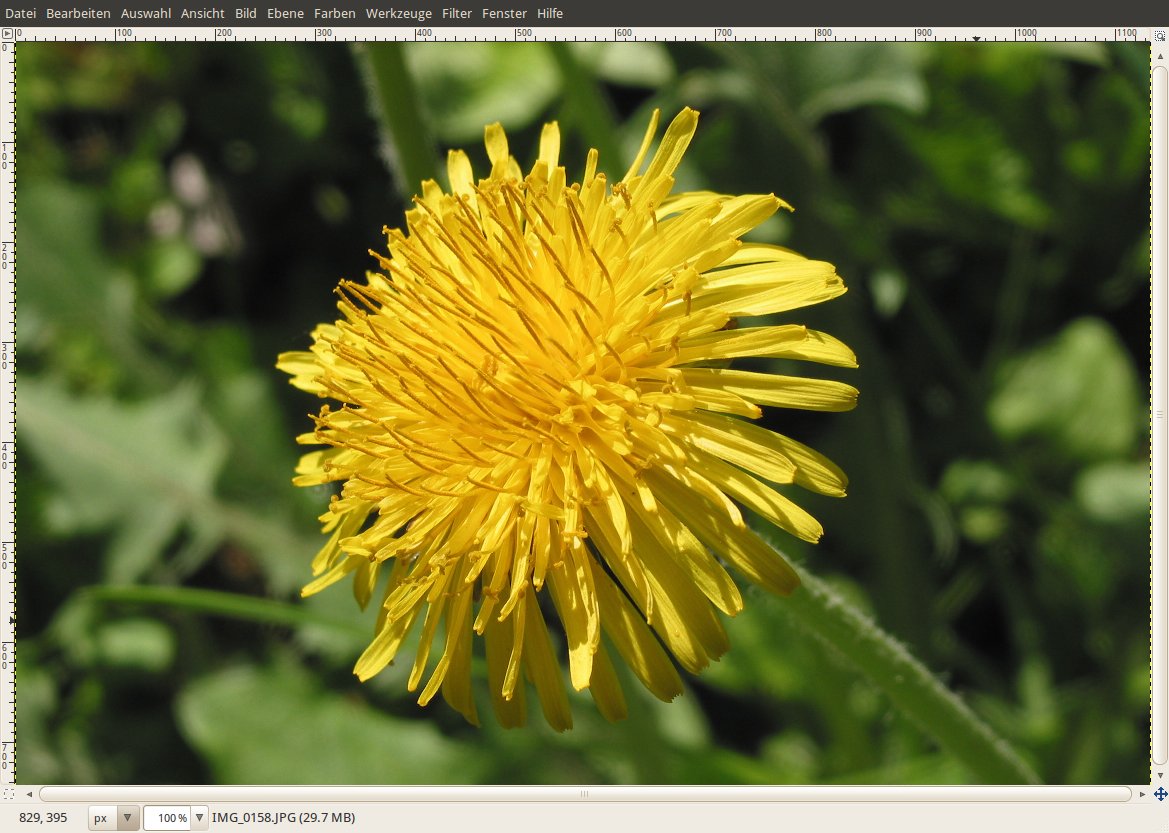
Ausgangsbild
Schärfen
Der einfachste Weg Fotos in GIMP zu schärfen ist unter Filter - Verbessern - Schärfen zu finden. Mangels Einstellungsmöglichkeiten und wegen der vergleichsweise geringen Qualität des Resultats sollte von dieser Methode aber Abstand genommen werden.
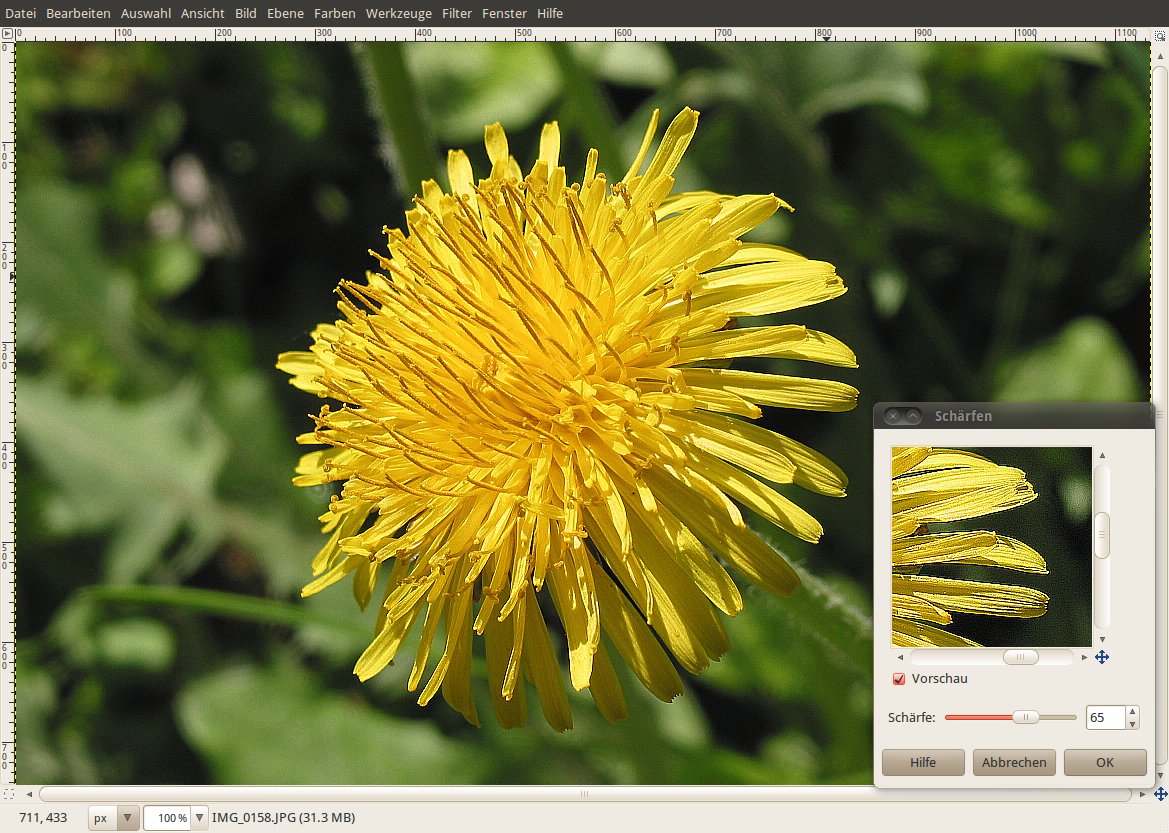
Filter – Verbessern – Schärfen…
Unscharf Maskieren (USM)
Der Begriff unscharf maskieren kommt aus der analogen Filmtechnik, wo unscharfe Versionen vom Originalbild abgezogen wurden. Die so erhaltene Maske wurde wieder auf das Originalbild addiert, was zu einer Schärfung der Kanten führte. Der Vorgang beim digitalen USM verläuft ganz gleich.
Der Befehl ist im Menü unter Filter - Verbessern - Unscharf maskieren... zu finden und bietet folgende Einstellungsmöglichkeiten:
- Radius – Definiert die Größe des zu schärfenden Bereich um das detektierte Kantenpixel.
- Menge – der Schärfegrad an sich.
- Schwellwert – Wie groß die Differenz der Farbwerte zweier nebeneinanderliegender Pixel mindestens sein muss, um in die Schärfung mit einbezogen zu werden.

Filter – Verbessern – Unscharf maskieren…
Schärfen im Lab-Modus
Wie RGB und CMYK stellt Lab eine Möglichkeit dar, Farben zu repräsentieren. Für das Schärfen ist dieser Farbraum deshalb so gut geeignet, weil dabei die Helligkeitsinformation als eigener Kanal vorliegt (das “L” von “Lab” – Lightness). Dadurch dass nur der L-Kanal geschärft wird vermeidet man Farbschleier und kann stärker nachschärfen. Meist ist das Ergebnis die wenigen zusätzlichen Schritte im Vergleich zum auf das Gesamtbild angewandten USM wert.
Um im Lab-Modus zu schärfen, geht man in GIMP am besten so vor:
- Unter
Farben - Komponenten - Zerlegen..., mit angehaktemin Ebenen zerlegenwählen. - In der Ebenenpalette des sich öffnenden S/W-Bildes darauf achten, dass jene Ebene ausgewählt ist, welche den L-Kanal repräsentiert (“L”).
- Unscharf Maskieren wie oben beschrieben anwenden.
- Unter
Farben - Komponenten - Zusammensetzen...oderFarben - Komponenten - Wieder zusammenfügenkann ein neues Bild erstellt oder das Ausgangsbild aktualisiert werden.
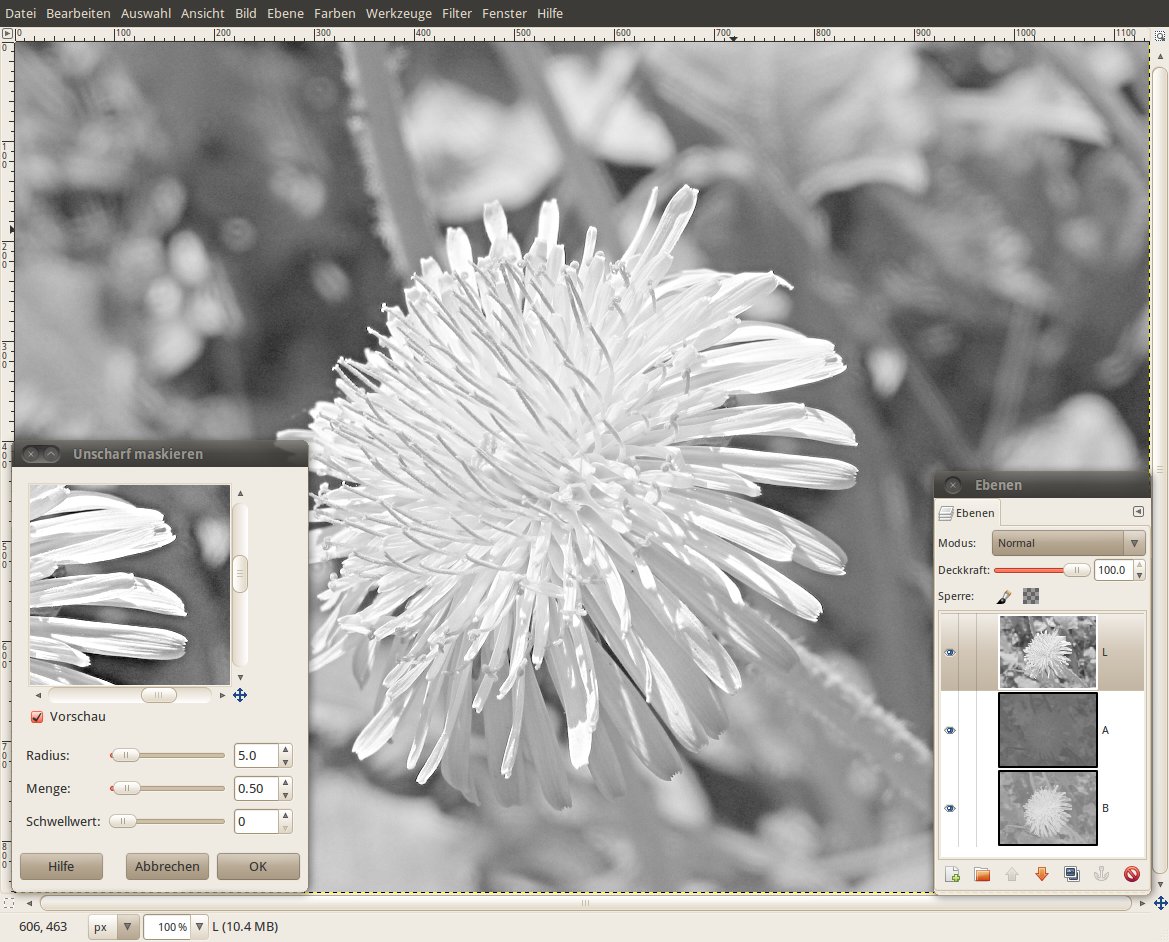
USM im Lab-Modus
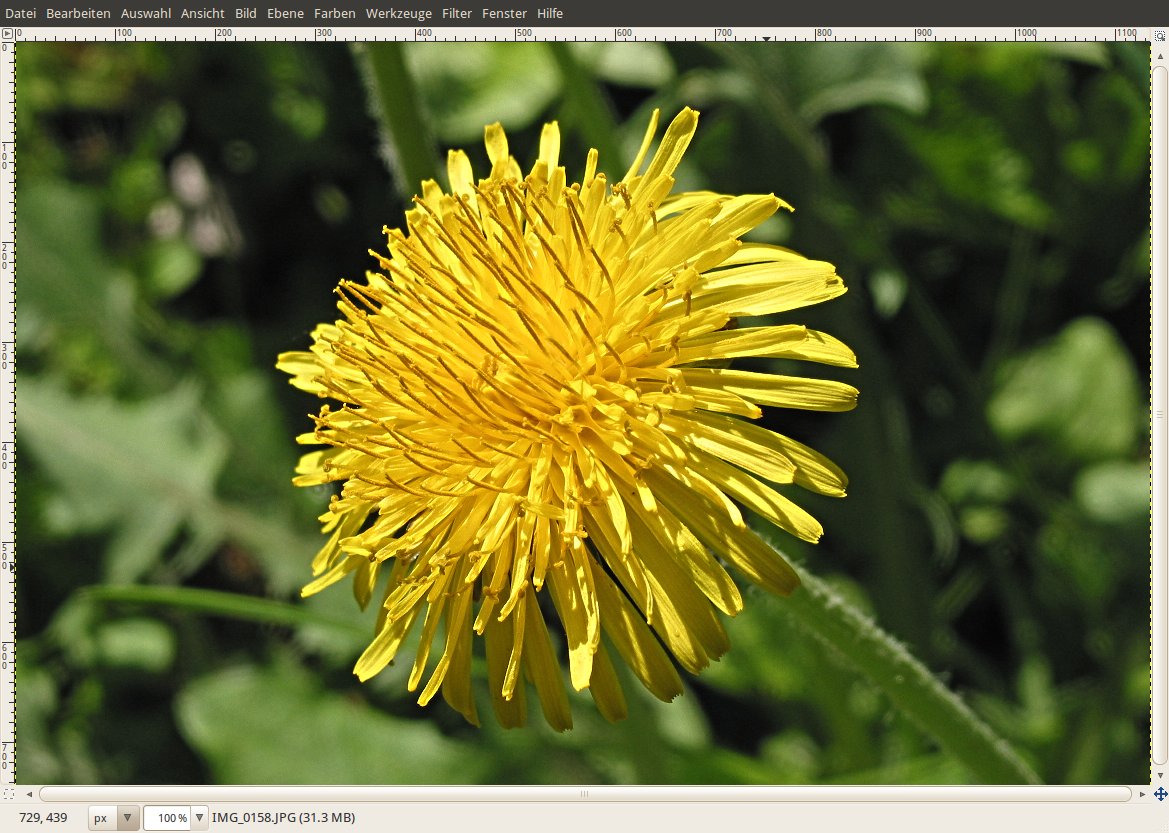
USM im Lab-Modus – Ergebnis
Die Arbeitsschritte sind immer gleich und lassen sich daher gut automatisieren und in ein Plugin packen, wie es hier bereits jemand getan hat: http://registry.gimp.org/node/18115.
Vergleich mit Photoshop
Unter Photoshop verwendet gibt es ähnliche Befehle zum Schärfen, am wichtigsten ist auch dort das Unscharf Maskieren, idealerweise durchgeführt im Lab-Modus. USM weist in Photoshop die gleichen Parameter auf wie in GIMP. Der Wechsel in den Lab-Modus und wieder zurück geht dort zwar etwas schneller, aufwendig ist dieser aber auch in GIMP nicht. Außerdem lässt sich der Vorgang in beiden Programmen automatisieren.
Das Galileo Design GIMP-Hanbuch behandelt das Nachschärfen von Bildern übrigens sehr ausführlich, neben den hier kurz vorgestellten Klassikern wird dort auch auf weniger bekannte Verfahren zur Erhöhung des Schärfeeindrucks eingegangen.


