


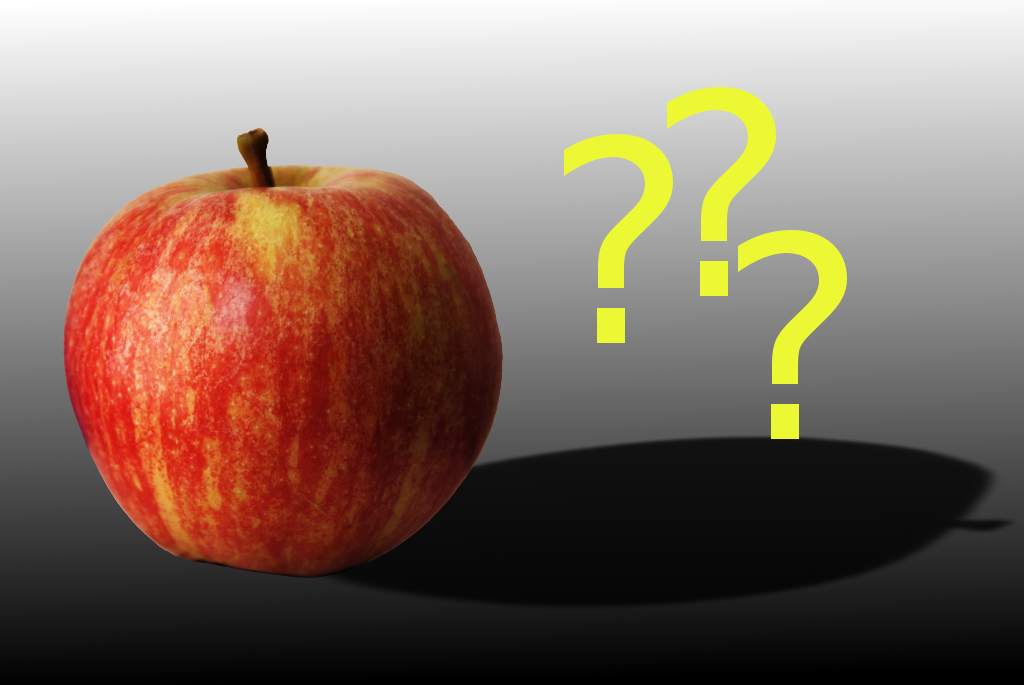
So, nun will ich mal eine weitere Idee umsetzten – eine Collage mit einem Apfel. Was weiter genau werde ich dann nach und nach zeigen.
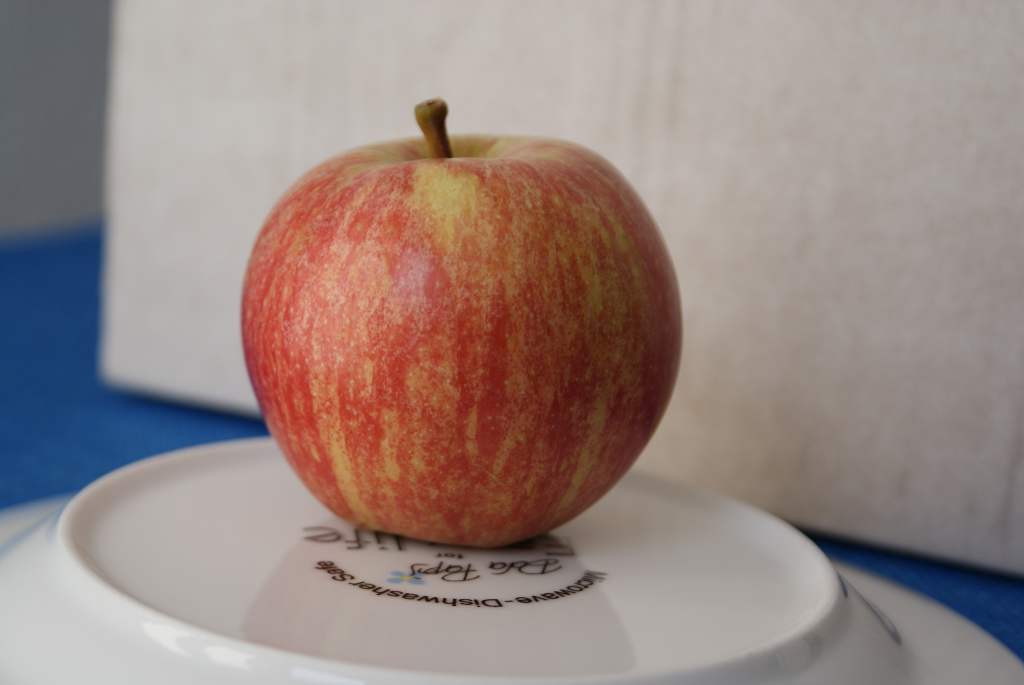
Zuersteinmal muß ich aus dem Foto den Apfel freistellen. Dazu habe ich unterschiedliche Werkzeuge benutzt.
Community “Bildbearbeitung und Computergrafik”
Um den Hintergrund dann transparent zu haben muß noch ein Alphakanal hinzugefügt werden. Außerdem habe ich eine Kope der Hintergrundebene erstellt mit der ich dann arbeite. Den orginalen Hintergrund belnde ich dann immer aus.
Ich habe mich ersteinmal beim Groben für das Vorderdrundauswahl-Werkzeug entschieden. Dazu erst den freizustellenden Teil grob umranden
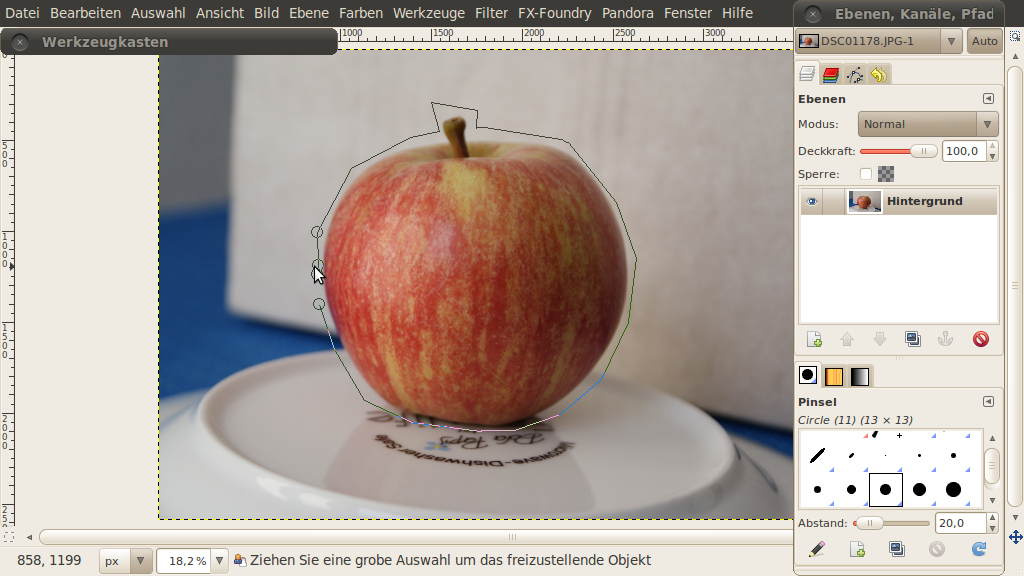
Vordergrundauswahl markieren
Dann wird der Hintergrund blau eigefärbt.
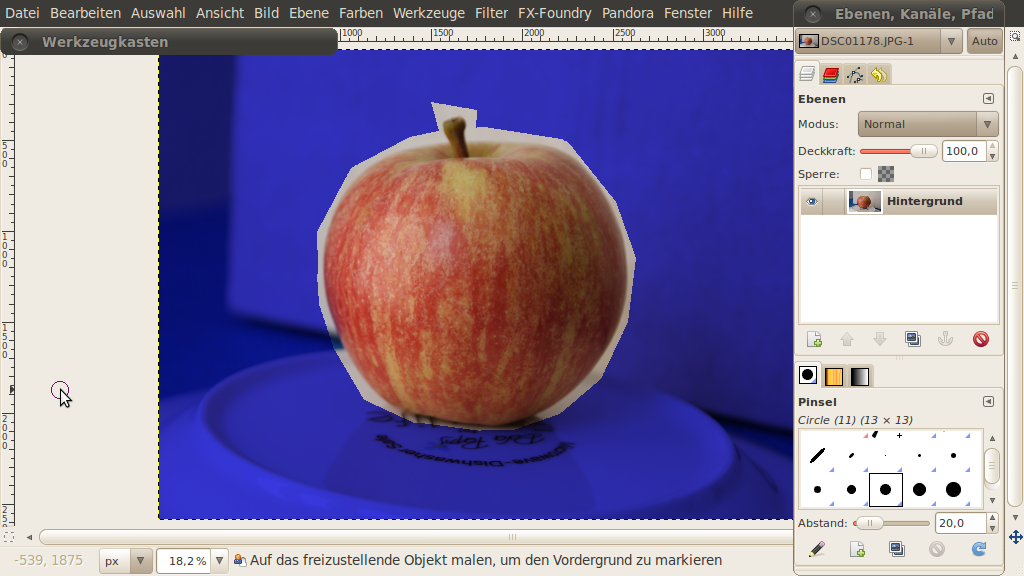
Hintergrund eingefärbt
Und dann wird der Apfel markiert. Dazu einfach reinkritzeln, aber nichts vom Hintergrund mit erwischen!
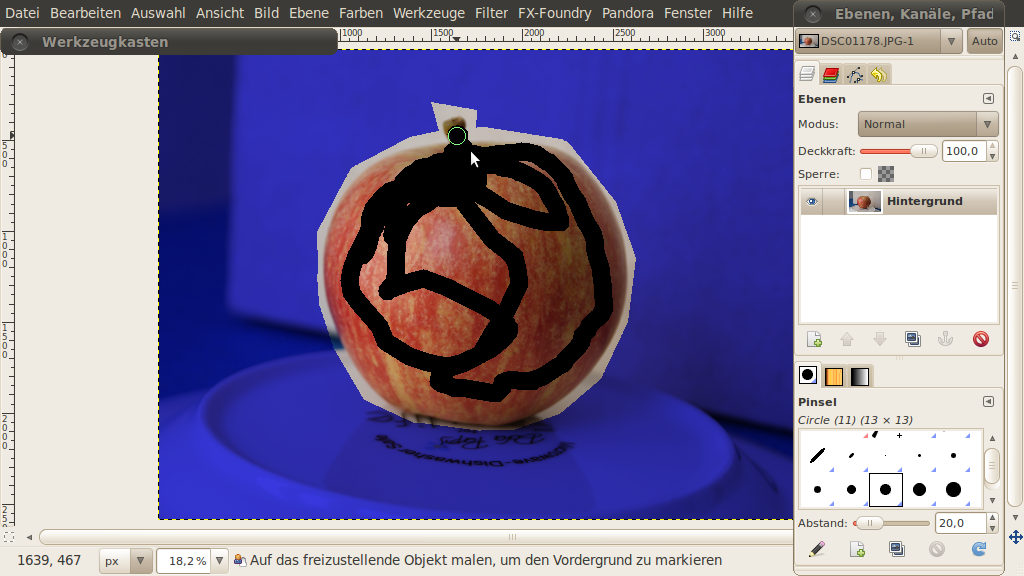
reingekritzelt
Sobald man mit dem kritzeln aufhört berehnet GIMP was gewünschter Vordergrund sein soll und was nicht dazu gehört. Fehl noch was für die Auswahl, dann einfach die Stellen auch noch markieren.
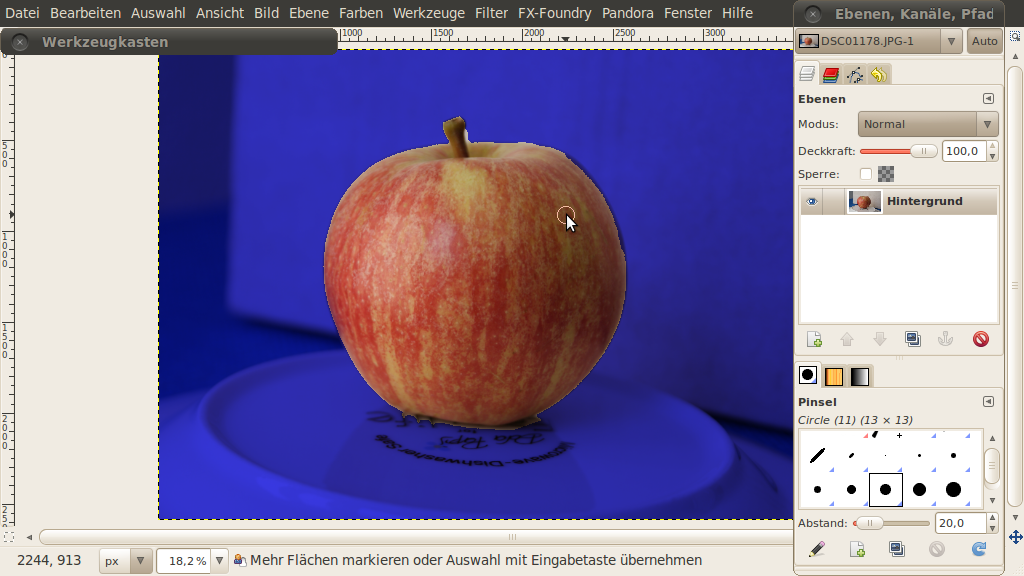
Gimp stellt frei
Wenn das Ergebnis soweit zufrieden stellt einfach nur die Eingabetaste bestätigen. In der Vergrößerung kann man allerdings hinterher noch erkennen, daß die Freistellung nicht so ganz 100% ist.
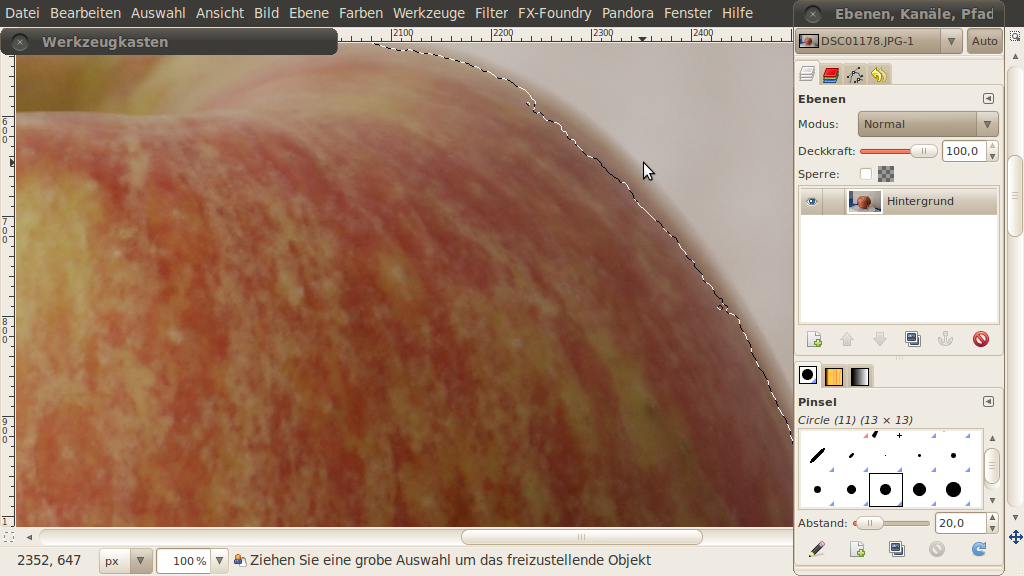
Unebenheiten
Um möglichst einfach die “Unebenheiten” zu beseitigen habe ich dann die Auswahl in einen Pfad umgewandelt.
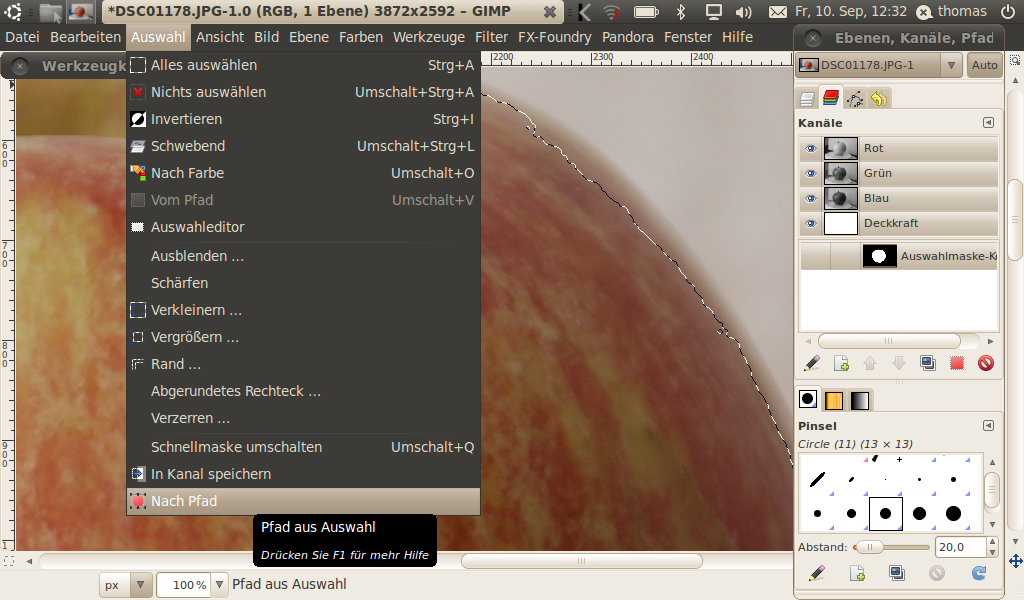
in Pfad umgewandelt
Die Auswahl habe ich mit nichts Auswählen aufgehoben und dann das Pfadwerkzeug gewählt. Man sieht dann die Selektion mit vielen kleinen Punkten auf der Linie. Diese kann man löschen, verschieben oder neue hinzufügen.
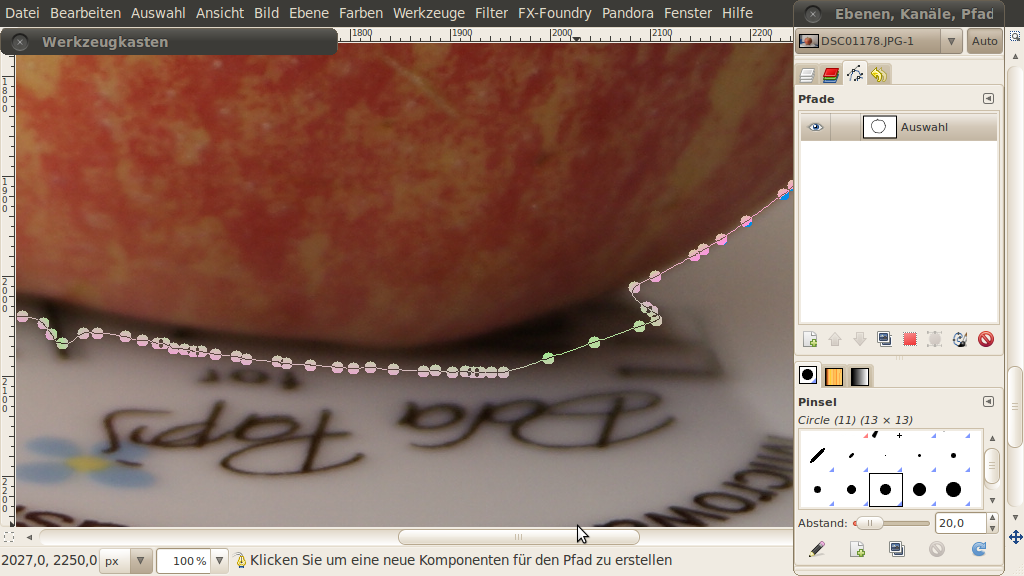
Pfad mit Punkten
Dann habe ich angefangen die Punkte nach und nach zu verschieben, wo zuviele waren diese zu löschen (STRG + Shift +Mausklick).
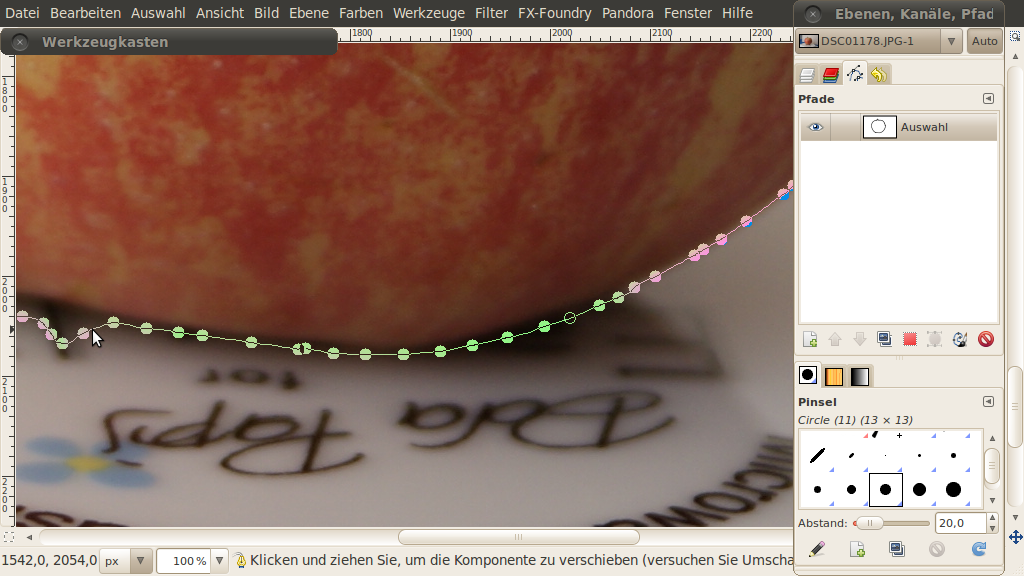
Punkte verschieben
Nachdem alles soweit begradigt wurde habe ich den Pfad in eine Auswahl umgewandelt, …
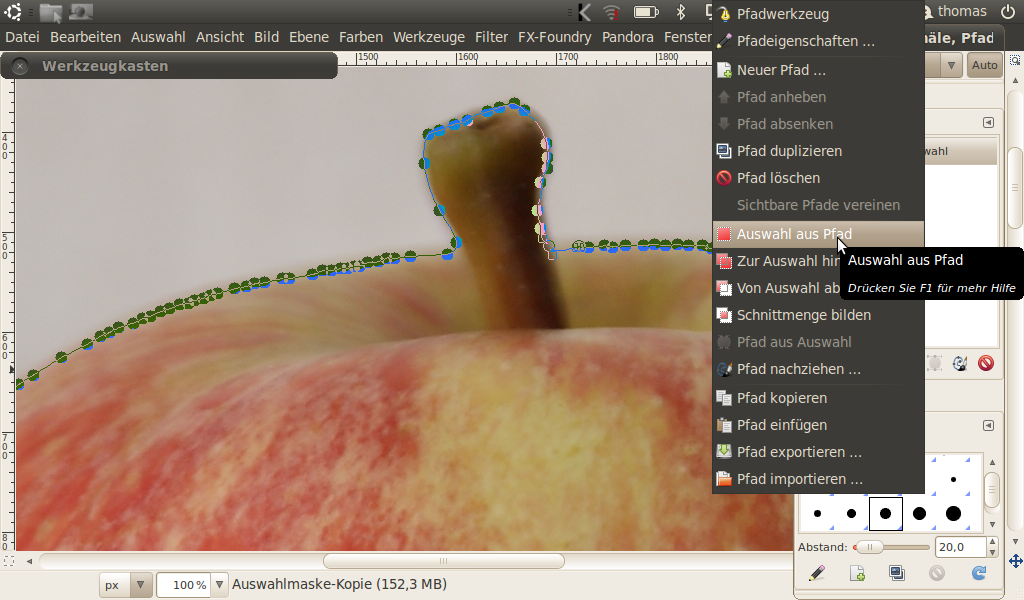
Pfad in auswahl
… die Auswahl invertiert (weil ich ja den Hintergrund löschen will und nicht den Apfel), die Auswahl um 2 Pixel vergrößert um wirklich alles nicht dazugehörige zu vernnichten und die Entfernen-Taste gedrückt. Nun ist der Apfel freigestellt.
Da ich trotzdem entwas unsauber gearbeitet habe mußte ich nochmal mit Masken nacharbeiten. Dazu habe ich für die Ebene eine transparente Maske angelegt um hervorstehende Ecken zu eliminieren und das Hintergrundbild nochmal als Eben mit einer alles Abdekenden Maske erstellt um zuviel entfernte Stellen zu “restaurieren”.
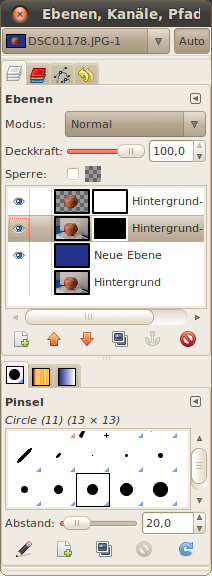
Maskenebenen
Das passiert indem ich in der jeweiligen Maske die Stellen übergemalt habe.
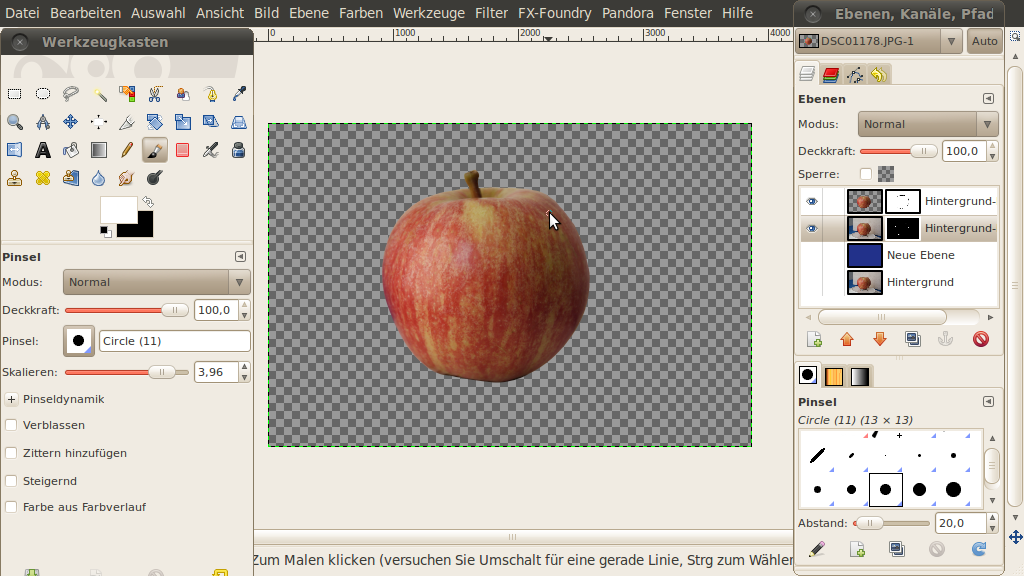
bearbeitete Masken
Um den Apfel noch etwas knackiger aussehen zu lassen habe ich dann nochmal etwas mit der Kurve rumgespielt …
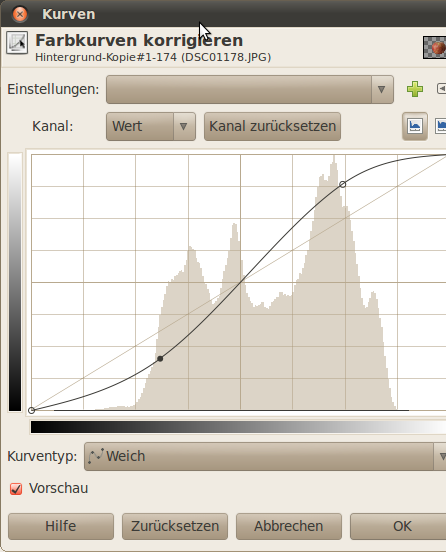
Kurve
… und schon hab ich einen ansprechenden Apfel für die weitere Bearbeitung.

Knackiger Apfel
Solche Elemente speicher ich gerne als PNG ab um sie später immer wieder mal weiter benutzen zu können.
Das Freistellen mit dem Pfadwerkzeug ist bei Motiven wie dem Apfel ganz hilfreich weil da recht gleichförmige Kanten sind. Diese lassen sich mit Zeichnen (wie bei den Masken) oftmals nicht so sauber bewerkstelligen. Auch die automatischen Funktionen wie Lasso oder Vordergrundfreistellen hinterlassen oftmals eine recht gezackte Kante. Mit den Pfaden läßt sich das glatter bewerkstelligen. Es lohnt sich wirklich sich mal näher mit der Funktion zu beschäftigen.
Die Tage geht es dann wieter mit den Bastelarbeiten und dem Apfel.


Vielen Dank für den Beitrag. Diese Methode kannte ich noch nicht.
Den Tip mit den Pfaden habe ich hier gefunden:
http://www.gimp-werkstatt.de/pfadwerkzeug.php
Gruß
Thomas