



Bei der täglichen Arbeit am Computer verliert man schnell den Überblick über die Zeit. Mit Stayfree behalten Sie Ihre Zeitlimits im Auge und nutzen so den Computer effizienter.
Wer viel am Computer arbeitet, ist ständig Ablenkungen ausgesetzt und verliert bei längeren Sitzungen leicht den Überblick. Das geht auf Kosten der Produktivität. Das grafische Werkzeug Stayfree [1] hilft, den Computer effizienter zu nutzen, blockiert potenzielle Ablenkungen wie Apps und Spiele und gibt statistische Einblicke in das eigene Surfverhalten.
Installation
Stayfree gibt es für Linux, MacOS und Windows. Für Debian und dessen Derivate finden Sie auf der Github-Seite ein Paket im DEB-Format, für andere Distributionen steht ein Appimage-Paket zur Verfügung [2].
Bei der Installation über das DEB-Paket legt die Routine einen Starter in der Menüstruktur der Arbeitsumgebung an. Das 145 MByte umfassende Appimage müssen Sie nach dem Herunterladen zunächst mit Ausführungsrechten versehen (Listing 1, erste Zeile) und dann am Prompt aufrufen (zweite Zeile). Einen Starter in der Menühierarchie legen Sie gegebenenfalls manuell an.
Listing 1
Appimage starten
$ chmod +x stayfree-linux-x86_64.AppImage
$ ./stayfree-linux-x86_64.AppImage
Beim ersten Start öffnet sich ein Assistent, der zunächst einige Informationen zur Datennutzung einblendet und danach das Anlegen eines Profils ermöglicht. Setzen Sie Stayfree lokal ein, können Sie diesen Schritt überspringen. In einem weiteren Dialog verweist der Assistent auf den Download einer Browsererweiterung, die das Surfverhalten aufzeichnet und in das Dashboard der Desktop-Anwendung überträgt. Stayfree unterstützt die Webbrowser Firefox, Safari und Chrome/Chromium.
Nach der Installation koppeln Sie das Plugin noch über einen sechsstelligen Code mit der Desktop-Anwendung, um einen reibungslosen Datentransfer zu gewährleisten. Eine Applikation für iOS- oder Android-Smartphones können Sie ebenfalls mit der Desktop-Oberfläche verbinden, sodass Sie eine nahtlose Kontrolle über Ihre digitalen Aktivitäten erhalten. Im letzten Schritt verschieben Sie die Anwendung in den Hintergrund oder öffnen gleich das Dashboard (Abbildung 1).
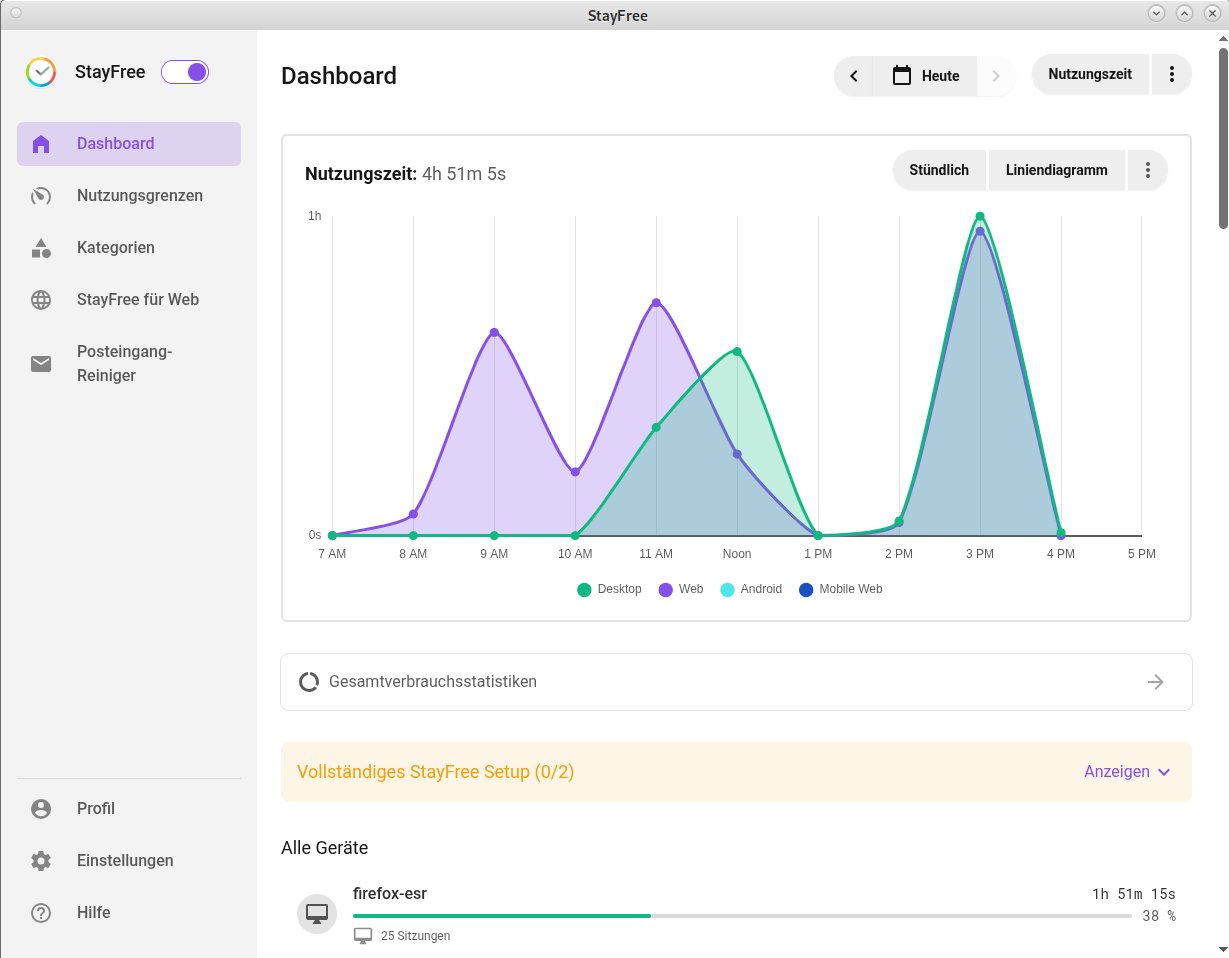
Abbildung 1: Stayfree bietet ein übersichtliches Dashboard.
Oberflächlich
Die Bedienoberfläche von Stayfree orientiert sich an modernen Konventionen: Links befindet sich eine Leiste mit Steuerelementen, rechts erscheinen die tabellarisch und grafisch aufbereiteten statistischen Daten. Voreingestellt sehen Sie ein Diagramm mit der gesamten Nutzungszeit des Computers am aktuellen Tag, aufgeteilt in verschiedene, farblich markierte Kategorien. Darunter sind die geöffneten Apps mit einem Zeitbalken zu sehen, sodass Sie auf einen Blick erkennen, welche Anwendung wie viel Ihrer Zeit beansprucht.
Innerhalb der Konfigurationsdialoge passen Sie Einstellungen mithilfe von Schiebereglern an, ohne sich durch umständliche Menühierarchien klicken zu müssen. Über die beiden Auswahlmenüs oben rechts modifizieren Sie die Ansicht. Ein Klick auf das linke blendet einen Kalender ein, mit dem Sie die Nutzungsdaten an einem bestimmten Tag (Vorgabe: der aktuelle Tag) oder über einen Zeitraum Ihrer Wahl anzeigen lassen.
Das rechte Auswahlfeld ist auf die Gesamtnutzungsdauer eingestellt. Hier wechseln Sie bei Bedarf zur Anzeige der jeweiligen Sitzungen, also der geöffneten Anwendungen. Darin stellen Sie gegebenenfalls vom stündlichen auf einen ganztägigen Erfassungszeitraum um oder lassen sich anstelle des Liniendiagramms eine Balkengrafik einblenden.
Einstellungen
Im Menü Einstellungen koppeln Sie Browsererweiterungen und Mobilgeräte mit der Desktop-Anwendung und konfigurieren allgemeine Parameter. Dabei sichern optional eine PIN oder eine sogenannte Textherausforderung die Konfigurationsdialoge ab. Das empfiehlt sich insbesondere, wenn am selben Rechner auch Kinder unter dem gleichen Anwenderkonto unbeaufsichtigt arbeiten.
Haben Sie im Einstellungsdialog Ihre persönliche Programmkonfiguration vorgenommen, stellen Sie anschließend die Filter und Zeitlimits ein. Dazu dient der Dialog Nutzungsgrenzen, über den Sie die Nutzung einzelner Programme oder auch ganzer Anwendungskategorien einschränken. Der Dialog gestattet das Anlegen von Sitzungsgrenzen, Nutzungslimits für einzelne Anwendungen sowie das permanente Blockieren ausgewählter Inhalte.
Je nach Auswahl erscheint im nächsten Fenster eine jeweils angepasste Einstellungsseite. In allen Dialogen müssen Sie zunächst Apps oder Kategorien auswählen, auf die Stayfree dann die Einstellungen anwendet. Die Software ermittelt beim Start, welche Anwendungsprogramme auf dem Rechner installiert sind, und blendet sie in einem überlappenden Fenster ein, sobald Sie den Auswahldialog anklicken (Abbildung 2). Klicken Sie auf den Reiter Kategorien, um die Einschränkungen auf ganze Programmgruppen anzuwenden.
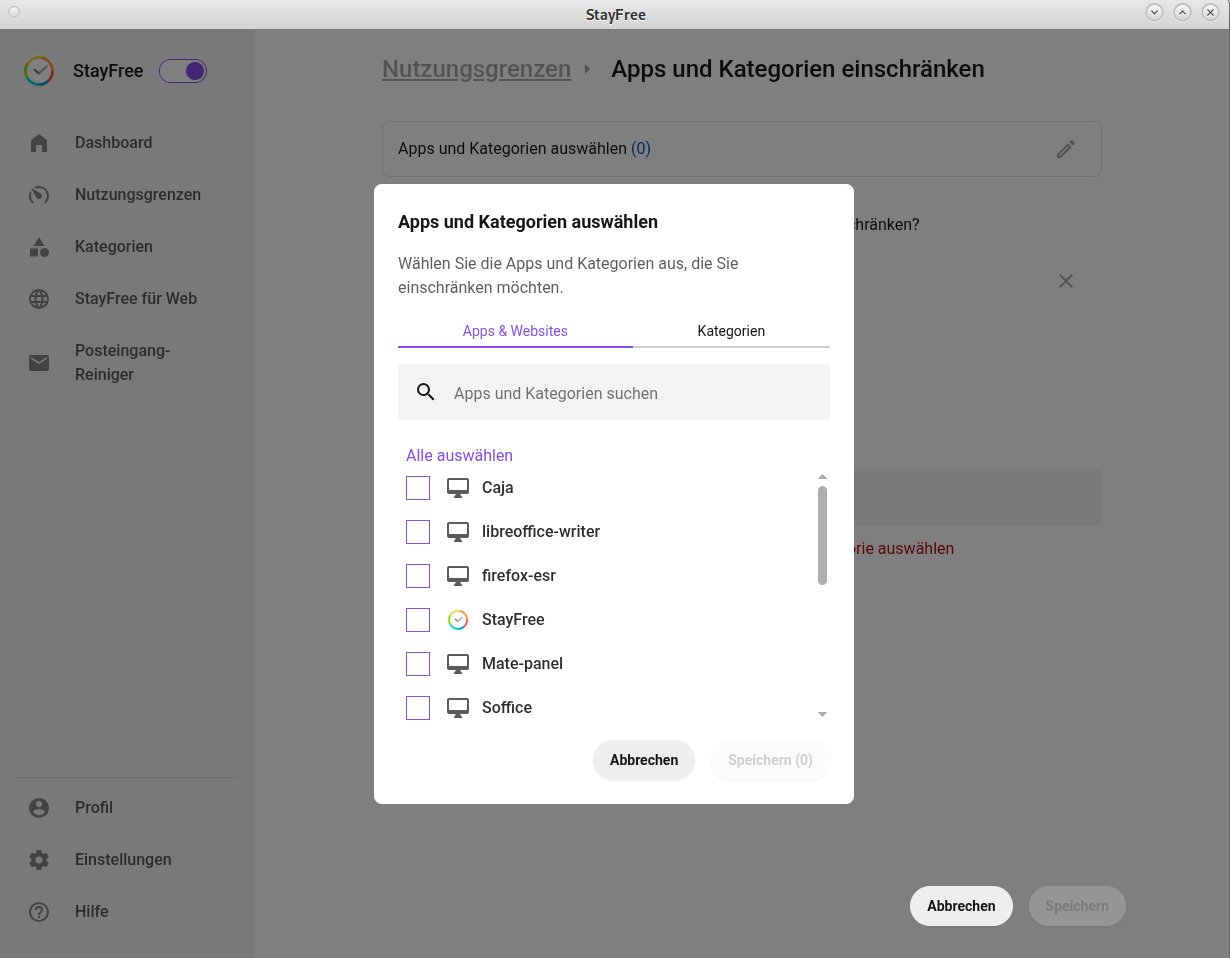
Abbildung 2: In Stayfree wählen Sie Anwendungen, Webseiten oder komplette Programmgruppen aus, deren Nutzung Sie einschränken möchten.
Kategorien
In der Gruppe Kategorien (Abbildung 3) schränken Sie gegebenenfalls die Nutzung zahlreicher bereits eingepflegter Webseiten ein. Die Software kann darüber hinaus Sites in die Liste aufnehmen, die Sie im Webbrowser häufig besuchen. Seiten, die Sie nicht in Stayfree aufnehmen möchten, löschen Sie per Mausklick aus den jeweiligen Gruppen. Einträge, die Sie aus einer Kategorie entfernen, verschiebt die Software in die Gruppe Nicht angegeben. Die Webseiten aus dieser Gruppe können nicht entfernt werden.

Abbildung 3: Stayfree führt Listen mit Webseiten nach Kategorien.
Mit einem Klick auf Aktualisierte synchronisierte Kategorien synchronisieren Sie die festgelegten Kategorien mit den Gruppen auf verbundenen Geräten. So können Sie auch Kategorien von verbundenen Smartphones auf dem Desktop verwalten.
Die jeweiligen Inhalte für die Nutzungsgrenzen legen Sie in der Auswahl im Dialog Apps und Kategorien einschränken fest. Nach dem Festlegen der Regel für Gruppen oder einzelne Anwendungen wechselt der Dialog Nutzungsgrenzen in eine tabellarische Übersicht aller definierten Regeln (Abbildung 4). Mit dem Schieber rechts neben jedem Eintrag deaktivieren Sie die jeweilige Regel. So können Sie einzelne Nutzungsregeln vorübergehend aufheben, ohne sie später neu anlegen zu müssen.
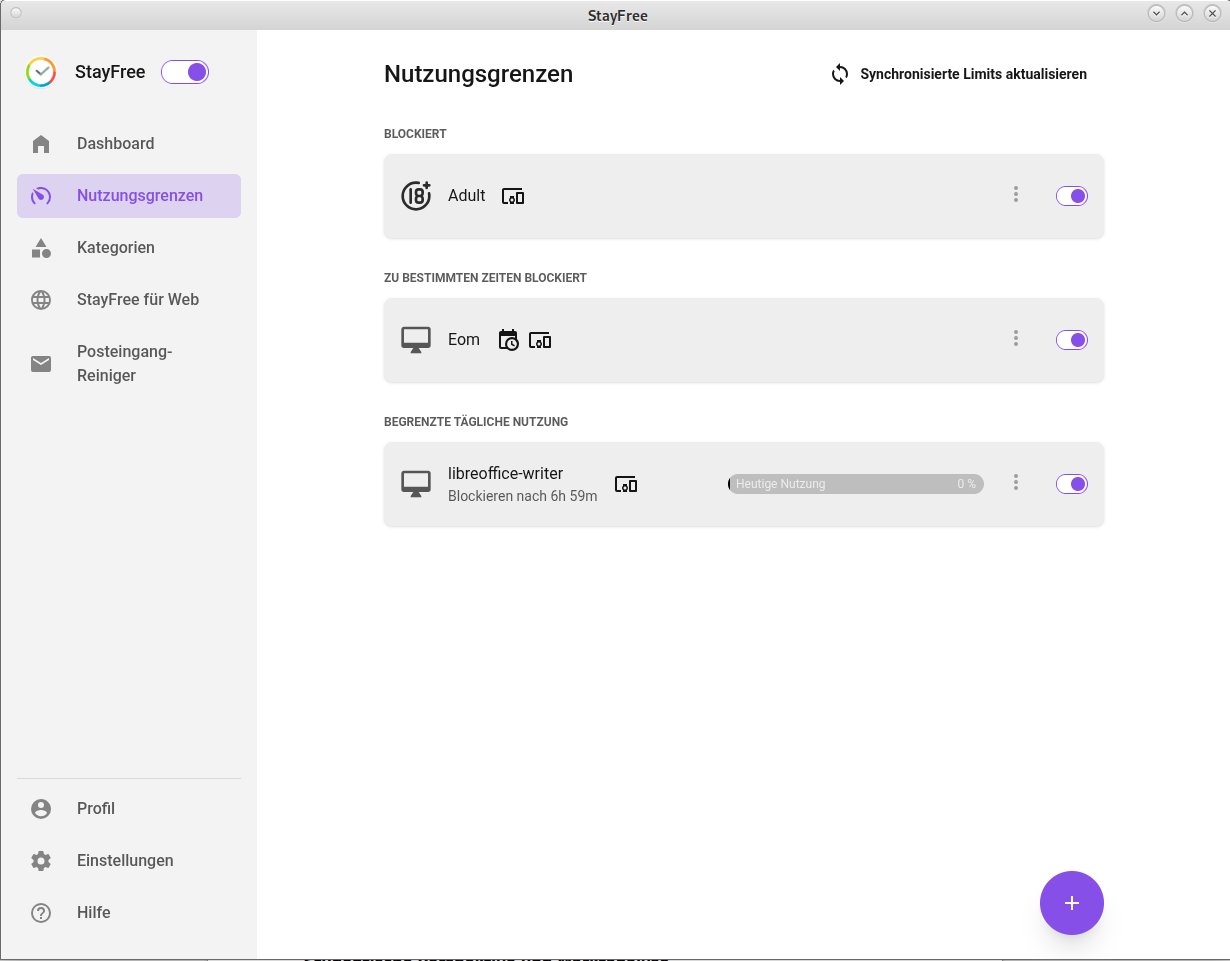
Abbildung 4: Im Dialog Nutzungsgrenzen sehen Sie alle definierten Regeln.
In der Voreinstellung synchronisiert Stayfree die Nutzungsgrenzen automatisch auf allen angeschlossenen Geräten. Regeln, die Sie für den PC definiert haben, gelten dann auch auf einem verbundenen Smartphone.
Im Webbrowser
Sie können Stayfree auch über eine Browsererweiterung verwenden. Klicken Sie in der Desktop-App auf StayFree für Web, landen Sie im Browser-Dashboard. Es ist optisch und funktional nahezu identisch mit der Desktop-Variante und zeigt ebenfalls nur bei maximiertem Fenster alle statistischen Informationen an (Abbildung 5).
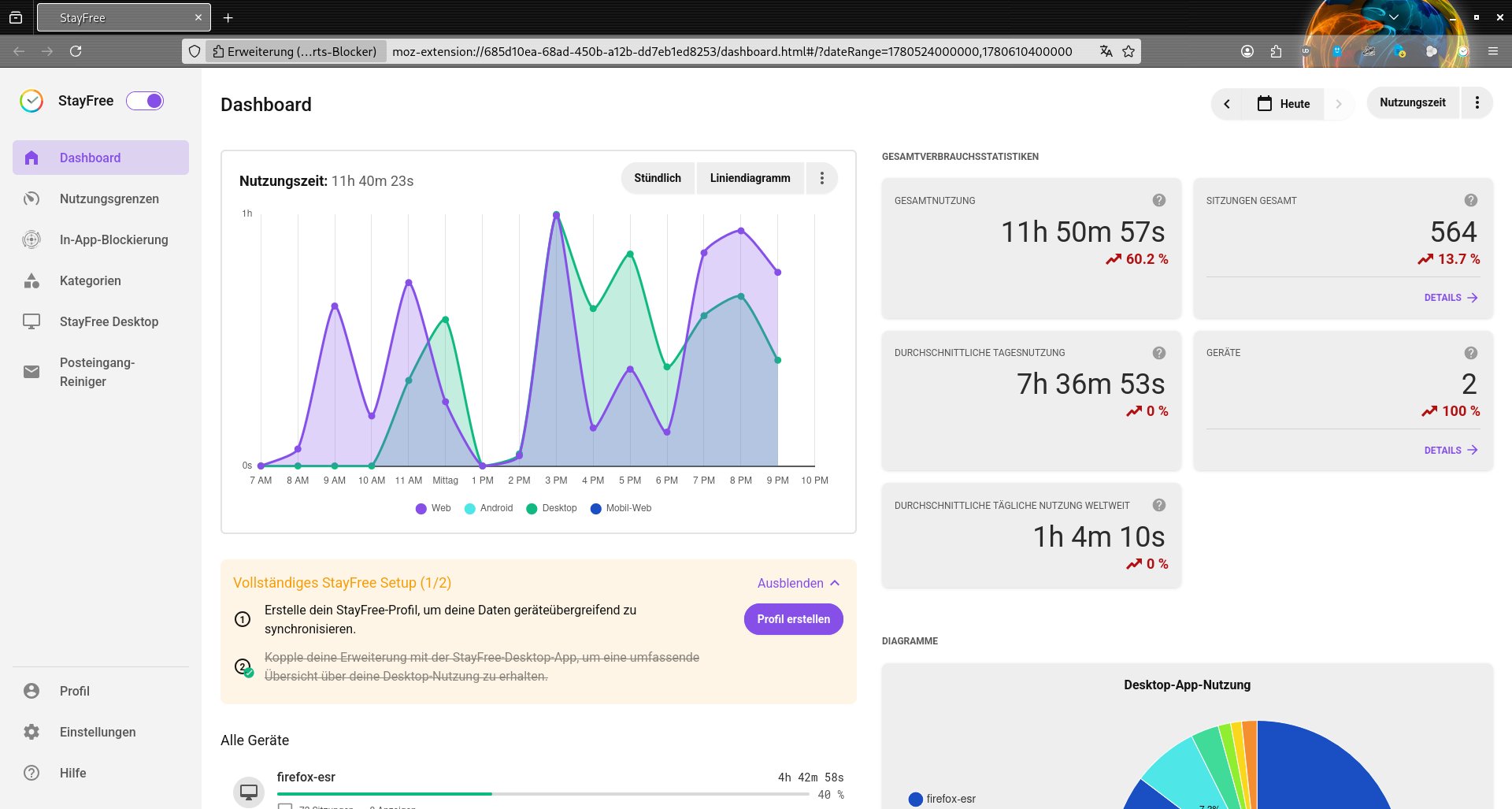
Abbildung 5: Die Erweiterung für den Webbrowser ist identisch zur nativen Anwendung.
Entsprechend können Sie darin (bei Bedarf sogar im Browser auf Ihrem Smartphone) alle Einstellungen vornehmen und sie mithilfe der Synchronisation sofort in die anderen Stayfree-Instanzen übertragen und dort aktivieren. Um aus der Browsererweiterung zurück ins native Anwendungsfenster zu gelangen, klicken Sie links in der Steuerleiste auf StayFree Desktop.
Zusätzlich zu den Funktionen der Desktop-Anwendung finden Sie in der Browsererweiterung in der Steuerleiste den Eintrag In-App-Blockierung. Damit unterbinden Sie gegebenenfalls auf bestimmten Webseiten die Anzeige unerwünschter Inhalte. Stayfree integriert bereits zahlreiche Webseiten mit Elementen, die Sie bei Bedarf jeweils einzeln blockieren. Klicken Sie im Menü In-App-Blockierung auf eine Webseite, sehen Sie eine Liste der Elemente, die Sie mit einem Schieberegler ausblenden können (Abbildung 6). Auf diese Weise lassen sich für ein fokussierteres Surfen lästige Seitenelemente entfernen, etwa Kommentare oder empfohlene Videos auf Youtube. Als Bonus laden die betroffenen Webseiten meist sogar schneller.
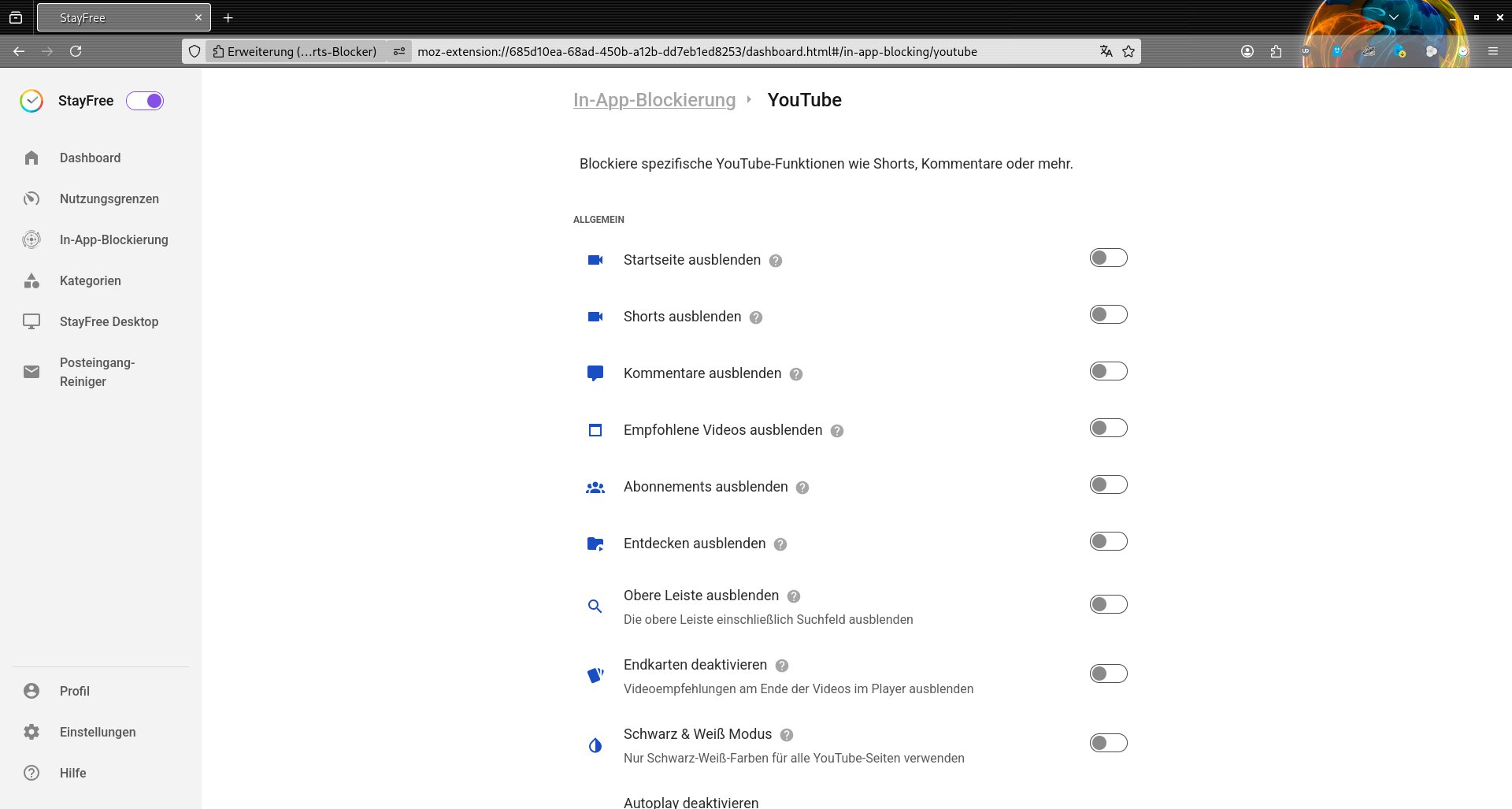
Abbildung 6: Mithilfe der In-App-Blockade können Sie unerwünschte Elemente auf einigen Webseiten ausblenden.
Fazit
Mit Stayfree behalten Sie Ihre Bildschirmzeit im Griff. Die Anwendung gefällt durch übersichtliche, teils grafisch aufbereitete Anzeigen und die detaillierte Konfiguration. Erfreulich ist auch die Möglichkeit der Datensynchronisierung zwischen Browser, nativer Applikation und gekoppelten Geräten, sodass sich das gesamte Nutzungsverhalten überwachen lässt. Einzig negativ zu bewerten: Bei der Profilerstellung über mehrere Geräte hinweg verwendet das Tool allerdings optional die nicht gerade datenschutzfreundlichen Google-Dienste. Insgesamt empfiehlt sich Stayfree jedoch ohne Einschränkung für Anwender, die auf dem lokalen Rechner ihre Online- und Sitzungszeiten überwachen möchten. (jak/jlu)
Infos
-
Stayfree: https://stayfreeapps.com
-
Github-Seite: https://github.com/stayfree-app/desktop-releases/releases





