


Deskflow ermöglicht das Steuern mehrerer Rechner mit nur einer Tastatur und Maus.
Wer im Büro oder im Homeoffice arbeitet, nutzt häufig einen PC und mehrere Bildschirme. Moderne Techniken wie Daisy-Chaining via DisplayPort oder USB-C samt Dockingstation reduzieren den Kabelaufwand deutlich. Im Idealfall genügt ein einziges Kabel, um sämtliche Monitore zum Leben zu erwecken.
Viele Anwender belassen es jedoch nicht bei einem System. Häufig ergänzt ein mobiles Notebook einen leistungsfähigen Desktop-PC, ein Testrechner steht neben dem Entwicklergerät. Wer in solchen Szenarien Tastatur, Maus und Bildschirm gemeinsam verwenden möchte, greift traditionell zu einem KVM-Switch. Diese Geräte schalten Keyboard, Bildschirm und Maus zwischen mehreren Rechnern um.
Der klassische graue Umschaltkasten unter dem Monitor hat jedoch weitgehend ausgedient, heute übernimmt meist Software diese Aufgabe. Über das Netzwerk verbunden, wechseln Sie mit dem Mauszeiger von einem Rechner zum nächsten, ohne die Hände von der Tastatur oder Maus zu nehmen. Der Übergang fühlt sich so selbstverständlich an wie bei mehreren Monitoren: Sie schieben den Mauszeiger an den Bildschirmrand und steuern unmittelbar das zweite System.
Passende Software finden Sie in Form von Deskflow [1] oder Synergy [2]. Deskflow bildet dabei die Open-Source-Basis von Synergy (siehe Kasten “Bewegte Geschichte”). Nick Bolton, der Gründer von Symless, beschreibt Deskflow als Projekt mit klarem Hacker-Fokus: schnelllebig, experimentierfreudig, nicht als durchkommerzialisiertes Enterprise-Produkt gedacht [3]. Im praktischen Einsatz überzeugt die Software dennoch durch Stabilität und Alltagstauglichkeit.
Bewegte Geschichte
Die Geschichte [10] von Synergy beziehungsweise Deskflow begann 1996 bei Cosmo Software mit dem internen Tool CosmoSynergy. 2001 erfolgte eine vollständige Neuentwicklung samt Linux-Version, 2002 erschien Synergy zusammen mit der Windows-Variante unter der GPL v2, 2003 folgte eine Version für MacOS. Danach flaute die Entwicklung zunächst ab, bis 2008 ein Fork namens Synergy+ entstand. Er führte neue Funktionen ein, finanzierte zusätzliche Entwickler über Spenden und etablierte mit QSynergy ein Qt-basiertes Frontend. 2012 gründete sich Symless als Unternehmen hinter dem Projekt. Der Support für Wayland erforderte tiefgreifende Anpassungen.
2017 startete mit Synergy 2 ein proprietärer Zweig. Ziel war eine vereinfachte Bedienung für weniger technikaffine Nutzer. Zahlreiche Fehler führten jedoch zu einem Rückzug auf den Beta-Status. Teile der Community reagierten zudem kritisch auf das proprietäre Geschäftsmodell. Im selben Jahr entstand mit Barrier ein Open-Source-Fork auf Basis der letzten frei lizenzierten Synergy-Version. Da Barrier nur langsam vorankam, folgte 2021 mit Input Leap ein weiterer Fork. 2022 gewann Barrier wieder an Dynamik und implementierte erfolgreich den ersten, funktionsfähigen Support für das aufstrebende Displayserver-Protokoll Wayland. Später übernahmen Input Leap und Synergy diesen Code.
Seit 2023 existiert Synergy 3 als Weiterentwicklung mit Synergy 1 als quelloffenem Kern. Der firmiert seit 2024 unter dem Namen Deskflow und steht unter GPL v2. Die Entwicklung von Input Leap und Barrier schlief hingegen ein. Mit Deskflow setzen Sie auf den aktuellen Open-Source-Stand, während Synergy ergänzend kommerziellen Support bietet. Die Lizenzgebühr startet bei einmalig 15 Euro, abhängig von der Anzahl der gesteuerten Rechner.
Installation
Sie finden Deskflow in den Paketquellen aller gängigen Distributionen, darunter Debian, Ubuntu, Fedora und Arch Linux. Nicht alle liefern jedoch die aktuelle Version aus. Wayland-Unterstützung steht seit Deskflow 1.17.0 bereit. Falls das distributionseigene Paket hinterherhinkt, erhalten Sie auf Github [4] DEB- und RPM-Packages sowie Varianten für MacOS und Windows. Auch über Flathub [5] stehen laufend aktualisierte, distributionsunabhängige Versionen bereit.
Nach der Installation starten Sie Deskflow über das Anwendungsmenü. Sofern die Installation über die Paketverwaltung erfolgt ist, quittieren Sie den Update-Hinweis in der Regel mit No thanks. Anschließend legen Sie die Rolle fest: Server oder Client. Der Server bezeichnet den Rechner mit angeschlossener Tastatur und Maus. Aktivieren Sie diese Rolle und klicken Sie auf Start (Abbildung 1). Unter Wayland bestätigen Sie zusätzlich die Freigaben für Eingabeereignisse.
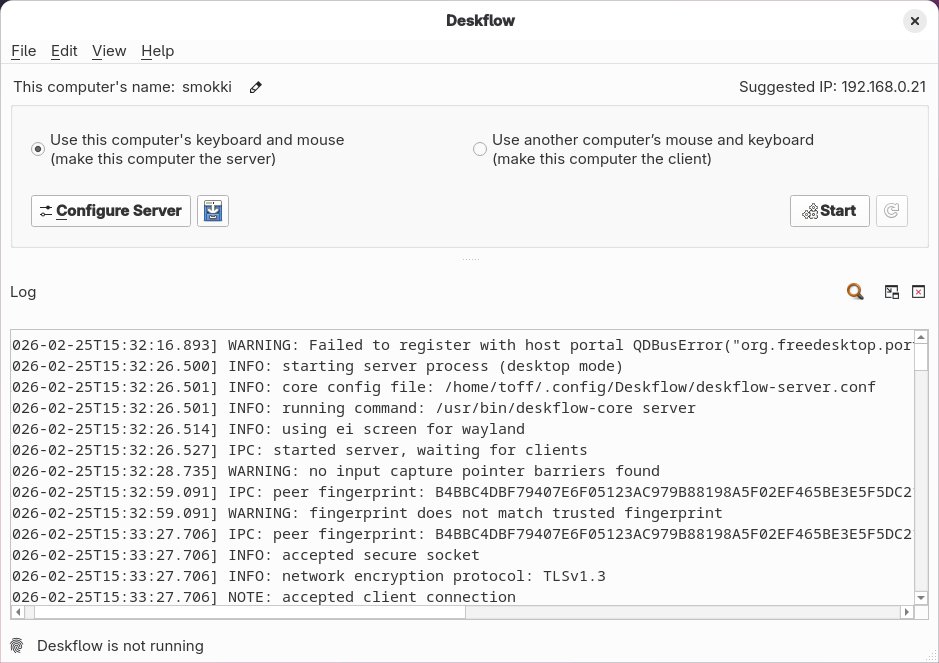
Abbildung 1: Ob die Software die Rolle des Servers oder des Clients übernimmt, wählen Sie in der Konfiguration aus.
Verbindungsaufbau
Installieren Sie Deskflow auf dem Zielrechner und wählen Sie dort im Anwendungsfenster die Client-Rolle aus. Im Feld Connect to tragen Sie den Hostnamen oder die IP-Adresse des Servers ein. Die IP-Adresse zeigt Deskflow auf dem Server unter Suggested IP an. Den Hostnamen ermitteln Sie mit hostname oder auf Systemd-basierten Systemen mit hostnamectl. Die Netzwerkeinstellungen gängiger Desktop-Umgebungen liefern diese Informationen ebenfalls.
Ein Klick auf Connect startet die Verbindung. Bestätigen Sie die Wayland-Freigaben und vergleichen Sie die digitalen Fingerabdrücke zur Absicherung der verschlüsselten Verbindung (Abbildung 2). Auf dem Server erscheint jetzt eine Meldung über die neue Verbindung. In der Konfiguration definieren Sie anschließend die räumliche Anordnung der Displays, vergleichbar mit der Monitorverwaltung eines Mehrbildschirm-Setups (Abbildung 3).
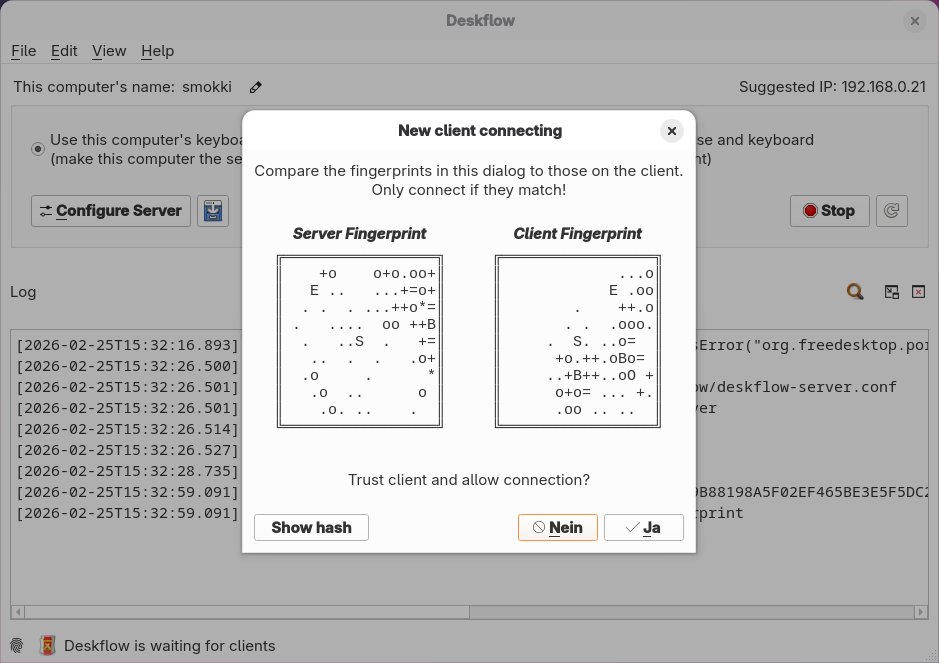
Abbildung 2: Um die verschlüsselte Verbindung zuverlässig abzusichern, vergleichen Sie die digitalen Fingerabdrücke auf Client und Server.
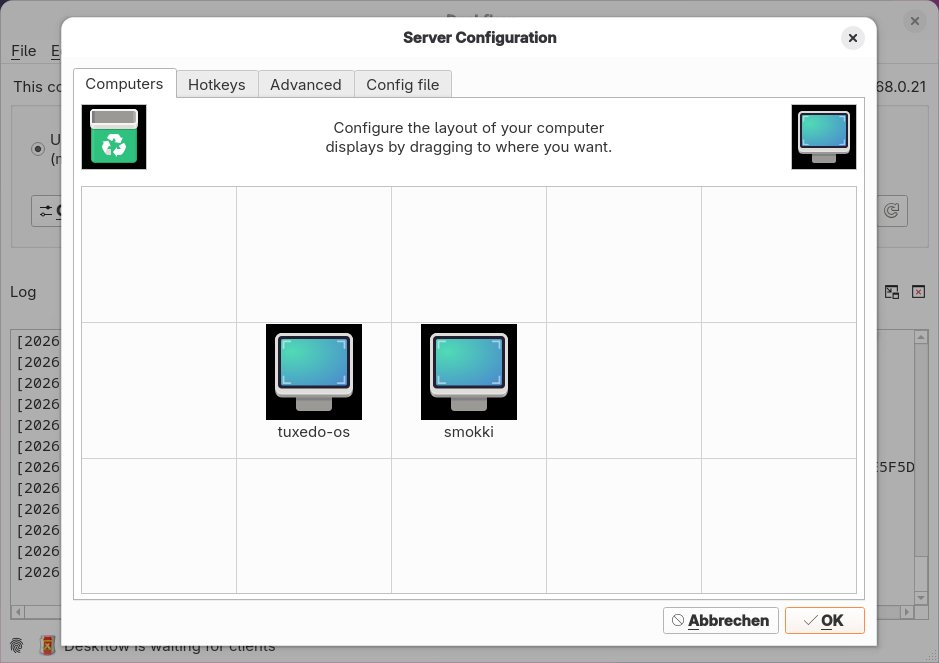
Abbildung 3: In der Server Configuration legen Sie die Position der Displays fest, ähnlich wie bei der Monitorverwaltung eines Systems mit mehreren Bildschirmen.
Nach dem Aufbau der Verbindung schließen Sie das Anwendungsfenster von Deskflow. Das Programm bleibt im Hintergrund aktiv und nistet sich im System-Tray ein. Gnome-Nutzer installieren hierfür eine passende Erweiterung [6]. Sind beide Seiten verbunden, wechseln Sie durch einfaches Verschieben des Mauszeigers an den vorher definierten Rand in den angeschlossenen Desktop.
Bei Desktop-Umgebungen mit aktiven Ecken wie Gnome können deren Funktionen mit dem Bildschirmwechsel kollidieren. Öffnet etwa das Bewegen des Mauszeigers in die obere linke Ecke die Aktivitätenübersicht, greift Deskflow unter Umständen ebenfalls dort ein. Abhilfe schafft die Option Dead corners (for this computer) unter Configure Server | Advanced. Für Gnome empfiehlt sich beispielsweise eine Corner size von 50 Pixeln für Top-left (Abbildung 4).
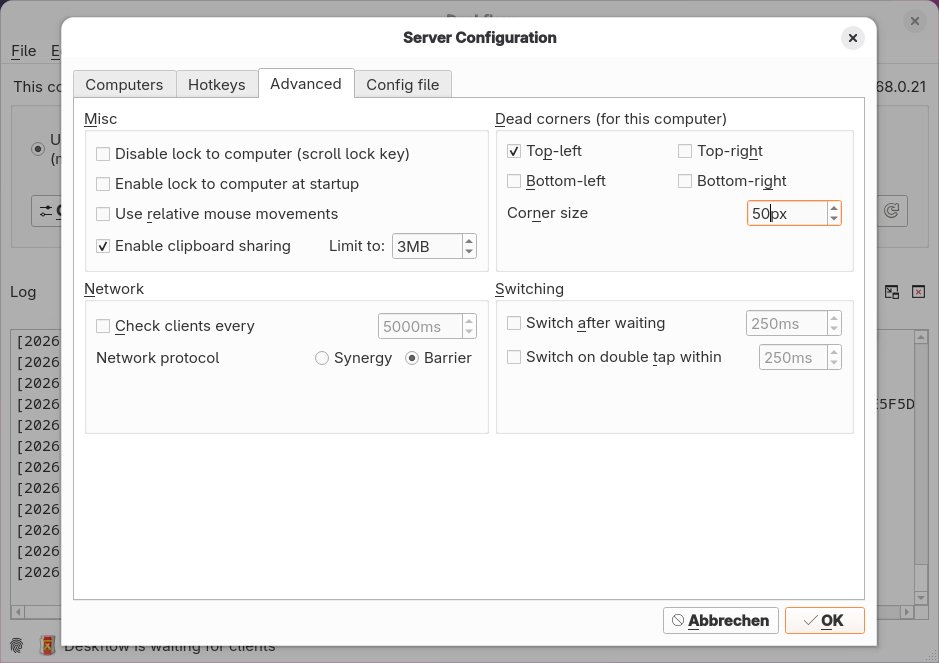
Abbildung 4: Mit Dead corners verhindern Sie Konflikte zwischen Hot-Corner-Funktionen des Desktops und dem Wechsel des Mauszeigers auf andere Rechner.
Für flüssiges Arbeiten mit Deskflow empfiehlt sich eine stabile Netzwerkverbindung. Kabelgebundenes LAN liefert die beste Performance. WLAN funktioniert in der Praxis ebenfalls, verursacht aber bei hoher Latenz gelegentlich kurze Verzögerungen. Stellen Sie sicher, dass Firewalls oder Router den Datenverkehr zwischen Server und Client nicht blockieren. Bei Problemen liefern die Deskflow-Logs wertvolle Hinweise, zum Beispiel zu Verbindungsabbrüchen oder Berechtigungsproblemen.
Wayland-Support
Im Test arbeitete Deskflow zuverlässig mit aktuellen Wayland-Desktops. Zum Einsatz kamen Gnome 49 unter Arch Linux, KDE Plasma 6.5.2 unter Tuxedo OS sowie XFCE 4.20 unter Manjaro Linux. Auch das Anbinden von Windows-Systemen gelang problemlos. Einzelne Funktionen stehen unter Wayland jedoch noch nicht vollständig zur Verfügung [7]. Zudem unterstützt nicht jeder Wayland-Desktop Input Capture, darunter die beliebten Floating-Window-Manager Hyperland und Niri. Bei LXDE und Pantheon (Elementary OS) fehlt diese Funktion derzeit ebenfalls.
Den Austausch von Inhalten über die Zwischenablage unterstützt Deskflow unter Wayland derzeit noch nicht vollständig. Ein entsprechender Feature-Request [8] stand jedoch Ende Februar 2026 kurz vor dem Abschluss (siehe Kasten “Copy & Paste von Dateien”). Umfassender Wayland-Support gewinnt generell an Bedeutung, da Gnome seit Version 49 vollständig auf X11 als Fallback verzichtet. KDE Plasma plant diesen Schritt mit Version 6.8. Damit laufen die beiden meistverbreiteten Linux-Desktops demnächst ausschließlich unter Wayland, was Werkzeuge wie Deskflow berücksichtigen müssen.
Copy & Paste von Dateien
Für das Auslesen und Einfügen von Texten aus der beziehungsweise in die Zwischenablage stellt Wayland geeignete Schnittstellen bereit, die Deskflow künftig vollständig einbindet. Das Kopieren kompletter Dateien per Copy & Paste betrifft dagegen das zugrunde liegende Übertragungsprotokoll. Ältere Synergy-Versionen boten diese Funktion zwar an, die Entwickler entfernten sie jedoch wegen zahlreicher Fehler und technischer Einschränkungen [11]. Als Alternative empfehlen sie das Open-Source-Werkzeug LocalSend [12], das Linux, Windows, MacOS sowie Android und iOS unterstützt.
Weitere Wayland-Funktionen benötigen noch Feinschliff. Die Rechte für Eingabeereignisse müssen Sie derzeit bei jedem Start neu gewähren, auch globale Tastenkürzel bereiten gelegentlich Probleme. Die Entwickler arbeiten aktiv an diesen Punkten. Über Algora [9] stellt das Projekt zudem Prämien für Beiträge bereit. Viele der genannten Unzulänglichkeiten wurden inzwischen behoben. Es könnte sein, dass die zum Zeitpunkt der Veröffentlichung dieses Artikels aktuelle Version bereits vollständig mit Wayland kompatibel läuft.
Fazit
Wer mehrere Rechner betreibt, aber nur eine Tastatur-Maus-Bildschirm-Kombination einsetzen möchte, erhält mit Deskflow eine praxistaugliche Lösung. Eine stabile Netzwerkverbindung sorgt für den flüssigen Wechsel zwischen den Computern. Im Test überzeugte die Software sowohl im WLAN als auch im kabelgebundenen LAN. Der Übergang der großen Desktops zu Wayland bringt zusätzliche Herausforderungen, doch Deskflow folgt dieser Entwicklung mit erkennbarer Dynamik. (tle)
Der Autor
Christoph Langner erklärt für Tuxedo Computers die Distribution Tuxedo OS. Folgen Sie ihm auf Mastodon (https://social.anoxinon.de/@linuxundich) oder werfen Sie einen Blick in sein Blog rund um GNU/Linux (http://linuxundich.de).
Glossar
-
KVM
-
Keyboard, Video, Mouse. Ein KVM-Switch ermöglicht, mehrere Rechner mittels Umschalter mit einer Maus, einer Tastatur und einem Bildschirm zu steuern.
Infos
-
Deskflow: https://github.com/deskflow/deskflow
-
Synergy: https://symless.com/synergy
-
“What happened to the old Barrier fork?”: https://symless.com/synergy/news/what-happened-to-the-old-barrier-fork
-
Deskflow auf Github: https://github.com/deskflow/deskflow/releases
-
Deskflow auf Flathub: https://flathub.org/en/apps/org.deskflow.deskflow
-
AppIndicator- und KStatusNotifierItem-Support: https://extensions.Gnome.org/extension/615/appindicator-support
-
“Wayland support (Known bugs)”: https://github.com/deskflow/deskflow/discussions/7499
-
“Clipboard support in XDG Desktop Portal (Wayland)”: https://github.com/deskflow/deskflow/issues/8031
-
Algora-Bounties für Deskflow: https://algora.io/deskflow/bounties/community
-
Deskflow-Zeitleiste: https://github.com/deskflow/deskflow/wiki/History
-
Drag & Drop von Dateien zwischen Windows und Linux: https://github.com/deskflow/deskflow/discussions/8082
-
LocalSend: https://localsend.org/de





