


Früher erschwerte schlecht zu bedienende Software das Backup auf Desktop-PCs. Mit modernen Anwendungen fällt es heute leicht, wichtige Daten regelmäßig automatisch zu sichern.
Viele Administratoren und ambitionierte Privatanwender machen um Backupsoftware immer noch einen weiten Bogen, da sie als aufwendig zu konfigurieren gilt – so zumindest die landläufige Mär. Dabei stehen längst bequem in einem grafischen Frontend nutzbare Programme zur Datensicherung für den Desktop zur Verfügung. Mit wenigen Mausklicks lassen sich die Backup-Routinen konfigurieren und automatisieren. Die Bitparade hat sich einige Vertreter angesehen.
Aktuelle Backup-Programme unter Linux gestatten nicht nur das zeitgesteuerte automatisierte Sichern frei zu definierender Datenbestände, sondern unterstützen auch eine Vielzahl von Zielmedien. Es steht Ihnen frei, ob Sie Ihre Datensicherungen dabei auf Wechseldatenträgern wie externen Festplatten und SSDs, NAS-Systemen, konventionellen Dateiservern oder professionellen LTO-Laufwerken ablegen.
Dabei lassen sich unterschiedliche Backup-Strategien verfolgen: Neben periodisch stattfindenden Vollsicherungen lassen sich die Daten in mehreren Durchläufen inkrementell oder differentiell sichern. Das spart nicht nur bei umfangreichen Datensicherungen viel Zeit, sondern auch Speicherplatz auf dem Zielmedium. Inkrementelle oder differentielle Sicherungen benötigen außerdem weniger Aufwand bei der Datenrekonstruktion, sofern in regelmäßigen Abständen Vollsicherungen angefertigt wurden. Mithilfe von aktuellen Kompressionsalgorithmen sparen Sie zusätzlich Speicherplatz.
Zu den Standardfunktionen ausgereifter Backup-Programme gehören außerdem inzwischen eine sichere Datenverschlüsselung und damit einhergehend eine Datenintegritätsprüfung. Zahlreiche Anwendungen zur Datensicherung offerieren darüber hinaus eine automatische Deduplizierung. Doppelt oder mehrfach in einem Bestand vorhandene gleichartige Daten werden dadurch nur einmal gesichert.
Während früher oft detaillierte Kenntnisse der Parameter und der Syntax von Befehlen zur Steuerung eines Backup-Programms unter Linux nötig waren, um die gewünschten Ergebnisse zu erzielen, gibt es heute für die gängigen Anwendungen grafische Frontends. Sie erleichtern den Umgang und reduzieren die Gefahr von Fehlern bei der Konfiguration der Backup-Läufe.
Basis Borg Backup
Borg Backup [1] gehört zu den älteren Backup-Programmen unter Linux. Mit seinem Funktionsumfang eignet es sich für die professionelle Nutzung. Das Programm ist aus der seit dem Jahr 2010 entwickelten Software Attic hervorgegangen. Inzwischen findet es sich in den Repositories aller großen Linux-Distributionen. Borg Backup ist zwar ein reines Kommandozeilenprogramm, hat aber angesichts seiner Beliebtheit zahlreiche Entwickler dazu animiert, grafische Frontends zu programmieren.
Das Werkzeug nutzt die Merkmale der gängigen Linux-Dateisysteme aus und sichert daher nicht nur Dateien inklusive verschiedener Metadaten wie Gruppen und Benutzern, sondern übernimmt auch Links und Gerätedateien ins Backup. Um Speicherplatz auf den Zielmedien zu schonen, unterstützt Borg Backup zuverlässige Methoden zur Datenkompression wahlweise mit dem LZ4-Algorithmus oder ZSTD, ZLIB oder LZMA. Die Dokumentation hält ausführliche Informationen zu den technischen Merkmalen der Kompressionsmethoden bereit. Die Datenverschlüsselung setzt die Software mithilfe des AES256-Algorithmus um. Die Datenintegrität und Authentizität gewährleisten HMAC-SHA256-Hash-Funktionen.
Als weitere Besonderheit erlaubt es Borg Backup, die vorhandenen Datensicherungen wie ein herkömmliches Dateisystem in eine laufende Betriebssysteminstanz einzuhängen und die Daten des Backups zu rekonstruieren. Dabei kann ein beliebiger Dateimanager zum Einsatz kommen. Außerdem kann das Tool Daten auf einem entfernten Rechner ablegen und mittels SSH Zugriff darauf erhalten. Dadurch lassen sich auch entfernte Dateiserver in einem Intranet als Zielmedium nutzen – anstelle von oder ergänzend zu lokalen Wechseldatenträgern.
Deduplizierung
Das Programm unterstützt Datendeduplizierung, wobei eine innovative Methode zum Einsatz kommt: Die Datenbestände werden nicht Datei für Datei miteinander abgeglichen, sondern blockweise. Dabei unterteilt die Software jede Datei in sogenannte Chunks. Neben den Dateiinhalten berücksichtigt sie auch die Metadaten. Bei einer neuen Sicherung vergleicht Borg Backup die zu sichernden Daten mit jenen im Sicherungsdepot und speichert anschließend nur veränderte Chunks. Vor allem bei größeren Dateien wie Abbildern von virtuellen Maschinen oder ISO-Images spart man dadurch massiv Speicherplatz.
Für die Verwendung von Borg Backup mit einem grafischen Frontend gibt es unterschiedliche Zusatzprogramme. Teils sind sie als native Linux-Applikation konzipiert, teils als Web-UI. Zusätzlich existieren Cloud-basierte Borg-Instanzen, und Containerumgebungen werden ebenfalls unterstützt. Die Frontends bieten dabei meist den vollen Funktionsumfang des Kommandozeilenprogramms, sodass Sie mit ihnen Backups auf entfernten Computern ablegen oder die Kompressionsmethode bequem mit wenigen Mausklicks festlegen.
Pika Backup
Die beiden bekanntesten Frontends sind Pika Backup und Vorta. Ersteres [2] ist eine GTK-basierte Anwendung und lässt sich komfortabel als Flatpak-Paket in eine Betriebssystem-Instanz integrieren. Außerdem steht für Arch-Linux ein vorkompiliertes Paket bereit. Der Quellcode ist selbstverständlich ebenfalls erhältlich. Beim Installieren aus dem Flathub-Repository taucht automatisch ein Starter in der Menühierarchie Ihrer Arbeitsumgebung auf, sodass Sie Pika Backup mit einem Mausklick öffnen können. Die Programmoberfläche orientiert sich an den gängigen Gnome-Konventionen. Nach dem ersten Aufruf öffnet sich zunächst ein Assistent, dessen Konfiguration Sie mit einem Klick auf den blauen Button Sicherung einrichten starten.
Im daraufhin angezeigten Dialog legen Sie ein Sicherungsdepot (Abbildung 1) an. Dabei handelt es sich um das Zielmedium, auf dem die gesicherten Datenbestände liegen werden. Neben einem gesonderten Pfad auf dem Quellmedium bietet die Routine angeschlossene Wechseldatenträger und einen entfernten Ort an. Letztere können Sie dabei per SMB-, SFTP- oder SSH-Zugang erreichen. Eingehängte Wechseldatenträger erkennt die Software automatisch, sodass Sie bei mehreren angeschlossenen Medien eines auswählen können. Dabei schlägt die Routine einen selbstverständlich zu individualisierenden Depotnamen vor. Falls bereits ein Borg-Sicherungsdepot auf einem Zielmedium besteht, geben Sie es ebenfalls in diesem Dialog an.
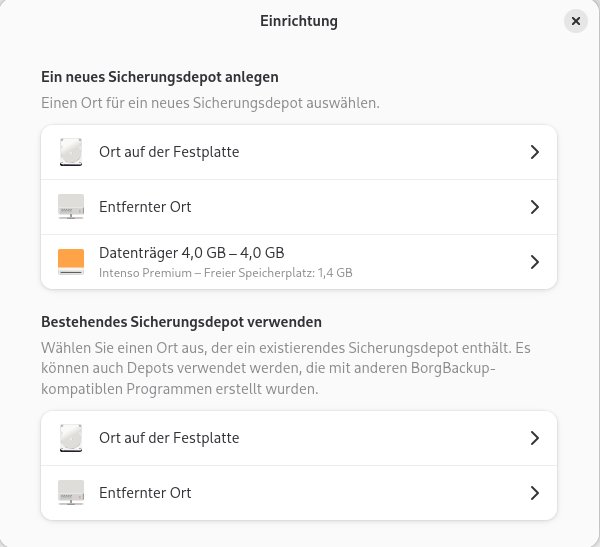
Abbildung 1: Pika Backup sichert Datenbestände in Depots.
Im folgenden Dialog definieren Sie, ob die Anwendung Ihr Backup verschlüsselt oder unverschlüsselt anlegt. Dabei müssen Sie ein Passwort vergeben, wobei der Assistent anhand eines mehrteiligen horizontalen Balkens anzeigt, ob das eingegebene Passwort als sicher gilt. Anschließend wird das Sicherungsdepot angelegt. Im nächsten Schritt öffnet sich ein Fenster, in dem Sie die Kategorie Zu sichernde Dateien finden, in der Sie wahlfrei ins Backup einzubeziehende Unterverzeichnisse eintragen. Im Bereich Von Sicherung ausschließen tragen Sie Datenbestände ein, die nicht permanent gesichert werden müssen wie Ordner mit temporären oder Protokolldateien. Sobald Sie die Konfigurationsschritte ausgeführt haben, genügt ein Mausklick auf Jetzt sichern (Abbildung 2).
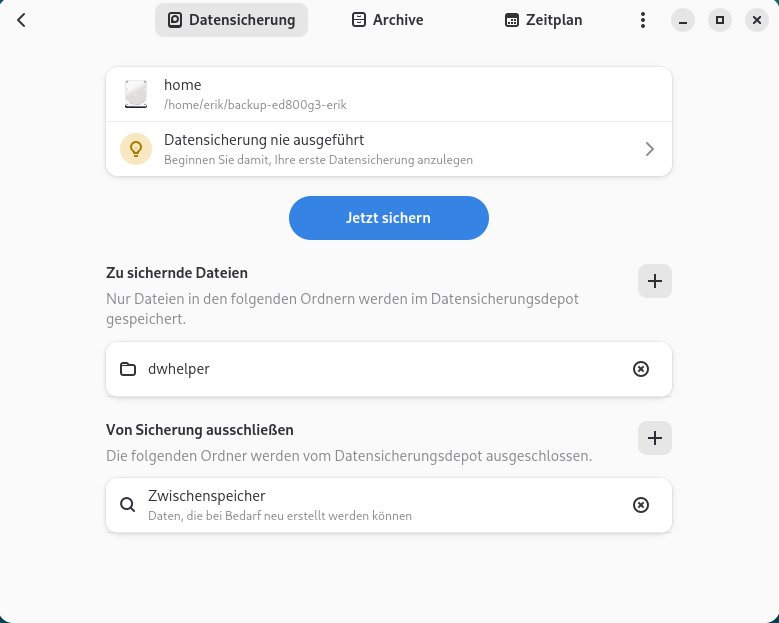
Abbildung 2: Das primäre Programmfenster fasst alle notwendigen Optionen zusammen und gestattet deren Modifikation.
Während die initiale Datensicherung ausgeführt wird, erscheint im Fenster ein Fortschrittsbalken mit Prozentwerten sowie die verbleibende Restzeit bis zum Abschluss.
Komfortfunktionen
Das Programmfenster beherbergt in der Titelleiste neben der Gruppe Datensicherung die Dialoge Archive und Zeitplan. Unter Archive sehen Sie den vorhandenen Speicherplatz und dessen Auslastung sowie Einstelloptionen zur Integritätsprüfung von Archiven und die bereits angelegten Archive. Da voreingestellt keine Integritätsprüfung stattfindet, stoßen Sie sie manuell durch einen Klick auf Jetzt überprüfen an.
In einem gesonderten Dialog stellen Sie danach per Setzen eines Häkchens ein, ob die Daten verifiziert werden sollen oder ob die Software bei beschädigten Archiven Reparaturversuche unternehmen soll. Zu beachten ist, dass sich die Integritätsprüfung je nach Umfang des Depots recht lange hinziehen kann. Nach erfolgreicher Prüfung erscheint eine dementsprechende Meldung. Die Option Archive ausdünnen gestattet es, alte und obsolete Archive zu löschen. Dabei blendet der Dialog die Zahl der zu behaltenden und der zu löschenden Archive ein.
Planvoll
Um Datensicherungen nicht aufwendig von Hand ausführen zu müssen, definieren Sie im Reiter Zeitplan feste Intervalle zur Anfertigung von Backups. Zunächst aktivieren Sie dazu die automatisierten Sicherungsläufe durch Schieben des Reglers Regelmäßig Sicherungen anlegen nach rechts. Die Anwendung zeigt nun direkt darunter zwei weitere Konfigurationsoptionen an, die Uhrzeit und die Sicherungsintervalle (stündlich bis monatlich) festlegen.
In der Gruppe Alte Archive löschen legen Sie zudem fest, wie viele Archive in Ihrem Sicherungsdepot vorgehalten werden sollen. Durch Aktivieren des Schiebereglers Archive regelmäßig ausdünnen und Aufklappen der Option Details geben Sie an, wie viele Archive bei jedem Intervall behalten werden sollen. In der Gruppe Behaltene Archive werden dazu je nach eingestellter Option einige Voreinstellungen aktiviert. Unter Details passen Sie sie gegebenenfalls an. Sobald Sie in dieser Gruppe die Zahl der zu behaltenden Archive ändern, erscheint in der Anzeige Behaltene Archive die Option Benutzerdefiniert. Entsprechen alle Optionen Ihren Bedürfnissen, betätigen Sie den Schalter Konfiguration speichern und klicken im Kontrolldialog auf Anwenden, um die Konfiguration zu aktivieren.
Im Punktmenü rechts neben den Reitern der Titelleiste rufen Sie weitere Optionen zur Programmkonfiguration auf. In den Sicherungseinstellungen ergänzen Sie zusätzliche Befehlsoptionen, die für Borg Backup zur Verfügung stehen und am Prompt eingegeben werden müssen. Sie aktivieren sie, indem Sie die einzelnen Parameter in der Zeile Zusätzliche Befehlszeilenoptionen eintippen. In der Gruppe Shell-Befehle können Sie ebensolche angeben, die wahlweise vor oder nach einer Sicherung automatisch laufen sollen. Beim Einsatz der Applikation auf mobilen Systemen wie Notebooks und Convertibles lässt sich die Datensicherungsautomatik im Akkubetrieb einschalten. Voreingestellt trifft das nicht zu, wenn sich der betreffende Mobilcomputer nicht im Netzbetrieb befindet.
Es empfiehlt sich außerdem, bei mehreren vorgesehenen Backup-Profilen aussagekräftige Namen im dazugehörigen Feld zu vergeben. Einzelne Konfigurationen löschen Sie anhand des vergebenen Namens im Einstellungsmenü mithilfe der Option Datensicherungskonfiguration entfernen.
Anders als bei konventionellen Programmen zur Datensicherung lässt sich bei Pika Backup jede Datei aus dem gesicherten Depot einzeln wiederherstellen (Abbildung 3). Im Programmfenster klicken Sie dazu auf Archive und wählen anschließend im unteren Bereich das gewünschte Archiv per Mausklick aus. Danach klappt eine Optionsliste auf, in der Sie die Funktion Gesicherte Dateien durchsuchen ansteuern. Die Anwendung öffnet nun den im System befindlichen Dateimanager und darin die einzelnen Ordner sowie deren Dateien. Mit ihnen können Sie anschließend wahlfrei verfahren wie bei herkömmlichen Inhalten.
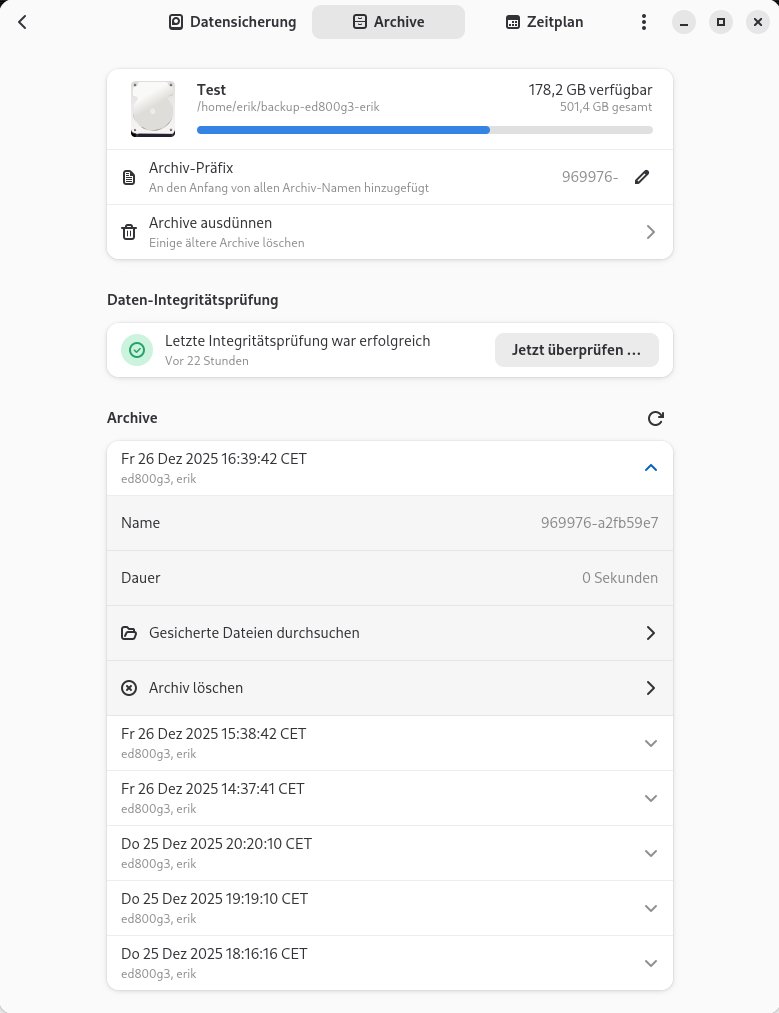
Abbildung 3: Pika Backup gestattet die Datenrekonstruktion mit wenigen Mausklicks.
Vorta für Borg Backup
Vorta [3] ist ein vom BorgBase-Projekt entwickeltes grafisches Frontend für Borg Backup. Die Qt-Anwendung ist bereits in die Repositories vieler gängiger Linux-Derivate eingepflegt und obendrein als Flatpak erhältlich, sodass sie sich einfach und schnell mithilfe der passenden Paketverwaltungen oder der Flathub-Seite aus dem Internet beziehen und installieren lässt. Vorta deckt einen großen Teil des Funktionsumfangs des Backends Borg ab und legt Sicherungsarchive auf verschiedenen lokalen, aber auch entfernten Zielen ab und ruft sie von dort auf.
Beim ersten Aufruf von Vorta öffnet sich auf manchen Distributionen ein kleines Programmfenster mit einer überlagernden Meldung (Abbildung 4), die auf ein fehlendes Borg-Programm hinweist. Die etwas unglücklich formulierte Information können Sie schließen – sie bedeutet lediglich, dass noch kein Repository, also Sicherungsarchiv angelegt wurde.
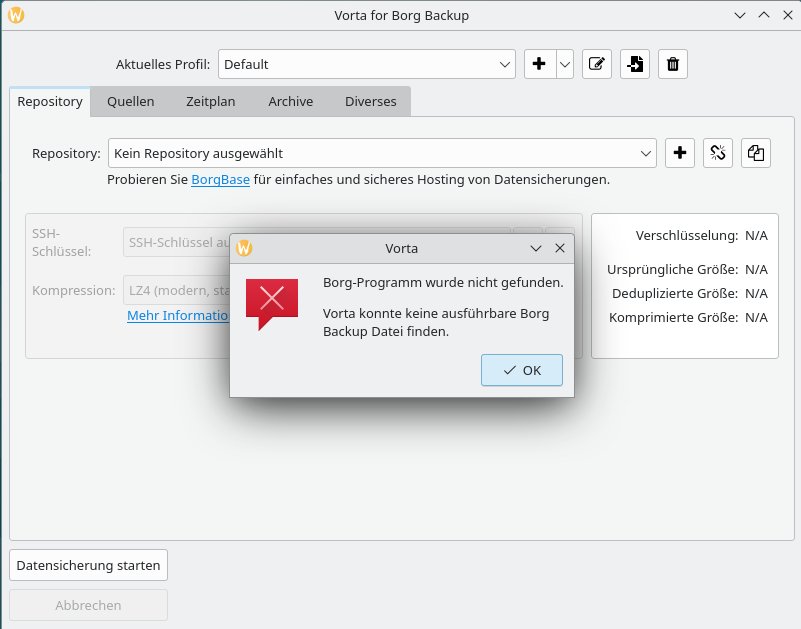
Abbildung 4: Vorta verwirrt gelegentlich beim ersten Aufruf mit einer unklaren Fehlermeldung.
Legen Sie zunächst ein neues Profil an, indem Sie rechts oben neben dem Feld Aktuelles Profil auf das Plus klicken und im nachfolgend geöffneten Fenster einen passenden Namen eintragen. Danach richten Sie ein neues Repository im primären Dialog der Anwendung ein. Dazu klicken Sie im geöffneten Reiter Repository auf das Plus rechts neben dem Eingabefeld Repository und wählen im Dateimanager einen Zielordner aus. Alternativ lässt sich hier eine SSH-Adresse mit dem entsprechenden Pfad zum Sicherungsziel hinterlegen, wobei der jeweilige Zielpfad wieder in einem gesondert aufklappenden Dialog anzugeben ist.
Anschließend fragt die Routine nach dem für das Repository vorgesehenen Passwort. Ein Klick auf den Button Add ruft das neue Archiv ins Leben. Im unterhalb des Repository-Namens eingeblendeten Bereich fügen Sie – sofern nicht schon vorhanden – bei Bedarf einen SSH-Schlüssel hinzu. Dabei können Sie in einem weiteren Dialog sowohl dessen Format als auch die Länge in entsprechenden Feldern definieren. In einem weiteren Auswahlfeld bestimmen Sie, welcher Kompressionsalgorithmus zum Einsatz kommt.
Wechseln Sie daraufhin in den Reiter Quellen und geben in der Listenansicht Zu sichernde Quell-Ordner und -Dateien die gewünschten Inhalte an. In den Eingabefeldern unterhalb schließen Sie Inhalte von der Sicherung aus. Weiter geht es im Reiter Zeitplan (Abbildung 5), um die automatisierte Datensicherung zu bestimmten Zeitpunkten zu konfigurieren. Neben Intervallen lassen sich feste Zeiten einplanen. Durch Setzen eines Häkchens stoßen Sie eine automatische Integritätsprüfung an. Deren Ausführungsintervalle können Sie in Wochenschritten ebenfalls wählen. Verstreichen Backup-Termine, weil beispielsweise der Rechner ausgeschaltet ist, können Sie sie beim nächsten Hochfahren des Quellrechners oder dessen Aufwachen aus einem Stromsparmodus automatisch nachholen lassen.
Sobald die Einstelloptionen angepasst sind, können Sie eine erste manuelle Datensicherung starten. Vorta legt daraufhin das erste Archiv an und zeigt dessen Fortschritt detailliert unter Angabe der einzelnen gerade gesicherten Dateien, der Dateigröße und des gesamten Archivumfangs und der Deduplizierungswerte unten im Fenster an.
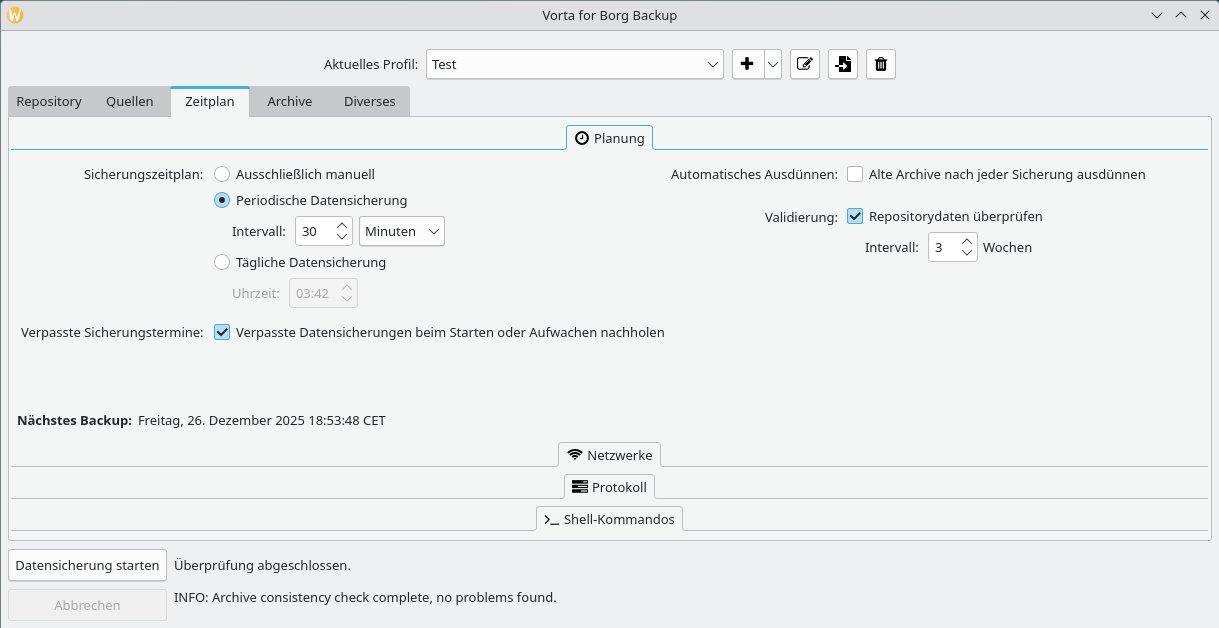
Abbildung 5: Auch in Vorta fällt die Konfiguration der Datensicherung selbsterklärend aus.
Die einzelnen Archive übernimmt das Tool in den Reiter Archive des Programmfensters. Sie erscheinen aussagekräftig mit Datum und Uhrzeit durchnummeriert. In der Liste ist zudem die jeweilige Größe angegeben. In dieser Ansicht führen Sie anhand der einzelnen Schaltflächen unterschiedliche Aktionen aus: Durch Markieren eines Archivs und einen Klick auf den Button Prüfen nehmen Sie eine Integritätsprüfung vor. Das Ergebnis taucht wie bei allen Aktionsdialogen unten im Programmfenster auf. Über den Reiter Ausdünnungs-Optionen und Archiv-Namensgebung teilen Sie der Anwendung mit, wie viele Archive älteren oder neueren Datums Sie behalten möchten. Außerdem verändern Sie in diesem Dialog die Namensgebung.
Datenrücksicherung
Vorta gestattet ebenfalls eine simple Rücksicherung von Datenbeständen. Dabei lassen sich auch lediglich ausgewählte, einzelne Dateien oder Verzeichnisse zurück sichern. Dazu öffnen Sie den Reiter Archive im Programmfenster, markieren eines der in der Liste aufgeführten Archive und klicken anschließend auf den Button Einhängen (Abbildung 6). Im danach geöffneten Dateimanager entscheiden Sie sich für das Einhängeverzeichnis. Im Programmfenster erscheint nun in der Listenansicht in der Spalte Einhängepunkt das ausgewählte Zielverzeichnis. Rufen Sie danach den Dateimanager Ihrer Arbeitsoberfläche auf, um die eingehängte Datensicherung zu betrachten und Dateien daraus zu kopieren.
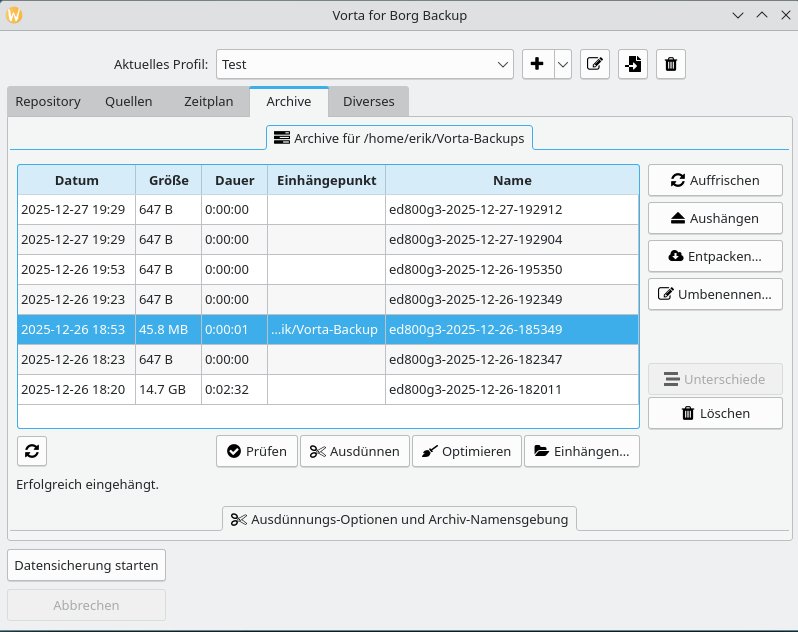
Abbildung 6: Auch unter Vorta lassen sich die einzelnen Datensicherungen in das Dateisystem einhängen und sodann wie herkömmliche Dateien behandeln.
Um ein komplettes Backup oder eine Verzeichnishierarchie ohne weiteres Zutun zurück zu sichern, betätigen Sie rechts neben der Listenansicht den Schalter Entpacken. Im anschließend geöffneten Dialog wird das Stammverzeichnis des Backups eingeblendet und Sie können den Verzeichnisbaum öffnen. Darin befindliche für die Rekonstruktion vorgesehene Verzeichnisse markieren Sie mit einem Häkchen vor den gewünschten Ordnern und klicken Sie unten rechts im Fenster auf Entpacken.
Danach landen Sie erneut im Dateimanager, wo Sie den Zielpunkt zur Datenwiederherstellung auswählen. Nach einem Klick auf OK wird das Verzeichnis entpackt und zurückgesichert. Dazu blendet die Software unten im primären Fenster eine laufende Statusanzeige mit den gerade entpackten Inhalten ein. Der Vorgang kann vor allem bei umfangreicheren Datenbeständen und großen Einzeldateien einige Zeit beanspruchen. Die Anwendung informiert über die fertiggestellte Rücksicherung mit einer Statusmeldung.
Mit Vorta können Sie sich darüber hinaus Unterschiede zwischen einzelnen Archiven anzeigen lassen. Dazu markieren Sie die zu vergleichenden Archive mit der Tastenkombination [Strg] + <Archivname> und klicken auf die Schaltfläche Unterschiede. In einem daraufhin eingeblendeten Fenster navigieren Sie durch die Verzeichnishierarchie, bis in grüner Schrift die modifizierten Inhalte zu sehen sind. Rechts im Fenster erscheinen die Unterschiede zusätzlich in der jeweiligen Dateigröße.
Kopia
Kopia [4] ist ein plattformübergreifend erhältliches Backup-Programm, das in zwei Varianten daherkommt: Neben einer Version für die Kommandozeile existiert mit KopiaUI eine Applikation mit grafischem Frontend. Die Software findet sich in den Repositories einiger Linux-Distributionen, lässt sich aber auch über das Flathub-Portal als Flatpak beziehen. Für andere Linux-Derivate wie Debian und Ubuntu, aber auch RedHat, CentOS und Fedora sowie für Arch-Linux und dessen Abkömmlinge stellen die Entwickler außerdem Installationsanleitungen [5] auf der Projektseite bereit. Auf der GitHub-Seite des Projekts erhalten Sie zusätzlich AppImage-Pakete, die eine Integration in eine bestehende Linux-Installation ohne eine der unterstützten Paketverwaltungsinfrastrukturen ermöglichen. Die Anwendung setzt jedoch entweder eine Intel- oder AMD-basierte Hardware mit 64-Bit-Architektur voraus oder ein ARM-System. Auf älteren Intel- oder AMD-Systemen mit 32-Bit-Architektur funktioniert Kopia nicht [6].
Die Software verfügt über einen professionell ausgerichteten Funktionsumfang: So werden die Datensicherungen verschlüsselt, komprimiert und dedupliziert, um Speicherplatz und Laufzeit einzusparen. Als Alleinstellungsmerkmal bietet das Backup-Programm zudem vorkonfiguriert die Möglichkeit, die Datensicherungen in der Cloud abzulegen. Dabei unterstützt es zahlreiche öffentliche Cloud-Anbieter [7]. Aber auch im Intranet befindliche Dateiserver können per SFTP- oder WebDAV-Protokoll als Zielorte dienen. Außerdem lassen sich Dateisicherungen auf lokalen Datenträgern wie eingebundenen externen Festplatten oder NAS-Systemen ablegen. Kopia erweist sich daher als gut skalierbar und eignet sich sowohl für Einzelplatzsysteme und Laptops als auch für Server und ganze IT-Infrastrukturen.
Ungewöhnlich
Nach der Installation des grafischen Frontends starten Sie die Anwendung aus der Menühierarchie Ihrer Arbeitsumgebung heraus. Bitte beachten Sie, dass Sie nur eine der beiden verfügbaren Binärdateien installieren müssen. Haben Sie das grafische Frontend in Ihr System integriert, können Sie auf die Kommandozeilenversion verzichten, da die grafische Variante alle nötigen Dateien mitbringt. Nach dem ersten Öffnen landen Sie in einem ungewöhnlichen Programmfenster (Abbildung 7). In insgesamt zehn Kacheln finden Sie die Zielorte für die anzulegenden Backups. Unter Kopia heißen sie Repository.
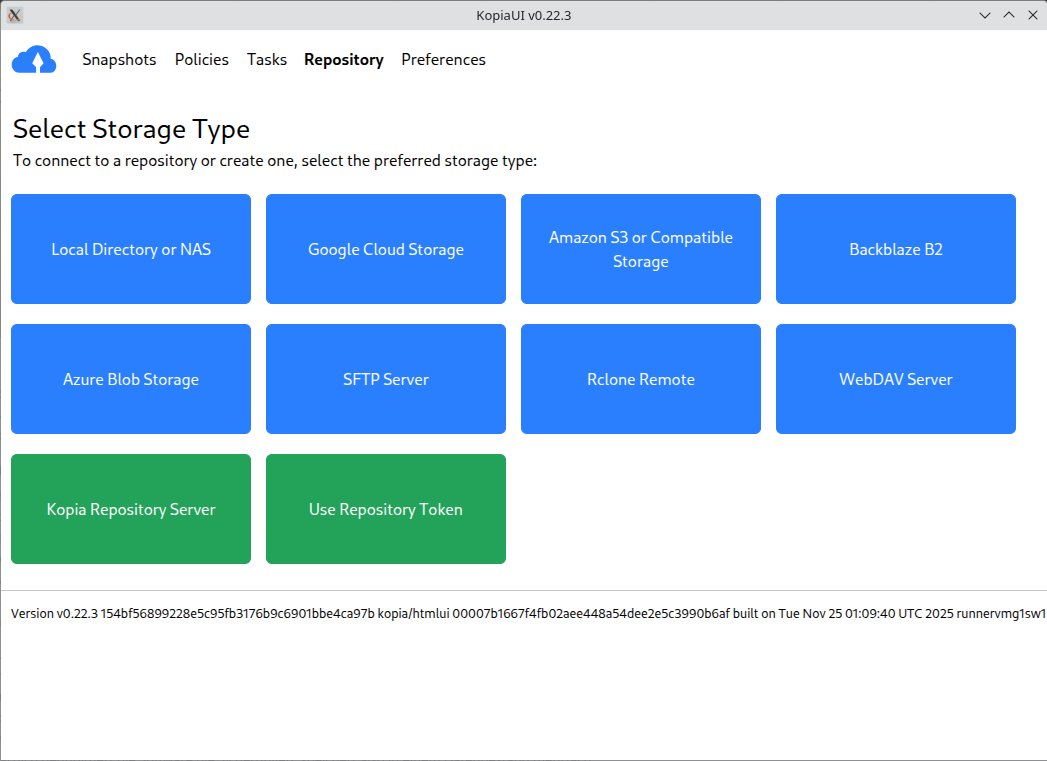
Abbildung 7: Kopia wartet mit einer ungewöhnlichen, aber einfachen Oberfläche auf.
Wenn Sie auf das gewünschte Speicherziel klicken, gelangen sie über den Assistenten in die zugehörige Konfigurationsroutine. Bei lokalen Sicherungen bittet Sie die Software im nächsten Dialog, den Zielpfad anzugeben. Alternativ legen Sie ihn bequem per Dateimanager fest, indem Sie neben der Eingabezeile für den Speicherpfad auf das blaue Ordner-Symbol klicken.
Mit Next erreichen Sie den Dialog zum Anlegen eines Passworts. Über Show Advanced Options geben Sie außerdem Verschlüsselungs- und Hash-Algorithmen in Auswahlfeldern an. Haben Sie ein Passwort definiert und bestätigt, genügt es den Schalter Create Repository zu betätigen. Daraufhin finden Sie sich in einer noch leeren Listenansicht wieder, die später die einzelnen Datensicherungen aufführt. Nach einem Mausklick auf New Snapshot tippen Sie im nächsten Dialog den Pfad zu den Quellordner ein. Dazu können Sie erneut den Dateimanager nutzen, der sich nach einem Klick auf das Ordner-Symbol rechts neben dem Feld für die Pfadeingabe befindet.
Im nächsten Schritt müssen Sie verschiedene sicherungsspezifische Parameter hinterlegen. Zunächst definieren Sie, wie viele Backups Kopia über welche Zeiträume hinweg behalten soll. Dazu öffnen Sie den Dialog Snapshot Retention und tragen in den entsprechenden Feldern die Anzahl der aufzubewahrenden Sicherungen ein. In der Gruppe Files geben Sie anschließend die auszuschließenden Dateien an. In der Kategorie Error Handling legen Sie den Umgang mit Datei- oder Verzeichnisfehlern fest.
In der darunter befindlichen Gruppe Compression konfigurieren Sie die Komprimierung der Datenbestände bei der Sicherung. Dabei können Sie nicht nur im Auswahldialog Compression Algorithm zwischen einer stattlichen Anzahl unterschiedlicher Komprimierungs-Algorithmen wählen, sondern auch Dateigrößen angeben, ab welchem und bis zu welchem Umfang Dateien nicht komprimiert werden. Dazu tragen Sie in den entsprechenden Feldern die jeweils minimale und die maximale Dateigröße in Bytes ein. In den Eingabefeldern Only Compress Extensions und Never Compress Extensions geben Sie dazu die Dateiextensionen an, die nicht komprimiert oder ausschließlich gepackt werden sollen.
Weitere wichtige Einstellungen nehmen Sie in der Gruppe Scheduling vor. In diesem Dialog richten Sie entsprechende Cron-Jobs ein, um die automatisierte zeitgesteuerte Datensicherung zu ermöglichen. Unter Upload stellen Sie für Datensicherungen auf entfernten Zielmedien mehrere parallele Uploads ein. Zudem ermöglicht der Dialog das parallele Einlesen der Quelldateien. In den übrigen beiden Gruppen definieren Sie Snapshot- und Ordner-Aktionen. Dazu können Sie vorhandene individuelle Skripte einbinden, die bestimmte Befehle ausführen.
Haben Sie alle Einstellungen vorgenommen, fertigen Sie ein erstes Backup mittels Snapshot Now an. Die Anwendung springt danach zurück in den Dialog Snapshots | My Repository und führt die erste Sicherung aus, wobei eine Fortschrittsanzeige erscheint. Im Erfolgsfall taucht das Backup in der Listenansicht (Abbildung 8) auf.

Abbildung 8: Auch in Kopia erscheinen die Datensicherungen in der Repository-Liste.
Rücksichern
Um ein Backup zu rekonstruieren, klicken Sie in der Listenansicht auf die gewünschte Datensicherung. Das Programm öffnet dann eine weitere Listenansicht mit den Inhalten der Sicherung. Oberhalb der Liste sehen Sie zwei Schaltflächen: Mit Mount as Local Filesystem binden Sie das Backup in Ihr lokales Dateisystem ein. Dazu wird der temporäre Pfad angezeigt. Durch einen Klick auf Browse rufen Sie das entsprechende Stammverzeichnis im systemeigenen Dateimanager und arbeiten mit den Inhalten wie bei einem herkömmlichen Laufwerk.
Haben Sie alle gewünschten Aktionen erledigt, klicken Sie im Kopia-Fenster auf Unmount, um das temporäre Laufwerk auszuhängen. Restore Files**&**Directories öffnet den Dialog Snapshots | My Repository | Restore, in dem Sie einen Zielort eingeben müssen und zahlreiche Optionen für die Datenwiederherstellung einstellen. Sobald Sie sämtliche Optionen konfiguriert haben, starten Sie die Datenrekonstruktion über Begin Restore (Abbildung 9).
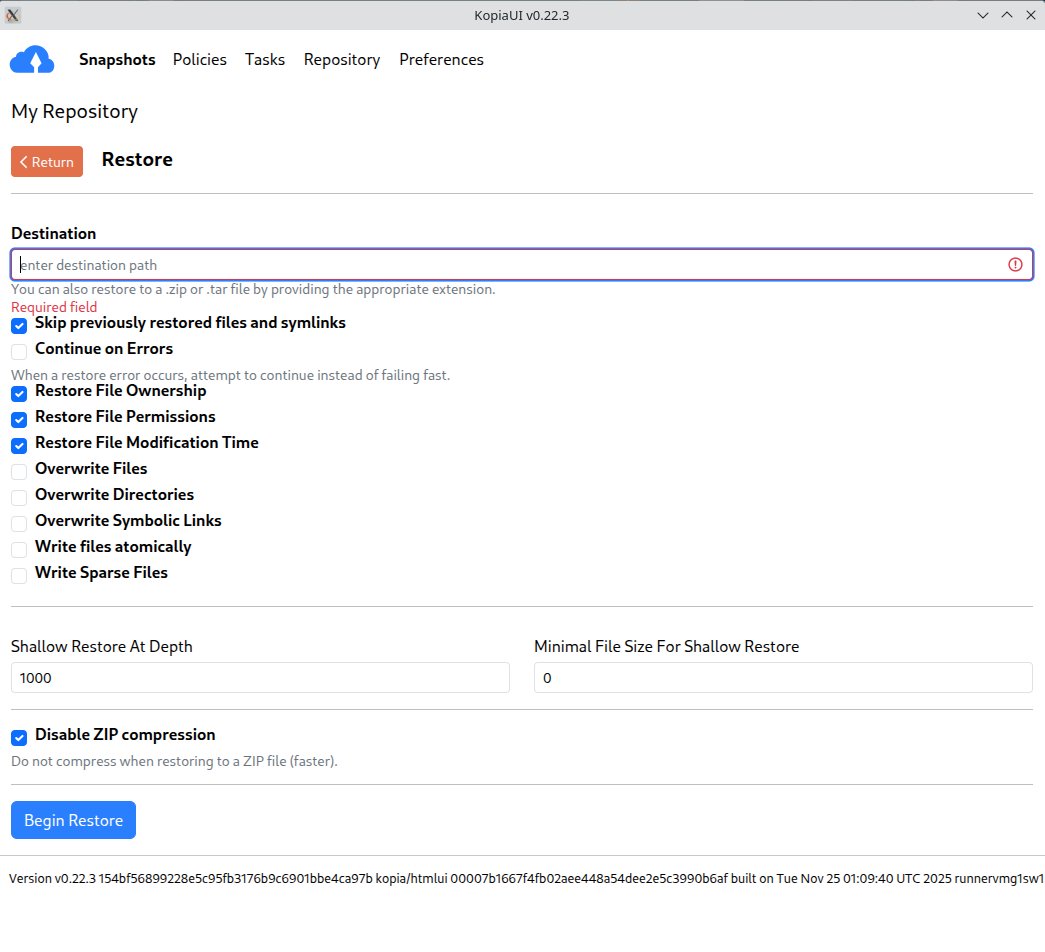
Abbildung 9: Unter Kopia können Sie die Datenrekonstruktion in ein gesondertes Verzeichnis vornehmen.
Die Software begleitet die Datenwiederherstellung durch Statusanzeigen und eine abschließende Erfolgsmeldung.
|
|
Pika Backup |
Vorta Backup |
Kopia |
|---|---|---|---|
|
Lizenz |
GPLv3 |
GPLv3 |
Apache 2.0 |
|
plattformübergreifend erhältlich |
nein |
ja |
ja |
|
Basis |
Borg Backup |
Borg Backup |
– |
|
Sicherungsziele |
|||
|
lokale Medien |
ja |
ja |
ja |
|
entfernte Medien |
ja |
ja |
ja |
|
öffentliche Cloud |
nein |
nein |
ja |
|
Funktionen |
|||
|
Datenkompression einstellbar |
ja |
ja |
ja |
|
Datenverschlüsselung einstellbar |
ja |
ja |
ja |
|
Datenintegritätsprüfung möglich |
ja |
ja |
ja |
|
Sicherungsmodi |
|||
|
Vollsicherung manuell |
ja |
ja |
ja |
|
inkrementelle Backups |
ja |
ja |
ja |
|
zeitgesteuerte Backups |
ja |
ja |
ja |
|
einstellbare Aufbewahrungsfrist |
ja |
ja |
ja |
|
Zugriff auf Backup |
|||
|
Sicherungen in Dateisystem einhängbar |
ja |
ja |
ja |
|
Rücksicherung einzelner Dateien/Verzeichnisse |
ja |
ja |
ja |
|
Anzeige von Archivunterschieden |
nein |
ja |
nein |
Fazit
Die Datensicherung auf Desktop-Rechnern unter Linux hat ihren Schrecken weitgehend verloren. Mit Pika Backup, Vorta und Kopia stehen Ihnen ausgereifte grafische Frontends für automatisierte Backups zur Verfügung, die keine lange Einarbeitung mehr verlangen. Dabei lassen sich die Zielorte für die Sicherungen und auch Einstellmöglichkeiten für Kompression, Verschlüsselung und Datenintegritätsprüfung flexibel wählen. Je nach Bedarf ist daher das wichtigste Auswahlkriterium, ob die Daten in der Cloud lagern sollen oder lokal im Intranet auf einem Wechseldatenträger oder einem Dateiserver. Da alle Lösungen unkompliziert und stabil arbeiten, sollten Datenverluste deshalb der Vergangenheit angehören. (csi)
Infos
-
Borg Backup: https://www.borgbackup.org/
-
Pika Backup: https://apps.gnome.org/de/PikaBackup/
-
Vorta: https://vorta.borgbase.com/
-
Kopia: https://kopia.io/
-
Kopia-Doku: https://kopia.io/docs/getting-started/
-
Kopia herunterladen: https://github.com/kopia/kopia/releases
-
Unterstützte Cloud-Dienstleister: https://github.com/kopia/kopia/





