



EasyEffects hilft dem Sound von notorisch scheppernden Notebook-Lautsprechern, Kopfhörern und Mikrofonen auf die Sprünge.
Wer kennt es nicht? Das neue Notebook ist gerade ausgepackt und das Betriebssystem gestartet. Beim Erkunden der Neuerwerbung wäre jetzt ein wenig Musik nicht schlecht. Gesagt, getan – und schon ist die Enttäuschung groß. Was auf der Stereoanlage voluminös aus den Boxen schallte, scheppert jetzt kläglich aus den Lautsprechern des nagelneuen Notebooks.
Allerdings ist das oft der Normalzustand, denn Lautsprecher in Mobilgeräten verwenden aufgrund des beengten Platzangebots meist winzige Treiber, die nicht den gesamten Frequenzbereich abdecken. Zudem fehlt ein ausreichend dimensionierter Resonanzkörper. Das lässt den Klang in allen Frequenzbereichen flach erscheinen und schränkt Lautstärke und Dynamikumfang ein. Dasselbe gilt für viele aktive Lautsprechersysteme, die an Notebooks und PCs angeschlossen werden.
Aber es gibt Abhilfe. Selbst aus guten PC-Lautsprechersystemen lässt sich mit der richtigen Software ein besserer Klang herauskitzeln – vorausgesetzt, man investiert etwas Zeit in die Konfiguration. Unter Windows möbelt Software wie Dolby Home Theater den Sound auf. Unter Linux hilft die unter der GPLv3 lizenzierte Software EasyEffects [1] dem Konservensound mit Equalizer, Audioeffekten und Filtern auf die Sprünge. Der ein oder andere dürfte die Software noch als PulseEffects kennen: So lautete ihr Name zu Zeiten von Pulseaudio. Im modernen Pipewire hört die Umsetzung nun auf den Namen EasyEffects.
Das Programm verbessert den Sound von Lautsprechern, Kopfhörern oder Mikrofonen auf dem Notebook deutlich. Allerdings geschieht das nicht von allein. Die initiale Zuweisung von Plugins ist schnell erledigt, das Feinjustieren dauert aber mitunter Tage oder gar Wochen. Möchten Sie das letzte Quäntchen an Verbesserung aus Ihren Geräten kitzeln, sollten Sie sich mit den Feinheiten der Musikproduktion und Sprachausgabe auskennen. Doch schon als Laie erzielen Sie in wenigen Stunden erstaunliche Verbesserungen.
Wechsel zu Qt
Kürzlich veröffentlichten die Entwickler EasyEffects 8.0 und verwenden jetzt anstatt GTK4 das UI-Toolkit Qt unter Verwendung von QML und Kirigami. Deswegen erfuhr die grafische Benutzeroberfläche eine Überarbeitung (Abbildung 1). Sie eignet sich jetzt besser zum Bedienen auf kleinen Bildschirmen und mit Tiling-Fenstermanagern. Neu ist auch ein Symbol in der Task-Leiste, das per Menü schnellen Zugriff auf oft genutzte Voreinstellungen für Ein- und Ausgänge bereitstellt (Abbildung 2).
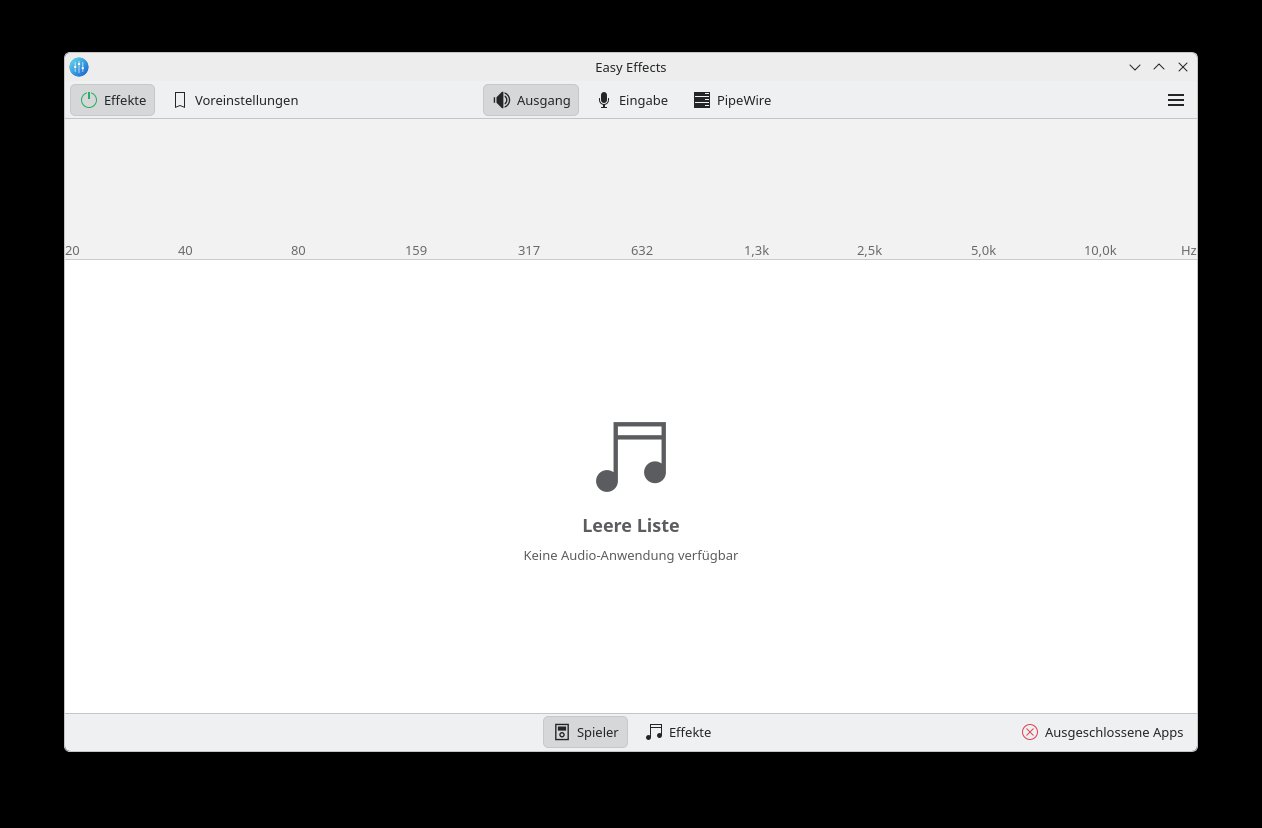
Abbildung 1: Beim ersten Start wirkt die Oberfläche von EasyEffects sehr aufgeräumt. Das ändert sich erst mit dem Hinzufügen von Plugins.
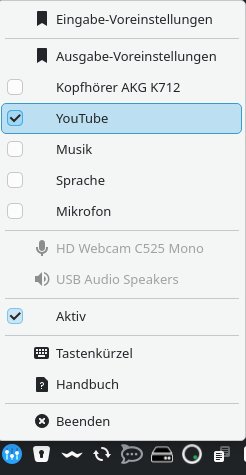
Abbildung 2: EasyEffects 8.0 erhielt ein Menü im System-Tray, mit dem sich unter anderem per Mausklick alle Plugins ausblenden sowie die eingestellten Profile auswählen lassen.
Version 8.0 bietet in Sachen Voreinstellungen anstelle des bisherigen Presets-Menüs eine neue Dialogbox mit drei Reitern. Sie dienen zum Laden lokaler und von der Community stammender Presets. Außerdem definieren Sie hier über Regeln, welches Preset automatisch bei welchem Gerät per Autoloading aktiviert wird. Zudem unterstützt die App das Umbenennen und Exportieren der Voreinstellungen.
Es gibt global steuerbare, derzeit noch experimentelle Tastenkürzel, die Software merkt sich die zuletzt genutzten Plugins und Reiter. Außerdem kamen im aktuellen Release neue Audio-Testfunktionen wie rosa Rauschen hinzu. Als technischen Unterbau nutzt EasyEffects native Pipewire-Filter. Es bietet damit eine bessere Integration und Kompatibilität mit Linux Studio Plugins [2]. Dieses umfangreiche Paket quelloffener Erweiterungen nutzt EasyEffects intern als Equalizer- und Effekt-Backend.
Installation
Sie installieren EasyEffects über den Paketmanager der verwendeten Distribution oder als Flatpak. Letzteres hat allerdings einige gravierende Nachteile, denn es werden keine externen Plugins eingerichtet. Beim Nachziehen der Erweiterungen über die Distribution müssen Sie sie anschließend explizit für das Flatpak erlauben.
Deshalb ist in diesem Fall eine Installation über den Paketmanager sinnvoller. Allerdings offerierten zum Testzeitpunkt Ende November 2025 nur wenige Distributionen EasyEffects 8.0 in ihren Paketquellen. Für diesen Artikel baute der Autor die aktuelle Version 8.0.5 samt allen verfügbaren Plugins unter Debian “Sid” aus den Quellen, was mit erheblichem Aufwand verbunden war.
Bei der Installation über den Paketmanager werden je nach Distribution unterschiedlich viele Plugins eingerichtet. Eine Liste aller verfügbaren Erweiterungen finden Sie auf Github [3]. Sollten Sie nicht vorinstallierte Plugins benötigen, lassen sich diese oft über den Paketmanager der Distribution nachträglich einrichten.
Erster Blick
Ein erster Blick auf die frisch installierte Anwendung zeigt eine übersichtliche Oberfläche, die mitteilt, dass derzeit keine Audioanwendung zur Verfügung steht. Diese etwas missverständliche Aussage bezieht sich auf das Fehlen von Plugins und Filtern, die es noch zuzuschalten gilt. Doch zunächst sehen wir uns kurz die grundsätzlichen Bedienelemente an.
Der Schalter Effekte oben links (de-)aktiviert alle Effekte. Rechts daneben befindet sich der Schalter für die Voreinstellungen (Presets). Damit speichern Sie die jeweils aktiven Plugins und deren Einstellungen unter einem beliebigen Namen ab, um sie später etwa als Profil für Kopfhörer oder auf Youtube zu nutzen (Abbildung 3).
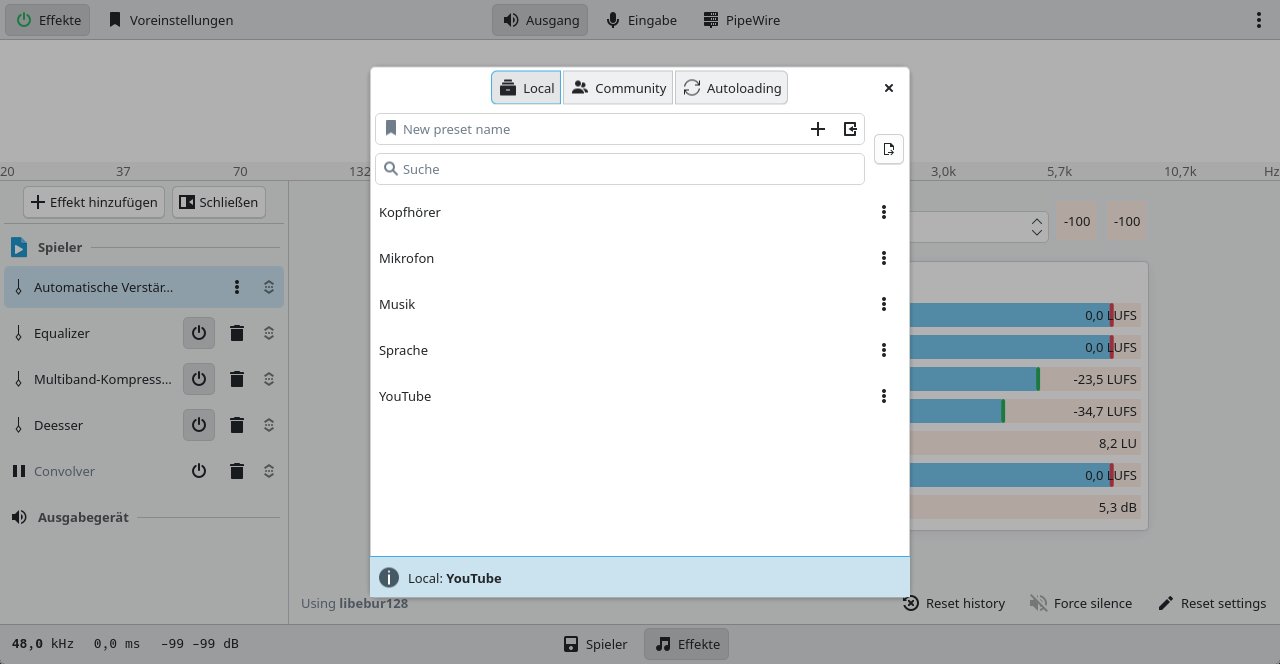
Abbildung 3: Im Reiter Local speichern Sie Presets für verschiedene Geräte ab, die Sie später je nach Bedarf aktivieren.
Im Dialog für die Voreinstellungen greifen Sie unter Community auf vorgefertigte Presets zu, sofern vorhanden. Aus dem Internet heruntergeladene Exemplare wie die JSON-Dateien aus den Github-Repos von JackHack96 [4] und Digitalone1 [5] kopieren Sie ins Verzeichnis ~/.config/easyeffects/output/. Nach einem Neustart der Anwendung tauchen sie unter Local auf, zumindest, wenn Sie EasyEffects über den Paketmanager installiert haben. Beim Verwenden des Flatpaks lautet der Pfad ~/.var/app/com.github.wwmm.easyeffects/config/easyeffects/output/.
Mehr Presets
Weitere häufig genutzte Presets sind die vorgefertigten Kopfhörerprofile aus der AutoEQ-Sammlung [6]. Auf deren Webseite wählen Sie Ihr Kopfhörermodell aus und laden das dazu passende Profil herunter (Abbildung 4). Dann wählen Sie im Equalizer unten die Schaltfläche Import APO (GraphicEQ) und importieren es. Zum Abspeichern legen Sie in Local ein neues Preset an und sichern es (Abbildung 5).
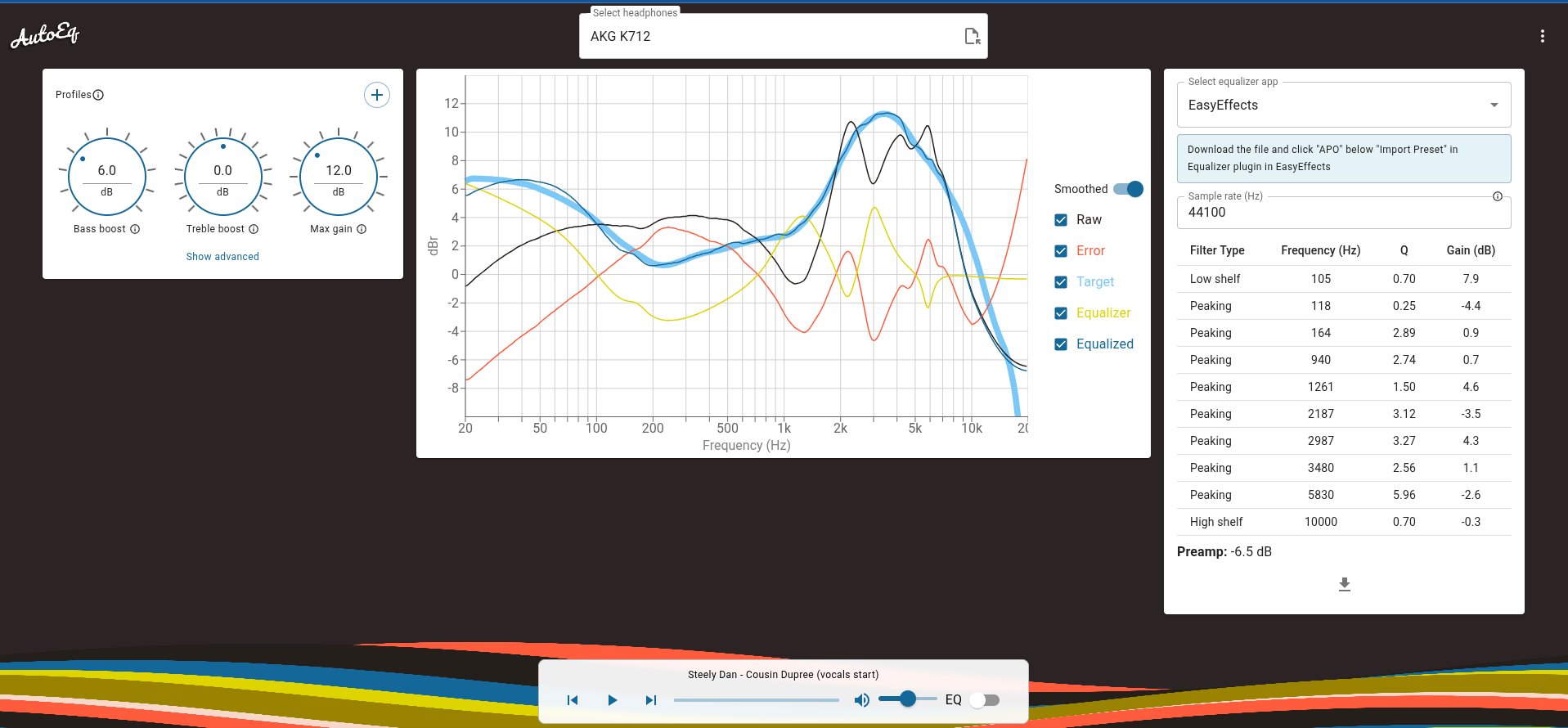
Abbildung 4: Die Webseite AutoEQ bietet eine Vielzahl von Presets für verschiedene Kopfhörer an, die Sie über den Equalizer nutzen.
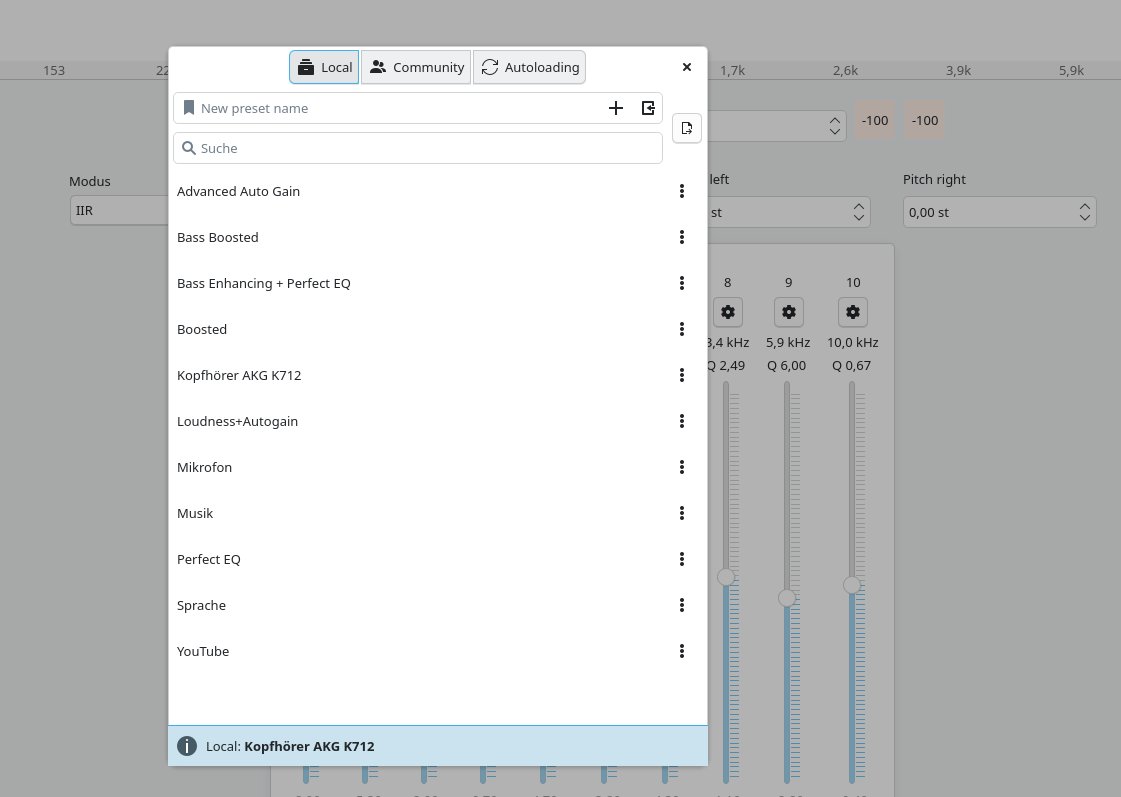
Abbildung 5: Nach der Installation externer Plugins integrieren Sie diese als Presets neben internen Plugins im Reiter Local.
Ein Klick auf Voreinstellungen und Autoloading öffnet die Maske zum Definieren von Regeln, nach denen die Software Presets automatisch bei bestimmten Geräten aktiviert (Abbildung 6). Es lässt sich für jedes Ausgabe- und Eingabegerät ein Plugin zuweisen. Wechseln Sie das Gerät, lädt die Software automatisch das zugeordnete Exemplar. Das ist ideal, wenn Sie beispielsweise eine Voreinstellung für Notebook-Lautsprecher und eine für Kopfhörer verwenden und sie nicht jedes Mal manuell umschalten möchten, wenn Sie den Kopfhörer anstecken.
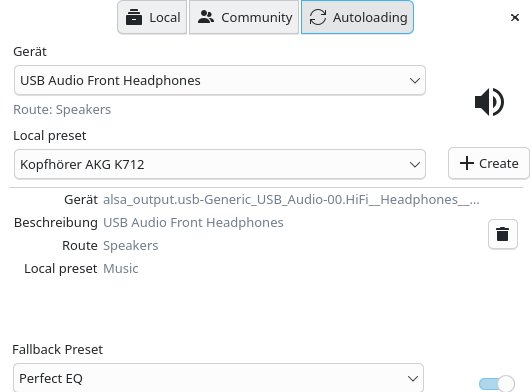
Abbildung 6: Per Autoloading verbinden Sie Presets mit Aus- oder Eingabegeräten. Hier wurde der Eingang für Kopfhörer mit dem von AutoEQ heruntergeladenen Preset für den AKG K712 verbunden.
Mit dem oben in der Mitte befindlichen Schalter Ausgang verwalten Sie die Signale von Lautsprechern und Kopfhörern, während Eingabe für die über Mikrofone eingehenden Audiosignale zuständig ist. Der Schalter PipeWire betrifft die zugrunde liegende Audioinfrastruktur, mit der die Software auf die verschiedenen Audio-Streams zugreift und sie verarbeitet. Es stellt die Verbindung zwischen Ein- und Ausgangsgeräten her und ermöglicht ein flexibles Routing und Filtern. Links unter Testsignal lassen sich rosa Rauschen oder eine Sinuskurve erzeugen. Pipewire als Soundserver ermöglicht es EasyEffects, diese Audiopfade sauber zu trennen, zu filtern und mit Effekten zu belegen.
Ganz rechts hinter den drei Punkten verbergen sich die Dialoge für Einstellungen und Tastenkürzel sowie das Handbuch. In den Einstellungen (Abbildung 7) geht es um eher allgemeine Vorgaben wie Stil und Farben. Die den Sound betreffenden Settings befinden sich in den jeweiligen Plugins.
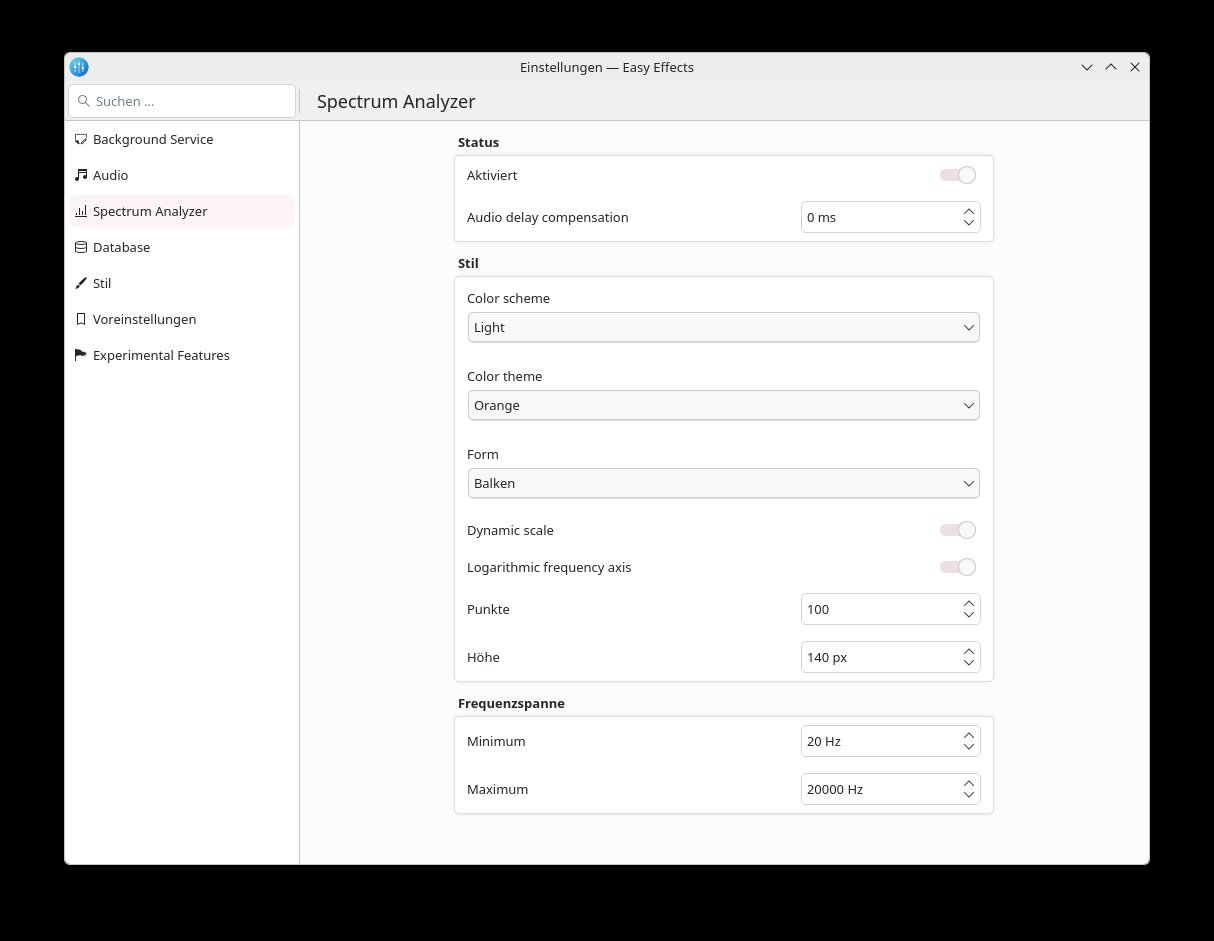
Abbildung 7: In den allgemeinen Einstellungen legen Sie unter anderem die Darstellung des Spektrums im Equalizer fest.
Plugins auswählen
Um festzulegen, welche Plugins Sie für die Soundausgabe verwenden möchten, aktivieren Sie zunächst den Equalizer. Er erlaubt es, den Frequenzverlauf mit bis zu 32 Frequenzbändern grob einzustellen (Abbildung 8). Der hier verwendete parametrische Equalizer stammt aus dem Projekt Linux Studio Plugins (LSP). Oft genügt bereits der Equalizer, um den Klang deutlich zu verbessern. Verwenden Sie für die initiale Einstellung am besten ein gut produziertes Musikstück aus den Bereichen Rock und Pop. Später können Sie das Ergebnis anhand von Klassik, Filmen oder Youtube-Videos weiter anpassen.
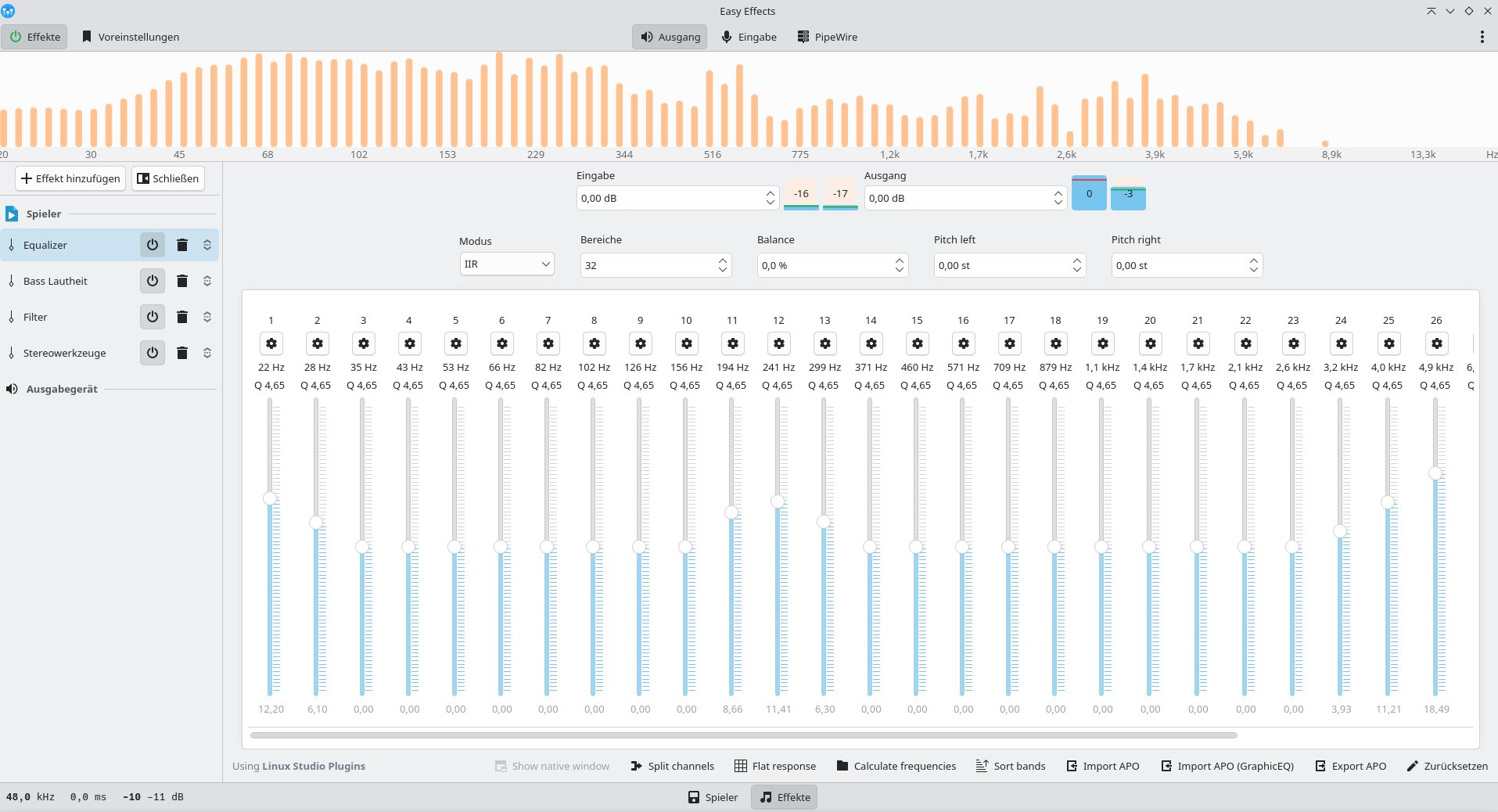
Abbildung 8: Der Equalizer bildet die Basis zum Verbessern von Klangquellen. Darauf können weitere Plugins aufsetzen.
Um den Equalizer und später eventuell weitere Plugins zu aktivieren, klicken Sie in der rechten Seitenleiste auf Effekt hinzufügen und wählen das Gewünschte aus. Ihre Auswahl erscheint daraufhin in der Seitenleiste und lässt sich dort deaktivieren, entfernen oder in der Liste der Plugins verschieben.
Der Equalizer formt den Klang grundlegend, indem er bestimmte Frequenzbereiche absenkt oder anhebt, um beispielsweise typische Schwächen von Notebook-Lautsprechern auszugleichen. Danach lassen sich weitere Plugins hinzufügen, um den Sound weiter zu verbessern. Für Notebook-Lautsprecher sind sinnvolle zusätzliche Plugins (in dieser Reihenfolge) Automatische Verstärkung (Abbildung 9), Bass Lautheit, Crystalizer, Kompressor (Abbildung 10), Stereowerkzeuge und Limiter (Abbildung 11).
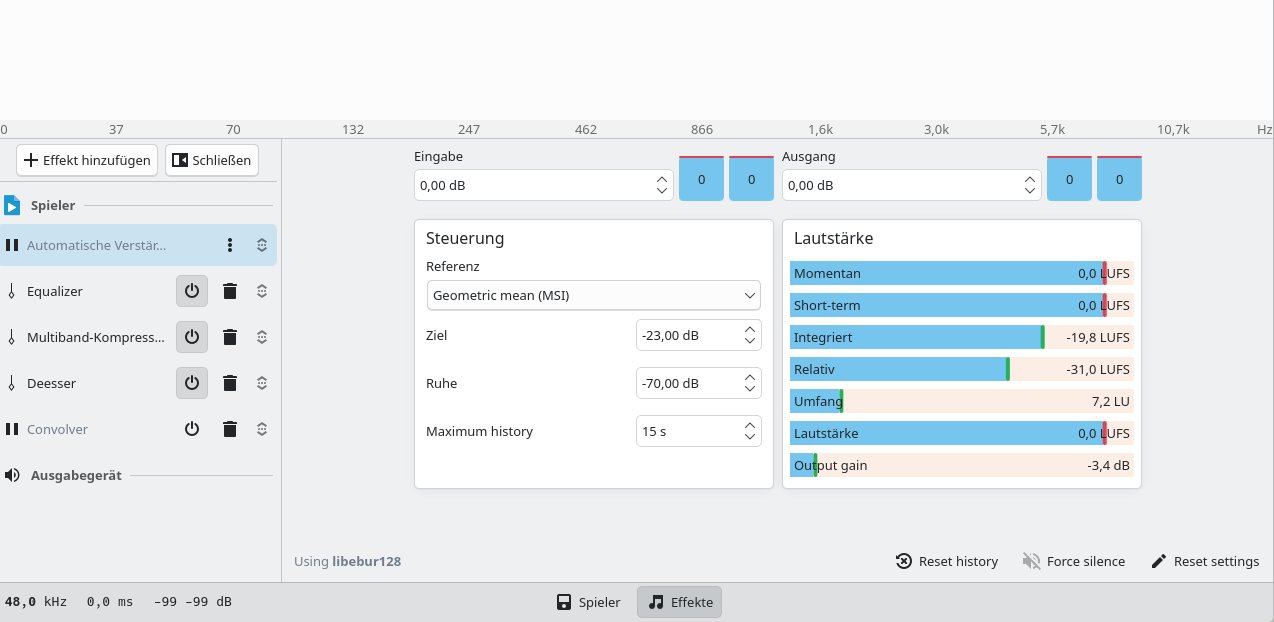
Abbildung 9: Hinter dem Plugin Automatische Verstärkung verbirgt sich Autogain, ein Filter, der alle Signale auf eine einheitliche Lautheit bringt.
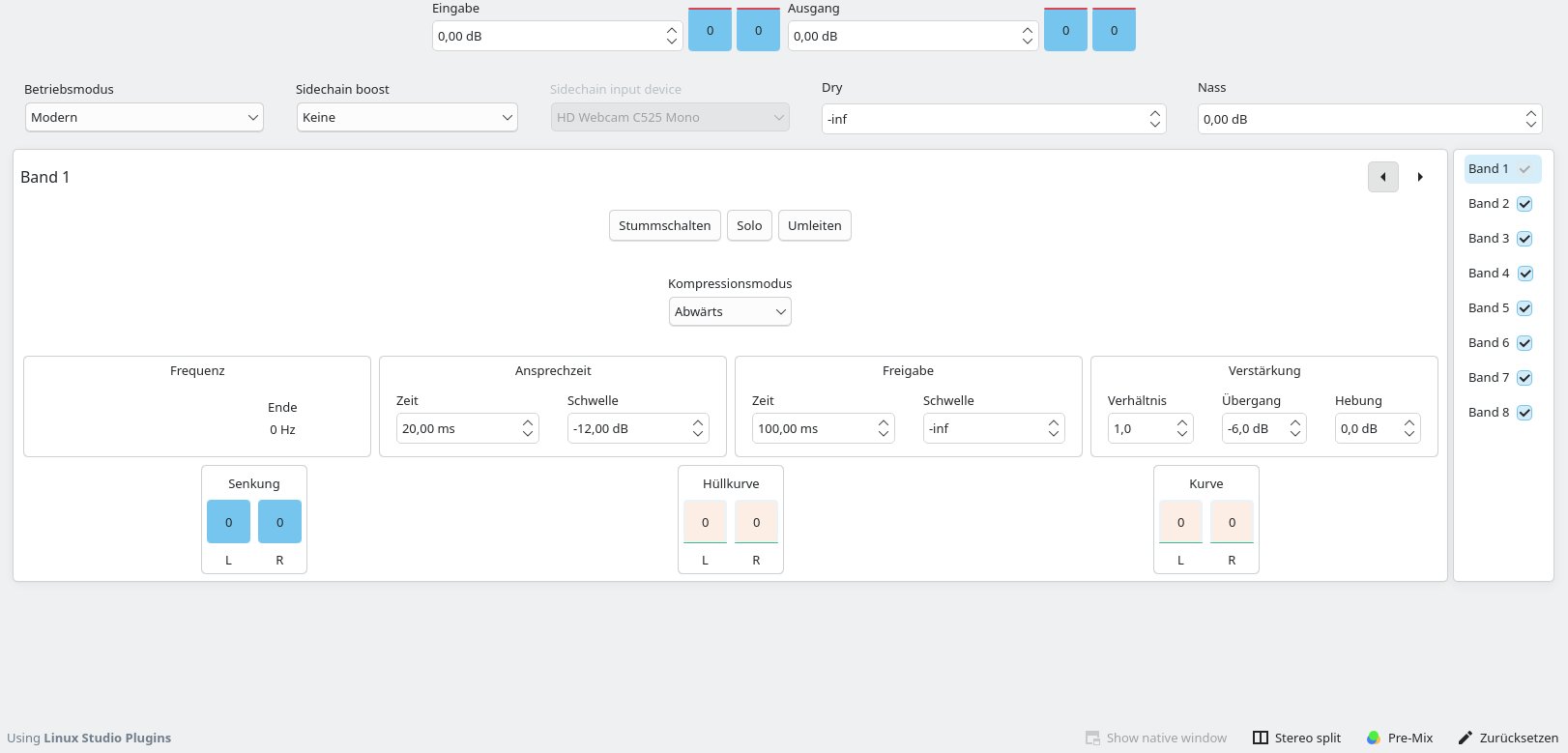
Abbildung 10: Der Multiband-Kompressor dient hauptsächlich zum Kappen von Spitzen an beiden Enden des Frequenzspektrums. Er splittet das Signal über Frequenzweichen in Tiefen, Mitten und Höhen und bringt für jedes dieser Bänder einen eigenen Kompressor mit.
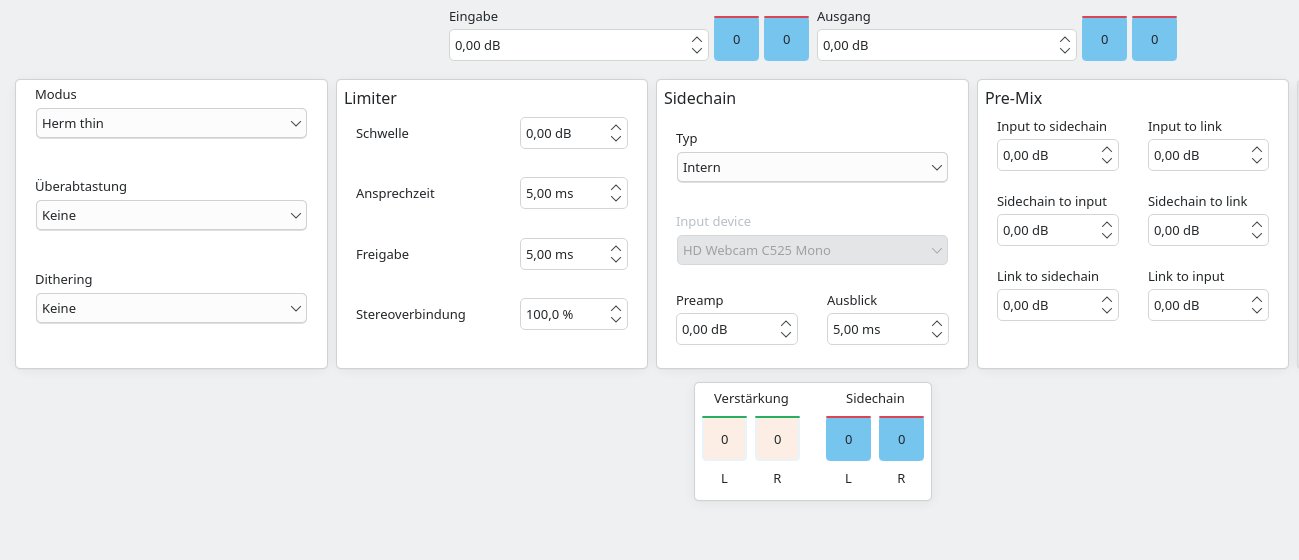
Abbildung 11: Der Limiter verhindert, dass das Ausgangssignal über einen festgelegten Pegel hinaus lauter wird, und schützt so gegen Clipping, Verzerrung und plötzlichen Lautstärkespitzen. Er sollte an letzter Stelle der Effektkette stehen.
So optimieren Sie den Klang in kontrollierten Schritten und vermeiden Übersteuerungen. Für Aufnahmen per Mikrofon hat EasyEffects die Plugins Echounterdrückung und Rauschreduzierung im Gepäck, die besonders bei Videokonferenzen die Ausgabe der Stimme verbessern.
Das Verschieben der aktivierten Plugins in der Liste von EasyEffects wirkt sich nicht direkt auf den Klang aus. Die Reihenfolge der Plugins bestimmt jedoch, in welcher Reihenfolge die Effekte auf das Audiosignal wirken. Wenden Sie zum Beispiel zuerst den Kompressor und danach den Equalizer an, klingt das Ergebnis anders als bei umgekehrtem Einsatz.
Für die oft scheppernden Lautsprecher von Notebooks haben wir im Kasten “Notebook-Lautsprecher optimieren” gängige Basiseinstellungen zusammengestellt, die Sie für Ihre Lautsprecher feinjustieren. Das über das Dreipunktemenü rechts oben erreichbare Handbuch stellt EasyEffects und alle Plugins ausführlich vor.
Notebook-Lautsprecher optimieren
Die einzelnen Frequenzbänder des Equalizers lassen sich mit einem Klick auf das Zahnrad des jeweiligen Bands anpassen. Beim Bass senken Sie Tiefen unter 50 bis 60 Hz oder kappen sie mit einem High-Pass-Filter – kleine Lautsprecher geben diese Frequenzen meist nicht sauber wieder. Den Bereich bei 80 bis 250 Hz dagegen heben Sie an, da die Speaker oft zu wenig Tiefgang mitbringen und der Sound so voller wirkt. Stellen Sie hier +3 bis +6 dB ein. Die Mitten um 500 Hz bis 2 kHz lassen Sie neutral oder heben sie für klare Sprachverständlichkeit leicht an. Wählen Sie ±0 dB Lautstärke. Den Bereich um 3 bis 4 kHz sollten Sie leicht absenken, da diese Frequenzen bei Laptop-Lautsprechern oft schrill klingen. Die Höhen ab 6 bis 10 kHz heben Sie wieder leicht an, um etwas mehr Luftigkeit und Brillanz zu erzielen. Stellen Sie hier +1 bis +3 dB ein.
Fazit
EasyEffects wertet die Ausgabe von Notebook-Lautsprechern trotz der systemüblichen Einschränkungen oft deutlich auf. Kopfhörer passen Sie damit an Ihre Hörgewohnheiten an. Hier empfehlen wir das Projekt AutoEQ, das für viele Kopfhörer vorgefertigte Presets anbietet. Vor den Genuss setzten die Soundgötter allerdings eine Vielzahl möglicher Settings. Die Grundeinstellung erledigen Sie zwar in längstens einer Stunde, der Feinschliff kann sich aber über Wochen hinziehen. In viele der Plugins muss man sich gezielt einlesen, und es hilft, wenn man bereits vorher weiß, was ein Dezibel ist.
Ist erst einmal alles nach Wunsch eingestellt, läuft die Software still im Hintergrund und verbraucht kaum Ressourcen. Da EasyEffects 8.x quasi einen neuen Audio-Stack erfordert, kann es noch eine Weile dauern, bis die neueste Version in den Repositories der Distributionen erscheint. Wo sie bereits zur Verfügung steht, zeigt die Webseite Repology [7]. (tle)
Infos
-
EasyEffects: https://github.com/wwmm/easyeffects
-
Linux Studio Plugins (LSP): https://lsp-plug.in
-
EasyEffects-Plugins: https://github.com/wwmm/easyeffects?tab=readme-ov-file#effects-available
-
Presets von JackHack96: https://github.com/JackHack96/EasyEffects-Presets
-
Presets von Digitalone1: https://github.com/Digitalone1/EasyEffects-Presets
-
AutoEQ-Presets: https://autoeq.app





