


Puristen verwenden für die Arbeit mit LaTeX gern Vi(m). Dabei gibt es hervorragende Werkzeuge, die das Erstellen von LaTeX-Dokumenten deutlich erleichtern.
LaTeX stellt umfangreiche Gestaltungsmöglichkeiten für verschiedene Dokumententypen bereit, von Artikeln, Briefen und Büchern bis zu Postern und Präsentationen. Zum Erstellen eines LaTeX-Dokuments genügt ein Editor. Komfortabel gelingt die Arbeit mit einer speziellen integrierten Schreibumgebung, (Integrated Writing Environment, IWE) wie TeXstudio oder Setzer.
Für die Arbeit mit Programmen, die einen derartigen Funktionsumfang aufweisen wie dieses Duo, benötigen Sie allerdings einen großen Monitor. Schon die PDF-Vorschau nimmt einigen Raum ein, zudem befinden sich links vom Editierfeld oft Auswahlflächen für Symbole oder andere Hilfswerkzeuge. Bei der Arbeit unterwegs am kleinen Laptop wird das schnell anstrengend für die Augen. Für diesen Einsatzbereich eignen sich eher Editoren mit überschaubarem Funktionsumfang im Zusammenspiel mit einem gesonderten PDF-Betrachter wie Atril, Qpdfview oder Okular. Das PDF-Dokument erzeugen Sie dann per Shell-Befehl im Terminal.
Eigene Vorlagen
Idealerweise arbeiten Sie mit einer Rohvorlage, die im Kopfbereich bereits alle notwendigen LaTeX-Pakete einbindet. Möchten Sie Abbildungen einfügen, fügen Sie beispielsweise \usepackage{graphicx} hinzu. Weitere oft benötigte Pakete dienen für Tabellen, mathematische Inhalte, Hyperlinks, Erweiterungen bei Aufzählungen, die Darstellung von Programmcode, griechische Buchstaben und vieles andere mehr.
Ein Tipp aus der Praxis: Nach der Zeile \end{document} lassen sich für seltenere Inhalte Anleitungen und Muster unterbringen. Beim Erstellen des Zieldokuments (PDF, PS, DVI etc.) ignoriert LaTeX alles, was nach dieser Zeile noch folgt. Sie ersparen sich mit dieser Vorgehensweise die Sucherei, wenn Sie etwas weniger Geläufiges immer wieder einmal benötigen. Dann kopieren Sie den betreffenden Bereich einfach in Ihre “Nutzlast”.
Aufgabenstellung
Für diesen Vergleichstest verwenden wir ein DIN-A4-Dokument vom Typ report. Es soll über einen Titel, eine Zusammenfassung sowie ein Kapitel mit einer weiteren Überschriftenebene verfügen. Außerdem ergänzen ein Bild und eine Tabelle den reinen Fließtext.
Setzer
Viele gängige Distributionen führen Setzer [1] in den Paketquellen. Außerdem lässt sich das Programm als Flatpak beziehen. Die Software unterliegt der GPLv3. Für unseren Test kam die Version 66 zum Einsatz.
Ihre persönlichen Programmeinstellungen nehmen Sie mittels eines Klicks auf das Hamburger-Menü und Auswahl der Option Preferences vor. Den augenschonenden Dunkelmodus finden Sie dort unter Font&Colors | ColorScheme. Selbst die PDF-Vorschau können Sie an dieser Stelle in den Dunkelmodus versetzen. Eine vollständige Übersicht aller zur Verfügung stehenden Tastenkürzel erhalten Sie mit der Tastenkombination [Strg]+[Umschalt]+[ß]. Die Tabelle “Setzer: Funktionstasten” führt einige wichtige Tastenkombinationen zur ersten Orientierung auf. Viele Funktionen erreichen Sie bequem über die oberhalb des Eingabebereichs liegenden Schaltflächen (Abbildung 1, Tabelle “Setzer: Werkzeugleiste”).
|
Funktion |
Kürzel |
|---|---|
|
Hilfe im Programm |
[F1] |
|
Dokumentenstruktur anzeigen (links) |
[F2] |
|
Symbolspalte anzeigen (links) |
[F3] |
|
Dokument speichern und PDF erzeugen |
[F5] |
|
aktuelle Position in Vorschau anzeigen |
[F7] |
|
Log anzeigen ein/aus |
[F8] |
|
PDF-Vorschau ein/aus |
[F9] |
|
Dateimenü |
[F10] |
|
Kontextmenü |
[F12] |
|
Tastenkürzel anzeigen |
[Strg]+[Umschalt]+[ß] |
|
neue Zeile |
[Strg]+[Eingabe] |
|
Fettung |
[Strg]+[B] |
|
Unterstreichung |
[Strg]+[U] |
|
Kursivierung |
[Strg]+[I] |
|
Monospace-Schrift |
[Umschalt]+[Strg]+[T] |
|
leere Umgebung anlegen |
[Strg]+[E] |
|
Mathematik-Umgebung in einer Zeile ( |
[Strg]+[M] |
|
LaTeX-konforme Anführungszeichen |
[Strg]+[Umschalt]+[2] |
|
Zeile aus-/einkommentieren |
[Strg]+[K] |
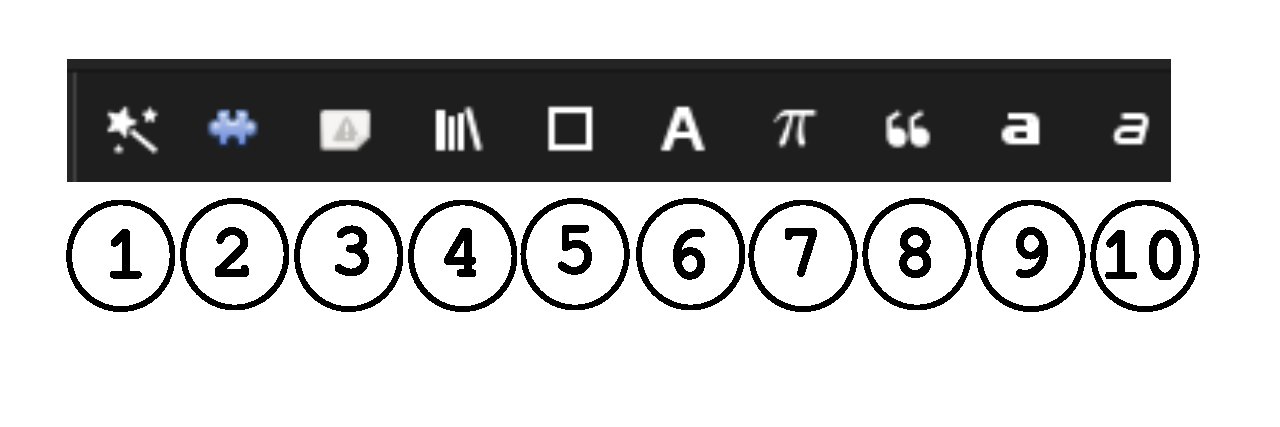
Abbildung 1: Die Werkzeugleiste von Setzer.
|
|
Funktionen |
|---|---|
|
1 |
Vorlage oder neues Dokument erstellen |
|
2 |
Dokumenteneinstellungen (Klasse, Pakete etc.) |
|
3 |
Detaileinstellungen für Beamer (Präsentationen) |
|
4 |
Bibliographieeinträge |
|
5 |
Objekte (Bilder, Quellcode, URLs) |
|
6 |
Gliederungsebenen, Schriftarten, Fußnoten, Referenzen |
|
7 |
mathematische Formeln und Zeichen |
|
8 |
verschiedene Arten von Anführungszeichen |
|
9 |
Fettung |
|
10 |
Kursivierung |
|
Die Nummern der Schaltflächen beziehen sich auf Abbildung 1. |
|
Dokument erstellen
Nach einem Klick auf den New Document Wizard öffnet sich ein Menü. Im ersten Schritt wählen Sie die Dokumentenklasse (Article, Report, Book, Letter oder Beamer) aus. Mit Next gelangen Sie zu den Einstellungen für das Papierformat, die Schriftgröße und die Seitenränder. Nach dem Setzen von A4 und gegebenenfalls weiteren Einstellungen erreichen Sie mit Next die nächste Eingabemaske, wo Sie Titel, Autor und Datum ergänzen. Wichtig ist auch die Festlegung der Sprache und die Auswahl der Pakete (Abbildung 2). Mit Create erhalten Sie den “Rohling” für die weitere Eingabe (Abbildung 3).
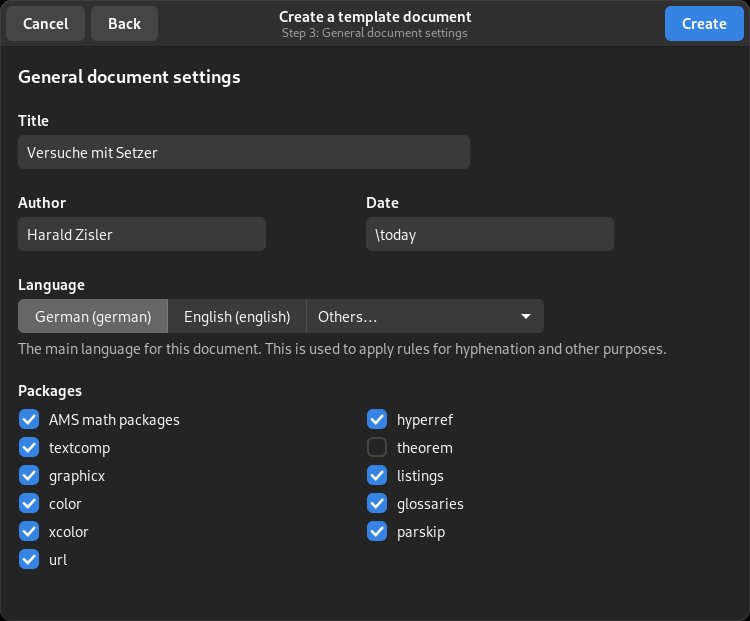
Abbildung 2: Die letzte Seite der Dokumenteneinstellungen.
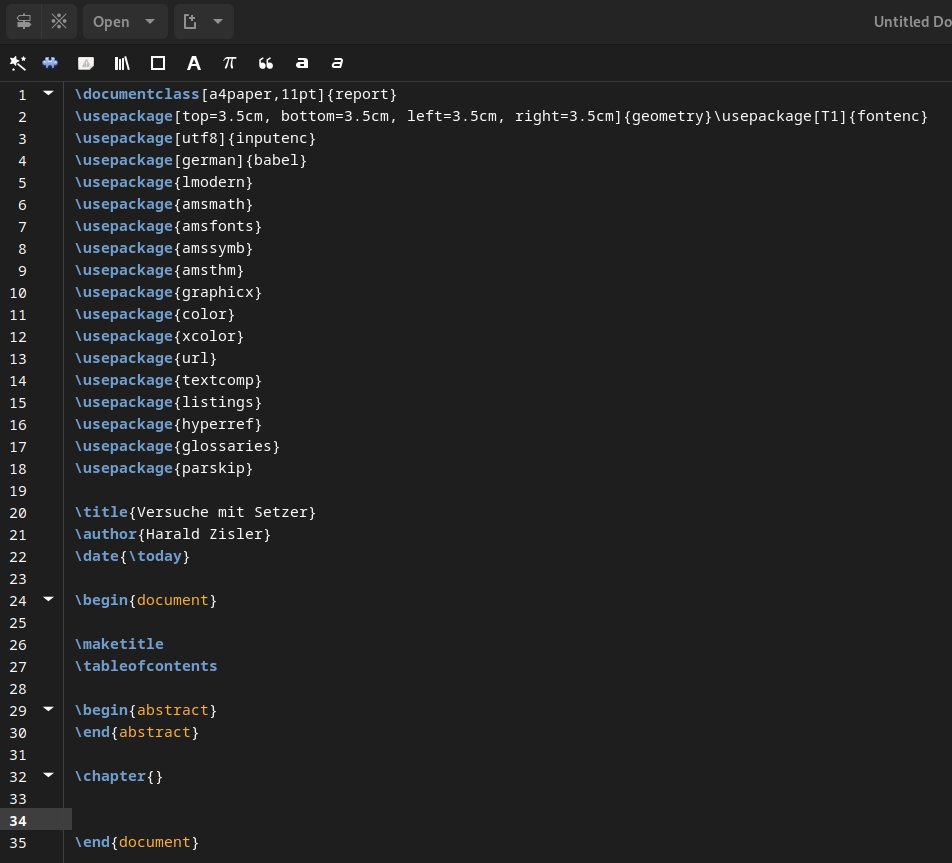
Abbildung 3: Das per Create erzeugte Rohdokument.
Bei der getesteten Version 66 von Setzer trat ein Fehler auf, das neue Rohdokument ließ sich nicht speichern. Wir mussten den Inhalt in einen anderen Editor kopieren ([Strg]+[A]), [Strg]+[C] und [Strg]+[V]) und speichern. Ein erneuter Aufruf von Setzer mit dem entsprechenden Dateinamen funktionierte immerhin, die Eingabe ließ sich fortsetzen.
Als Erstes erhält die Zusammenfassung (abstract) ihren Inhalt. Die Textauszeichnungen mittels der Tastenkombinationen ermöglichen eine rasche Texteingabe. Anschließend speicherten wir das Dokument (Save) und erzeugten mittels [F5]+ probehalber ein PDF, das sich anschließend problemlos in der Vorschau ([F9]) betrachten ließ.
Ein Klick auf die Objects-Schaltfläche (der eckige Rahmen) leitet das Einfügen der vorgesehenen Abbildung ein. Die Basis dazu liefert die figure-Umgebung, ein Gleitobjekt. Ein direkter Verweis auf die Bilddatei im Dateisystem ist nicht möglich. Der Dateiname muss ebenso wie die Einträge für Caption und Label manuell eingetragen werden. Der passende scale-Wert hängt von der Bildgröße ab. Damit die Abbildung nicht an beliebiger Stelle landet, ergänzen wir die Zeile \begin{figure} mit [htbp] (siehe Tabelle “Positionierung von Gleitobjekten”). Die Anweisung legt fest, in welcher Weise der LaTeX-Übersetzer das Objekt platziert.
|
Lage |
Kürzel |
|---|---|
|
unterer Rand der aktuellen Seite |
|
|
möglichst nahe am Text, zusammen mit anderen Angaben |
|
|
exakt an der Stelle im Text (Aufhebung der Gleitobjekteigenschaft) |
|
|
oberer Rand der aktuellen Seite oder auf einer der nächsten Seiten |
|
|
zusammen mit anderen Gleitobjekten am Ende des Abschnitts auf einer eigenen Seite |
|
|
zwingende Platzierung, verwerfen von Abstandsregeln etc. |
|
Der Shortcut [Strg]+[E] erzeugt eine leere Umgebung, die es dann zu vervollständigen gilt. Auf diese Weise entstehen beispielsweise Tabellen. Löschen Sie in jedem Fall den dicken Punkt, der hier als Hervorhebung des Platzes zwischen den geschweiften Klammern dient. Lassen Sie diese Zeichen stehen, führt das beim Übersetzen zu Fehlermeldungen. Im Test fiel außerdem auf, dass Setzer beim Aufruf von Schlüsselwörtern zwar eine Liste anbot, in der wir aber weder navigieren noch Inhalte übernehmen konnten.
Markieren Sie im Quelltext einen Absatz oder ein Objekt und rechtsklicken auf die Auswahl, lässt sie sich mit Show in Preview in der PDF-Vorschau für einige Sekunden farblich unterlegt darstellen. Das Ganze funktioniert auch umgekehrt mit einem Rechtsklick auf das Wort oder Objekt in der PDF-Vorschau. Allerdings erfolgt dabei keinerlei optisch erkennbare Markierung. Dennoch hebt Setzer nach Auswahl des obersten Punkts Show Source anschließend im Editor den entsprechenden Bereich kurz farblich hervor. Abbildung 4 zeigt das Programm mit der Dokumentenstruktur, dem Editor und der Vorschau.
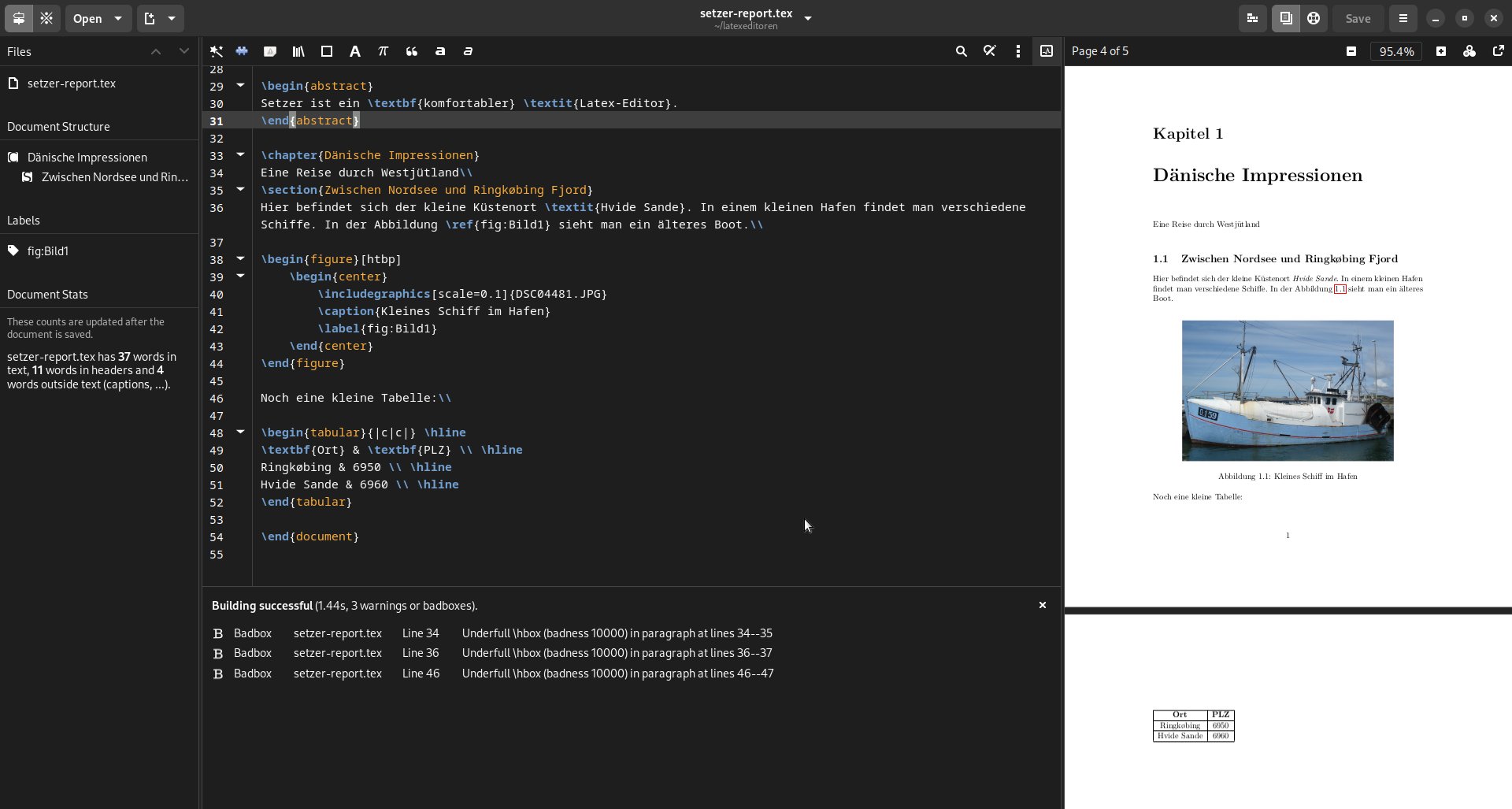
Abbildung 4: Setzer mit dem erzeugten Dokument in der Gesamtansicht mit Dokumentenstruktur, Editor und Vorschau.
TeXstudio
Für den Test von TeXstudio luden wir die aktuelle Version 4.8.6 als Appimage direkt von der Webseite des Projekts [2] herunter. Nach dem ersten Start lassen sich die wichtigsten Programmeinstellungen über das Menü Optionen | TeXstudio konfigurieren | Allgemein an die persönlichen Vorlieben anpassen. Für eine dunkle, augenschonende Darstellung wählen Sie unter Stil ein passendes Schema wie Adwaita Dark und als Farbschema die Variante Modern dunkel.
Im Untermenü Allgemein prüfen Sie, ob Programmaktualisierungen vorliegen. Die weiteren Untermenüpunkte ermöglichen insgesamt eine sehr feine Einstellung der Software. Unter Sprache prüfen finden sich die Rechtschreibprüfung und eine Importmöglichkeit für weitere Wörterbücher, auch aus LibreOffice. Zudem lässt sich hier bei Bedarf ein KI-Zugriff konfigurieren.
Eine Übersicht der vorkonfigurierten Tastenkürzel findet sich unter Optionen | TeXstudio konfigurieren | Tastenkürzel. Das Menü bietet Gelegenheit, die Shortcuts weitgehend nach eigenen Vorstellungen einzurichten (Abbildung 5). Die Tabelle “TeXstudio: Funktionstasten” fasst die wichtigsten Voreinstellungen zusammen.
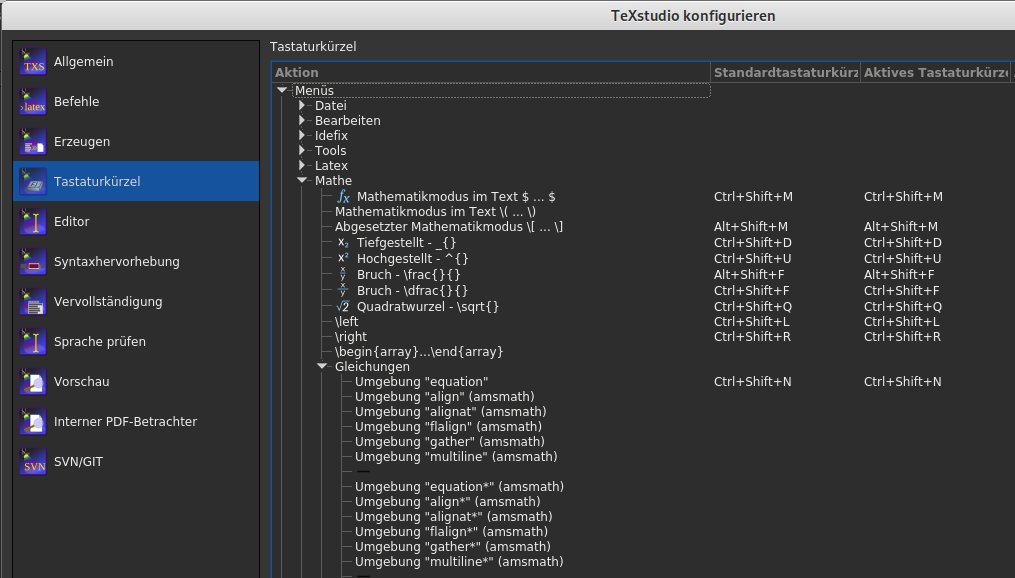
Abbildung 5: Das Konfigurationsmenü von TeXstudio für Tastenkürzel und Funktionstasten.
|
Funktion |
Kürzel |
|---|---|
|
neuer Absatz |
[Strg]+[Eingabe] |
|
PDF/PS/DVI erstellen und anzeigen |
[F5] |
|
PDF/PS/DVI erstellen |
[F6] |
|
Bibliografie |
[F8] |
|
Glossar |
[F9] |
|
Kursivierung |
[Strg]+[I] |
|
Fettung |
[Strg]+[B] |
|
Unterstreichung |
[Strg]+[U] |
|
Hervorhebung |
[Strg]+[Umschalt]+[E] |
|
Schreibmaschinenschrift |
[Strg]+[Umschalt]+[T] |
|
serifenlose Schrift |
[Strg]+[Umschalt]+[A] |
|
Zeile aus-/einkommentieren |
[Strg]+[T] |
|
Kommentarzeichen entfernen |
[Strg]+[U] |
|
Umgebung einfügen |
[Strg]+[E] |
|
Referenz zu nächstem Label |
[Strg]+[Alt]+[R] |
Dokument gestalten
TeXstudio verfügt über sehr ausführliche Menüs. Über das Menü Datei erstellen Sie mit Neu ein frisches Dokument. Arbeiten Sie mit Vorlagen, nutzen Sie stattdessen Neue Datei aus Vorlage.
Für das Testdokument kam die Assistentenhilfe zum Einsatz. Mit Assistenten | Assistent für ein neues Dokument beginnt die Arbeit. In der Rubrik Klassenoptionen setzen Sie anschließend die Einträge für Dokumentenklasse (report), Schriftgröße (11pt), Papierformat (a4paper), Schriftkodierung (T1), Sprache (ngerman) sowie Titel und Autor (Abbildung 6).
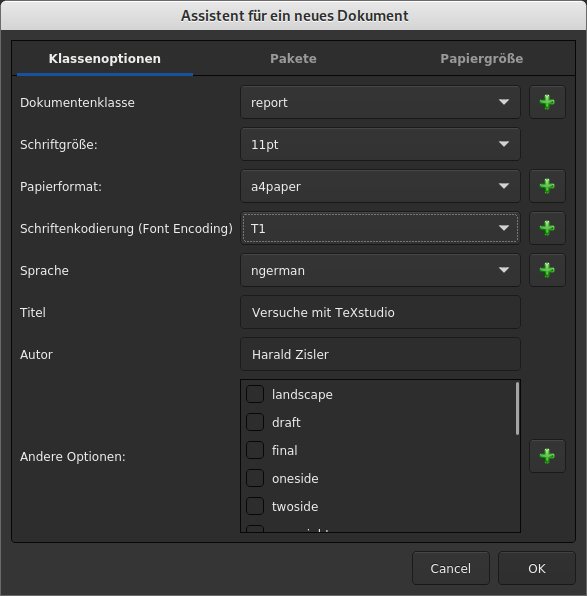
Abbildung 6: Festlegen der allgemeinen Dokumenteneinstellungen in TeXstudio.
Zusätzlich einzubindende Pakete legen Sie über den Reiter Pakete fest (Abbildung 7). Wenn Sie hier alles Angebotene auswählen, machen Sie nichts verkehrt. Die Textfläche und die Papierränder legen Sie im Reiter Papiergröße fest (Abbildung 8).
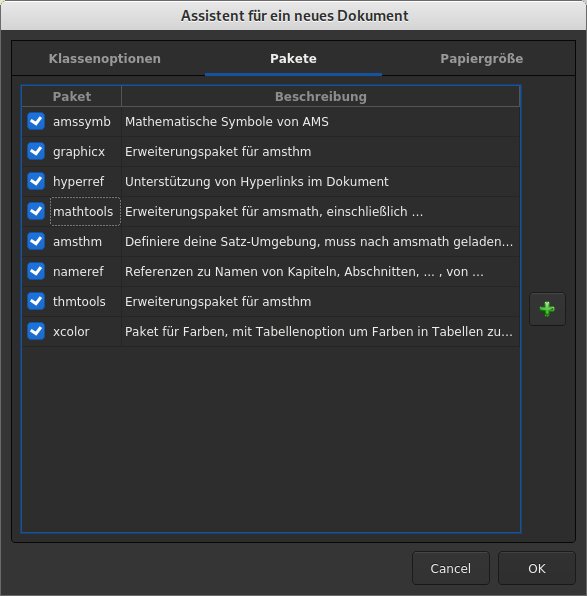
Abbildung 7: TeXstudio offeriert einen eigenen Reiter zur Paketauswahl.
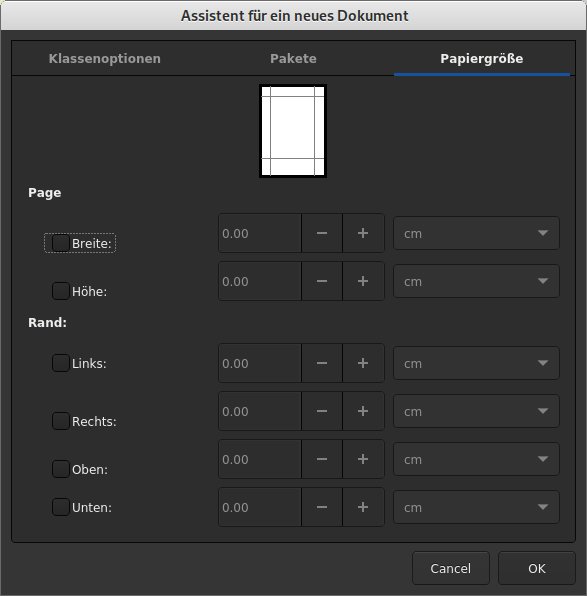
Abbildung 8: Das zu verwendende Papierformat lässt sich präzise festlegen.
Im Editorbereich finden Sie anschließend das gemäß Ihrer Angaben generierte Rohdokument. Anders als bei Setzer fügen Sie das Datum unterhalb der Autorennennung manuell ein. Klicken Sie dazu auf LaTeX und wählen Sie \date aus. In der geschweiften Klammer ersetzen Sie \date anschließend durch \today, sodass bei jeder PDF-Erstellung das aktuelle Systemdatum eingetragen wird. Auch ein automatisch erstelltes Inhaltsverzeichnis (\tableofcontents) fügen Sie bei Bedarf via LaTeX ein. Jetzt ist ein guter Zeitpunkt, um das neue Dokument erst einmal zu speichern. Das erledigen Sie mit einem Klick auf das Büroschranksymbol, mit der Tastenkombination [Strg]+[S] oder über das Menü Datei.
Die Zusammenfassung (abstract-Umgebung) finden Sie nicht explizit im LaTeX-Menü. Vielmehr fügen Sie in TeXstudio Umgebungen über die Tastenkombination [Strg]+[E] ein. Den farblich hervorgehobenen Platzhalter environment-name ersetzen Sie durch die Bezeichnung der gewünschten Umgebung, die Angabe content durch die jeweilige “Nutzlast” (Abbildung 9).
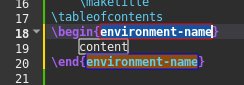
Abbildung 9: Eine neutrale Umgebung vor dem Bearbeiten in TeXstudio.
Ergänzend zum Assistenten finden sich in den Menüs part, label und tiny weitere Arbeitserleichterungen. Die Entwickler verwendeten hier gleich den jeweils ersten Wert einer Auswahlliste anstelle einer anderen Bezeichnung. Abbildung 10 stellt die drei Menüs nebeneinander dar. Anweisungen für Gliederungsebenen (Kapitel, Unterkapitel und so weiter) fügen Sie ohne Tipparbeit schnell über part ein. In der entsprechenden Auswahl finden Sie die Gliederungselemente absteigend sortiert vor. In label finden Sie alle Zutaten für die Arbeit mit Referenzen, vom Label bis zur Fußnote. Für das Einstellen der Schriftgröße (tiny bis huge) nutzen Sie das Menü tiny.
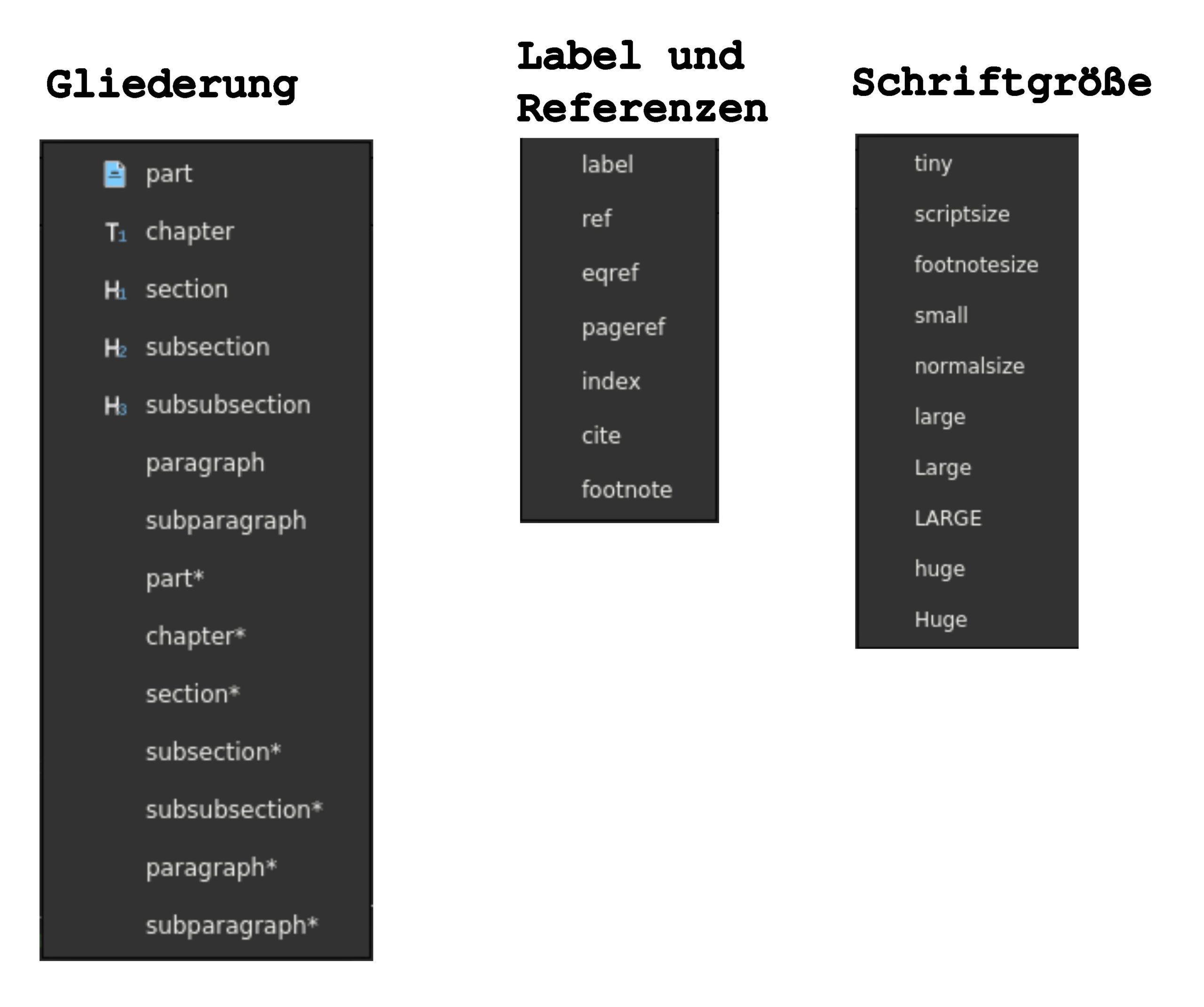
Abbildung 10: Menüs für die Gliederung, Referenzen und Schriftgröße.
Ein Bild fügen Sie zusammen mit der figure-Umgebung in wenigen Schritten ein. Dazu klicken Sie auf Assistenten | Grafik einfügen. Es öffnet sich eine umfangreiche Eingabemaske (Abbildung 11), in der Sie zunächst über die Dateiauswahlfunktion die gewünschte Bilddatei einbinden.
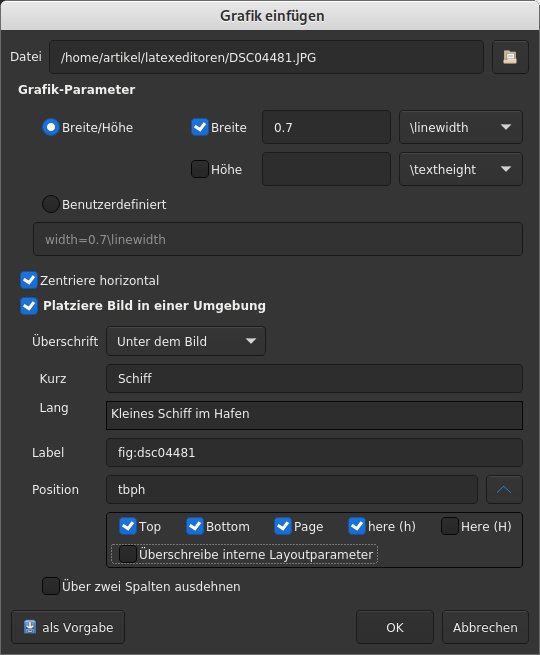
Abbildung 11: Einfügen eines Bilds mit figure-Umgebung.
Setzen Sie die Haken bei Zentriere Horizontal sowie Platziere Bild in einer Umgebung. Die Überschrift soll unter dem Bild erscheinen. Tragen Sie die Kurz– und Lang-Version der Bildunterschrift ein. Das Label gibt die Software automatisch vor, Sie können diesen Eintrag aber ändern. Bei den Angaben zur Position setzen Sie die Haken bei Top, Bottom, Page und here. Damit bleibt die Abbildung in relativer Nähe zum passenden Text. Die getroffenen Einstellungen lassen sich durch Anhaken der entsprechenden Box gleich als Vorgabe für alle Abbildungen festlegen.
Nach einem Klick auf OK fügt TeXstudio die vollständig erstellte Umgebung der Abbildung in den Dokumententext ein. In der Textzeile darüber können Sie jetzt die passende Referenz einfügen. Setzen Sie dazu die Schreibmarke an die passende Stelle und klicken Sie auf LaTeX | Querverweise | ref. In der kleinen Maske wählen Sie das (im Beispiel einzige) passende Label aus und klicken auf OK. Noch schneller klappt das Ganze mit der Tastenkombination [Strg]+[Alt]+[R]. Hier erscheint keine Eingabemaske, TeXstudio verwendet automatisch das nächste dieser Stelle folgende Label.
Der Editor unterstützt den Anwender bei der weiteren Eingabe in vielerlei Hinsicht. So öffnet sich beim manuellen Eintrag einer Anweisung ein Auswahlfenster, aus dem Sie die zutreffende Vervollständigung auswählen.
Das Einfügen der kleinen Tabelle erledigen Sie in TeXstudio mit wenigen Handgriffen über Assistenten | Tabellenassistent. In den entsprechenden Dialog (Abbildung 12) tragen Sie sowohl die gestaltenden Anweisungen als auch die Daten ein. Die Inhalte lassen sich hinsichtlich der Schriftformatierung (fett, kursiv etc.) allerdings an dieser Stelle nicht weiter gestalten. Das erledigen Sie nach einem Klick auf OK in der dann eingefügten Tabelle nachträglich.
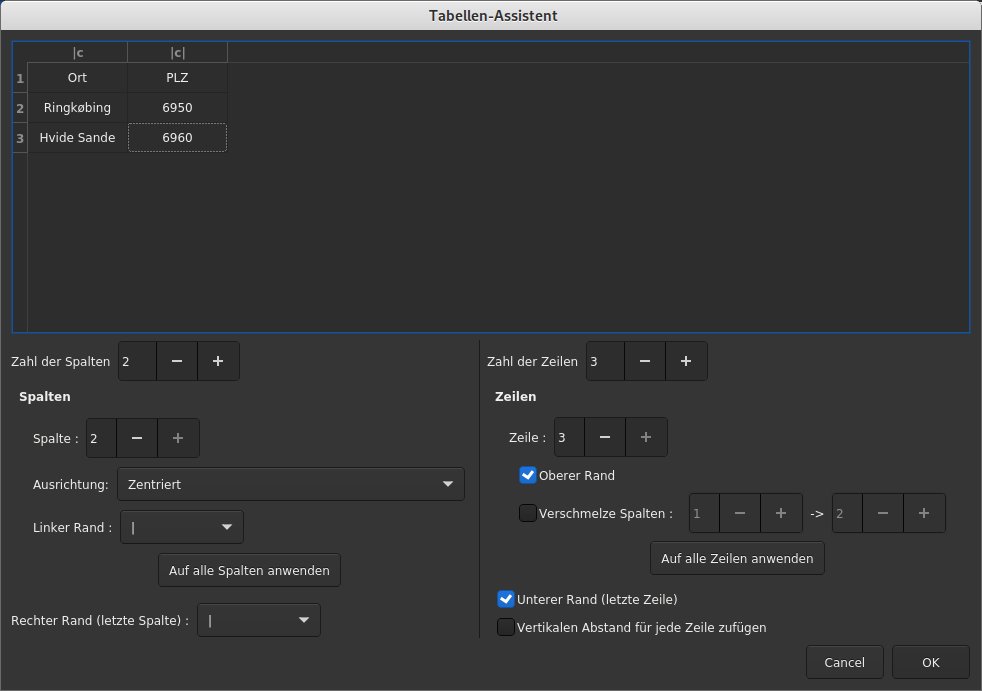
Abbildung 12: In TeXstudio steht ein Assistent für das Erzeugen von Tabellen bereit.
Um die Wirkung der eingegebenen Anweisung zu prüfen, markieren Sie im Quelltext die fragliche Stelle, rufen per Rechtsklick das Kontextmenü auf und wählen dort Gehe zu PDF. Daraufhin hinterlegt TeXstudio im PDF-Betrachter den fraglichen Absatz oder die Umgebung für kurze Zeit farbig.
Umgekehrt bewegen Sie in der PDF-Ansicht den lupen- oder kreuzförmigen Cursor auf die Stelle, die TeXstudio im Quelltext hervorheben soll, und machen einen Rechtsklick. Gleich an erster Stelle des Kontextmenüs finden Sie den Punkt Gehe zu Quelltext. Klicken Sie ihn an, markiert TeXstudio die korrespondierende Stelle im Quelltext für kurze Zeit farblich. Das Kontextmenü bietet aber noch zahlreiche weitere Möglichkeiten, die die Tabelle “TeXstudio-PDF-Betrachter: Kontextmenü” zusammenfasst. Abbildung 13 zeigt TeXstudio mit dem fertiggestellten Ergebnis.
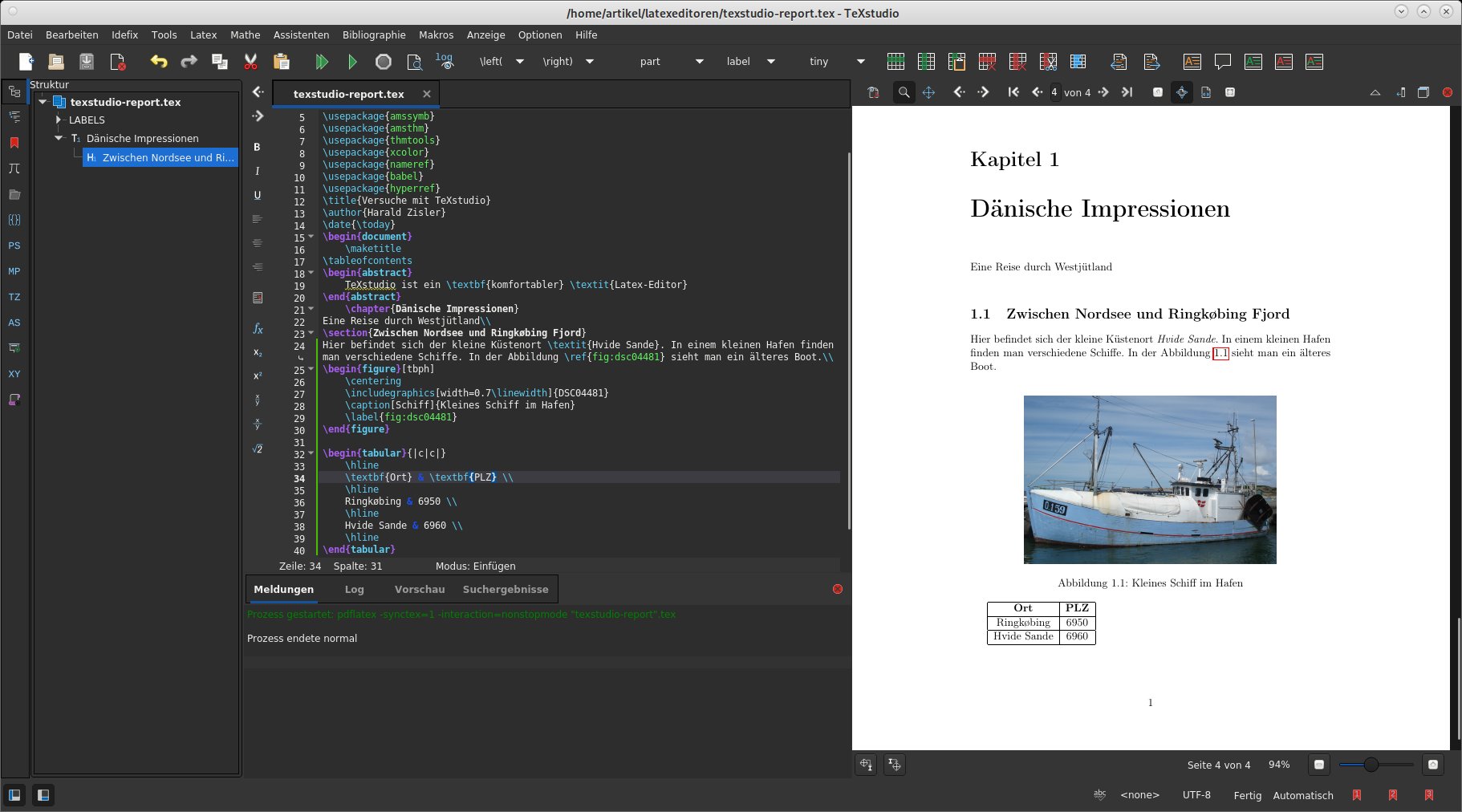
Abbildung 13: TeXstudio mit Eingabedatei und fertigem PDF.
|
Invertiere Farben |
PDF-Anzeige mit dunklem Hintergrund |
|
Graustufen |
Aussehen des Dokuments im Schwarz-Weiß-Laserdruck |
|
Raster |
Anzeige einer oder mehrerer Seiten |
|
Zeige | Inhalt |
Links von der Vorschau erscheint das Inhaltsverzeichnis in Gliederungsform |
|
Zeige | PDF Info |
Anzeige der Erstellungsdaten der PDF-Datei |
|
Zeige | Suche |
Suche im PDF-Dokument und im Quelltext (sofern Sie den Haken bei Sync gesetzt haben). TeXstudio hebt die Suchtreffer in der Quelltext- und PDF-Ansicht hervor. |
|
Zeige | Überblick |
Links vom PDF-Dokument erscheint eine Seitenvorschau |
Fazit
Beim Bearbeiten unseres kleinen Praxisbeispiels traten einige Unterschiede, Gemeinsamkeiten, Schwächen und Stärken der Programme klar hervor.
Setzer erscheint auf den ersten Blick kompakter. Allerdings trüben Probleme beim Speichern eines Dokuments und die unvollständige Funktionalität beim Einfügen von LaTeX-Befehlen aus einem Auswahlmenü den ansonsten guten Eindruck.
TeXstudio ermöglicht schon nach kurzem Einarbeiten eine sehr flotte Arbeitsweise, da es den Benutzer mit vielen Funktionen unterstützt und man kaum noch LaTeX-Anweisungen manuell eingeben muss. Gut durchdachte Assistenten für verschiedene Aufgaben ermöglichen es, sich ganz auf den eigentlichen Inhalt zu konzentrieren. (jlu)
Der Autor
Harald Zisler beschäftigt sich seit den frühen 1990er-Jahren mit FreeBSD und Linux. Zu Technik- und EDV-Themen verfasst er Zeitschriftenbeiträge und Bücher.
Infos
-
TeXstudio:https://www.texstudio.org





