


Der moderne, schlanke Wayland-Compositor Labwc lehnt sich eng an den klassischen X11-Window-Manager Openbox an und erlaubt eine präzise Fensterkontrolle. Wir zeigen, wie Sie ihn optimal konfigurieren.
Wayland-Compositoren sprießen derzeit aus dem Boden wie Pilze in einem regenreichen Herbst. Kaum eine Woche vergeht ohne neue Projekte oder die Weiterentwicklung bestehender Lösungen. Angesichts der Tatsache, dass die Umstellung auf das neue Grafikprotokoll mittlerweile voll im Gange ist, überrascht das aber nicht allzu sehr.
Inmitten dieses wachsenden Ökosystems findet man auch Labwc, dessen Name als Kürzel für Lab Wayland Compositor steht. Die schlanke, mausfreundliche Oberfläche orientiert sich am beliebten, minimalistischen X11-Window-Manager Openbox. Raspberry Pi OS hat das Programm bereits als Standard für seine Wayland-Sitzung adaptiert. Zudem arbeitet Labwc mit Desktop-Umgebungen wie LXQt zusammen, die noch keinen eigenen Wayland-Compositor mitbringen.
Auf den folgenden Seiten stellen wir die Besonderheiten von Labwc vor, erklären seine Konfiguration im Detail und zeigen, wie Sie das kompakte Werkzeug zu einer leistungsfähigen und optisch ansprechenden Arbeitsumgebung für ein modernes Linux-System ausbauen.
Installation
Obwohl Labwc noch verhältnismäßig neu ist, findet es sich bereits in den Repositories aller wichtigen Distributionen, mit Ausnahme von Debian 12 “Bookworm”. Wollen Sie die Version aus dem Repo Ihres Systems nutzen, lautet der Paketname meist labwc. Die Version in den Ubuntu-24.04-Paketquellen ist schon relativ alt. Hier lohnt es sich eventuell, ein neueres Release aus der 0.7.x-Reihe selbst zu kompilieren. Ein wichtiges Feature, das die Entwickler mit Labwc 0.7.2 einführten, sind beispielsweise Schlagschatten.
Mit Labwc allein kommen Sie jedoch nicht sehr weit. Es empfiehlt sich, noch einige weitere Pakete einzuspielen, auf die der Compositor in der Standardkonfiguration zurückgreift (Abbildung 1). So nutzt er standardmäßig Foot als Terminalemulator und Bemenu als Anwendungsstarter. Praktisch sind außerdem Swaybg zum Gestalten des Desktop-Hintergrunds und Waybar als Systemleiste. Eingestellt sind außerdem Mako als Benachrichtigungsmanager sowie Swayidle und Swaylock als Bildschirmsperre beziehungsweise Inaktivitätsmanager. Verwenden Sie einen hochauflösenden Bildschirm, ist außerdem Wlr-randr nützlich, um den Skalierungsfaktor des Bildschirms richtig zu konfigurieren.
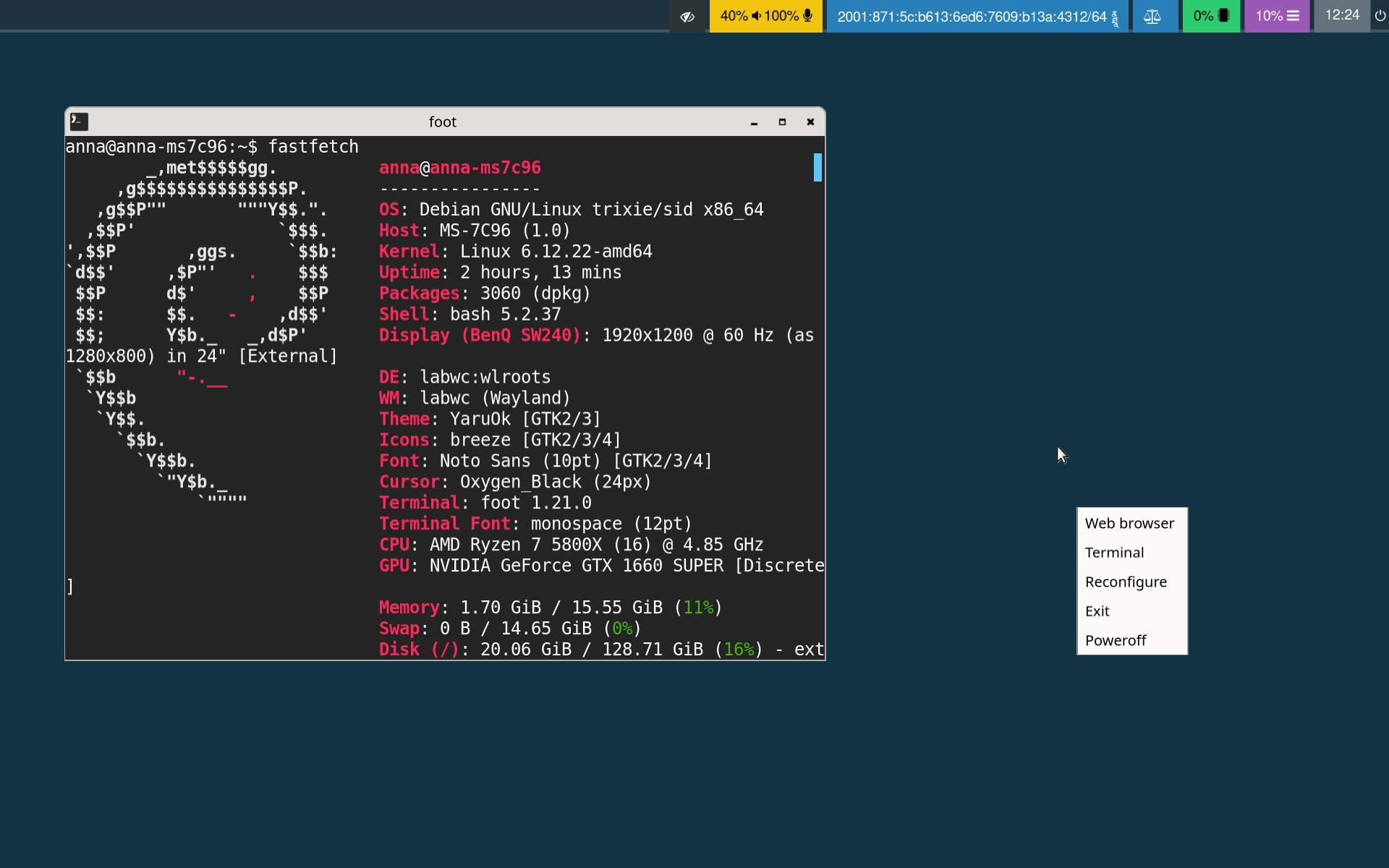
Abbildung 1: Die Standardkonfiguration von Labwc integriert Foot als Terminalemulator und Waybar als Systemleiste.
Verwenden Sie Labwc auf einem System ohne andere Standard-Desktop-Umgebung, benötigen Sie obendrein Programme wie einen (grafischen) Dateimanager, einen Bildbetrachter und einen Webbrowser. Wichtig ist in diesem Zusammenhang zudem ein sogenannter Polkit-Agent, um etwa auf einfache Weise Partitionen einzubinden oder systemweite Konfigurationsdateien zu bearbeiten. Dasselbe gilt für ein Werkzeug wie Nwg-look zum einfachen Ändern des GTK-Themes. Beim Herstellen einer Netzwerkverbindung erweist sich Nm-applet aus dem Paket network-manager-applet (Debian/Ubuntu) als hilfreich.
Vorbereitungen
Kopieren Sie vor dem ersten Start von Labwc die Beispielkonfigurationsdateien autostart, environment, rc.xml, menu.xml und themerc von /usr/share/doc/labwc/ nach $HOME/.config/labwc. Stellen Sie das deutschsprachige Tastaturlayout ein, indem Sie environment in einem Texteditor öffnen, die Zeile # XKB_DEFAULT_LAYOUT=se suchen, se durch de ersetzen und die führende Raute löschen.
Sofern Sie keinen 4K-Bildschirm nutzen, können Sie Labwc nun direkt starten. Auf einem hochauflösenden Bildschirm sehen die Desktop-Elemente und Programme jedoch ohne weitere Anpassung winzig aus. Um den Desktop-Skalierungsfaktor anzupassen, finden Sie zuerst den Namen des Anschlusses heraus, an dem Ihr Display hängt. Wenn Sie parallel X11 nutzen, eignet sich dafür zum Beispiel das Terminalprogramm Xrandr. Allerdings müssen Sie das Programm dann unter Wayland ausführen. Der Name des Anschlusses versteckt sich in der Terminalausgabe von Xrandr. Suchen Sie dort nach Namen wie HDMI-A-1, eDP-1 oder dergleichen.
Öffnen Sie dann die Labwc-Konfigurationsdatei autostart und tragen Sie dort die Zeile aus Listing 1 ein, wobei Sie eDP-1 durch den für Ihren Rechner korrekten Namen ersetzen. Den Skalierungswert --scale 2 passen Sie gegebenenfalls für die gewünschte Vergrößerung an. So ist etwa bei einem 16-Zoll-4K-Bildschirm der Wert 2.5 sinnvoll. Wo genau Sie die Zeile positionieren, spielt eigentlich keine große Rolle. Sie sollte jedoch nicht zwischen den Zeilen stehen, die unmittelbar auf swayidle -w \ folgen.
Listing 1
Desktop-Skalierung
wlr-randr --output eDP-1 --scale 2 >/dev/null 2>&1
Muss die Desktop-Skalierung nicht allzu stark sein und lässt sich die Schrift ohne Skalierung noch lesen, können Sie den Namen des Anschlusses stattdessen nach dem Start von Labwc ermitteln. Rufen Sie dazu mit der Tastaturkombination [Super]+[Eingabe] den Terminalemulator Foot auf und geben Sie dort den Befehl wlr-randr ein. Der Name des Anschlusses steht in den ersten Zeilen der darauffolgenden Terminalausgabe. Allerdings lässt sich Wlr-randr nur unter einem Compositor wie Labwc oder Sway ausführen, der die Bibliothek Wlroots nutzt.
Erste Schritte
Melden Sie sich nach den ersten Konfigurationsanpassungen von Ihrer alten Desktop-Umgebung ab, wählen Sie im Desktop-Umgebungs-Menü des Display-Managers den Eintrag labwc aus und loggen Sie sich erneut ein. Alternativ starten Sie den Wayland-Compositor von der Textkonsole aus mit dem Befehl labwc.
Nach dem Start sehen Sie zunächst nur einen dunklen, türkisfarbenen Desktop-Hintergrund und eventuell am oberen Bildschirmrand die Systemleiste Waybar (sofern Sie sie installiert haben). Den Terminalemulator Foot rufen Sie mit der Tastenkombination [Super]+[Eingabe] auf. Drücken Sie [Alt]+[F3], um das Anwendungsmenü Bemenu zu starten (Abbildung 2). Daraufhin sehen Sie am oberen Bildschirmrand eine dünne dunkle Leiste, die die Systemleiste teilweise verdeckt.
![Abbildung 2: Als Anwendungsstarter ist Bemenu vorkonfiguriert, das Sie mithilfe der Tastaturkombination <span class="key-combo">[Alt]+[F3]</span> aufrufen.](https://www.linux-community.de/wp-content/uploads/2025/08/b02-bemenu.jpg)
Abbildung 2: Als Anwendungsstarter ist Bemenu vorkonfiguriert, das Sie mithilfe der Tastaturkombination [Alt]+[F3] aufrufen.
Tippen Sie nun die ersten Buchstaben des Programms ein, das Sie starten wollen, zum Beispiel “fire” für Firefox. Nun erscheinen im Anwendungsmenü die Namen der Programme, die die Zeichenfolge “fire” enthalten. Rot markiert – also ausgewählt – ist das Programm, dessen Name mit “fire” beginnt. Mit [Tab] springen Sie zu einem anderen Programm. Drücken Sie die Eingabetaste, um die ausgewählte Anwendung zu starten.
Labwc ist ein sogenannter Stacking Wayland Compositor, was bedeutet, dass sich Fenster überlappen dürfen, wie man es von traditionellen Desktop-Umgebungen wie KDE Plasma oder Gnome kennt. Sie besitzen normale Fensterrahmen mit Knöpfen zum Verkleinern, Vergrößern, Minimieren und Schließen. Sie können mit Labwc-Fenstern also so umgehen, wie Sie es von konventionellen Desktops gewohnt sind.
Wenn Sie nicht mehr wissen, welche Programme laufen, weil Fenster einander überdecken, drücken Sie [Alt]+[Tab]. Daraufhin erscheint in der Mitte des Bildschirms eine Liste mit den gerade geöffneten Fenstern (Abbildung 3). Um ein anderes Fenster in den Vordergrund zu schieben, halten Sie [Alt]+ gedrückt und drücken so oft [Tab], bis das gewünschte Fenster erscheint. Um Labwc zu beenden, rechtsklicken Sie auf den Desktop-Hintergrund und wählen aus dem Kontextmenü den Eintrag Exit.
![Abbildung 3: Beim Drücken von <span class="key-combo">[Alt]+[Tab]</span> erscheint in der Mitte des Bildschirms der Window Switcher, eine Art Fensterliste, mit deren Hilfe Sie zwischen den Fenstern wechseln.](https://www.linux-community.de/wp-content/uploads/2025/08/b03-windowswitcher.jpg)
Abbildung 3: Beim Drücken von [Alt]+[Tab] erscheint in der Mitte des Bildschirms der Window Switcher, eine Art Fensterliste, mit deren Hilfe Sie zwischen den Fenstern wechseln.
Waybar anpassen
Waybar ist standardmäßig nicht optimal für Labwc konfiguriert. Die Leiste integriert eigentlich ein Taskbar-Modul, das die gerade geöffneten Fenster als Schaltflächen anzeigt (Abbildung 4). Allerdings ist die Taskbar nicht in die Standardkonfiguration von Waybar eingetragen.
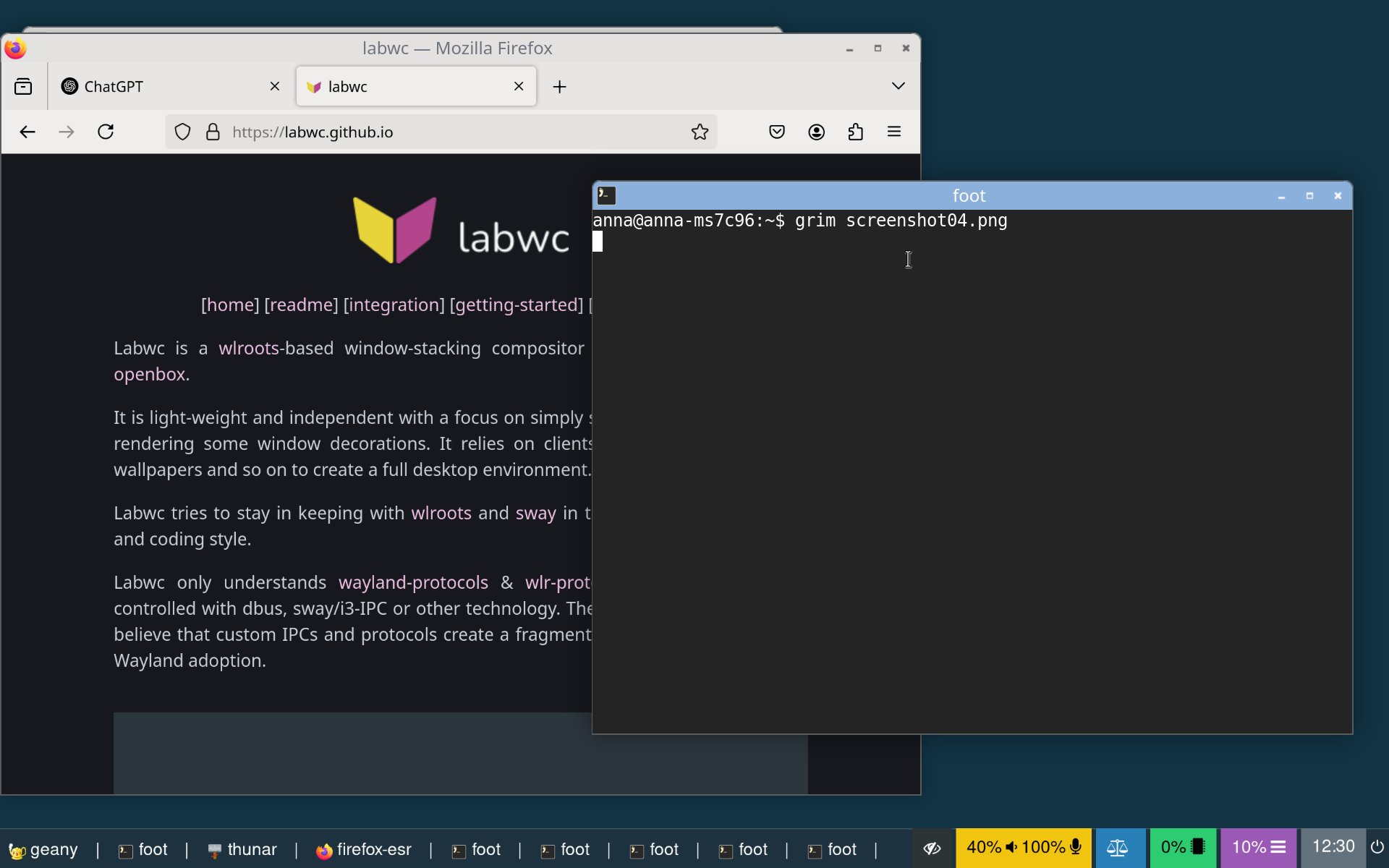
Abbildung 4: Die Task-Leiste Waybar zeigt erst nach etwas Konfigurationsarbeit die offenen Fenster als Schaltflächen an.
Um das zu ändern, kopieren Sie die Beispielkonfigurationsdateien von Waybar aus dem Ordner /etc/xdg/waybar/ nach $HOME/.config/waybar/. Bearbeiten Sie zunächst die Datei config.jsonc. Relativ weit oben finden Sie eine auskommentierte Konfigurationszeile, mit deren Hilfe Sie die Position der Leiste ändern. Da es bei Labwc Fensterdekorationen gibt, die am oberen Fensterrand die Namen der Fenster anzeigen, ist es nicht vorteilhaft, wenn sich die Status- beziehungsweise Task-Leiste ebenfalls oben befindet. Entfernen Sie daher die beiden Schrägstriche am Anfang der vierten Zeile, die die Direktive // "position": "bottom", enthält.
Um die Taskbar zu laden, fügen Sie zuerst im Abschnitt "modules-left": den Text "wlr/taskbar" ein. Die genaue Stelle, an der Sie das Modul innerhalb des Abschnitts "modules-left": einfügen, ist egal. Eigentlich können Sie die anderen Module in dem Abschnitt löschen, da die meisten davon nur den Compositor Sway betreffen und Sie sie daher unter Labwc gar nicht laden können.
Anschließend müssen Sie allerdings weiter unten noch einige Zeilen für die genauere Modulkonfiguration ergänzen. Dazu scrollen Sie am besten ganz an das Ende der Konfigurationsdatei, setzen nach der vorletzten geschwungenen Klammer ein Komma und fügen dahinter eine oder mehrere Leerzeilen ein. Dorthin kopieren Sie die ergänzenden Konfigurationszeilen aus Listing 2. Sie legen fest, dass die Schaltflächen in der Task-Leiste das App-Icon und den Namen der Anwendung anzeigen und das Programm minimieren oder maximieren, sobald man darauf klickt.
Listing 2
config.jsonrc
"wlr/taskbar": {
  "format": "{icon} {app_id}",
  "on-click": "minimize-raise",
}
Ein sinnvolles Erscheinungsbild erfordert einige weitere Anpassungen. Wenn Sie nämlich Waybar nun in einem Terminalfenster mit killall waybar beenden und anschließend neu starten, können Sie die Schaltflächen der Fenster kaum erkennen: Sowohl der Hintergrund als auch die Beschriftung der Schaltflächen sind dunkel. Um das zu ändern, öffnen Sie die Datei style.css in einem Texteditor. Scrollen Sie wieder ganz nach unten und fügen Sie dort die Zeilen aus Listing 3 ein.
Listing 3
style.css
#taskbar button {
  color: white;
}
Schlagschatten aktivieren
Zu den Vorteilen von Labwc gegenüber Openbox zählt die Tatsache, dass Sie kein eigenes Programm wie Compton einrichten müssen, damit die Fenster einen Schlagschatten bekommen: Die Funktion ist bereits eingebaut (Abbildung 5), jedoch standardmäßig nicht aktiviert. Um das Feature einzuschalten, kopieren Sie den Tarball rc.xml.all.gz aus dem Verzeichnis /usr/share/doc/labwc/ zum Beispiel nach $HOME/Dokumente/. Entpacken Sie ihn dort und öffnen Sie die Datei rc.xml mit einem Texteditor. Sie kann als eine Art Beispielkonfiguration dienen, da sie alle unterstützten Konfigurationselemente und -attribute mit Standardwerten enthält.
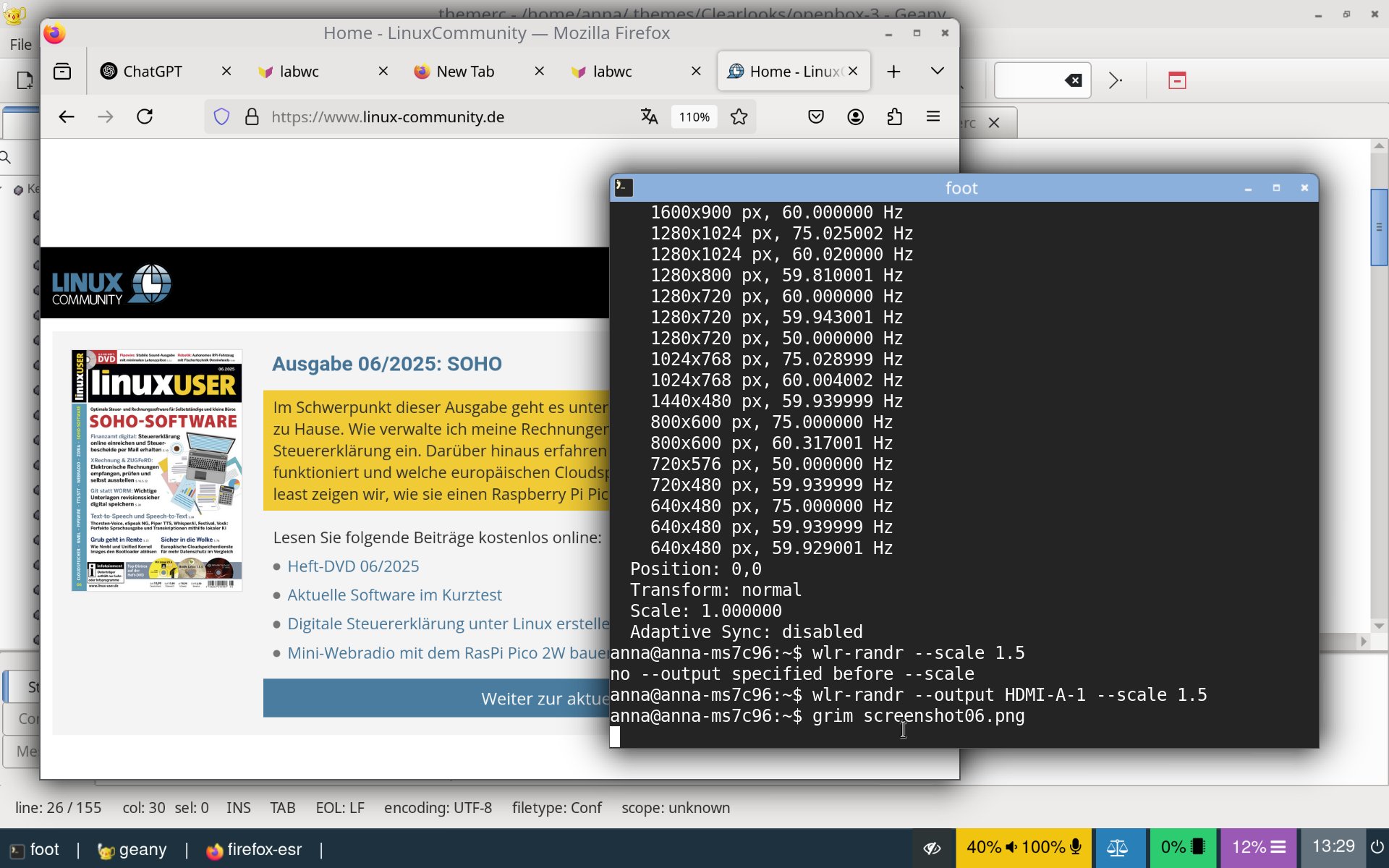
Abbildung 5: Anders als Openbox kann Labwc Schlagschatten darstellen. Sie müssen die Funktion allerdings erst via Konfigurationsdatei aktivieren.
Suchen Sie den Abschnitt <theme> und darin die Zeile <dropShadows>no</dropShadows>. Kopieren Sie diese Zeile, fügen Sie sie im entsprechenden Abschnitt von rc.xml in $HOME/.config/labwc/ ein und ersetzen Sie no durch yes. Klicken Sie danach auf den Desktop-Hintergrund und wählen Sie im Root-Menü den Eintrag Reconfigure. Anschließend sollte um die Fenster herum ein leichter Schlagschatten zu sehen sein. Ist das nicht der Fall, fehlt höchstwahrscheinlich die Datei themerc in $HOME/.config/labwc/. Sie legt im Abschnitt # window drop-shadows das genaue Aussehen der Schatten fest.
Theme bearbeiten
Praktisch ist außerdem, dass Labwc Theme-Dateien für Openbox zumindest teilweise nutzen kann. Um den Fensterdekorationen und Menüs andere Farben zu geben, können Sie also Openbox-Themes verwenden. Allerdings werden im Wesentlichen nur die Farben sowie die Schaltflächen-Icons zum Schließen, Vergrößern und Minimieren übernommen. Dazu ist es nicht einmal nötig, Openbox zu installieren. Es genügt, wenn Sie einen Openbox-Theme-Ordner in das Verzeichnis $HOME/.themes/ kopieren.
Laden Sie dazu das DEB-Paket für Openbox [1] nach $HOME/Downloads herunter und entpacken Sie es dort. Wechseln Sie dann in das neu entstandene Unterverzeichnis openbox_3.6.1-12+b2_amd64/data/usr/share/themes/ und kopieren Sie von dort beispielsweise den Theme-Ordner Clearlooks/ mitsamt seinem Inhalt nach $HOME/.themes/. Öffnen Sie anschließend die rc.xml und ersetzen Sie dort die Zeile <name></name> im ersten Abschnitt <theme> durch <name>Clearlooks</name>. Klicken Sie danach im Root-Menü von Labwc auf Reconfigure. Die Farbe der Fensterrahmen sollte am Ende hellblau sein.
Wenn Sie Openbox-Themes für Labwc nutzen, müssen Sie die Themes gelegentlich bearbeiten, da sonst nicht alles perfekt aussieht. So zeigt etwa der Fensterumschaltdialog des Openbox-Themes Clearlooks die Schrift in heller Farbe auf hellem Hintergrund an, sodass man sie schwer lesen kann. Sie korrigieren das am einfachsten, indem Sie die Beschreibung der entsprechenden Theme-Elemente im Openbox-Theme durch die Beschreibungen im Beispiel-Theme themerc in /usr/share/doc/labwc/ ersetzen.
Öffnen Sie daher das Beispiel-Theme in einem Texteditor und suchen Sie den Abschnitt # on screen display (window-cycle dialog). Markieren und kopieren Sie die vier Zeilen, die zu diesem Abschnitt gehören. Öffnen Sie dann die themerc des Openbox-Themes, suchen Sie den Abschnitt !# osd (pop ups and what not, dock?) und fügen Sie den kopierten Text davor ein. Kommentieren Sie anschließend die Zeilen, die nun doppelt existieren, im Abschnitt !# osd (pop ups and what not, dock?) durch eine vorangestellte Raute (#) aus. Rechtsklicken Sie wieder auf den Desktop-Hintergrund und wählen Sie den Menüeintrag Reconfigure, um die Änderungen anzuwenden.
Autostart-Programme
Die Konfiguration von Autostart-Programmen, also Anwendungen, die gleichzeitig mit Labwc starten, haben wir bereits beim Einstellen der Bildschirmskalierung berührt. Im Prinzip geht es nur darum, den Namen des Programms oder eine passende Befehlszeile in die Liste in der Konfigurationsdatei autostart einzutragen und die Zeile mit >/dev/null 2>&1 & abzuschließen. Letzteres stellt sicher, dass Openbox die Terminalausgabe ignoriert und das Programm im Hintergrund ausführt. Einige sinnvolle Autostart-Programme sind in der Standardkonfiguration bereits vorhanden, darunter ein Tool zum Einstellen des Desktop-Hintergrunds sowie ein Benachrichtigungsmanager.
Ein nützliches Werkzeug, das in der Standardkonfiguration fehlt, ist ein Polkit-Agent. Er erscheint zum Beispiel dann, wenn es gilt, eine Aktion mit Administratorrechten auszuführen, und fordert Sie dazu auf, das Root-Passwort einzugeben. Wir empfehlen dafür den Polkit-Agenten der Desktop-Umgebung LXQt, aber wenn Sie bereits eine andere Oberfläche nutzen, die ein solches Tool mitbringt, wählen Sie das. Um den Polkit-Agenten von LXQt zu verwenden, installieren Sie zuerst das Paket lxqt-policykit. Ergänzen Sie dann in der Datei autostart die Zeile /usr/bin/lxqt-policykit-agent >/dev/null 2>&1.
Den Desktop-Hintergrund gestalten Sie bei Labwc mithilfe des Autostart-Programms Swaybg (Abbildung 6). Dazu gibt es bereits die Konfigurationszeile swaybg -c '#113344' >/dev/null 2>&1 &, die den Desktop-Hintergrund mit einer dunkeltürkisen Farbe füllt. Um stattdessen ein Bild als Hintergrund zu verwenden, ersetzen Sie diese Zeile durch die aus Listing 4. Die Option -m fill sorgt dafür, dass Swaybg oben und unten beziehungsweise links und rechts jeweils einen Streifen des Wallpapers abschneidet, sodass es selbst dann perfekt auf den Bildschirm passt, wenn sein Format nicht mit dem Seitenverhältnis des Displays übereinstimmt.
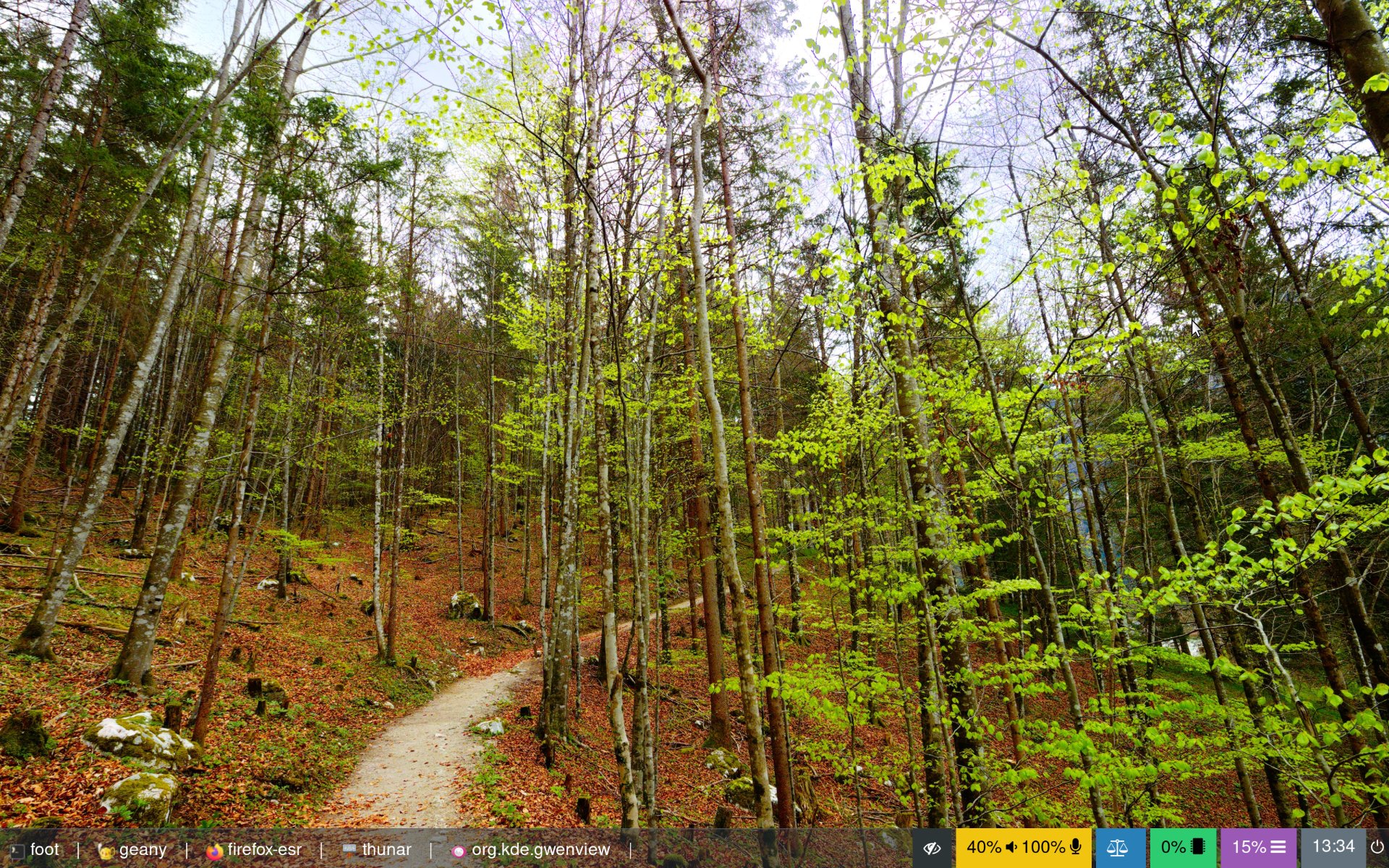
Abbildung 6: Das Anzeigen eines Wallpapers erledigt Swaybg, das Sie in dazu die Autostart-Konfigurationsdatei eintragen.
Listing 4
Hintergrundbild
swaybg -i /Pfad/zum/Bild.jpg -m fill >/dev/null 2>&1 &
Wichtig ist bei vielen Systemen zudem das automatische Starten eines grafischen Tools zum Herstellen einer Netzwerkverbindung. Das Standardwerkzeug dafür, Nm-applet, nistet sich nach dem Start im Tray-Bereich der Waybar ein.
Tastatur und Maus
Anders als bei nach dem Kachelprinzip (Tiling) operierenden Window-Managern oder Wayland-Compositoren erfolgt die Bedienung von Labwc nicht primär mithilfe der Tastatur. Gleichwohl lassen sich viele Arten von Tastaturkürzeln definieren.
Standardmäßig gibt es bereits den Shortcut [Super]+[Eingabe] für das Starten des Terminalemulators Foot. Er wird in der rc.xml im Abschnitt <keyboard> durch die ersten drei Zeilen aus Listing 5 festgelegt. W-Return steht hier für das Tastaturkürzel, wobei W die “Windows-Taste” [Super]+ meint und Return für die Eingabetaste steht. Statt [Super] könnten Sie je nach Präferenz [Alt]+[A][Umschalt]+[S] oder [Strg]+[C] verwenden.
Die Direktive <action legt fest, dass beim Drücken der Tasten eine Aktion erfolgt. Mit name="Execute" startet Labwc ein Programm oder führt einen Befehl aus. Anschließend geben Sie noch den Namen des auszuführenden Programms oder den Befehl an. Hier lautet die Anweisung command="foot". Für ein Kürzel, das den Webbrowser Firefox durch das gleichzeitige Drücken von [Super]+[F] startet, müssten Sie die letzten drei Zeilen aus Listing 5 in die rc.xml eintragen.
Listing 5
Tastenkürzel festlegen
<keybind key="W-Return">
  <action name="Execute" command="foot" />
</keybind>
<keybind key="W-F">
  <action name="Execute" command="firefox" />
</keybind>
Die meisten Nutzer dürften sich wohl nur für die Aktion "Execute" interessieren. Prinzipiell gibt es bei Labwc jedoch viele Arten von Aktionen, die man im Labwc-Wiki [2] genauer studieren kann. So lassen sich beispielsweise Tastaturkürzel zum Schließen, Vergrößern oder Minimieren von Fenstern definieren. Für den Laptop-Einsatz sind Shortcuts praktisch, mit deren Hilfe man die Bildschirmhelligkeit einstellt (Listing 6). Damit diese Kürzel funktionieren, müssen Sie allerdings das Programm Brightnessctl installieren. Beispiele für weitere nützliche Tastaturkombinationen finden Sie in der Konfigurationsdatei rc.xml.all (Abbildung 7).
Listing 6
Shortcut für Bildschirmhelligkeit
<keybind key="XF86_MonBrightnessUp">
  <action name="Execute" command="brightnessctl set +10%" />
</keybind>
<keybind key="XF86_MonBrightnessDown">
  <action name="Execute" command="brightnessctl set 10%-" />
</keybind>
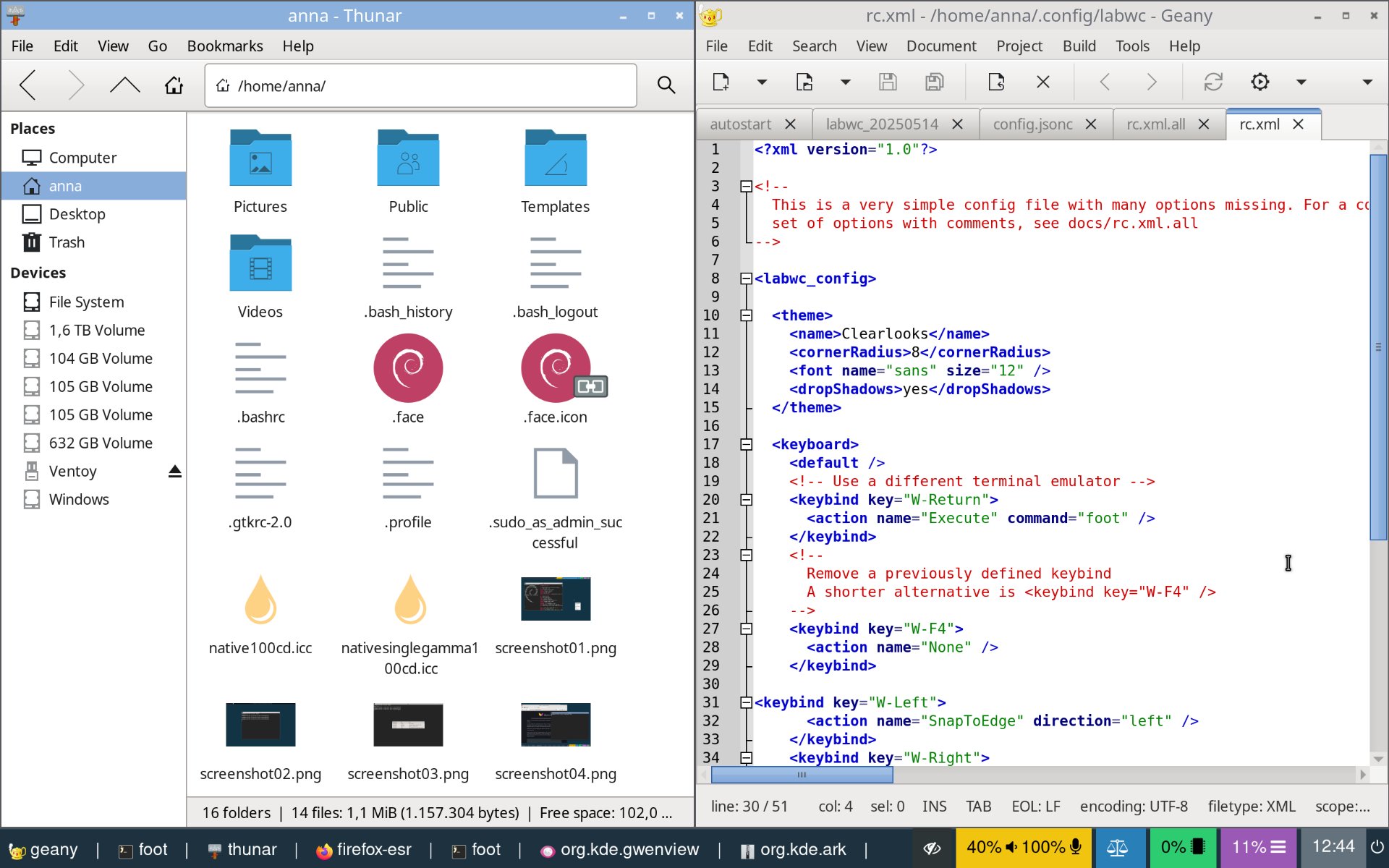
Abbildung 7: Labwc beherrscht grundlegende Tiling-Funktionen. Dafür müssen Sie allerdings vorab passende Tastatur- oder Mausaktionen definieren.
Das Definieren von Mausaktionen gestaltet sich aufgrund einer Besonderheit etwas komplizierter: Der sogenannte context legt fest, in welchem Teil des Desktops respektive in welchen Bereichen der Bedienoberfläche bestimmte Regeln gelten. Beispiele hierfür wären etwa ein Rechtsklick auf den Desktop-Hintergrund oder ein Klick auf die Titelleiste eines Fensters. Die meisten sinnvollen Mausaktionen sind in Labwc bereits eingebaut und erfordern keine Konfiguration. Viele Beispiele für zusätzliche Mausaktionen finden Sie in der rc.xml.all. Aus Platzgründen verweisen wir hier auf die entsprechende Seite in der offiziellen Dokumentation von Labwc [3].
Eine beliebte Mausaktion fanden wir allerdings weder unter den Beispielen in rc.xml.all noch unter den eingebauten Mausaktionen: das Einfügen von zuvor markiertem Text durch einen Klick auf die mittlere Maustaste. Das ergänzen Sie durch einige Konfigurationszeilen im Abschnitt <mouse> (Listing 7). Für die ordnungsgemäße Funktion dieser Mausaktion müssen Sie das Programm Wl-paste beziehungsweise das Paket wl-clipboard installieren.
Listing 7
Paste per Mittelklick
<mouse>
  <default />
  <mousebind button="Middle" action="Press">
    <action name="Execute" command="wl-paste --primary"/>
  </mousebind>
Menüs
In der Standardkonfiguration von Labwc sind bereits zwei Menüs konfiguriert. Das Root-Menü erscheint, wenn Sie auf den leeren Desktop-Hintergrund klicken; ein Rechtsklick fördert das some custom menu zutage, eine Art Platzhalter für ein benutzerdefiniertes Menü. Das Root-Menü enthält Einträge zum Starten von Firefox und des Terminalemulators Alacritty, zum erneuten Laden der bearbeiteten Konfigurationsdateien, zum Beenden von Labwc sowie zum Ausschalten des PCs. Das Custom-Menü enthält nur zwei Beispieleinträge zum Laden der Konfigurationsdateien und zum Verlassen von Labwc.
Die Konfiguration für die Menüs finden Sie in der Datei menu.xml. Deren Inhalt fällt mehr oder weniger selbsterklärend aus. So definieren etwa die ersten drei Zeilen aus Listing 8 den Menüeintrag für Firefox, die letzten drei zeigen einen Menüpunkt zum Aktivieren des Standby-Modus. Beide gehören in die Liste der Menüeinträge im Abschnitt <menu id="root-menu">. Die Menüs dürfen Untermenüs enthalten (Abbildung 8). Dazu fügen Sie einfach innerhalb eines Menüs ein weiteres ein. Ein Root-Menü mit einem Untermenü sieht also so aus, wie in Listing 9 gezeigt.
Listing 8
Menüeinträge
<item label="Web browser">
  <action name="Execute" command="firefox" />
</item>
<item label="Standby">
  <action name="Execute" command="systemctl suspend" />
</item>
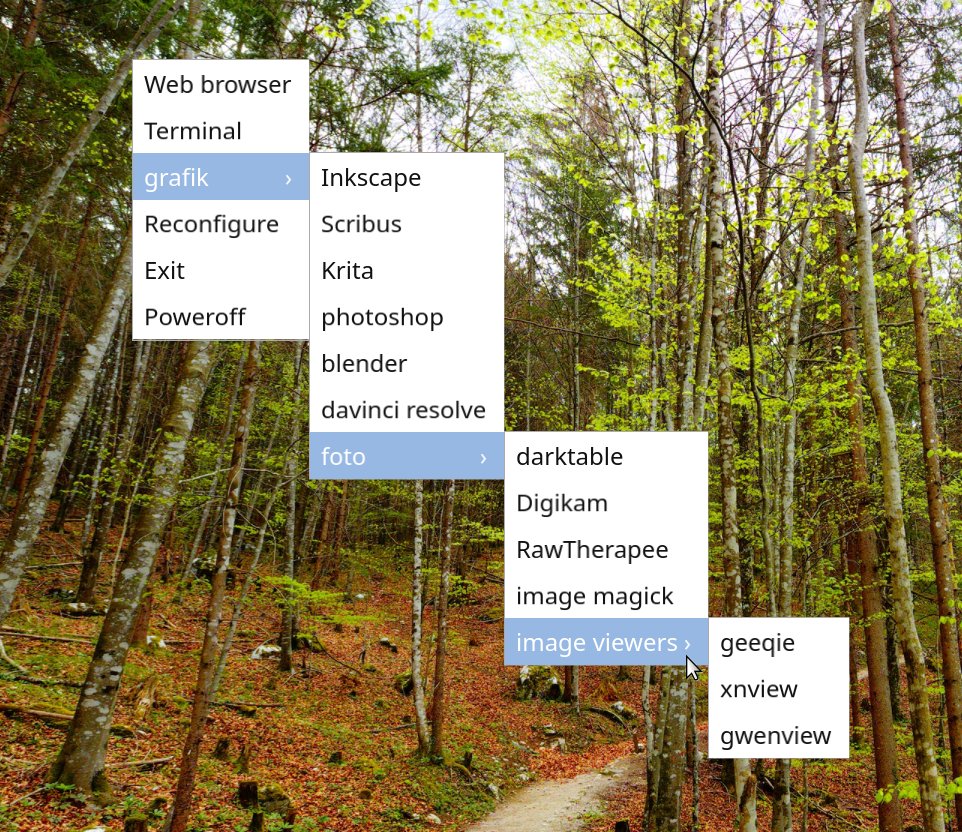
Abbildung 8: In Labwc lassen sich komplexe benutzerdefinierte Anwendungsmenüs konfigurieren.
Listing 9
Root-Menü mit Untermenü
<menu id="root-menu">
  <item label="Web browser">
    <action name="Execute" command="firefox" />
  </item>
  <item label="Terminal">
    <action name="Execute" command="alacritty" />
  </item>
  <menu id="grafik" label="grafik">
    <item label="Darktable">
      <action name="Execute" command="darktable"/>
    </item>
    <item label="DigiKam">
      <action name="Execute" command="digikam"/>
    </item>
  </menu>
</menu>
Ein benutzerdefiniertes Menü erstellen Sie grundsätzlich auf dieselbe Weise wie ein Root-Menü, müssen dabei jedoch zwei Dinge beachten. Zum einen darf das neue Menü nicht die ID beziehungsweise den Namen root-menu erhalten. Die Konfiguration könnte daher zum Beispiel mit <menu id="mein-menu"> beginnen. Außerdem müssen Sie in der Datei rc.xml ein Tastaturkürzel oder eine Mausaktion für den Aufruf des Menüs definieren.
In der Standardkonfiguration existiert bereits eine Mausaktion für das benutzerdefinierte Menü "some-custom-menu" (Listing 10). Sie legt fest, dass das benutzerdefinierte Menü nach einem Rechtsklick auf den leeren Desktop-Hintergrund erscheint. Dafür sorgt die Aktion ShowMenu. Das anzuzeigende Menü definiert der Text menu="some-custom-menu", die Inhalte dafür holt sich Labwc aus der Konfiguration in der Datei menu.xml.
Listing 10
Mausaktion für Benutzermenü
<mouse>
  <default />
  <!-- Show a custom menu on desktop right click -->
  <context name="Root">
    <mousebind button="Right" action="Press">
      <action name="ShowMenu" menu="some-custom-menu" />
    </mousebind>
  </context>
</mouse>
Virtuelle Arbeitsflächen
Mit Labwc können Sie im Prinzip Workspaces nutzen, also virtuelle Arbeitsflächen. Allerdings unterstützt Waybar sie noch nicht vollständig: Die Systemleiste gibt weder Auskunft darüber, auf welcher Arbeitsfläche man gerade agiert, noch welche Fenster sich dort befinden. Stattdessen zeigt sie alle offenen Fenster von sämtlichen Arbeitsflächen an. In der Standardkonfiguration sind virtuelle Arbeitsflächen nicht aktiviert. Sie müssen daher zuerst festlegen, wie viele Workspaces Sie nutzen möchten. Zudem gilt es, Tastaturkombinationen beziehungsweise Mausaktionen zu definieren, mit denen Sie zwischen den Arbeitsflächen wechseln und Anwendungen auf einen bestimmten Workspace verschieben.
Zum Festlegen der Anzahl der Workspaces fügen Sie die Zeile <desktops number="4" /> in die rc.xml ein. Ersetzen Sie dabei die 4 durch die Anzahl der Arbeitsflächen, die Sie nutzen möchten. Für das Wechseln zwischen den Workspaces und das Verschieben der Fenster auf bestimmte Arbeitsflächen gibt es die Aktionen GoToDesktop und SendToDesktop. In Listing 11 finden Sie ein Beispiel für Tastaturkombinationen, die mithilfe dieser Aktionen das Wechseln und Verschieben auf bestimmte Arbeitsflächen ermöglichen.
Fügen Sie diese Zeilen ebenfalls in die Datei rc.xml ein, und zwar im Abschnitt <keyboard>. Speichern Sie die Änderungen, klicken Sie auf einen leeren Bereich auf dem Desktop-Hintergrund und wählen Sie im Root-Menü den Punkt Reconfigure. Nun können Sie mit [Super]+[1..4] zwischen den Workspaces wechseln und mit [Super]+[Umschalt]+[1..4] Anwendungen auf eine Arbeitsfläche verschieben. Beim Wechseln und Verschieben erscheint in der Mitte des Bildschirms ein kleiner Dialog, der Sie darüber informiert, welche Arbeitsfläche Sie gerade aktiviert haben.
Listing 11
Shortcuts für Arbeitsflächen
<keybind key="W-2">
  <action name="GoToDesktop" to="2" wrap="yes" />
</keybind>
<keybind key="W-1">
  <action name="GoToDesktop" to="1" wrap="yes" />
</keybind>
<keybind key="W-3">
  <action name="GoToDesktop" to="3" wrap="yes" />
</keybind>
<keybind key="W-4">
  <action name="GoToDesktop" to="4" wrap="yes" />
</keybind>
<keybind key="W-S-2">
  <action name="SendToDesktop" follow="yes" to="2" wrap="yes" />
</keybind>
<keybind key="W-S-1">
  <action name="SendToDesktop" follow="yes" to="1" wrap="yes" />
</keybind>
<keybind key="W-S-3">
  <action name="SendToDesktop" follow="yes" to="3" wrap="yes" />
</keybind>
<keybind key="W-S-4">
  <action name="SendToDesktop" follow="yes" to="4" wrap="yes" />
</keybind>
Fazit
Labwc präsentiert sich als schlanker und effizienter Wayland-Compositor, der sich an der Philosophie von Openbox orientiert. Suchen Sie einen minimalistischen und ressourcenschonenden, aber dennoch flexibel konfigurierbaren Fenstermanager, ist das Programm sicher eine interessante Option. Es überzeugt zudem durch seine klare Struktur und verhältnismäßig einfache Konfiguration.
Im Test agierte Labwc durchweg stabil und flink. Allerdings fiel auf, dass es die Bedienoberfläche von Xwayland-Anwendungen bei hochauflösenden Bildschirmen nicht korrekt skaliert. Solche Programme sehen deshalb etwas verschwommen aus. Neben der fehlenden Unterstützung von virtuellen Arbeitsflächen durch Waybar war das jedoch der einzige Nachteil, der uns auffiel. (jlu)
Infos
-
DEB-Paket für Openbox: https://packages.debian.org/trixie/amd64/openbox/download
-
Labwc-Aktionen: https://labwc.github.io/labwc-actions.5.html
-
Labwc-Mausaktionen: https://labwc.github.io/labwc-config.5.html#mouse





