



Dank diverser Onlinedienste wie Elster gelingt auch unter Linux die digitale jährliche Steuererklärung mühelos.
Alle Jahre wieder steht die Steuererklärung an – eine zwar lästige Pflicht, aber erfreulich für alle, die mit einer Erstattung rechnen können. Linux-Nutzer waren lange im Nachteil, weil es die benötigten Programme für das Betriebssystem ihrer Wahl nicht gab. Diese Zeiten sind vorbei, denn viele Anbieter setzen auf Onlinelösungen statt auf lokal installierte Programme.
Wir zeigen im Folgenden, wie Sie Ihre Einkommensteuererklärung direkt über Elster beim Finanzamt einreichen. Falls Sie Hilfe beim Erstellen Ihrer Steuererklärung benötigen, empfiehlt sich eine Steuersoftware, die über das reine Ausfüllen der digitalen Formulare hinaus weitergehende Tipps und Hilfestellungen bereithält. Aus der Fülle der Angebote stellen wir Ihnen hier WISO Steuer vor.
Start mit Elster
Zunächst benötigen Sie ein Elster-Konto, über das Sie Zugang zum Onlineportal Mein ELSTER erhalten. Rufen Sie dazu die Startseite von Elster [1] auf. Oben rechts sehen Sie die beiden Schaltflächen Benutzerkonto erstellen und Login (Abbildung 1), mit denen Sie Ihre digitale Steuererklärung starten. Dabei wählen Sie zwischen verschiedenen Methoden, um ein Benutzerkonto zu erstellen und sich anzumelden. Um die digitale Steuererklärung für Rentner und Pensionäre zu vereinfachen, bietet Elster neben dem klassischen Mein ELSTER auch das Onlineportal einfachELSTER [2] an.
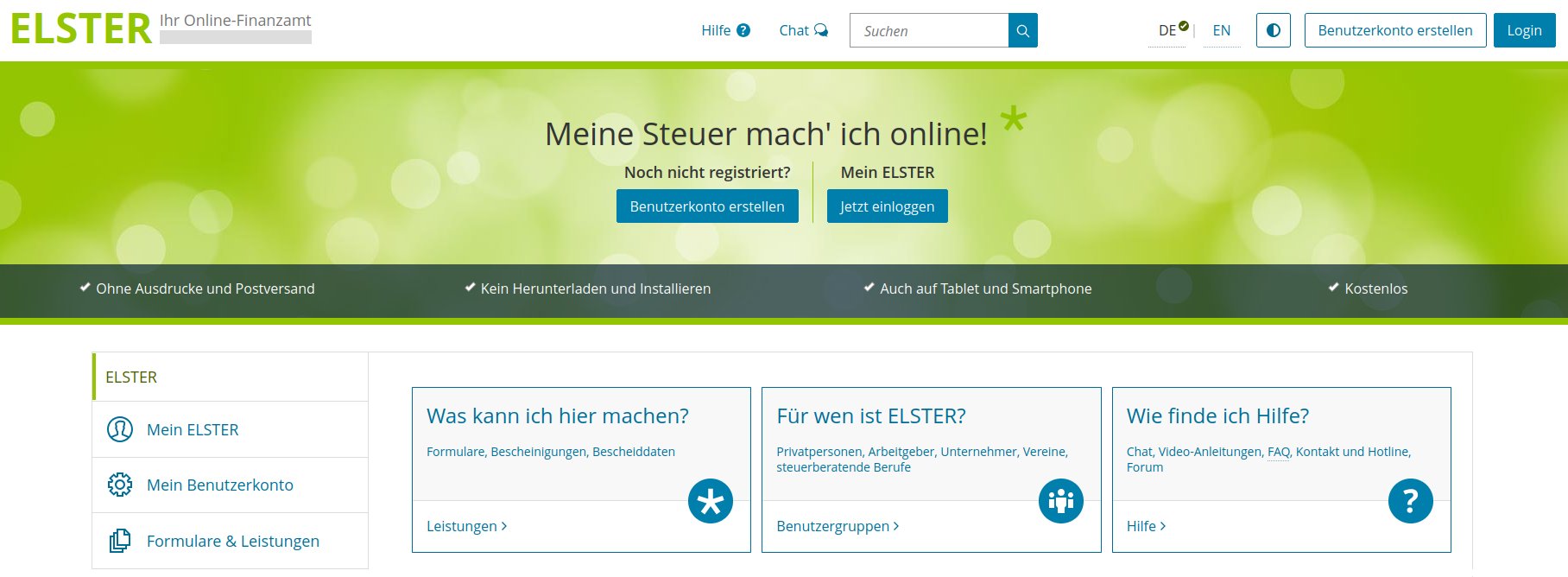
Abbildung 1: Über die Schaltflächen Benutzerkonto erstellen und Login legen Sie auf der Startseite von Elster los.
Am einfachsten gelingt das Login mit einem freigeschalteten elektronischen Personalausweis [3]. In diesem Fall entfällt die erstmalige Registrierung bei Elster. Sie benötigen neben Ihrem Personalausweis ein Kartenlesegerät [4] und die AusweisApp [5]. Klicken Sie auf der Startseite von Elster oben rechts auf Login und wählen Sie aus den aufgeführten Methoden Personalausweis aus (Abbildung 2). Starten Sie die AusweisApp und klicken Sie auf Login mit AusweisApp. Die Seite führt Sie anschließend durch den Login-Prozess.

Abbildung 2: Elster bietet fünf verschiedene Möglichkeiten an, sich anzumelden.
ElsterSecure
Als Alternative steht die Authentisierungs-App ElsterSecure [6] für Mobilgeräte bereit, mit der Sie sich bei jedem Login authentifizieren. Zur einmaligen Registrierung klicken Sie auf der Startseite von Elster oben rechts auf Benutzerkonto erstellen. Anschließend wählen Sie zwischen einer schnellen Registrierung, die ausschließlich Privatpersonen zur Verfügung steht, und der klassischen Registrierung. Letztere ist erforderlich, wenn Sie ein eigenes Unternehmen betreiben oder die Steuererklärung für einen Verein machen. ElsterSecure können Sie in beiden Fällen verwenden.
Für die schnelle Registrierung für Privatpersonen benötigen Sie neben der auf Ihrem Mobilgerät installierten App ElsterSecure Ihre Steueridentifikationsnummer (Steuer-IdNr.), Ihren Personalausweis und für die einmalige Registrierung die auf Ihrem Mobilgerät installierte App Nect Wallet [7]. Nach einem Klick auf Auswählen unter dem Punkt Schnelle Registrierung für Privatpersonen führt Sie die Plattform durch den Registrierungsprozess. Zunächst tragen Sie Ihre Steuer-IdNr. und Ihre persönlichen Daten ein. Über die App Nect Wallet fertigen Sie ein Video Ihres Personalausweises an, das auch dessen Sicherheitsmerkmale erfasst, sowie ein Foto von sich, das mit dem Foto auf dem Ausweis verglichen wird.
Zum Abschluss erhalten Sie via E-Mail eine Registrierungsbestätigung sowie per Briefpost einen Aktivierungscode. Nach Erhalt des Briefs öffnen Sie den Link in der Registrierungsbestätigung und geben dort den Aktivierungscode ein. Die einmalige Registrierung ist damit abgeschlossen. Zum Einloggen klicken Sie auf der Startseite von Elster oben rechts auf Login, wählen aus den aufgeführten Anmeldemethoden ElsterSecure aus und lesen mit der ElsterSecure-App den angezeigten QR-Code ein.
Login mit Zertifikatsdatei
Als dritte Möglichkeit steht die Anmeldung per Zertifikatsdatei zur Auswahl, die ebenfalls eine einmalige Registrierung erfordert. Klicken Sie zur Registrierung auf der Startseite oben rechts auf Benutzerkonto erstellen, bestätigen Sie die in diesem Fall erforderliche klassische Registrierung mit Auswählen und entscheiden Sie sich danach für Zertifikatsdatei. Anschließend erfassen Sie Ihre Steuer-IdNr. sowie Ihre persönlichen Daten. Sie erhalten per E-Mail eine Registrierungsbestätigung und via Briefpost einen Aktivierungscode.
Nach Erhalt des Briefs mit dem Aktivierungscode öffnen Sie den Link in der Registrierungsbestätigung und geben dort den Aktivierungscode ein. Nun laden Sie Ihre persönliche Zertifikatsdatei im PFX-Format herunter und speichern sie auf Ihrem PC oder Mobilgerät. Legen Sie sicherheitshalber eine Sicherungskopie an. Zum Anmelden klicken Sie auf der Startseite von Elster oben rechts auf Login und wählen unter den aufgeführten Methoden Zertifikatsdatei aus.
Zusätzlich bietet Elster die Möglichkeit eines Logins mit Sicherheits-Stick oder Signaturkarte an, die sich vor allem für Unternehmen oder Steuerberater eignet. Sollten Sie eine dieser beiden Optionen vorziehen, finden Sie weitere Hilfe dazu auf der Webseite von Elster.
Digitales Finanzamt
Nach erfolgreichem Login sehen Sie erstmals die Startseite von Mein ELSTER (Abbildung 3). Bevor Sie mit Ihrer Steuererklärung loslegen, lohnt es sich, sich im Portal etwas umzusehen. Das digitale Finanzamt bietet nämlich mehr, als es zunächst den Anschein hat.
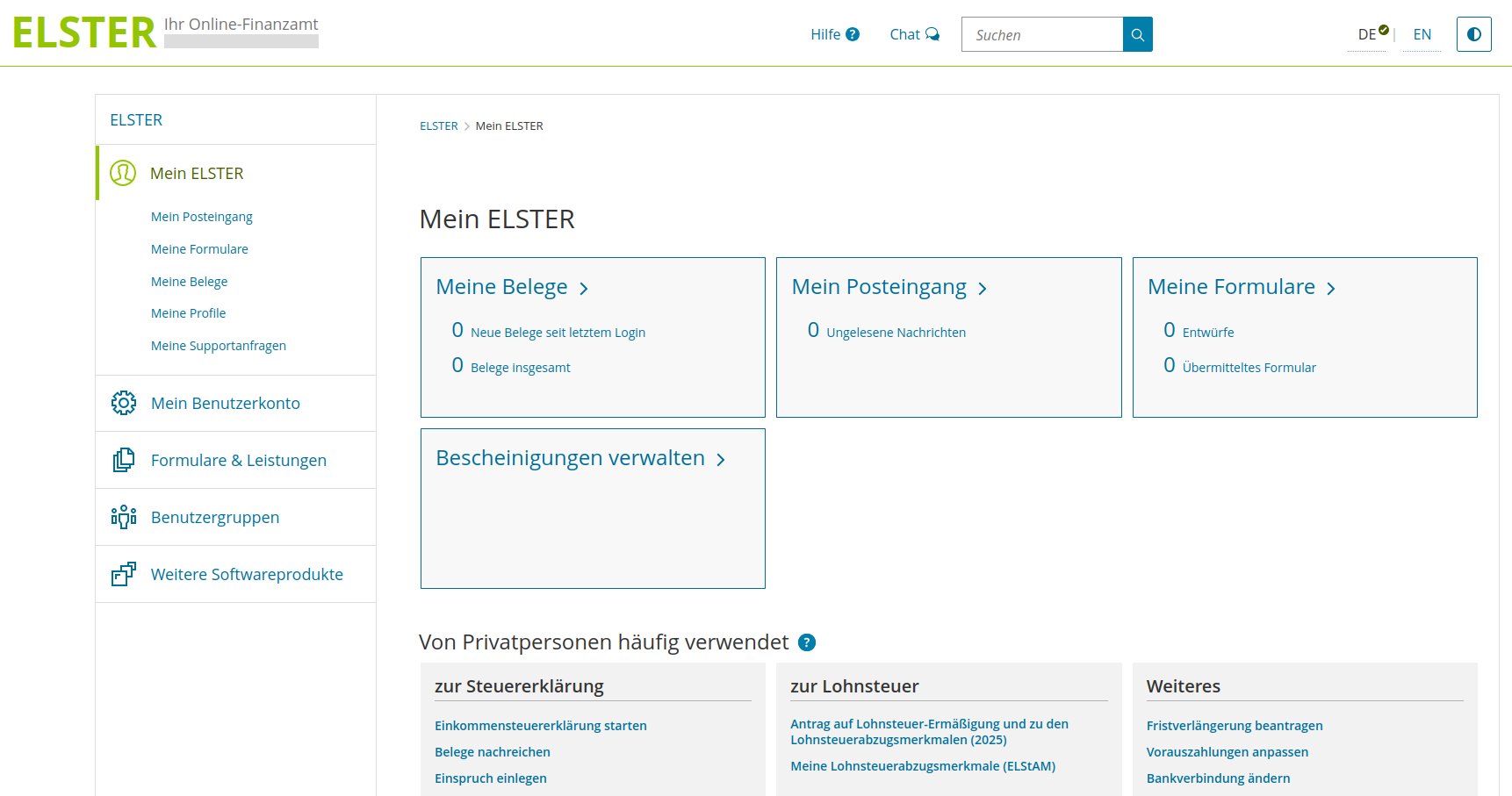
Abbildung 3: Die Startseite von Mein ELSTER zeigt die Möglichkeiten, die das digitale Finanzamt bietet.
Ein Klick auf Mein Benutzerkonto in der linken Seitenleiste öffnet verschiedene Einstellungsmöglichkeiten. Unter Mein Profil anpassen ergänzen Sie wichtige Angaben. Dort wählen Sie Ihr zuständiges Finanzamt aus und erfassen Ihre Steuernummer. Sind Sie verheiratet, geben Sie hier außerdem die Daten Ihres Ehepartners ein, sofern Sie zur Einkommensteuer zusammen veranlagt werden. Stimmen alle Angaben, speichern Sie die Daten mit einem Klick auf Meine Daten speichern.
In der linken Seitenleiste finden Sie unter Formulare**& Leistungen eine Übersicht mit einigen weiteren Funktionen. Der Abschnitt Einwilligung zur elektronischen Bekanntgabe erlaubt es Ihnen, Bescheide und sonstige Mitteilungen vom Finanzamt statt in Papierform digital als PDF-Datei zu erhalten. Mit einem Klick auf Neue Einwilligung anlegen erteilen Sie Ihre Einwilligung dazu. Sie erfassen Ihr zuständiges Finanzamt und Ihre Steuernummer. Zusätzlich hinterlegen Sie eine E-Mail-Adresse, an die Sie eine Benachrichtigung erhalten, sobald in Mein ELSTER ein neuer Bescheid oder eine neue Mitteilung hinterlegt wurde.
Über Steuerkontoabfrage unter Formulare**& Leistungen werfen Sie einen Blick in Ihr Steuerkonto. Dort sehen Sie, wie viel Sie dem Finanzamt schulden und ob Ihre Zahlung bereits eingegangen ist. Bestimmte Daten übermittelt das Portal automatisch an die Finanzverwaltung. Seit dem Wegfall der gedruckten Lohnsteuerbescheinigung auf der Lohnsteuerkarte übermittelt der Arbeitgeber die Werte digital an das Finanzamt, das sie anhand der Steuer-IdNr. einer bestimmten Person zuordnet. Liegen solche Bescheinigungen für Sie vor, lassen Sie sich diese über Bescheinigungen verwalten anzeigen.
Mit einem Klick auf Formulare**& Leistungen | Alle Formulare links erhalten Sie eine Übersicht aller digitalen Formulare, die Sie mit Mein ELSTER nutzen. Hier teilen Sie beispielsweise den Finanzbehörden Änderungen an Ihren persönlichen Daten mit und erfassen Ihre Bankverbindung. Darüber hinaus beantragen Sie dort eine Fristverlängerung für die Abgabe Ihrer Steuererklärung sowie einen Freibetrag für den Lohnsteuerabzug. Ebenso erlaubt das Segment das Anpassen Ihrer Einkommensteuervorauszahlungen. Sind Sie mit der Steuerfestsetzung des Finanzamts nicht einverstanden, legen Sie hier digital Einspruch ein.
Einkommensteuererklärung
Nun steht der wichtigste Punkt an: die Einkommensteuererklärung. Die passenden Formulare finden Sie unter Formulare**& Leistungen | Alle Formulare | Einkommensteuer. In den meisten Fällen erweist sich die Einkommensteuererklärung unbeschränkte Steuerpflicht (ESt**1**A) als die richtige Wahl. Beschränkte Steuerpflicht besteht hingegen, wenn Ihr Wohnsitz außerhalb Deutschlands liegt, Sie aber Einkünfte aus Deutschland beziehen. Anschließend legen Sie das Kalenderjahr für Ihre Steuererklärung fest. Haben Sie bereits Steuererklärungen abgegeben, können Sie im nächsten Schritt Daten aus früheren Erklärungen übernehmen, um beim Ausfüllen gleichbleibender Daten Zeit zu sparen.
Es folgen Felder für Ihre persönlichen Daten und gegebenenfalls die Ihres Ehepartners. Nun steht die Entscheidung an, ob Sie den Anlagenassistenten nutzen wollen. Wissen Sie bereits, welche Formulare Sie ausfüllen müssen, legen Sie sie von Hand fest. Ist das nicht der Fall, fahren Sie mit dem Assistenten fort, der anhand bestimmter Nachfragen feststellt, welche Formulare für Sie zutreffen. Im nächsten Schritt entscheiden Sie, ob Sie Daten aus den Finanzbehörden vorliegenden digitalen Bescheinigungen automatisch in Ihre Steuererklärung übernehmen möchten. Da das Finanzamt sie ohnehin zugrunde legt und Sie so beim Erfassen Zeit sparen und Fehler vermeiden, empfiehlt es sich, diese Möglichkeit zu nutzen.
Nun beginnen Sie mit der Eingabe aller erforderlichen Daten, die in den Formularen noch fehlen. Abbildung 4 zeigt ein Beispiel für eine digitale Einkommensteuererklärung. Links sehen Sie die Formulare, die Sie oder der Anlagenassistent ausgewählt haben. Den Hauptvordruck, der persönliche Angaben sowie Felder für Sonderausgaben und außergewöhnliche Belastungen enthält, betrifft jeden.
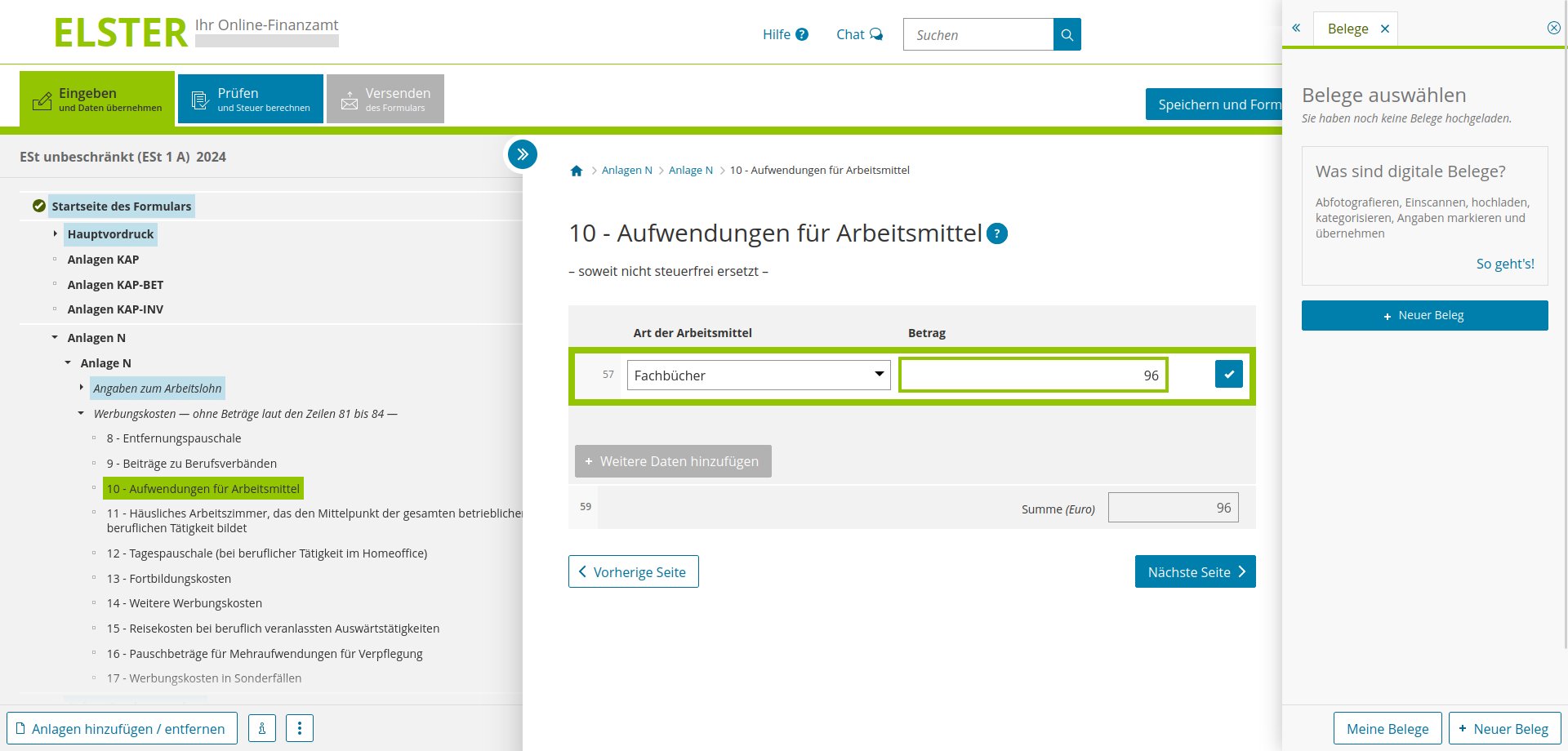
Abbildung 4: In Mein ELSTER füllen Sie Ihre Einkommensteuererklärung digital aus. Auch Belege reichen Sie digital ein.
Die Anlagen variieren je nach Art der erzielten Einkünfte. Im Beispiel sind es die Anlage KAP für Kapitalerträge und die Anrechnung von Kapitalertragsteuer sowie die Anlage N für Arbeitslohn. Sie arbeiten nun die Vordrucke der Reihe nach ab und machen alle notwendigen Einträge. Im Formular finden die Aufwendungen für Arbeitslohn als Werbungskosten ihren Platz.
Belege digital erfassen
Grundsätzlich gilt, dass Sie keine Belege mehr mit Ihrer Einkommensteuererklärung einzureichen brauchen. Sie müssen die Unterlagen lediglich aufbewahren, um sie dem Finanzamt bei Rückfragen zur Verfügung zu stellen. Mein ELSTER erlaubt es, einen Posten mit einem digitalen Beleg zu verknüpfen. In Abbildung 4 sehen Sie dafür ein Beispiel: Rechts klicken Sie auf Neuer Beleg, um die geltend gemachten Aufwendungen für Arbeitsmittel mit einem Beleg nachzuweisen. Heutzutage werden vielfach Rechnungen ohnehin digital als PDF-Datei verschickt.
Alternativ scannen Sie einen Beleg ein oder fotografieren ihn. Die Möglichkeit, digitale Belege einzureichen, befindet sich derzeit noch im Aufbau, außerdem nehmen nur ausgewählte Finanzämter daran teil. Voraussichtlich ab Oktober 2025 sollen Sachbearbeiter aller deutschen Finanzämter in der Lage sein, digitale Belege abzurufen, die Veranlagungszeiträume ab 2023 betreffen. Fordert das Finanzamt nachträglich Belege an, reichen Sie diese in Mein ELSTER links über den Menüpunkt Formulare**& Leistungen | Alle Formulare | Belegnachreichung zur Steuererklärung nach.
Mein ELSTER nutzen Sie als Ablage für steuerrelevante Belege, die sich laufend ansammeln. Diese laden Sie als PDF-Dateien entweder vom PC hoch oder nutzen stattdessen die App MeinELSTER+ [8]. Eine Übersicht aller hochgeladenen Belege finden Sie auf der Startseite von Mein ELSTER unter Meine Belege. Für Belege stehen Ihnen insgesamt 100 MByte Speicherplatz zur Verfügung.
Sind alle Formulare vollständig ausgefüllt und alle Belege hochgeladen, prüft das Portal Ihre Angaben auf Vollständigkeit sowie Plausibilität und berechnet anhand Ihrer Angaben die voraussichtliche Erstattung oder Nachzahlung. Im letzten Schritt schicken Sie Ihre digitale Steuererklärung auf den Weg zum Finanzamt. Haben Sie diese Funktion vorher aktiviert, erhalten Sie Ihren Steuerbescheid digital als PDF-Datei über die Plattform.
Tipps und Tricks
Mein ELSTER stellt digitale Formulare bereit, bietet aber darüber hinaus keine weitergehenden Tipps und Hilfestellungen an. Benötigen Sie beim Erstellen Ihrer Steuerklärung Hilfe, greifen Sie zu einem der zahlreichen auf dem Markt erhältlichen Steuerprogramme.
Aus der Fülle des Angebots stellen wir hier WISO Steuer [9] von Buhl Data vor. Die Software lässt sich zwar nicht unter Linux installieren, lässt sich jedoch als App für Mobilgeräte und im Webbrowser [10] nutzen. Auf der Webseite des Portals legen Sie mit einem Klick auf Kostenlos testen los. Die 45,99 Euro für die Ein-Jahres-Lizenz stehen erst an, wenn Sie Ihre Steuererklärung an das Finanzamt übermitteln. Beziehen Sie die Lizenz im Abo, liegt der Preis zurzeit bei 35,99 Euro pro Steuerjahr.
Zunächst legen Sie ein neues Benutzerkonto mit Ihrer E-Mail-Adresse als Benutzernamen an und vergeben ein Passwort. Auf der Startseite sehen Sie die wichtigsten Funktionen des Programms (Abbildung 5). In der oberen Menüleiste rufen Sie den KI-Assistenten SteuerGPT auf, dem Sie Ihre Fragen stellen und von dem Sie darauf KI-generierte Antworten erhalten. Ein Klick auf Mehr zeigt weitere nützliche Funktionen an. Hier finden Sie unter anderem einen Steuerratgeber sowie Videos mit Erklärungen zu verschiedenen Themen. Darüber hinaus rufen Sie Steuerrechner zu verschiedenen Themen auf, erhalten Hilfe bei der Wahl der Steuerklasse und spielen Szenarien für die Steuerplanung durch.
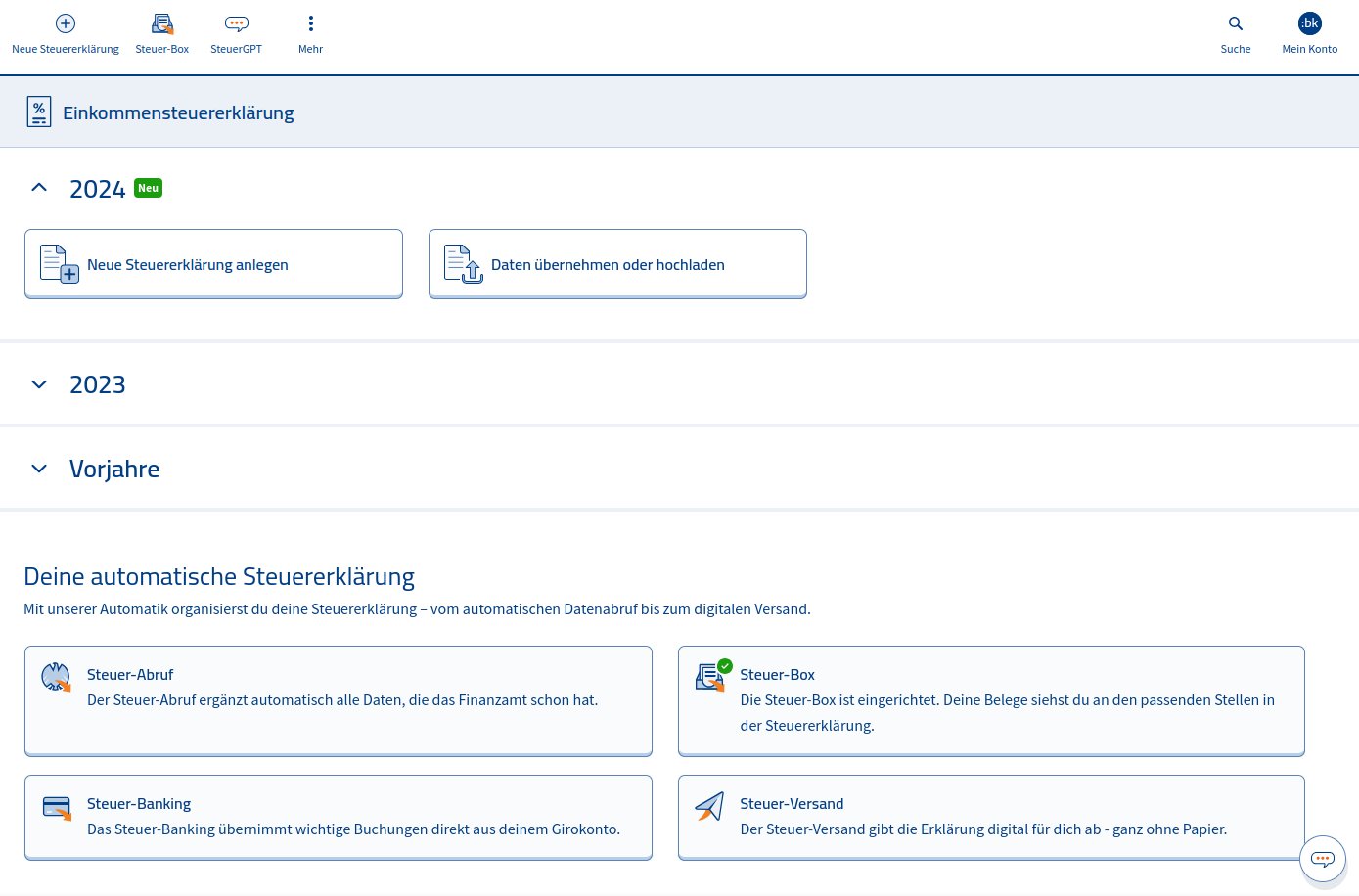
Abbildung 5: Wer bei seiner Steuererklärung Hilfe benötigt, ist mit den umfangreichen Funktionen von WISO Steuer gut bedient.
Im unteren Bereich der Startseite finden Sie verschiedene Funktionen zum automatischen Ausfüllen. Über den Steuer-Abruf fügen Sie alle Daten in Ihre Steuererklärung ein, die dem Finanzamt bereits digital vorliegen. Dazu müssen Sie diese Funktion einmalig beim Finanzamt freischalten lassen, wobei Sie der Assistent anleitet. Über den Steuer-Versand übermitteln Sie Ihre Steuererklärung digital an das Finanzamt und rufen Ihren Steuerbescheid ebenso ab. Mit der Steuer-Box sammeln Sie über Dokublick [11] relevante Belege, die Sie vom PC hochladen, per Mobilgerät fotografieren oder per E-Mail an die Box senden. Die Funktion analysiert die Belege und macht es so möglich, Werte direkt in die Steuererklärung zu übernehmen. Falls Sie die App Finanzblick [12] für das Online-Banking nutzen, übernehmen Sie mit einem Klick auf Steuer-Banking für die Steuererklärung relevante Buchungen.
Via Neue Steuererklärung anlegen legen Sie mit Ihrer Einkommensteuererklärung los. Ein Assistent leitet Sie dabei an und übernimmt die bereits vorliegenden Daten. Rechts sehen Sie passende Erklärungen und Tipps. Die Software schlägt Pauschalen vor, die Sie geltend machen können. Oben zeigt sie die zu erwartende Erstattung oder Nachzahlung an (Abbildung 6).
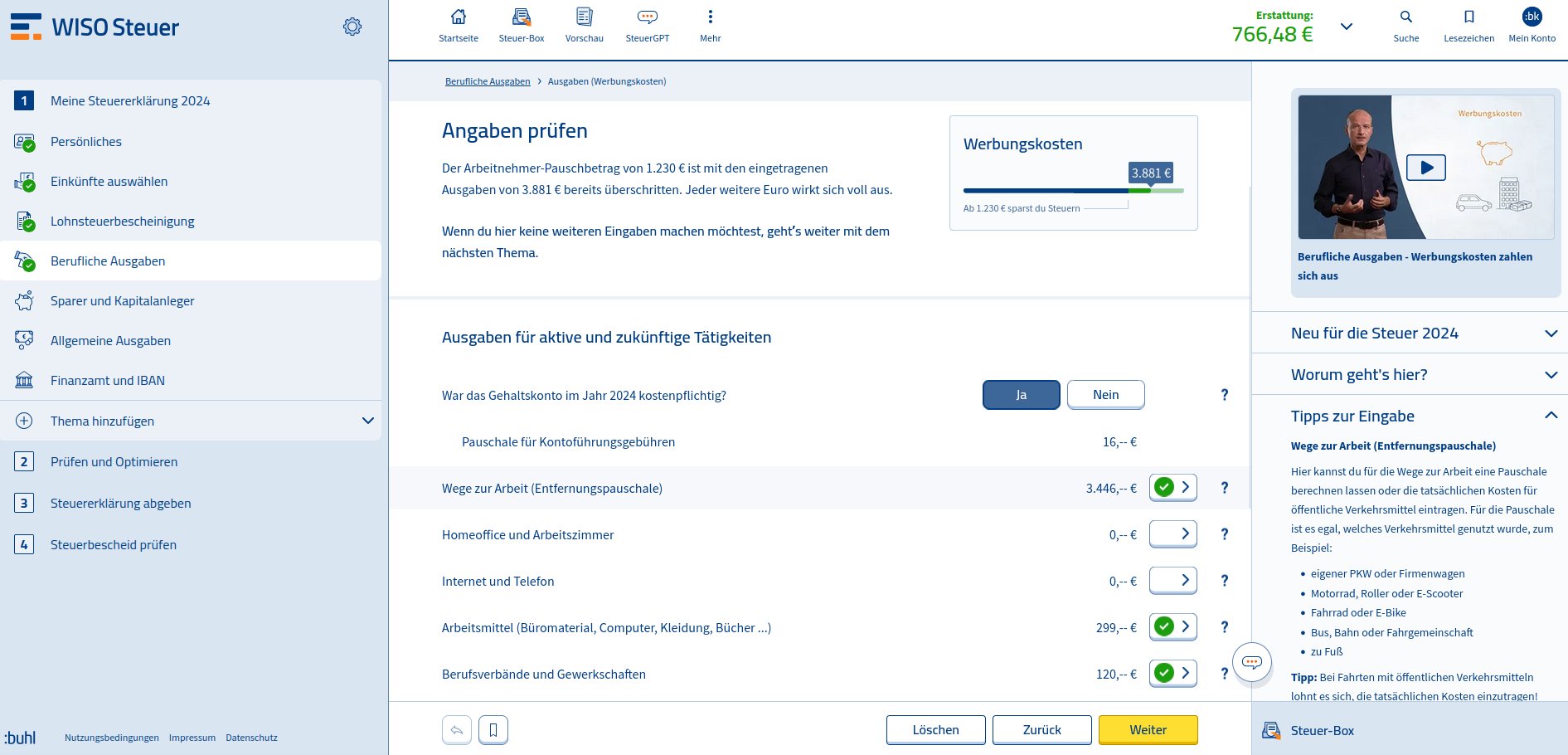
Abbildung 6: In WISO Steuer führt Sie ein Assistent durch die Erstellung Ihrer Steuererklärung. Er hält Tipps und Hilfestellungen bereit.
Nach der Erfassung aller Daten nimmt die Software eine Vollständigkeits- und Plausibilitätsprüfung vor. Sie macht Sie darauf aufmerksam, falls es noch Angaben zu ergänzen gilt. Ist alles vollständig, reichen Sie Ihre Steuererklärung entweder als Ausdruck oder digital beim Finanzamt ein. Haben Sie diese Funktion vorher freigeschaltet, erhalten Sie den Steuerbescheid digital vom Finanzamt. WISO Steuer stellt die Steuerberechnung des Finanzamts der eigenen Steuerberechnung durch das Programm gegenüber, wodurch Sie eventuelle Abweichungen schnell erkennen.
Fazit
Mit dem Onlineportal Mein ELSTER der deutschen Finanzverwaltungen erledigen Sie Ihre jährliche Steuererklärung digital und empfangen auf Wunsch Ihren Steuerbescheid ebenfalls elektronisch. Wer Hilfe bei der Steuererklärung benötigt, greift auf eines der vielen verfügbaren Steuerprogramme zurück, von denen wir hier WISO Steuer vorgestellt haben. Mit den umfangreichen Funktionen dieses Programms sind Sie für die jährliche Steuererklärung gut gewappnet. (tle)
Der Autor
Daniel Tibi, heute Benediktinermönch und Universitätsassistent in Wien, absolvierte vor 30 Jahren eine Ausbildung bei der Finanzverwaltung NRW. Er erinnert sich noch gut an die Zeit der analogen Steuererklärungen und ist froh, dass in der Finanzverwaltung die Digitalisierung Einzug hielt.
Glossar
-
Elster
-
Elektronische Steuererklärung. Gemeinsames Projekt der deutschen Landesfinanzverwaltungen und der Bundesfinanzverwaltung zur digitalen Erledigung von Steuerangelegenheiten.
-
Steueridentifikationsnummer
-
Diese elfstellige ID dient in Deutschland zur Identifikation in Steuerangelegenheiten. Sie finden sie unter anderem auf Einkommensteuerbescheiden und auf Ihrer Lohnsteuerbescheinigung. Haben Sie sie nicht (mehr) zur Hand, fordern Sie sie per Onlineformular [13] beim Bundeszentralamt für Steuern per Brief an Ihre Meldeadresse erneut an.
-
Steuernummer
-
Finanzämter vergeben für jede steuerpflichtige Person eine Steuernummer. Während Steuer-IdNr. einmalig bei der Geburt oder erstmaliger Anmeldung in Deutschland vergeben wird und für jede Person ein Leben lang gleich bleibt, kann sich die Steuernummer ändern. Das ist unter anderem dann der Fall, wenn wegen eines Umzugs das zuständige Finanzamt wechselt oder sich die Art der Einkünfte ändert.
-
MeinELSTER+
-
Mit dieser App für Mobilgeräte fotografieren Sie steuerrelevante Belege und legen diese in Ihrem Elster-Konto ab. Die Nutzung setzt ein Login mit ElsterSecure oder einer Zertifikatsdatei voraus.
Infos
-
Elster: https://www.elster.de
-
einfachELSTER: https://einfach.elster.de
-
Onlineausweis: Daniel Tibi, “Papiere, bitte!”, LU 12/2020, S. 68, https://www.linux-community.de/45436
-
Vergleich Kartenleser: Daniel Tibi, “Richtig ausgelesen”, LU 01/2021, S. 80, https://www.linux-community.de/45439
-
AusweisApp: https://www.ausweisapp.bund.de/open-source-software
-
ElsterSecure: https://www.elster.de/eportal/infoseite/elstersecure
-
Nect Wallet: https://nect.com/de/product/individual
-
MeinELSTER+: https://www.elster.de/eportal/infoseite/meinelsterplus
-
WISO Steuer: https://www.buhl.de/steuer
-
WISO Steuer im Webbrowser: https://www.buhl.de/steuer/linux
-
Dokublick: https://www.buhl.de/dokublick
-
Finanzblick: https://www.buhl.de/finanzblick
-
Steuer-IdNr. anfordern: https://www.bzst.de/SiteGlobals/Kontaktformulare/DE/Steuerliche_IDNr/Mitteilung_IdNr/mitteilung_IdNr_node.html






Was hat das Ganze jetzt mit Linux zu tun? Eine Webseite kann man mit jedem System besuchen. Der Artikel ist leider reine Zeitverschwendung