


ART, der einsteigerfreundliche Fork des RAW-Entwicklers Rawtherapee, meistert selbst anspruchsvolle Aufgaben wie das Bearbeiten von Herbstaufnahmen.
Der Herbst ist für die meisten Landschaftsfotografen die interessanteste Zeit des Jahres. Leuchtende Farben verwandeln die Natur in eine Wunderwelt, die unzählige großartige Fotomotive bietet. Doch das Erhalten oder Wiederherstellen der Farbenpracht ist vor allem bei der digitalen Nachbearbeitung oft eine Herausforderung. Es gilt, die Intensität der Farben naturgetreu wiederzugeben, ohne dabei zu übertreiben und eine unnatürliche Bildwirkung zu erzeugen.
Daher stellt diese Art von Fotografie hohe Ansprüche an die Entwicklungssoftware. Eine dafür hervorragend geeignete Open-Source-Anwendung ist ART [1]. Sie bietet unter anderem die Möglichkeit, einzelne Farben oder Bildbereiche auszuwählen und bestimmte Bearbeitungsschritte nur darauf anzuwenden. So heben Sie etwa eine rote Baumkrone hervor, ohne den Rest des Bilds zu beeinträchtigen.
Hintergründe
Der Name des Programms steht als Akronym für Another Rawtherapee. Der Hauptentwickler Alberto Griggio rief das Projekt als Fork des beliebten RAW-Entwicklers Rawtherapee vor knapp sechs Jahren ins Leben. Anfangs war das Interesse an dem Programm eher bescheiden, doch mittlerweile freunden sich immer mehr Anwender damit an.
In der Tat wirkte ART in früheren Entwicklungsstufen eher unausgereift, obwohl es viele neue Tools mitbrachte. Es war offensichtlich, dass ein einzelner, wenn auch sehr erfahrener und kompetenter Entwickler schwer mit dem Team des Mutterprojekts konkurrieren konnte. Mit der Zeit kamen jedoch immer mehr Commits von anderen hinzu und es kristallisierte sich heraus, dass das Programm dem großen Bruder durchaus nicht hinterherhinkt, sondern sogar einiges besser macht als das Original.
So erregte ART unsere Aufmerksamkeit zunächst dadurch, dass das Vorschaubild im Bearbeitungsfenster schärfer ist als bei Rawtherapee und daher auf hochauflösenden Bildschirmen akzeptabel aussieht. Wesentliche Ziele des Projekts waren ursprünglich aber unter anderem das Aufräumen der Nutzeroberfläche und das Entfernen veralteter Werkzeuge, damit sich die Applikation auch für Anfänger und Umsteiger von kommerzieller Software wie Adobe Lightroom besser eignet. Das geschah jedoch auf Kosten der Rückwärtskompatibilität: Ältere Rawtherapee-Bearbeitungen ließen sich mit frühen Versionen von ART oft nicht mehr öffnen.
Mittlerweile verwenden ART und Rawtherapee sogar unterschiedliche Sidecar-Dateiformate – es handelt sich also um verschiedene Programme, die beide ihre eigenen Wege gehen. Dennoch gibt es im Code offenbar noch immer genug Gemeinsamkeiten, um Werkzeuge von ART in Rawtherapee einzubauen und umgekehrt. Es existiert daher in gewisser Weise ein fruchtbarer Wettstreit zwischen den beiden Anwendungen. So stellte ART beispielsweise Auswahlwerkzeuge früher bereit als Rawtherapee.
Im Folgenden zeigen wir anhand eines praxisnahen Beispiels, wie Sie die wichtigsten Werkzeuge des Programms bedienen. Anschließend gehen wir auf die spezifischen Herausforderungen beim Entwickeln von Herbstlandschaften ein und legen dabei den Schwerpunkt auf die Farbwerkzeuge beziehungsweise die Tools zum partiellen Bearbeiten bestimmter Bildbereiche.
Obwohl es ART schon einige Jahre gibt, findet es sich dennoch eher selten in den Repositories der Distributionen. Die einzige Ausnahme stellt das Arch User Repository dar, das die Software unter dem Namen art-rawconverter führt. Unter Debian und dessen Derivaten sowie unter Fedora laden Sie die Software als vorkompiliertes Binärarchiv von der Entwicklungsplattform Bitbucket herunter [2]. Hier stehen auch Versionen für Windows und MacOS bereit.
Dateiverwaltung
Nach dem Start der Software zeigt sie zunächst das Dateiverwaltungsmodul (Abbildung 1). Es unterteilt sich im Wesentlichen in drei große Spalten, wovon sich die linke horizontal in zwei Felder untergliedert. Im oberen sehen Sie die Favoriten. Dabei handelt es sich um Ordner, die Sie häufig nutzen und die sich nach Belieben festlegen lassen. In der Grundeinstellung enthält es den Ordner Bilder/ aus Ihrem Benutzerverzeichnis. Darunter befindet sich der Verzeichnisverlauf, bei dem es sich um eine Art grafischen Dateimanager handelt.
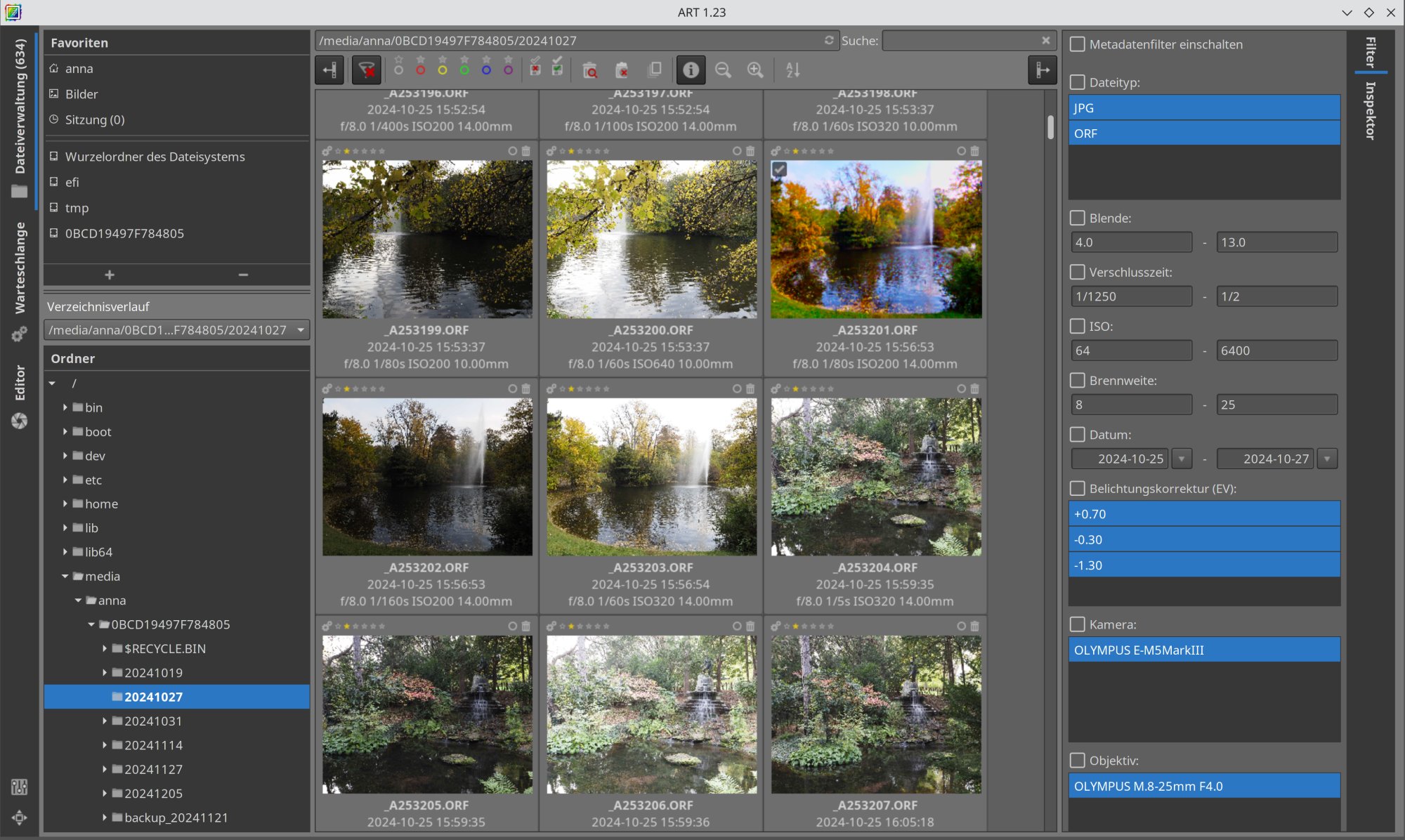
Abbildung 1: Nach dem Start lädt ART zuerst das Dateiverwaltungsmodul.
Um einen Ordner den Favoriten hinzuzufügen, navigieren Sie im Verzeichnisverlauf zu ihm und markieren ihn. Anschließend klicken Sie oben im Feld Favoriten auf das Pluszeichen am unteren Rand. Befinden sich in dem Ordner Bilder, sehen Sie diese beim Klick darauf in der mittleren Spalte der Dateiverwaltung als Miniaturansichten. Ganz rechts ordnet ART das Modul Filter an, mit dessen Hilfe Sie Bilder mit bestimmten Metadaten suchen. Interessant ist hier in der rechten oberen Ecke des Fensters neben dem Filter-Reiter die Registerkarte Inspektor (Abbildung 2).
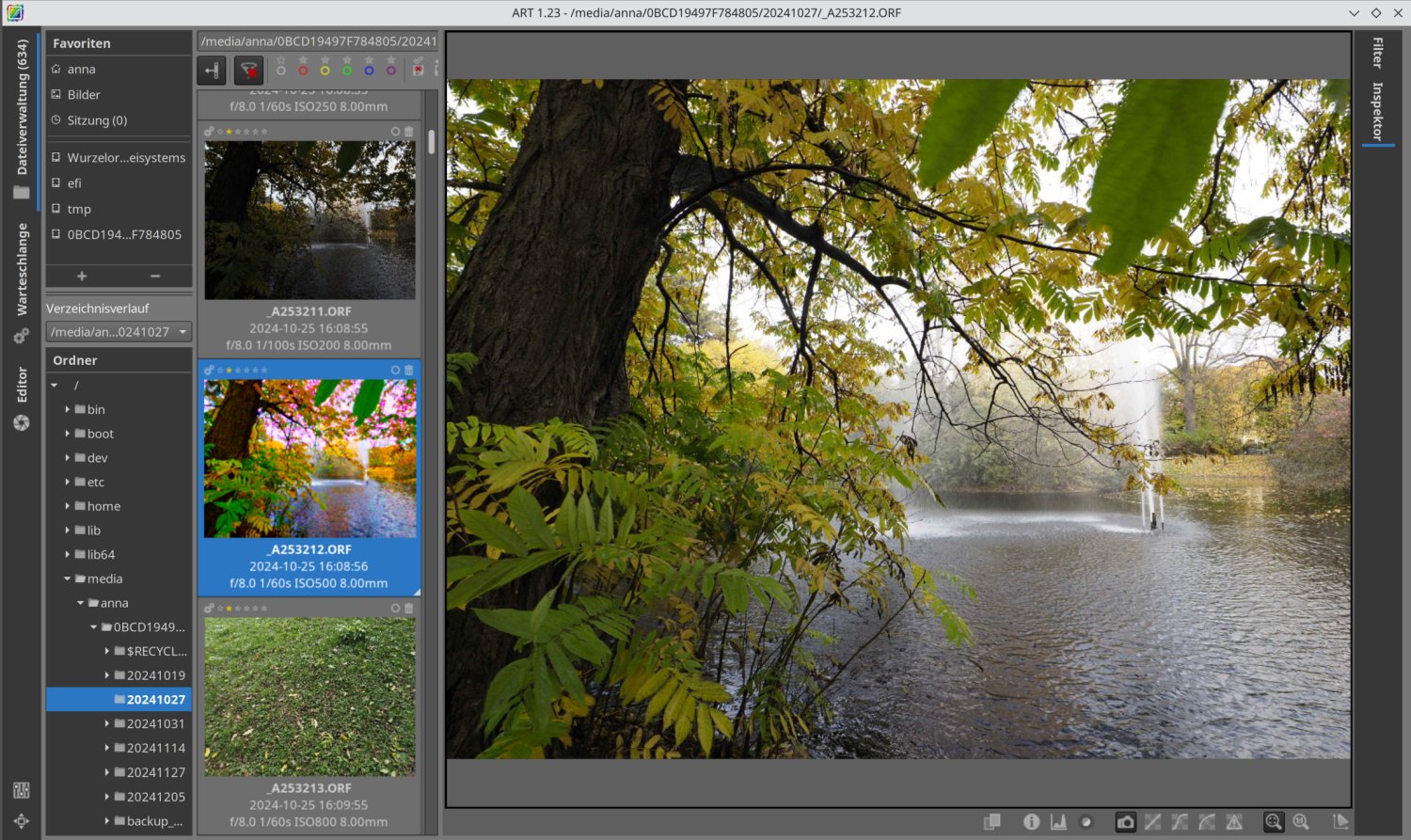
Abbildung 2: Mit dem Inspektor als Teil der Dateiverwaltung blättern Sie schnell ganze Verzeichnisse mit Fotos in der Vollbildansicht durch.
Klicken Sie auf diese, vergrößert sich die rechte Spalte der Dateiverwaltung und Sie sehen darin ein großes Vorschaubild der Miniatur, die Sie in der mittleren Spalte markieren. Am unteren Rand dieses Unterfensters befinden sich mehrere Schaltflächen, mit denen Sie unter anderem einstellen, was für eine Art von Vorschaubild Sie sehen möchten. Dabei wählen Sie zwischen dem Extrahieren des in die Rohdatei eingebetteten JPEGs und drei Arten von schneller RAW-Vorschau.
Bei der Vorschau mit linearer Tonwertkurve gibt es keinerlei Anpassung; Sie sehen das Rohbild, wie es ist. In der Praxis fällt es meistens dunkel, farblos und kontrastarm aus. Bei der Vorschau mit filmähnlicher Tonwerkurve fügt ART im Wesentlichen etwas Kontrast hinzu. Das Resultat ähnelt häufig einem von der Kamera selbst erzeugten JPEG. Diese Einstellung ist vor allem für Nutzer interessant, deren Rohdateien keine JPEGs enthalten. Außerdem gibt es noch eine Vorschau mit einer Anhebung der Schatten, bei der Sie eine ziemlich helle Version des Bilds zu sehen bekommen.
Zum schnellen Blättern durch die Bilder eignet sich für die meisten Anwender die Einstellung, bei der ART das JPEG aus dem RAW extrahiert. Mit den Pfeiltasten springen Sie zum nächsten oder vorigen Foto im Verzeichnis, ein Doppelklick auf eine Miniaturansicht öffnet die Datei im Bearbeitungsfenster.
Programmeinstellungen
Bevor Sie mit der eigentlichen Arbeit loslegen, empfiehlt es sich, zumindest zwei Programmeinstellungen in ART anzupassen (Abbildung 3). Zunächst sollten Sie die Farbe der Bedienoberfläche ändern. Das voreingestellte Dunkelgrau erweist sich als wenig vorteilhaft: Der dunkle Hintergrund lässt die Bilder heller und bunter aussehen, sodass Sie Fotos eventuell zu dunkel und farblos entwickeln. Besser eignet sich als Hintergrund ein mittleres neutrales Grau.
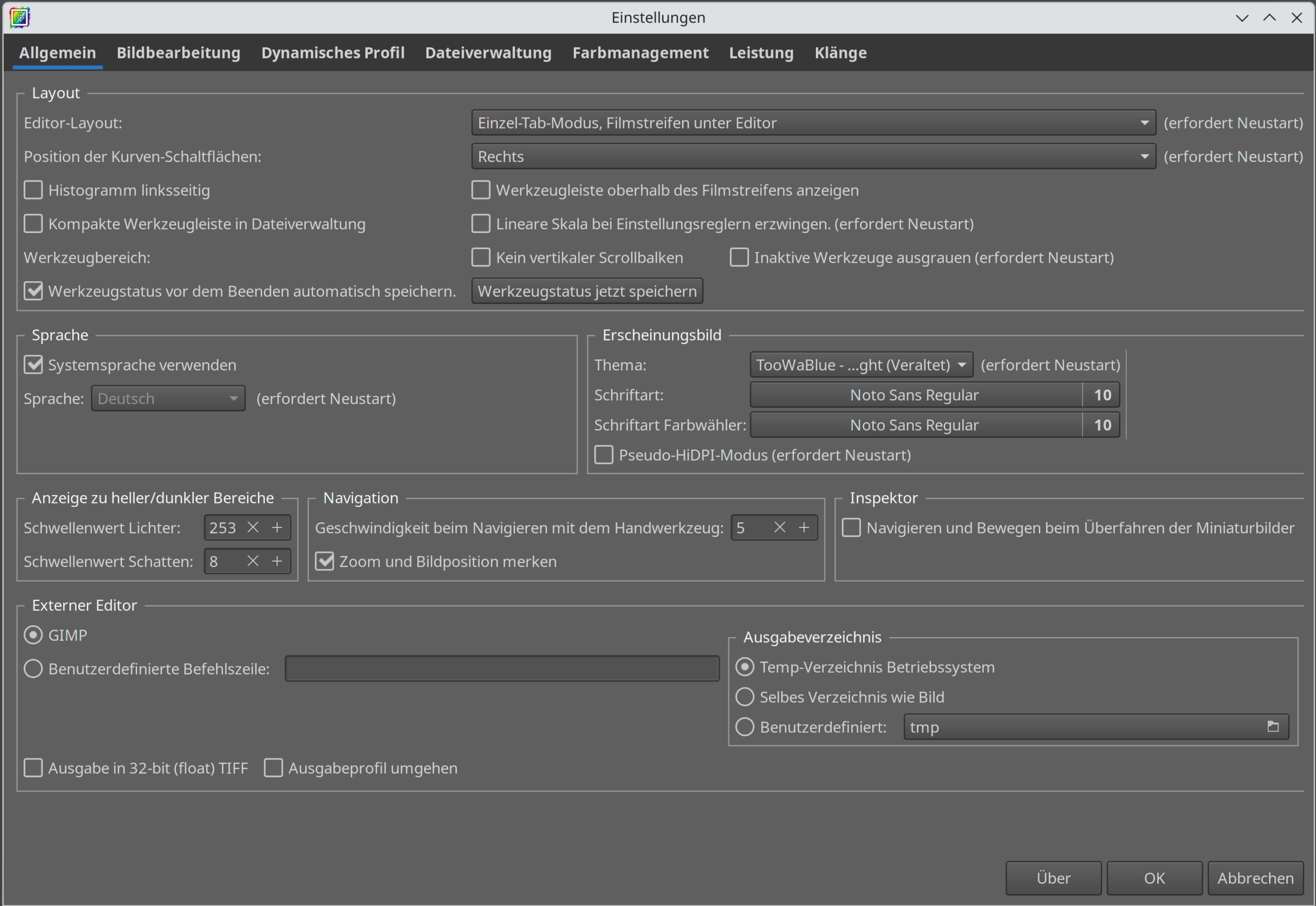
Abbildung 3: In den Programmeinstellungen sollten Sie das Standard-Theme und den Ordner für die Bildschirmprofile ändern.
Klicken Sie dafür auf die kleine Schaltfläche mit den Schiebereglern in der linken unteren Ecke des Programmfensters. Der daraufhin erscheinende Dialog für die Einstellungen gliedert sich in mehrere Bereiche. Suchen Sie in der ersten Registerkarte Allgemein nach der Gruppe Erscheinungsbild. Dort klicken Sie auf das Ausklappmenü Thema und wählen dann entweder TooWaBlue (bright) oder TooWaGrey (bright). Die Bedienoberfläche des Programms erscheint nun heller.
Stellen Sie außerdem das Verzeichnis ein, in dem sich das ICC/ICM-Farbprofil für den Monitor befindet. Navigieren Sie dafür zum Reiter Farbmanagement und wählen Sie das Verzeichnis aus, indem Sie ganz oben auf die Schaltfläche (keine) neben Verzeichnis für Monitorprofile klicken. Nach dem Neustart des Programms legen Sie dann ein Standardprofil für den Monitor über die Ausklappliste Standardfarbprofil in der Gruppe Monitor fest. Der letzte Schritt ist nicht unbedingt notwendig, da Sie das Monitorprofil optional auch im Bearbeitungsfenster einstellen können.
Das Editormodul (Abbildung 4) unterteilt sich in zahlreiche Unterfenster beziehungsweise Felder. In der Mitte sehen Sie eine große Vorschau des Bilds. Im rechten Bedienfeld verteilen sich die Bearbeitungswerkzeuge über mehrere Abschnitte. Unterhalb der Vorschau sehen Sie Miniaturansichten der Fotos aus demselben Album. Rechts oben platziert die Software das Histogramm, das verschiedene Modi bietet und eine Art Pixelstatistik darstellt.
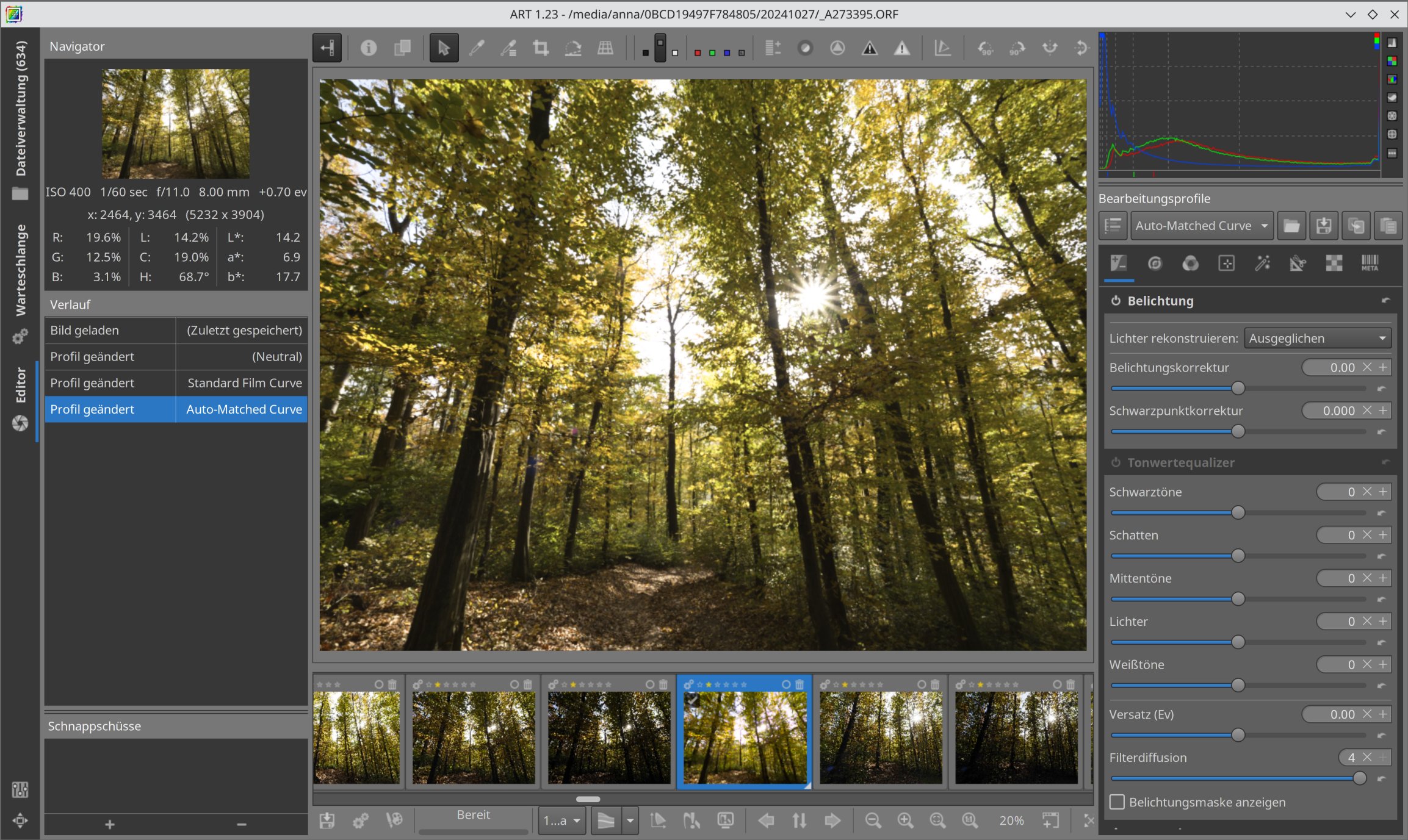
Abbildung 4: Das Editormodul gliedert sich in zahlreiche Kategorien mit verschiedensten Werkzeugen.
Im linken Bedienfeld sehen Sie oben im Navigator eine Miniaturansicht der geöffneten Aufnahme. Bei gezoomter Vorschau zeigt es durch ein rotes Rechteck den aktuellen Ausschnitt an. Unmittelbar darunter befindet sich der Verlauf, der die bereits erledigten Bearbeitungsschritte anzeigt. Ganz unten im linken Panel gibt es ein Modul für Schnappschüsse, mit dem Sie per Mausklick Bearbeitungsstände speichern oder aufrufen.
Um ablenkungsfrei zu arbeiten, ist es vor allem bei kleineren Bildschirmen sinnvoll, Teile dieser Werkzeuge auszublenden. Zum Verstecken der Vorschaubilder unten drücken Sie die kleine Schaltfläche ganz links in der zugehörigen Bedienleiste. Um die Bildgröße an das Vorschaufenster anzupassen, klicken Sie in der unteren Werkzeugleiste auf das Lupensymbol mit dem stilisierten Rechteck darin.
Tonwerte und Kontrast
Als Beispielbild dient uns die Aufnahme eines herbstlichen Walds. Um die einzelnen Bearbeitungsschritte besser nachvollziehen zu können, finden Sie im Download-Bereich zu diesem Artikel das Originalbild. Es sieht zunächst wesentlich dunkler aus als das im RAW-Image eingebettete JPEG.
ART wendet automatisch zwei Bearbeitungsschritte auf das Foto an. Zum einen aktiviert es die Auto-Tonwertkurve. Dieses Werkzeug soll theoretisch die kamerainterne Bildbearbeitung nachahmen, das Resultat ähnelt also letztlich dem von der Kamera gelieferten JPEG. Das ist grundsätzlich ein guter Ausgangspunkt zum weiteren Bearbeiten. Zum anderen aktiviert die Software in der Grundeinstellung ein leichtes Schärfen mit dem Tool Eingangsschärfung sowie die automatische Korrektur von chromatischen Aberrationen.
Beginnen Sie die Bearbeitung mit dem Tonwertequalizer (Abbildung 5). Damit korrigieren Sie die Weiß-, Schwarz- und Mitteltöne sowie die Schatten und die Lichter unabhängig voneinander. Da das Bild insgesamt recht dunkel ist und sich außerdem das Problem des hohen Dynamikumfangs stellt, gilt es, die Schatten und die Mitteltöne aufzuhellen und die Lichter sowie die Weißtöne abzudunkeln.
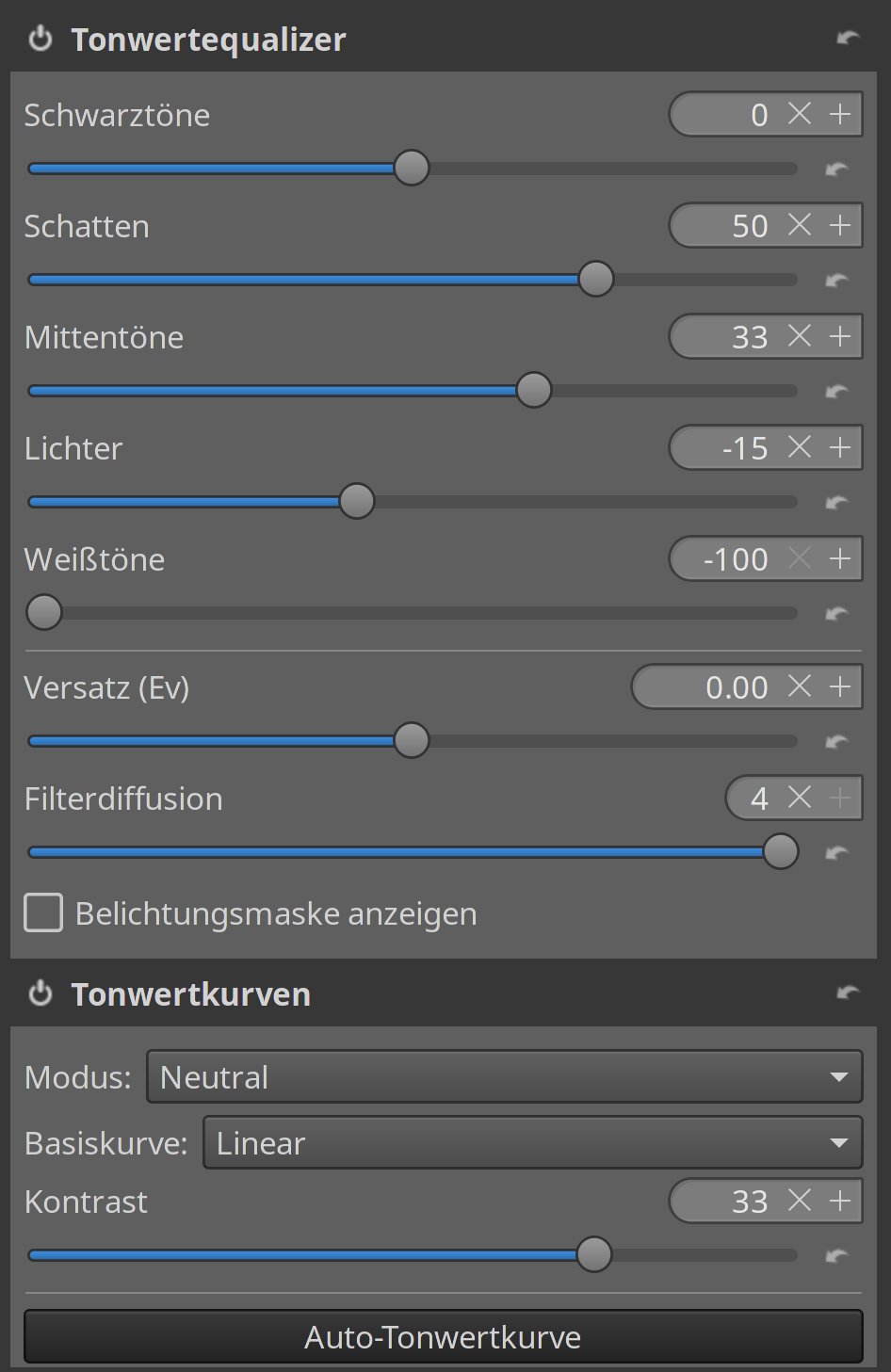
Abbildung 5: Der Tonwertequalizer teilt das Bild in fünf verschiedene Tonwertzonen ein: Weißtöne, Schwarztöne, Schatten, Lichter und Mitteltöne.
Ziehen Sie die Regler für die Schatten und die Mitteltöne so weit nach rechts, bis die Helligkeit des gesamten Bilds ungefähr den richtigen Wert erhält. Bewegen Sie danach Weiß und Lichter nach links, bis der Himmel zwischen den Bäumen hellblau erscheint. Die Bildbereiche, die sich nahe an der Sonne befinden, können weiß bleiben.
Die einzelnen Tonwerte sind jetzt zwar ungefähr korrekt, doch das Bild verlor durch die Bearbeitung viel Kontrast. Um ihn zu erhöhen, nutzen Sie den Regler im Modul Tonwertkurven unter dem Tonwert-Equalizer.
Weißabgleich und Sättigung
Herbstlandschaften besitzen derart extreme Farben, dass sie den Weißabgleich der Kamera meist überfordern. So weist unsere Beispielaufnahme einen Gelbstich auf. Das ART-Modul zum Weißabgleich bringt zwar eine Pipette mit, mit der Sie ein farbneutrales Bilddetail auswählen können, doch das ist beim vorliegenden Bild nicht sinnvoll, da es keine neutrale Farbe aufweist. Hier hilft eigentlich nur das Experimentieren mit den Einstellungen des Moduls Weißabgleich aus dem dritten Reiter der Werkzeugleiste. Auf diese Weise konnten wir beim Beispielbild ein gutes Ergebnis erzielen, indem wir zuerst den automatischen Weißabgleich aktivierten. Das produzierte zwar zunächst ein blaustichiges Bild, doch das ließ sich korrigieren, indem wir den Farbtemperaturregler ein wenig Richtung Gelb schoben.
Als Nächstes gilt es, die Sättigung zu erhöhen, wofür ART zumindest drei Möglichkeiten bereitstellt. Alle drei finden Sie im dritten Reiter Farbe der Werkzeugleiste. Unmittelbar unter dem ersten Modul Weißabgleich (Abbildung 6) finden Sie Sättigung/Dynamik mit je einem Regler für die beiden Aspekte. Auf den ersten Blick hat Sättigung eine stärkere Wirkung als Dynamik, da Letzteres vor allem die blasseren Farben intensiviert.
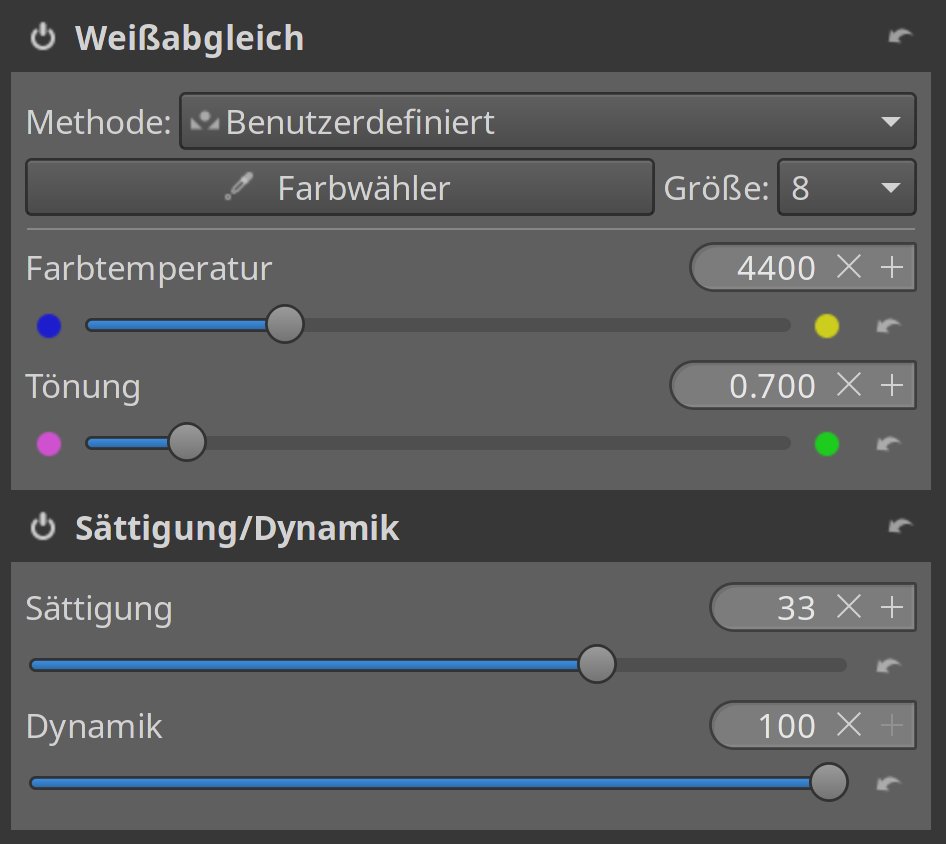
Abbildung 6: Zum Intensivieren der Farben stehen verschiedene Module zur Verfügung.
Daneben gibt es auch im Modul L*a*b* einen Sättigungsregler.Der Unterschied zwischen den beiden besteht darin, dass sie in unterschiedlichen Farbräumen arbeiten: Sättigung/Dynamik in RGB und L*a*b* in L*a*b*. Da der L*a*b*-Farbraum der menschlichen Wahrnehmung näher kommt, empfinden viele Nutzer die Wirkung des L*a*b*-Tools möglicherweise als ästhetischer und natürlicher.
Bearbeitungen vergleichen
Wenn Sie nicht sicher sind, welches Werkzeug sich für das Anpassen der Farbintensität am besten eignet, vergleichen Sie die Wirkung mehrerer Regler direkt miteinander. Erhöhen Sie die Farbsättigung mit einem der genannten Regler. Aktivieren Sie dann die Vorher-Nachher-Ansicht, indem Sie in der oberen Werkzeugleiste auf das Icon mit den zwei überlappenden Rechtecken klicken.
Nun sehen sie das Foto im Vorschaufenster doppelt. Mit einem Klick auf das kleine Schloss-Icon in der rechten oberen Ecke der linken Vorschau frieren Sie die Bearbeitung in dieser Vorschau ein. Machen Sie nun den letzten Bearbeitungsschritt rückgängig und probieren Sie einen anderen Regler zum Intensivieren der Farben. Sie sehen dann die neue Bearbeitung im rechten Vorschaufenster. Um die Vorher-Nachher-Ansicht zu deaktivieren, klicken Sie erneut auf die entsprechende Schaltfläche.
Lokaler Kontrast
Landschaftsaufnahmen profitieren meist von höherem lokalem Kontrast. Dadurch wirken sie klarer, in gewisser Weise schärfer und detailreicher. Sie finden das passende Werkzeug in der vierten Gruppe namens lokale Bearbeitung. Sie umfasst Werkzeuge, die man normalerweise nur auf einen bestimmten Bildbereich anwendet. Es ist jedoch nicht zwingend notwendig, sie im Zusammenspiel mit einer Auswahl zu nutzen. Die Einstellungen für den lokalen Kontrast befinden sich relativ weit unten am Ende des Registers vor dem letzten Tool Struktur erhöhen/Schärfen.
Sie schalten das Werkzeug mit einem Klick auf den Ein-Aus-Knopf am linken Ende der Titelleiste ein. Es nutzt die Wavelet-Technologie, die verhindert, dass es an den Kontrastgrenzen zu Licht- oder Schattenhöfen kommt. Anstelle von Schiebereglern sehen Sie hier ein horizontal durch eine Linie geteiltes Rechteck (Abbildung 7). Es handelt sich eher um ein Koordinatensystem mit einer Kurve. Klicken Sie auf einen Punkt auf der Linie und ziehen Sie ihn nach oben, verstärkt sich der lokale Kontrast im Bild.
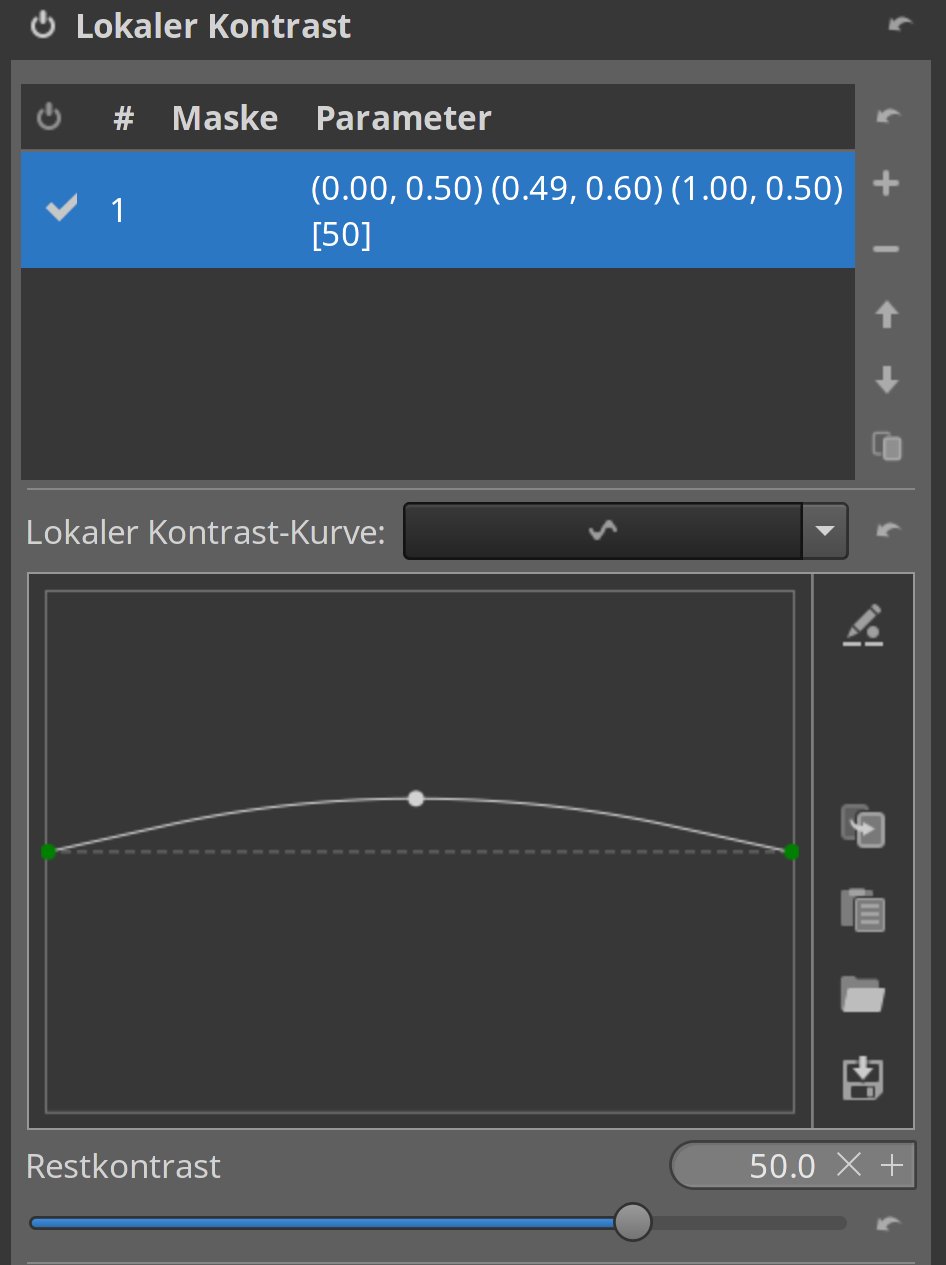
Abbildung 7: Durch das Erhöhen des lokalen Kontrasts wirken Landschaftsaufnahmen detailreicher.
Am linken Ende der Kurve stellen Sie den lokalen Kontrast für die feineren Bilddetails ein, am rechten die gröberen Formen. Ziehen Sie also einen Punkt in der Nähe des linken Endes nach oben, erhalten Sie zusätzlich einen gewissen Schärfungseffekt. Auch hier lohnt es sich, zu experimentieren. Wichtig ist auch der Regler Restkontrast. Seine Wirkung ähnelt jener der Kurve, doch der lokale Kontrast wird hier in den großen Formen verstärkt und nicht in den feineren Details. Ziehen Sie den Regler nach rechts, um eine natürlichere Klarheit des Bilds zu erzielen.
Feintuning
Danach gilt es, das Bild zu schärfen. Standardmäßig fügt ART bereits eine leichte Schärfung hinzu, was aber häufig nicht ausreicht. Klicken Sie auf die zweite Registerkarte Details und suchen Sie dort das Tool Eingangsschärfung (Abbildung 8).
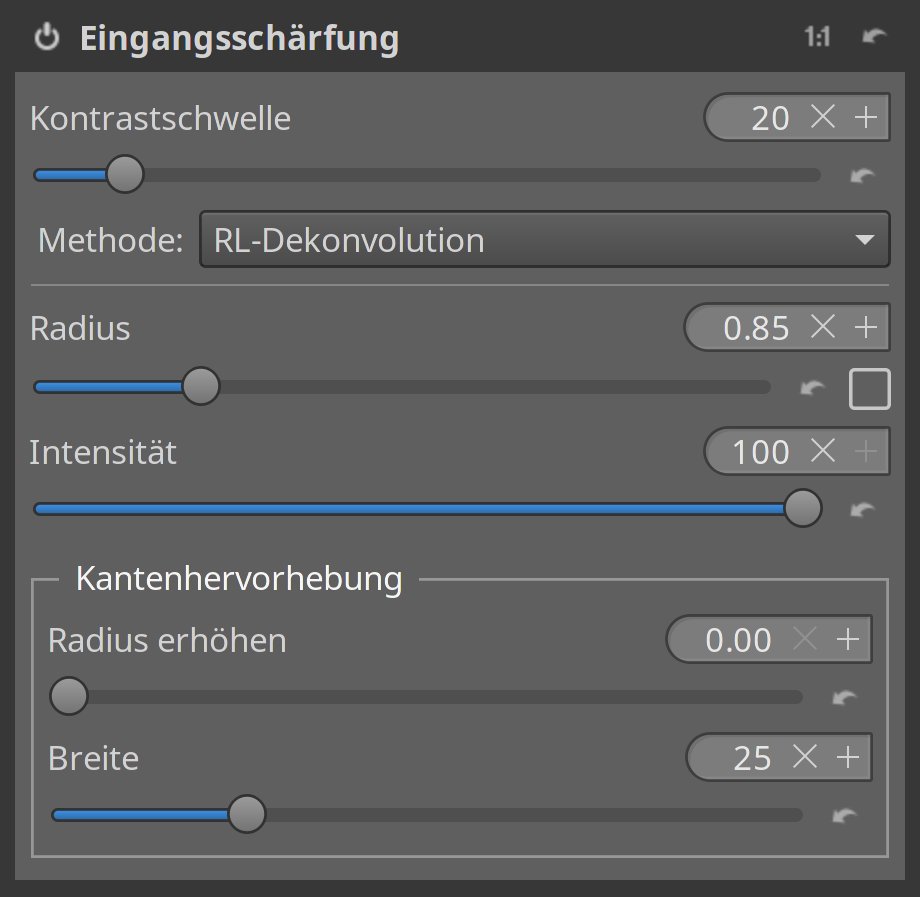
Abbildung 8: Das Werkzeug Eingangsschärfung schärft Fotos, ohne dabei Artefakte zu erzeugen.
Um die Wirkung des Filters zu beurteilen, vergrößern Sie das Bild auf 100 Prozent. Klicken Sie dafür in der Werkzeugleiste unterhalb der Vorschau auf das Lupensymbol mit der Aufschrift 1:1. Sie erhöhen die Schärfe, indem Sie den Regler Radius nach rechts ziehen. Übertreiben Sie dabei nicht, denn sonst kommt es zur Bildung von Artefakten wie doppelten Kanten. Meistens genügt ein Wert von knapp unter oder um 1 für den Radius.
Schalten Sie zudem das Modul Rauschreduzierung (Abbildung 9) ein. In der Standardeinstellung reduziert es nur das Farbrauschen, allerdings für die meisten Herbstlandschaften ein wenig zu stark. Ziehen Sie daher den Regler Stärke der automatischen Einstellungen nach links. Beim Beispielbild fanden wir den Wert 0.10 optimal.
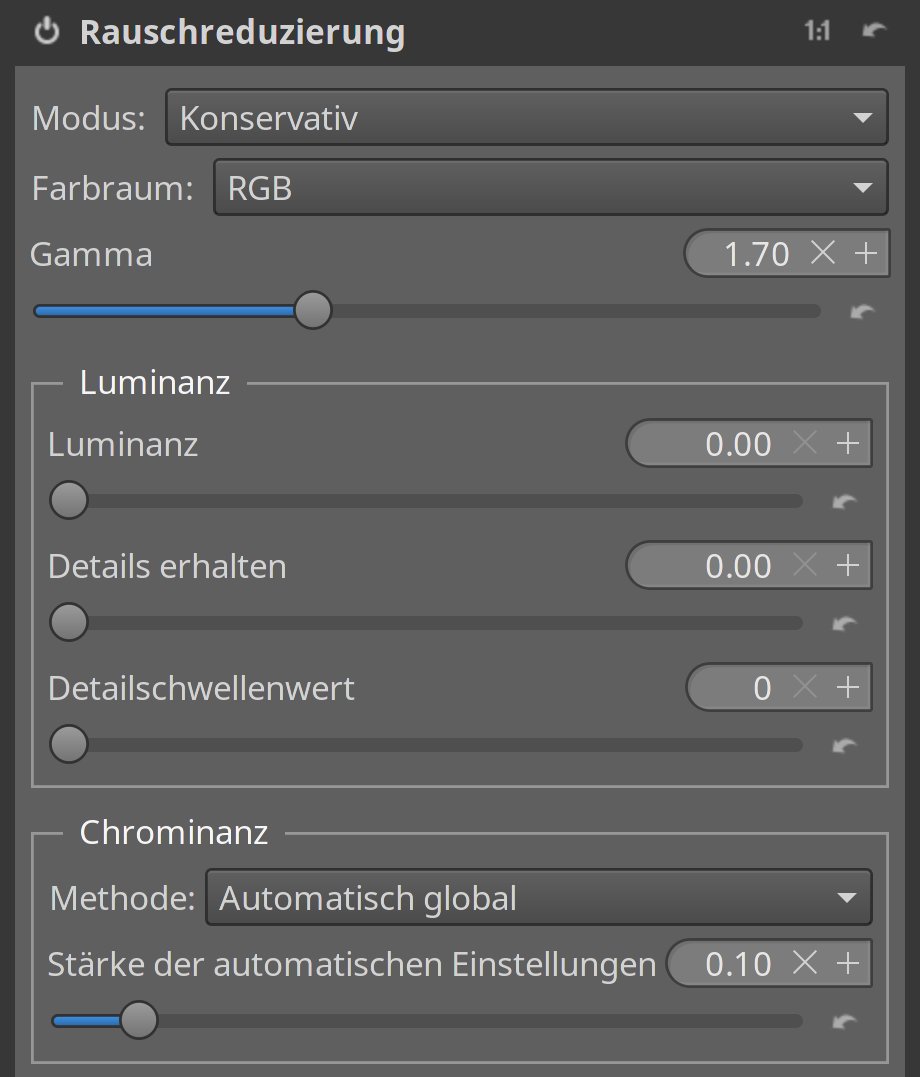
Abbildung 9: Bei der Rauschreduzierung genügt es in der Regel, sie einzuschalten, ohne groß nachzusteuern.
Drehen und zuschneiden
Viele Bilder erfordern eine Begradigung. Das Drehwerkzeug finden Sie im sechsten Reiter Transformieren. Dort geben Sie die Bilddrehung in Grad an. Leichter fällt es aber, wenn Sie auf die Schaltfläche Leitlinie wählen klicken und anschließend im Bild eine Linie ziehen, die einer horizontalen oder vertikalen Kante eines Gegenstands folgt.
In diesem Reiter finden Sie auch das Modul zum Verkleinern oder Vergrößern des Bilds sowie das Ausschnittswerkzeug mit einer etwas ungewöhnlichen Bedienung: Hier wählen Sie zuerst das Seitenverhältnis aus, woraufhin das Tool die überstehenden Ränder wegschneidet. Um den Zuschneiderahmen zu verschieben, klicken Sie auf die Schaltfläche Ausschnitt. Nun erscheint der Rahmen in der Vorschau, und ART dunkelt die abgeschnittenen Bildteile ab.
Export
Vor dem Exportieren des Fotos wählen Sie das passende ICC-Farbprofil aus. Da ist insbesondere dann wichtig, wenn Sie einen Bildschirm besitzen, der Farben außerhalb des kleinen Standardfarbraums sRGB anzeigt. Viele intensive Farbtöne befinden sich nämlich außerhalb. Wählen Sie keinen größeren Farbraum für den Export, schneidet ART diese Farben weg und ersetzt sie durch die ähnlichste Farbe, die noch innerhalb von sRGB liegt. Das hat zur Folge, dass das exportierte Bild dann matter aussieht als das Original.
Aktivieren Sie dafür den Reiter für die Farbwerkzeuge und scrollen Sie ganz nach unten. Klicken Sie bei den Einstellungen für das Farbmanagement auf das Ausklappmenü Ausgabeprofil und wählen Sie AdobeRGB 1998 (ICC V4). Theoretisch könnten Sie einen noch größeren Farbraum wählen, etwa ProPhoto. Doch dann besteht die Gefahr, dass das exportierte Bild Farben enthält, die kaum ein Ausgabemedium anzeigen kann. Um den Exportdialog aufzurufen, klicken Sie auf das kleine Diskettensymbol in der linken unteren Ecke des Editorfensters.
Farb-Equalizer
Die bisherige Bearbeitung ist allerdings nicht perfekt: Die Sonne weist einen Magenta-Stich auf, und die Äste in der Bildmitte tendieren ins Violette. Dort sind also nicht nur magentafarbene Pixel übersättigt, sondern auch blaue. Ebenso wie beim Intensivieren der Farben gibt es wieder mehrere Möglichkeiten, diese Fehler zu korrigieren.
Versuchen Sie es zuerst mit dem Werkzeug Farb-Equalizer aus der Gruppe Farbe. Dort sehen Sie Ausklappmenüs für die Kanäle H (Farbton), S (Sättigung) und L (Helligkeit). Nach der Anwahl von S entscheiden Sie zwischen linear und Equalizer. Linear bedeutet im Prinzip, dass das Tool ausgeschaltet ist. Wählen Sie daher Equalizer. Nun sehen Sie ein Rechteck mit sechs vertikalen Balken in den Farben des Regenbogens. Eine weiße Linie (eigentlich wieder eine Kurve) teilt sie horizontal in zwei Teile. Um die Sättigung der Farbe Magenta zu reduzieren, klicken Sie auf den Punkt, wo die Horizontale den magentafarbenen Balken schneidet, und ziehen Sie ihn nach unten (Abbildung 10). Sie sehen in der Vorschau, dass sich der Magenta-Stich im Bereich der Sonne abschwächt.
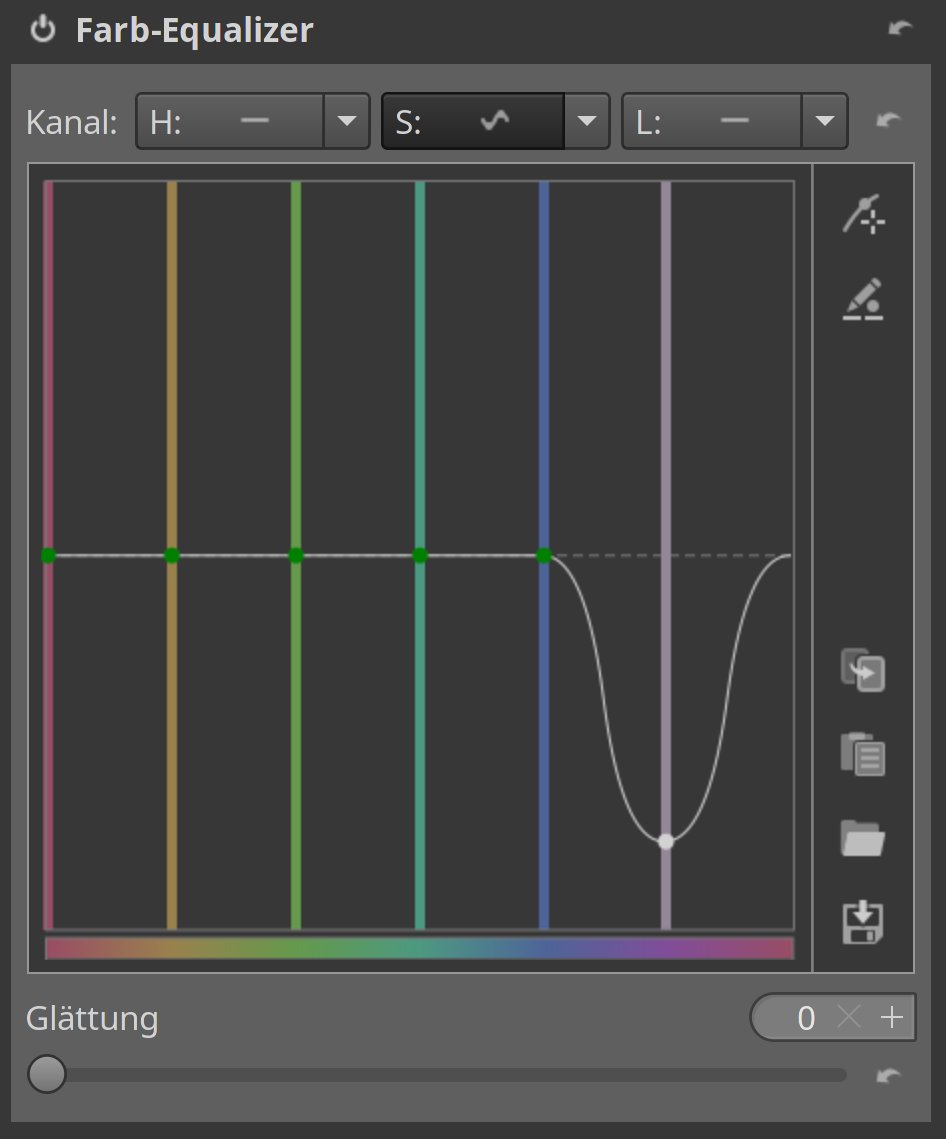
Abbildung 10: Mithilfe des Farbequalizers verändern Sie den Ton, die Sättigung sowie die Helligkeit einzelner Farben unabhängig voneinander.
Das Beispielfoto nahmen wir zu einem Zeitpunkt auf, als die Verfärbung der Blätter nicht optimal war – sie sehen teilweise zu grün aus. Auch das korrigiert der Farb-Equalizer gut. Aktivieren Sie ihn dazu für den Kanal H. Klicken Sie dann auf den Punkt, an dem die Horizontale den gelben Balken schneidet, und ziehen Sie ihn zuerst nach oben und dann nach unten. Sie sehen, dass die gelben Pixel im Bild ihren Farbton ändern. Ziehen Sie den Punkt nach oben, erscheinen sie grünlicher, in die andere Richtung ändern sich die Farben vieler Blätter ins Orange oder sogar Rote.
Lokale Bearbeitung
Schalten Sie nun den Farb-Equalizer wieder aus, um noch ein paar andere Tools auszuprobieren. Klicken Sie auf den Reiter Lokale Bearbeitung und darin auf das erste Werkzeug Farb-/Tonkorrektur (Abbildung 11). Sie ändern damit den Ton, die Sättigung und die Helligkeit bestimmter Farben oder Tonwertbereiche. Um den Magenta-Stich in der Nähe der Sonne zu korrigieren, verwenden Sie das Tool am besten in Kombination mit einer Auswahl. Klicken Sie auf den Punkt in der Mitte des großen Farbkreises und ziehen Sie ihn Richtung Grün. Nun bekommt das gesamte Bild einen Grünstich.
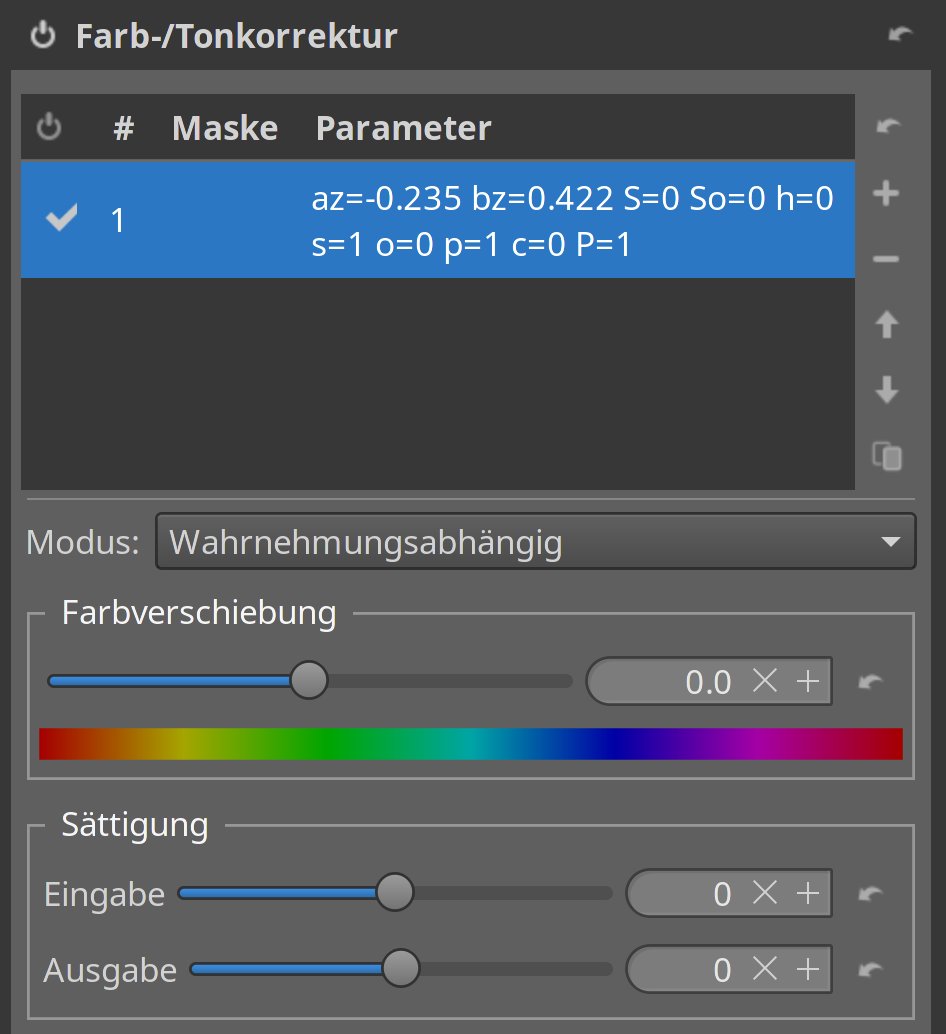
Abbildung 11: Das Tool Farb-/Tonkorrektur im Reiter lokale Bearbeitung erlaubt sehr umfangreiche Farb- und Helligkeitsänderungen in Kombination mit Auswahlen.
Scrollen Sie weiter nach unten zu den Maskenoptionen und schalten Sie die Farbähnlichkeitsmaske (Abbildung 12) ein. Klappen Sie die Einstellungsoptionen für das Tool aus und aktivieren Sie den Wähler. Daraufhin verwandelt sich der Mauszeiger in eine kleine Pipette mit einem Quadrat am Ende. Bewegen Sie die Pipette in das Vorschaufenster und klicken Sie auf eine magentafarbene Stelle im Bereich der Sonne. Das ändert ausschließlich die magentafarbenen Pixel bei der Sonne.
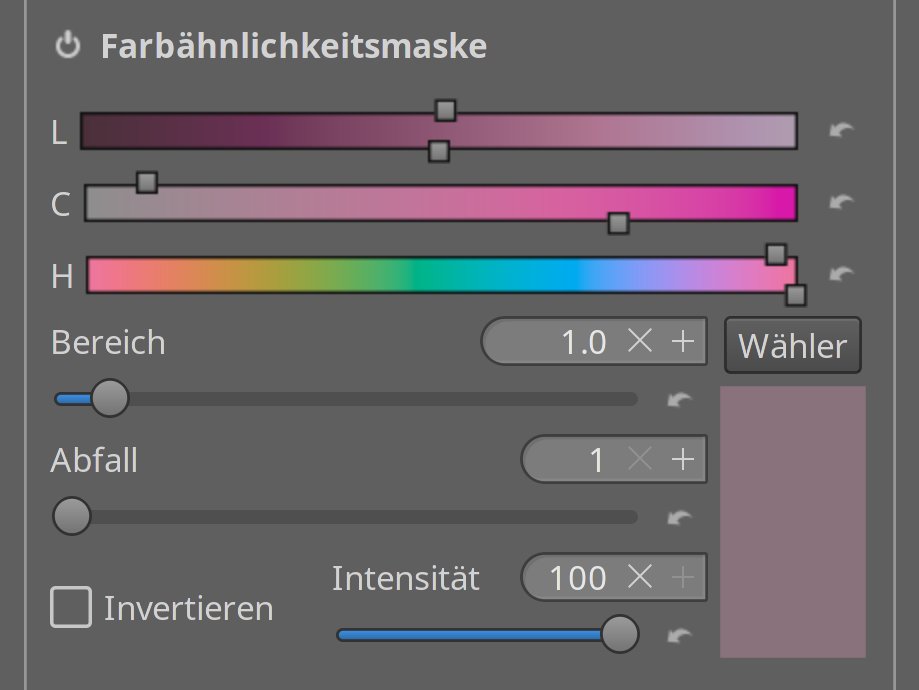
Abbildung 12: Mithilfe der Farbähnlichkeitsmaske kann man mit einem Klick die Magenta-Töne in der Nähe der Sonne auswählen und die Farbkorrektur nur auf diesen Bereich begrenzen.
Ein Teil der Baumstämme und Äste zeigt noch einen Violettstich. Erstellen Sie darum eine zweite Ebene für dasselbe Werkzeug. Scrollen Sie dazu nach oben und klicken Sie bei der Ebenenliste rechts auf das Plussymbol. Nun erscheint ein zweiter Eintrag. Ziehen Sie den Punkt in der Mitte des Farbkreises nach oben, bis das Violett in den entsprechenden Bildbereichen neutralisiert ist. Wieder bekommt das gesamte Bild einen Grünstich. Begrenzen Sie nun den Effekt mithilfe einer Kombination von parametrischen und gezeichneten Masken auf die passenden Bildbereiche.
Schalten Sie zuerst die parametrische Maske ein und aktivieren Sie dort den Kanal Hue. Sie sehen ein Rechteck, auf dessen Unterseite sich ein regenbogenfarbener Balken befindet. Links und rechts davon gibt es einen roten und einen blaugrünen vertikalen Balken. Klicken Sie auf den Punkt am oberen Ende des blaugrünen Balkens und verschieben Sie ihn nach rechts, bis er violett wird, also dieselbe Farbe erhält wie die farbstichigen Äste. Um die Maske in der Vorschau einzublenden, setzen Sie einen Haken bei Maske anzeigen. Nun färbt die Software alle Bildbereiche außer den hellsten gelb ein. Das bedeutet, dass sich der Effekt in diesen Bildbereichen bemerkbar macht.
Klicken Sie nun auf den Punkt am oberen Ende des roten Balkens und ziehen Sie ihn nach unten. Die meisten Bildbereiche sind nun maskiert und der Effekt kommt dort nicht zur Geltung. Allerdings sind noch immer einige Zonen blassgelb markiert. Setzen Sie darum einen weiteren Punkt auf der Kurve zwischen den beiden Farbbalken und ziehen Sie ihn relativ weit nach unten und rechts, bis sich der neue Balken in der Nähe des violetten befindet. Blenden Sie danach die Maskenmarkierungen wieder aus.
Sie sehen, dass das Bild jetzt nur noch in der Nähe der Sonne einen Grünstich zeigt. Diese Zone markieren Sie mithilfe einer gezeichneten Maske. Schalten Sie zuerst die gezeichnete Maske ein, stellen Sie den Pinselradius auf etwa 10 Pixel und aktivieren Sie den Haken bei Löschmodus. Malen Sie nun mit dem Mauszeiger einen kreisförmigen Bereich im Bild, der die Sonne bedeckt.
Fazit
ART ist ein leistungsstarker RAW-Entwickler, der sich selbst für professionelle Nutzer eignet. Insbesondere aufgrund seiner Werkzeuge zum Manipulieren von Farben und der zahlreichen verschiedenen Maskenarten eignet sich die Software für sehr anspruchsvolle Aufgaben wie das Entwickeln von Herbstlandschaften.
Eingefleischten Rawtherapee-Nutzern erscheint die Bedienung des Programms zweifellos gewöhnungsbedürftig. Mehrere Jahre nach der Abspaltung von Rawtherapee ist die Software aber nun weitgehend ausgereift und aus unserer Sicht auch für Ein- und Umsteiger von kommerzieller Software empfehlenswerter als das Original. Dafür spricht auch die Tatsache, dass die Entwickler in ART offenbar mehrere von Rawtherapee geerbte Bugs korrigierten. Man darf gespannt sein, wie sich der Wettstreit zwischen den beiden Projekten entwickelt. (tle)
Infos
-
ART – Another Rawtherapee: Karsten Günther, “Symbiose”, LU 02/2021, S. 32, https://www.linux-community.de/45663
-
ART-Webseite: https://art.pixls.us





