



Wer einen gebrauchten Datenträger bei Kleinanzeigen, Ebay oder anderen Plattformen weiterverkaufen möchte, sollte tunlichst vorher alle Inhalte löschen. Besonders gründlich und einfach gelingt das mit ShredOS.
Auf den meisten Datenträgern liegen äußerst sensible Dokumente. Während private Anwender ihre Korrespondenz mit Krankenkassen und Ämtern konservieren, speichern Firmen Kundendaten und Unternehmensinterna. Damit diese Informationen bei einem Verkauf des Massenspeichers nicht in fremde Hände geraten, sollte man ihn vor der Abgabe komplett leeren.
Der naheliegende Befehl rm entfernt jedoch nicht die Daten selbst, sondern lediglich den Verweis auf ihren tatsächlichen Speicherort. Selbst bei einer Formatierung oder Neupartitionierung bleiben zahlreiche Daten auf den Massenspeichern zurück. Daher lassen sich viele Dokumente durch Werkzeuge wie Photorec und Testdisk relativ problemlos rekonstruieren – solange das Linux-System sie noch nicht durch neue Daten überschrieben hat. Das sichere Löschen eines Massenspeichers ist daher nur mit dem Überschreiben aller Sektoren oder Speicherzellen gewährleistet. Genau hier betritt ShredOS [1] die Bühne.
Einfache Lösung
Hinter ShredOS verbirgt sich ein Live-System, das zunächst einige kleine Werkzeuge zur Datenträgerverwaltung offeriert. Darunter fallen unter anderem Hdparm und Smartctl, aber auch Treiberpakete wie sg3_utils und mvme-cli. Die zentrale Anwendung ist allerdings Nwipe, das wiederum auf Dwipe basiert. Nwipe übernimmt die eigentliche Putzaktion und erleichtert mit seiner Ncurses-basierten Benutzeroberfläche den Umgang mit den Datenträgern enorm.
ShredOS harmoniert mit allen gängigen Schnittstellentechnologien – angefangen bei älteren PATA- und SCSI-Massenspeichern über aktuelle Datenträger mit SATA- und NVMe-Anschlüsse bis hin zu externen Wechseldatenträgern und RAID-Verbünden. Obendrein kann ShredOS zahlreiche Massenspeicher mit unterschiedlichen Schnittstellen simultan löschen. Das Live-System eignet sich somit gleichermaßen für private Anwender sowie für den professionellen Einsatz in Unternehmen. Es läuft allerdings nur auf 32-Bit- und 64-Bit-Prozessoren von Intel beziehungsweise AMD und benötigt mindestens 2 GByte Arbeitsspeicher.
Inbetriebnehmen
Sie erhalten ShredOS auf der Github-Seite des Projekts [2]. Dort stehen jeweils getrennte Fassungen für 32- und 64-Bit-Systeme parat. Wenn Sie das Live-System von einem optischen Datenträger starten möchten, greifen Sie zu einem ISO-Image. Mit knapp 270 MByte passen sie sogar noch auf eine CD-ROM. Die ebenfalls angebotenen IMG-Abbilder sind zum Installieren auf USB-Speichersticks gedacht. Sämtliche Startmedien booten sowohl auf Systemen mit älterem BIOS als auch auf Rechnern mit neuerer UEFI-Firmware.
Transferieren Sie das gewünschte Abbild auf den Zieldatenträger und booten Sie von ihm Ihren Computer. Nach kurzer Wartezeit landen Sie direkt in der Oberfläche von Nwipe. Links oben im Feld Options sehen Sie die Einstellungen für die Löschdurchläufe, während der Bereich Statistics die korrelierenden statistischen Daten zu den einzelnen Löschdurchgängen anzeigt. Im unteren Bereich erscheinen alle erkannten Laufwerke und Partitionen (Abbildung 1).
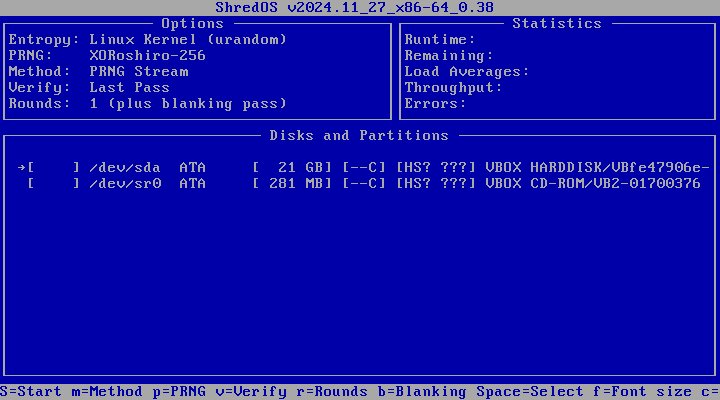
Abbildung 1: Die Oberfläche von ShredOS ist selbsterklärend und gestattet den sofortigen Einstieg.
Die richtige Strategie
Im ersten Schritt legen Sie über [M] die Löschstrategie fest. Beim Scrollen mit den Pfeiltasten durch die Auswahl erläutert ShredOS die jeweilige Methode. Die meisten überschreiben den Datenträger in mehreren Durchgängen mit Nullen, Einsen und Zufallszahlen. Da die Beschreibungen auch die Zahl der Löschdurchläufe verraten, können Sie zusätzlich den Zeitaufwand grob abschätzen.
Die altbekannten Festplatten eignen sich in der Regel für sämtliche Strategien. Vorsicht ist jedoch bei Solid State Drives (SSDs) angeraten, da sie auf Flash-Speicherbausteinen basieren, die nur eine begrenzte Anzahl Schreiboperationen vertragen. Auch wenn die SSD die Schreiboperationen mit dem sogenannten Wear-Leveling-Verfahren gleichmäßig auf alle Speicherzellen verteilt, können diese und einige weitere Maßnahmen der Hardwarehersteller den Verschleiß jedoch lediglich verzögern.
Daher sollten Sie betagte SSDs möglichst nicht mit zahlreichen Lösch- und Schreibdurchläufen foltern. Das stresst die Speicherzellen unnötig, was im Extremfall zum Ausfall der SSD führt. Da USB-Medien auf die gleiche Speichertechnologie zurückgreifen wie interne SSDs, sollten Sie sie ebenfalls nicht mehrfach überschreiben. Zumal USB-Sticks meist qualitativ schlechtere Speicherzellen enthalten, die nicht so viele Schreib- und Löschvorgänge aushalten wie SSDs.
Wiederholungstäter
Nachdem Sie die passende Methode mit der Leertaste ausgewählt haben, drücken Sie [R] und geben die Anzahl der Durchläufe ein. Stimmen Sie dabei den Wert mit Ihrem Massenspeicher und der Löschmethode ab. Lassen Sie beispielsweise die Gutmann-Löschmethode mit bereits 35 Durchgängen in mehreren weiteren Runden ausführen, erreichen Sie speziell bei älteren SSDs schnell die maximale Anzahl von Schreibvorgängen. Darüber hinaus bedeuten mehrfache Wiederholungen von sehr sicheren Löschmethoden keinen gesteigerten Sicherheitsgewinn, sondern kosten ausschließlich enorm viel Zeit. Wenn Sie unsicher sind, beschränken Sie sich auf einen Durchlauf.
Bei Bedarf aktiviert [V]+ einen zusätzlichen Verifikationslauf. Dabei wählen Sie zwischen zwei Modi: Im Fall von Verify All Passes, kontrolliert ShredOS nach jedem einzelnen Durchlauf, ob die dabei geschriebenen Daten wieder korrekt gelesen werden können. Entscheiden Sie sich hingegen für Verify Last Pass, überschreibt ShredOS den Datenträger ganz zum Schluss noch einmal komplett mit Nullen. Denselben Effekt erreichen Sie übrigens auch manuell mit einem Druck auf [B]. Anschließend prüft ShredOS, ob auf dem Datenträger tatsächlich überall Nullen liegen.
Berichtswesen
Über [C]+ weisen Sie ShredOS an, ein Protokoll im PDF-Format zu erstellen. Dieser Bericht dient primär zur Dokumentation, wenn Sie eine sichere Datenlöschung nachweisen wollen oder müssen. Über die angebotenen Menüpunkte hinterlegen Sie unter anderem den Namen der eigenen Organisation. Die Informationen landen später im PDF-Dokument. Per [Esc] springen Sie zurück zur Liste mit allen Datenträgern.
Setzen Sie mit den Pfeiltasten und der Leertaste ein wipe vor die zu leerenden Laufwerke. Starten Sie anschließend mit [S] den Löschvorgang. Rechts oben liefert ShredOS statistische Daten über seine Arbeit, im unteren Bereich verfolgen Sie den Fortschritt für jeden Datenträger (Abbildung 2).
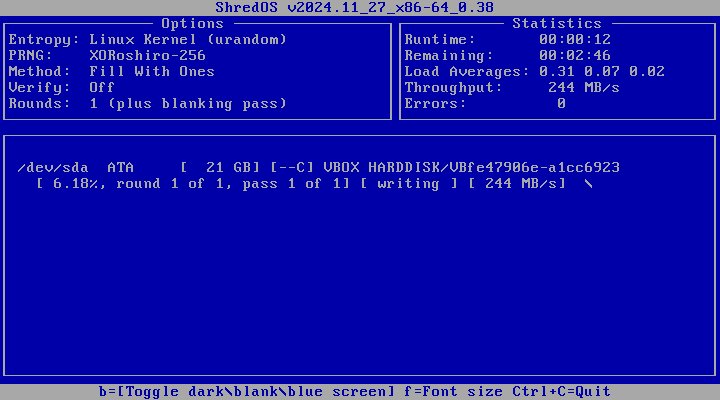
Abbildung 2: Die Löschroutine zeigt den Fortschritt in Prozentwerten unten im Fenster an.
Nachdem ShredOS das Medium besenrein übergeben hat, legt [Enter]+ den PDF-Bericht an – sofern Sie diesen zuvor aktiviert hatten. Die zugehörige Datei landet im Verzeichnis /etc auf dem per USB angeschlossenen Wechseldatenträger. Haben Sie ShredOS von einer CD-ROM gestartet, fordert Sie die Software zum Anschluss eines USB-Speichersticks auf. Die Taste [A]+ sichert dann den PDF-Bericht (Abbildung 3) auf dem USB-Stick. Danach startet [R]+ den Computer neu, [S] fährt ihn herunter, während die Leertaste zur Benutzeroberfläche zurückkehrt.
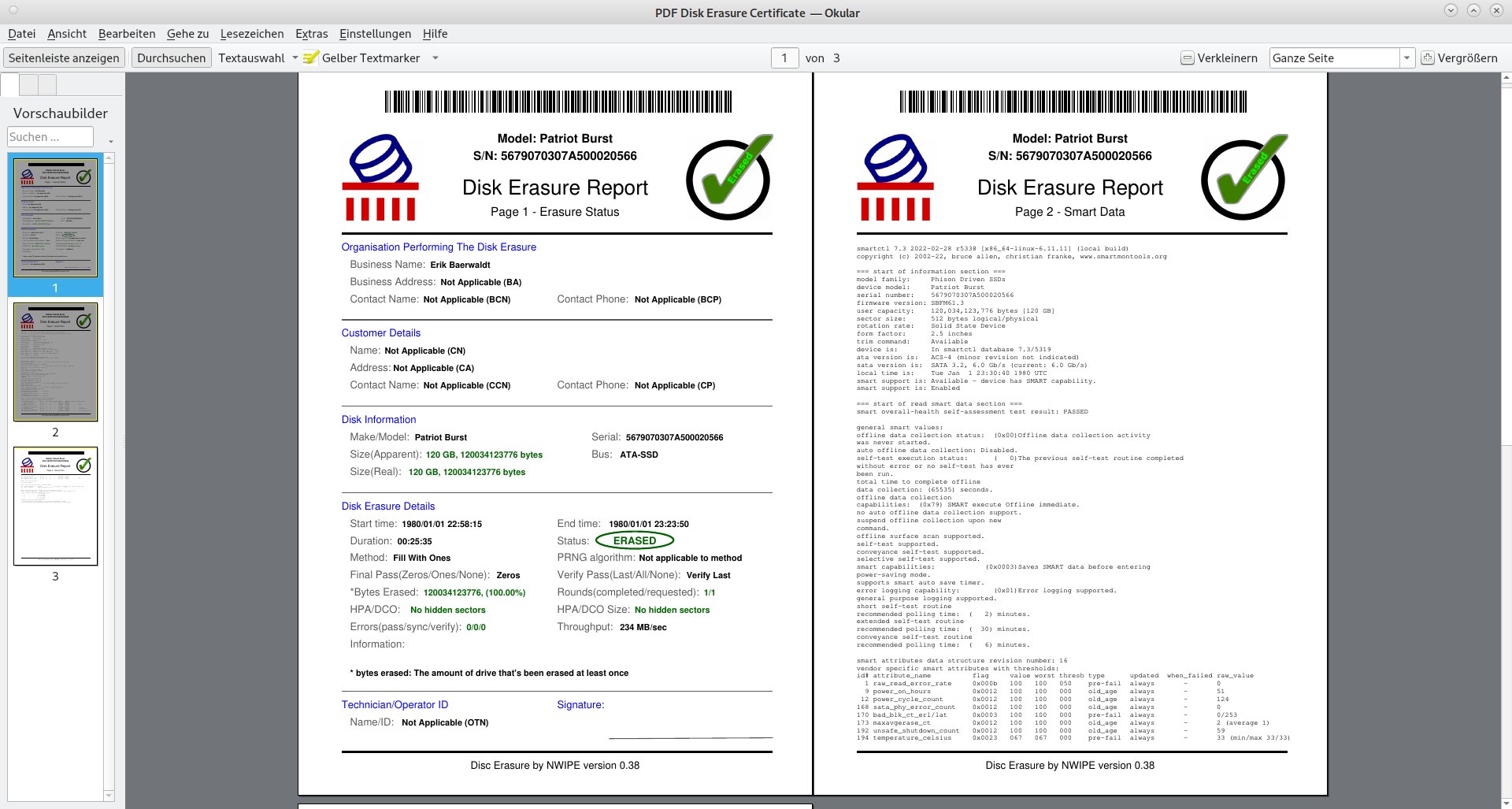
Abbildung 3: Der PDF-Report genügt professionellen Ansprüchen und lässt sich für Dokumentationszwecke einsetzen.
Fazit
Mit ShredOS fegen Sie sämtliche Inhalte von Festplatten, SSDs und USB-Medien, ohne sich dabei Sorgen um versehentlich zurückgebliebene Daten machen zu müssen. Das schlanke Live-System arbeitet mit nahezu allen gängigen Schnittstellen- und Speichertechnologien. Obendrein geht die Arbeit damit dank der textbasierten Benutzeroberfläche leicht von der Hand. Zusammen mit dem Prüfbericht eignet sich ShredOS gleichermaßen für Privatanwender wie professionelle Nutzer, die gebrauchte Massenspeicher weiterverkaufen oder vernichten möchten. Daher gehört ShredOS in den Werkzeugkasten jedes Administrators. (tsc)
Infos
-
ShredOS Projektseite: https://github.com/PartialVolume/shredos.x86_64
-
ShredOS herunterladen: https://github.com/PartialVolume/shredos.x86_64/releases






SSD/NVMe/USB sollten nicht mittels DBAN/SHREDOS überschrieben werden, da dort eine andere Technologie names “Wear Leveling” verwendet wird, die die Daten gleichmäßig verteilt und mittels “Garbage Collection” mit dem TRIM-Befehl verwaltet und gelöscht werden! Also besser entweder ein vom Hersteller mitgeliefertes “Secure Erase Programm” nutzen oder auch im UEFI nachschauen, viele UEFI-Hersteller liefern einen “Secure Erase Befehl” mit. Es läßt sich auch mittel LINUX-Konsole ein “Secure Erase Befehl” ausführen, dazu einmal mal bitte duck-duck-go’en. Wie auch für reine HDD unter DBAN/SHREDOS gilt auch bei “Secure Erase” genau darauf zu achten, daß der richtige Datenträger ausgewählt ist, da alle diese Programme recht… Mehr »
Hallo Tom,
das ist absolut richtig. Genau auf dieses Wear Leveling weist ja auch der Abschnitt “Die richtige Strategie” des Artikels hin und rät deshalb davon ab, “SSDs mit zahlreichen Lösch- und Schreibdurchläufen [zu] foltern”.
Herzliche Grüße,
Die Redaktion
Vielen Dank, liebe Redaktion, für eure Antwort! Ich möchte dieses Programm nicht schlecht reden, habe schon mehrere HDD mit DBAN überschrieben und dafür meistens einen einzigen Durchgang mit einem (pseudo)generierten Datenstrom PRNG genutzt, da mehrmaliges Überschreiben nur bei HDD “aus dem letzten Jahrtausend” durch deren mögliche Schattenbereiche der Partitionen anfällig für Restbestände sind – bei allen HDD-Größen so ab der Jahrtausendwende gibt es diese Schattenbereiche nicht (mehr) oder sind so klein, daß dort nicht viel Informationen (Bitbereich) gespeichert werden können. Ich wollte nur auf diesen Umstand mit “Garbage Collection” und “Secure Erase” hinweisen, die für SSD/NVMe/USB auch wunderbar funktionieren. SHREDOS… Mehr »