


Das Entwicklerteam hinter Zen Browser verspricht den Anwendern mehr Komfort und Datenschutz, neu gestaltete Bedienelemente machen neugierig.
Zen Browser basiert auf Mozilla Firefox und verhält sich in weiten Teilen wie das Original. Das gilt unter anderem auch für die Einstellungen. Derzeit fehlt dem Programm jedoch noch die Möglichkeit, mehrere Tabs in einer Zeile darzustellen. Diese Fähigkeit wollen die Entwickler dem Webbrowser jedoch in einer der nächsten Versionen spendieren. Bislang listet Zen Browser die Reiter vertikal in der Sidebar auf. Wie Firefox lässt sich das Programm durch das Schließen des letzten Tabs beenden.
Zen Browser läuft unter Linux (x86_64 und Aarch64), MacOS und Windows. In den Paketquellen der gängigen Distributionen fehlt das noch recht junge Programm allerdings noch. Sie laden es von der Webseite [1] als Tarball respektive Appimage herunter oder beziehen es via Flathub. Am einfachsten klappt die Installation über den Tarball; sie entpacken das rund 94 MByte große TAR.BZ2-Archiv in ein Verzeichnis Ihrer Wahl. Dabei entsteht ein Ordner zen/, aus dem heraus Sie das gleichnamige Binary auf der Konsole aufrufen.
Versionssprung
Zen Browser lag geraume Zeit lediglich in der Alpha-Version 1.0.1-a.19 vor, die der Autor für diesen Beitrag getestet hat. Nach Redaktionsschluss veröffentlichte das Projekt die Beta-Version 1.7.4b, die wir für diese Ausgabe nicht mehr berücksichtigen konnten.
Beim ersten Programmstart nach der Installation stellt Zen Browser nach einem Willkommensgruß einige Fragen bezüglich der gewünschten Einstellung. Als Erstes legen Sie die gewünschten Farben und das Theme für die Oberfläche fest. Dann stehen das Einlesen der Bookmarks eines zuvor verwendeten Browsers sowie die Auswahl der Suchmaschine an. Bei der Letzteren haben Sie die Wahl zwischen Google, DuckDuckGo und der englischsprachigen Wikipedia. Durch einen Klick auf Next springen Sie zu der nächsten Einstellung.
Die Feinkonfiguration bezüglich der Startseite, der Suchmaschine, des Ordners für Downloads, des Datenschutzes bei Suche, Cookies und Chronik, der Passwörter und so weiter nehmen Sie im Einstellungsmenü vor. Hier finden Sie alles fast so vor, wie Sie es von Firefox her kennen. Allerdings fehlen im Menü Datenschutz und Sicherheit jegliche Festlegungen bezüglich der Datenerhebung durch das Projekt. Laut der Entwickler funkt Zen Browser grundsätzlich keinerlei Daten nach Hause, was eine entsprechende Datenschutzeinstellung überflüssig macht.
Verschiedenste Farb- und Menüschemata zum Verfeinern der Optik bietet das Projekt in Form sogenannter Mods (Erweiterungen) zum Herunterladen an [2]. Das aktuelle Schema ändern Sie bei Bedarf jederzeit über das Menü Einstellungen |Zen Mods, wobei der Browser der Experimentierfreude kaum Grenzen setzt.
Kompaktmodus
Zen Browser offeriert einen Kompaktmodus, der durch das Ausblenden der Seiten- (Top Leiste) und Werkzeugleiste (Tableiste) der Darstellung der eigentlichen Webseiten mehr Fläche einräumt. Sie können dabei einstellen, ob der Browser die jeweilige Leiste kurz sichtbar macht, wenn Sie den Mauszeiger in die entsprechende Bildregion bewegen.
Sie erreichen den Kompaktmodus durch einen Rechtsklick auf den rechten Bereich der Symbolleiste unmittelbar unter der Fensterleiste. Dort aktivieren oder deaktivieren Sie diese Ansicht. An derselben Stelle lässt sich der Kompaktmodus auch konfigurieren (Abbildung 1).
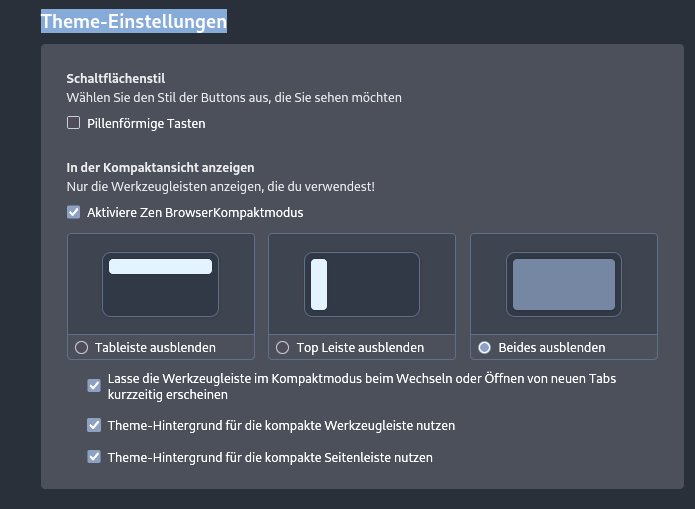
Abbildung 1: Einstellungen für den Kompaktmodus.
Per Tastatur schalten Sie den Kompaktmodus mit der Tastenkombination [Strg]+[Alt]+[C] ein und wieder aus. Andere im Einstellungsmenü angebotene Shortcuts fangen teilweise diverse Fenstermanager ab. Möchten Sie eine andere Tastenkombination für das Umschalten verwenden, definieren Sie deshalb am besten ein individuelles Kürzel.
Split-Betrieb
Als besonderes Feature offeriert Zen Browser die Möglichkeit, zwei oder mehr Webseiten gleichzeitig darzustellen. Dazu ordnet er jeweils zwei Tabs nebeneinander (Abbildung 2) und gegebenenfalls weitere darunter an. Das lästige manuelle Herumziehen einzelner Browserfenster auf der Arbeitsfläche zu Vergleichszwecken entfällt dadurch.
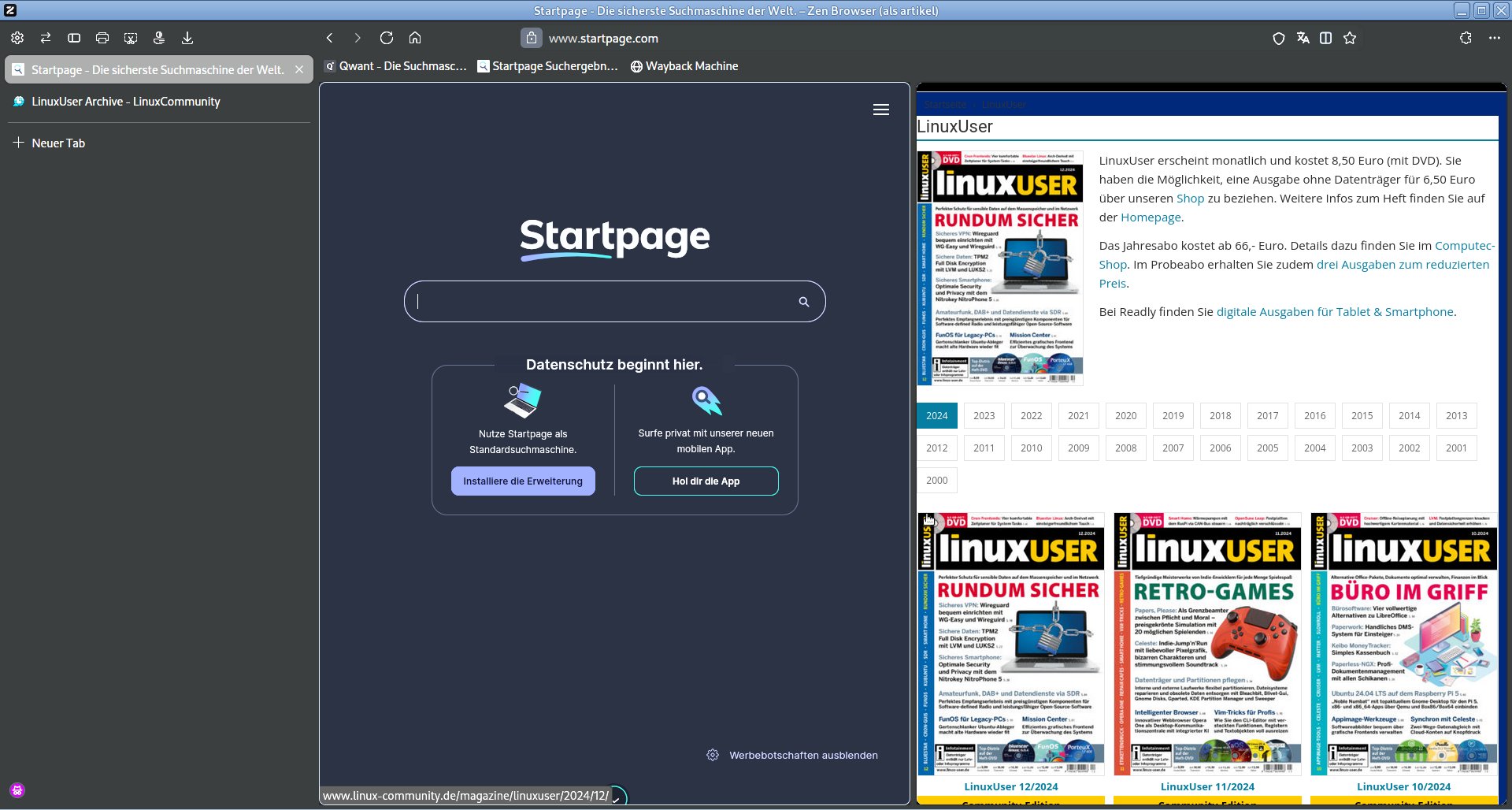
Abbildung 2: Als Besonderheit offeriert Zen Browser eine geteilte Ansicht zweier oder mehrerer Tabs.
In die Split-Ansicht für zwei oder mehr Seiten gelangen Sie auf verschiedenen Wegen. Haben Sie die gewünschten Reiter bereits geöffnet, markieren Sie sie per Linksklick, wobei Sie für mehrere einzelne Tabs [Strg] und für mehrere zusammenliegende die Umschalttaste gedrückt halten. Ansonsten öffnen Sie per Rechtsklick das Kontextmenü eines Tabs und wählen dort den Punkt N Tabs teilen. Öffnen Sie nun einen neuen oder nicht in die Split-Ansicht übernommenen Tab, legt sich dieser darüber. Klicken Sie auf einen der bereits verbundenen Reiter, erhalten Sie wieder die Split-Darstellung aller zugehörigen Tabs.
Ein gezieltes Aufheben der Split-Ansicht per Mausklick offeriert Zen Browser bislang nicht. Zudem stürzte das Programm im Test bei zu vielen Maus-Split-Aktionen nachvollziehbar ab. Das Umschalten über Tastenkombinationen klappt jedoch in allen Fällen.
Tastenkombinationen
Apropos Tastenkombinationen: Diverse Shortcuts ermöglichen schnelles Arbeiten mit dem Webbrowser. Die meisten davon entsprechen denen in Mozilla Firefox; die Tabelle “Tastenkombinationen (Auswahl)” zeigt eine Auswahl. Änderungen an den Shortcuts nehmen Sie bei Bedarf im Einstellungsmenü unter Tastaturkürzel vor, etwa wenn es zu Überschneidungen mit dem Fenstermanager oder anderen Anwendungen kommt.
|
Aktion |
Shortcut |
|---|---|
|
Fenster und Reiter |
|
|
Neues Fenster |
[Strg]+[N] |
|
Neuer Reiter |
[Strg]+[T] |
|
Reiter wiederherstellen |
[Umschalt]+[Strg]+[T] |
|
Reiter schließen |
[Strg]+[W] |
|
Fenster schließen |
[Umschalt]+[Strg]+[W] |
|
Seite neu laden |
[Strg]+[R] |
|
Programmende |
[Strg]+[Q] |
|
Besondere Ansichten |
|
|
Split-Ansicht ein |
[Strg]+[Alt]+[G] |
|
Split-Ansicht nebeneinander |
[Strg]+[Alt]+[V] |
|
Split-Ansicht untereinander |
[Strg]+[Alt]+[H] |
|
Split-Ansicht beenden |
[Strg]+[Alt]+[U] |
|
Kompaktansicht ein/aus |
[Strg]+[Alt]+[C] |
|
Navigation |
|
|
Seitenleiste ein/aus |
[Umschalt]+[Alt]+[B] |
|
Web-Panel ein |
[Umschalt]+[Alt]+[P] |
|
Lesezeichenleiste |
[Umschalt]+[Strg]+[O] |
|
Springe zu Tab 1 bis 8 |
[Alt]+[1..8] |
|
Springe zu letztem Tab |
[Alt]+[9] |
Personalisierung
Die Werkzeugleiste lässt sich um verschiedene Menüpunkte ergänzen. Dazu wählen Sie nach einem Rechtsklick auf die Symbolleiste den Kontextmenüpunkt Symbolleiste anpassen aus. Zen Browser offeriert daraufhin im unteren Bereich alle verfügbaren Werkzeuge. Sie ziehen einfach per Maus das oder die gewünschten Tools in die Symbolleiste und übernehmen dann die Änderungen durch einen Klick auf Fertig.
Optional wechseln Sie durch Scrollen mit dem Mausrad durch die geöffneten Reiter. Zum Aktivieren dieser Funktion gibt es bislang jedoch keinen Menüpunkt. Rufen Sie stattdessen in einem neuen Reiter die programminterne Konfigurationsseite http://about:config auf und geben Sie in der Suchzeile toolkit.tabbox ein. Als Treffer erhalten Sie die Zeile toolkit.tabbox.switchByScrolling (Abbildung 3). Setzen Sie den Wert der Option durch Doppelklicken von false auf true, um das Scrollen zu aktivieren.
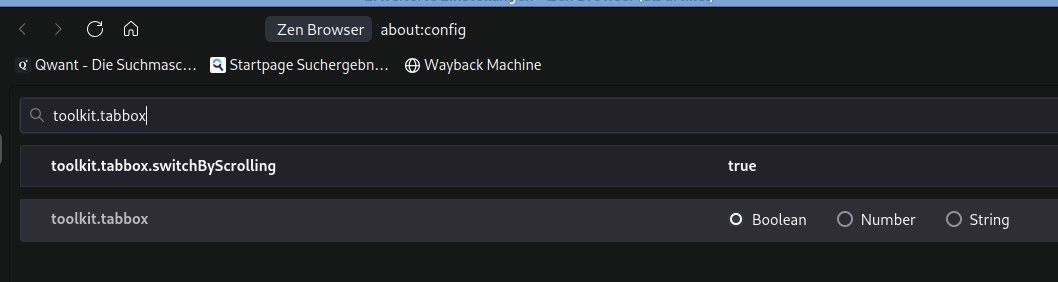
Abbildung 3: Die Einstellung für einen Reiterwechsel per Mausrad erreichen Sie über http://about:config.
Fazit
Der Autor arbeitet mittlerweile schon einige Zeit mit Zen Browser. Positiv fiel von Anfang an die geringe durch das Programm verursachte Systemlast auf. An die neuartigen Darstellungs- und Handhabungsmöglichkeiten gewöhnt man sich als Anwender schnell und möchte sie schon bald nicht mehr missen. In der getesteten Alpha-Version von Zen Browser traten gelegentliche Programmabstürze auf, die jedoch sicherlich dem frühen Entwicklungsstadium der Anwendung geschuldet sind. (jlu)
Der Autor
Harald Zisler beschäftigt sich seit den frühen 1990er-Jahren mit FreeBSD und Linux. Zu Technik- und EDV-Themen verfasst er Zeitschriftenbeiträge und Bücher.
Infos
-
Zen Browser: https://zen-browser.app
-
Erweiterungen: https://zen-browser.app/mods





