



Die aktuelle Version 24.10 von TrueNAS Scale spricht mit der Hinwendung zu Docker statt Kubernetes verstärkt die wachsende Homeserver-Community an.
Die Grenzen zwischen NAS für den Heimbereich und Homeserver verschwimmen zusehends. Stellvertretend für diese Entwicklung stehen die beiden Betriebssysteme Unraid und TrueNAS. Ihre Storage-Optionen prädestinieren sie als NAS, sie dringen aber mit dem bequemen Bereitstellen containerisierter und virtualisierter Umgebungen immer mehr in das angestammte Ressort reiner Homeserver ein.
Wir widmen dieser Entwicklung zwei Artikel zu den beiden Konkurrenten. Im vorliegenden Artikel geht es um die rasante Entwicklung von TrueNAS Scale [1] in den vergangenen zwei Jahren. In der nächsten Ausgabe beschäftigen wir uns mit dem gerade in Version 7.0 erschienenen Unraid, das mit dem Einbinden des VPN-Diensts Tailscale ganz neue Wege beschreitet [2].
Was ist TrueNAS Scale?
TrueNAS, ein quelloffenes NAS-Betriebssystem zum Speichern, Sichern und Verwalten von Daten, wird von der Firma iXsystems Inc. entwickelt [3]. Es gibt die drei Editionen Core, Enterprise und Scale. TrueNAS Core und Enterprise basieren derzeit noch auf FreeBSD, wechseln mit Core 14 aber zu Linux. Die Community-Edition TrueNAS Scale setzt bereits seit einigen Jahren auf Debian auf.
Die aktuelle Version 24.10 trägt den Codenamen “Electric Eel”. In den vergangenen zwei Jahren forderte die Community immer lauter, das bisher favorisierte Kubernetes in Form von K3s und dem Paketmanager Helm gegen Docker auszutauschen [4]. iXsystems hörte auf seine Anwender und baut im aktuellen Release die App-Infrastruktur auf Docker Compose auf.
Einen großen Pluspunkt von TrueNAS Core und Scale stellt das Dateisystem ZFS dar, das als OpenZFS zum Einsatz kommt. Damit verfügt das System über ein sehr ausgereiftes und sicheres Dateisystem, das zudem mit 128 Bit Registerbreite eine im Heimbereich kaum auszuschöpfende Skalierung ermöglicht. Es bietet Snapshots, Deduplizierung und dank Selbstheilungsmechanismen eine enorm hohe Ausfallsicherheit. Das Bedienen von TrueNAS Scale erfolgt über ein komfortables Web-Frontend, es lässt sich aber auch über ein Z-Shell-Terminal verwalten.
Als minimale Hardwareanforderungen empfiehlt das Projekt einen Dual-Core-Prozessor von Intel oder AMD, 8 GByte Arbeitsspeicher, eine 16 GByte große Festplatte oder SSD als Boot-Device und zwei oder mehr gleich große Speichermedien für den oder die Speicherpools. Von per USB angeschlossenen Medien als Boot- oder Storage-Device raten die Entwickler ab. Das System benötigt zwingend einen Ethernet-Port zum Anschluss an das Netzwerk, denn TrueNAS fehlt die Unterstützung für drahtlose Verbindungen.
Um zu testen, ob sich TrueNAS Scale für den gedachten Einsatzzweck eignet, lässt es sich virtualisieren, beispielsweise mithilfe von Virtualbox (Abbildung 1). Zunächst laden Sie das ISO-Image herunter [5] und binden es mit den Attributen Linux und Debian**12 Bookworm 64**Bit in Virtualbox ein. Dann legen Sie zunächst ein virtuelles Speichermedium mit mindestens 20 GByte als Bootdisk an, auf der anschließend die Installation stattfindet. Später legt das System dort auch die Konfiguration ab.
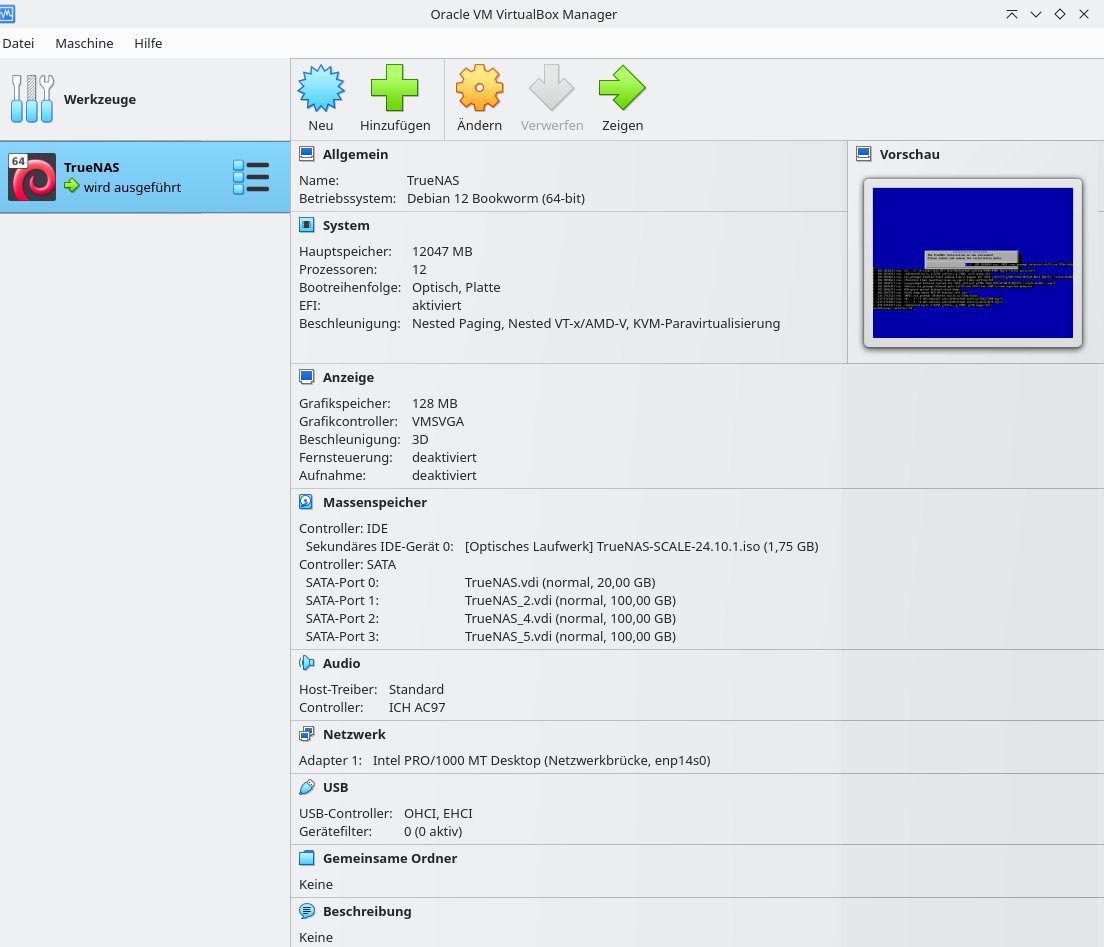
Abbildung 1: Virtualbox eignet sich gut zum Virtualisieren von TrueNAS Scale.
Zusätzlich legten wir drei virtuelle SSDs mit je 100 GByte Kapazität an, um sie später im RAID einzubinden. Sie können TrueNAS aber auch mit nur einem zusätzlichen Datenträger betreiben, allerdings auf Kosten der Redundanz. Andererseits lassen sich durchaus mehr als drei virtuelle Datenträger derselben Kapazität für Daten anlegen, etwa um mehrere Speicherpools zu erstellen.
Bevor Sie die virtuelle Maschine starten, müssen Sie noch in der Rubrik Netzwerk unter Angeschlossen die Einstellung von NAT auf Netzwerkbrücke ändern. Damit erhalten Sie eine IP-Adresse aus Ihrem heimischen Netz, über die Sie das Web-Frontend erreichen. Theoretisch lässt sich Scale auch dauerhaft als VM betreiben, wobei Sie bei Bedarf sogar physische Speichermedien als Pass-through durchreichen können. Allerdings spielt OpenZFS seine wahren Stärken nur auf realer Hardware aus.
Installation
Das Image von TrueNAS Scale bietet keinen Live-Modus, sondern startet direkt in die Installation. Sie wählen dort den für die Installation vorgesehenen Datenträger aus, vergeben ein Admin-Passwort und holen sich aus der Küche eine Tasse Kaffee. Bei Ihrer Rückkehr sollte die Installation bereits beendet sein.
Nach einem Neustart und dem ersten Hochfahren des Systems erhalten Sie je eine IP-Adresse für HTTP und HTTPS. Um eine Warnung des Systems zu vermeiden, wählen Sie hier die HTTPS-Adresse. Im Browserfenster erscheint daraufhin die Anmeldemaske. In der neuesten Version 24.10 änderte sich der Anmeldename von admin zu truenas_admin. Zum Login verwenden Sie das bei der Installation vergebene Passwort.
Nachdem Sie sich im Dashboard (Abbildung 2) einen ersten Überblick verschafft haben, müssen Sie wie bei jedem neuen System einige Dinge erledigen. Zunächst prüfen Sie mit einem Klick auf den Button oben links, ob Updates vorliegen, und spielen diese gegebenenfalls ein. Dann klicken Sie in der Seitenleiste auf System und danach im Hauptfenster auf General Settings | Localization | Settings und stellen bei Bedarf Sprache, Zeitzone und Datumsformat ein. Um zu vermeiden, sich alle fünf Minuten neu einloggen zu müssen, verlängern Sie anschließend die Zeitspanne bis zum automatischen Ausloggen unter System | Erweiterte Einstellungen | Zugang.
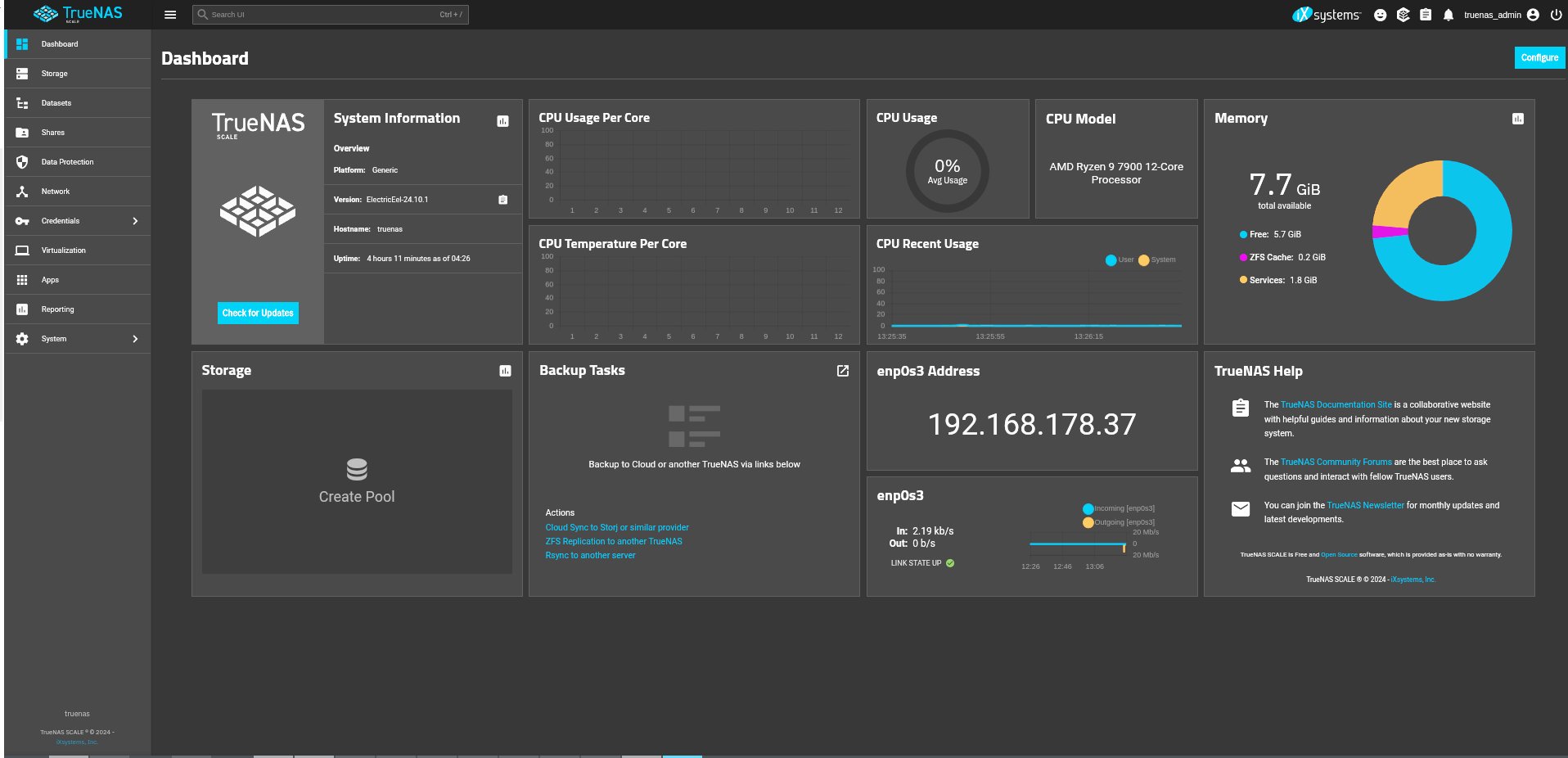
Abbildung 2: Ein erster Blick auf das übersichtliche Dashboard zeigt einen Überblick über das System.
Der nächste Schritt betrifft die Anwenderrechte, die Sie unter Anmeldeinformationen | Benutzer vergeben (Abbildung 3). Wenn Sie darin in der Zeile des Root-Kontos rechts auf den Pfeil klicken, öffnen sich die Berechtigungen für den User. Standardmäßig ist das Passwort gesperrt. Erst nach einem Klick auf Bearbeiten können Sie es aktualisieren. Im selben Dialog laden Sie auch SSH-Schlüssel hoch, ändern die Shell von Zsh auf Bash, Dash, Tmux oder die TrueNAS-Konsole und schalten bei Bedarf Sudo frei. Zusätzlich angelegte Benutzerkonten ordnet das System automatisch der Gruppe SMB-User zu, Root lässt sich dagegen aus Sicherheitsgründen nicht dieser Gruppe hinzufügen.
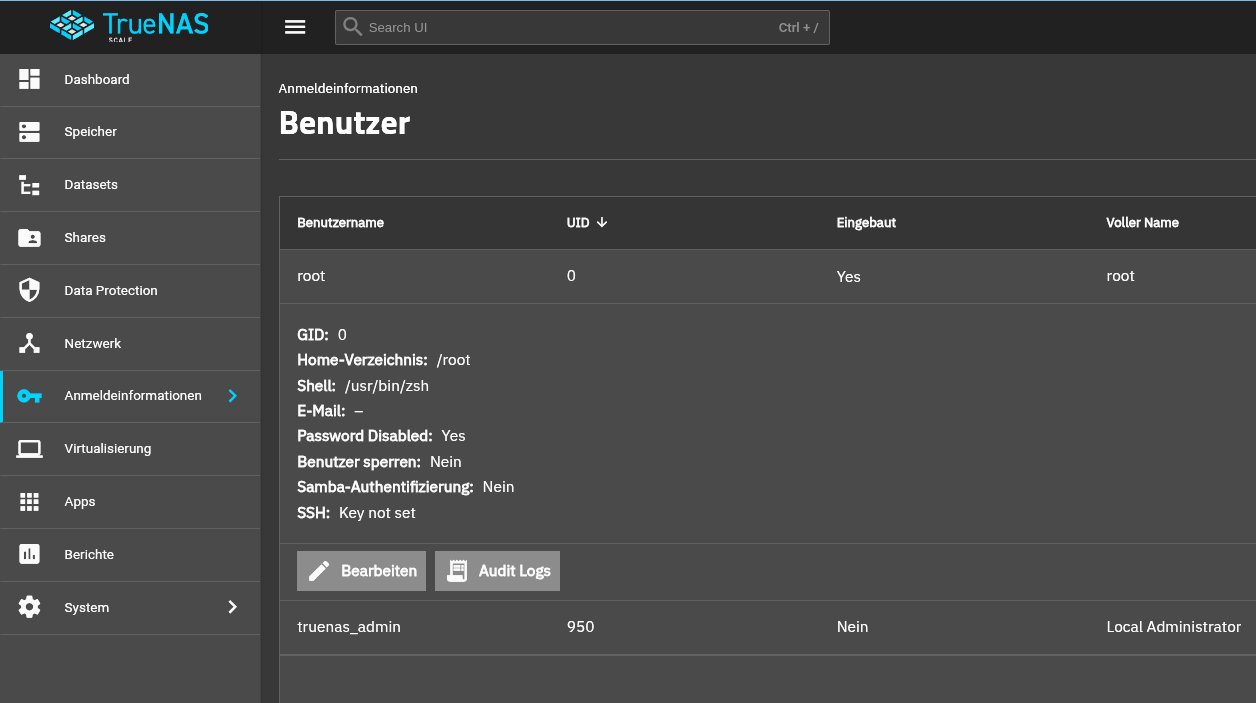
Abbildung 3: Nach dem Umstellen auf die deutsche Lokalisation finden Sie unter dem Menüpunkt Anmeldeinformationen die Benutzerverwaltung.
Pool-Party
Weitere unter Umständen interessante Menüpunkte für eine erste Konfiguration sind Netzwerk und die Unterpunkte von System. Wenn die Grundeinstellungen Ihren Vorstellungen entsprechen, geht es ans Eingemachte. Sie erstellen einen ersten Pool, also einen Container für Ihre Speichermedien. Dazu wechseln Sie zu Speicher (Abbildung 4) und klicken auf Create Pool. Dann vergeben Sie einen Namen für den Pool (bei ZFS auch Zpool genannt) und setzen bei Bedarf das Häkchen bei Verschlüsselung. Als Nächstes entscheiden Sie über das Layout.
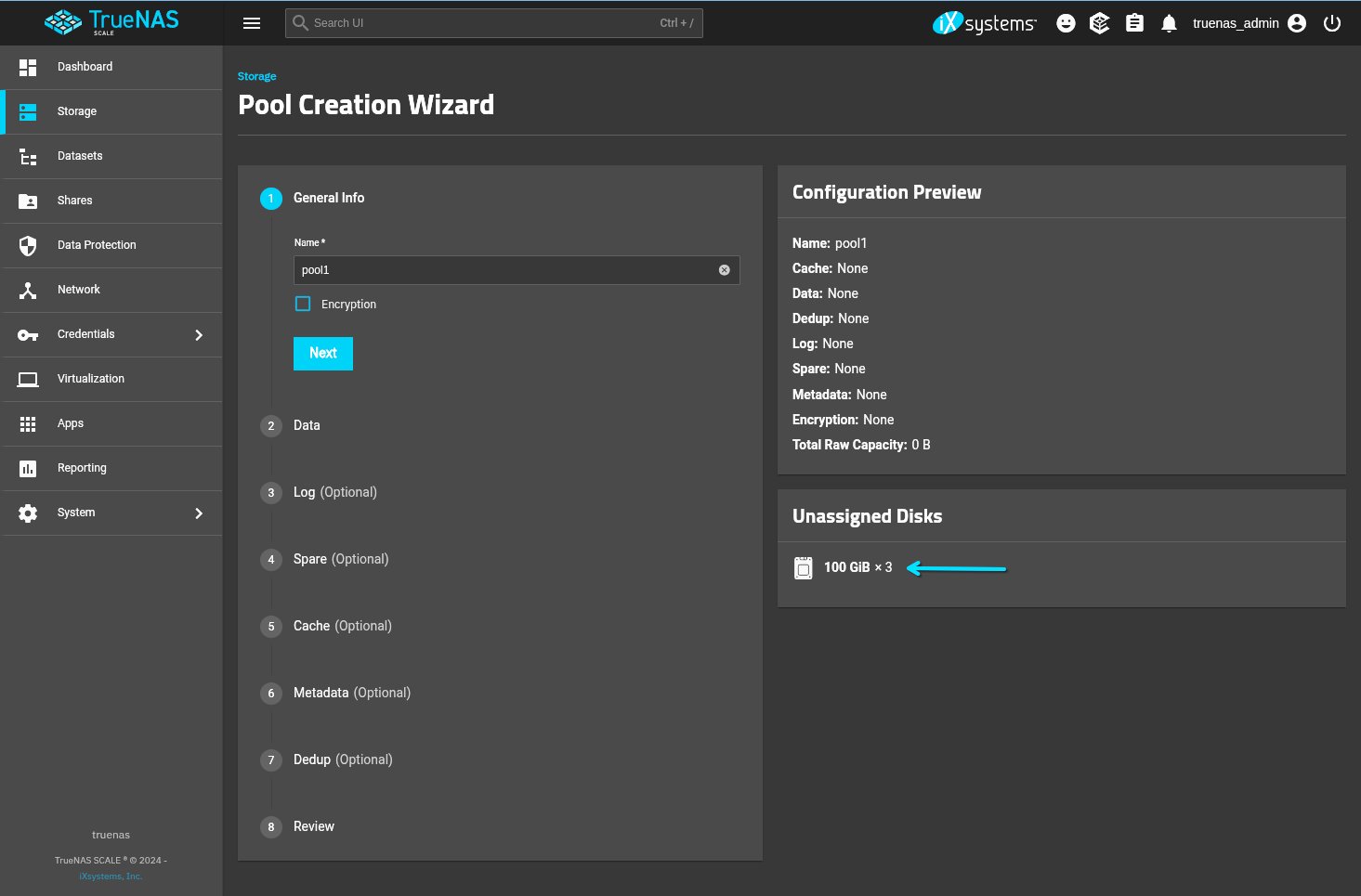
Abbildung 4: Unter dem Menüpunkt Speicher beziehungsweise Storage legen Sie Ihren ersten Pool an, vergeben einen Namen dafür und legen weitere Parameter fest.
Möchten Sie nur zwei Festplatten einbinden, wählen Sie hier Spiegel, was einem RAID 1 entspricht. Verwenden Sie drei oder mehr Platten, stehen Ihnen verschiedene RAIDZ-Level zur Auswahl. Alternativ bietet das System dRAID (Distributed Spare RAID) an, dessen Besonderheit Hot Spares sind. Ein dRAIDZ2 mit sieben Festplatten nutzt beispielsweise vier Festplatten für Daten, zwei als Parity-Platten für die Redundanz und eine Spare als Ersatzplatte. Wir wählen für unsere drei virtuellen SSDs den Modus RAIDZ1 (Abbildung 5), der ein ZFS-RAID bereitstellt und in unserem Fall eine SSD für die Parität und zwei für Daten verwendet. Das entspricht einem RAID 5 bei anderen Dateisystemen.
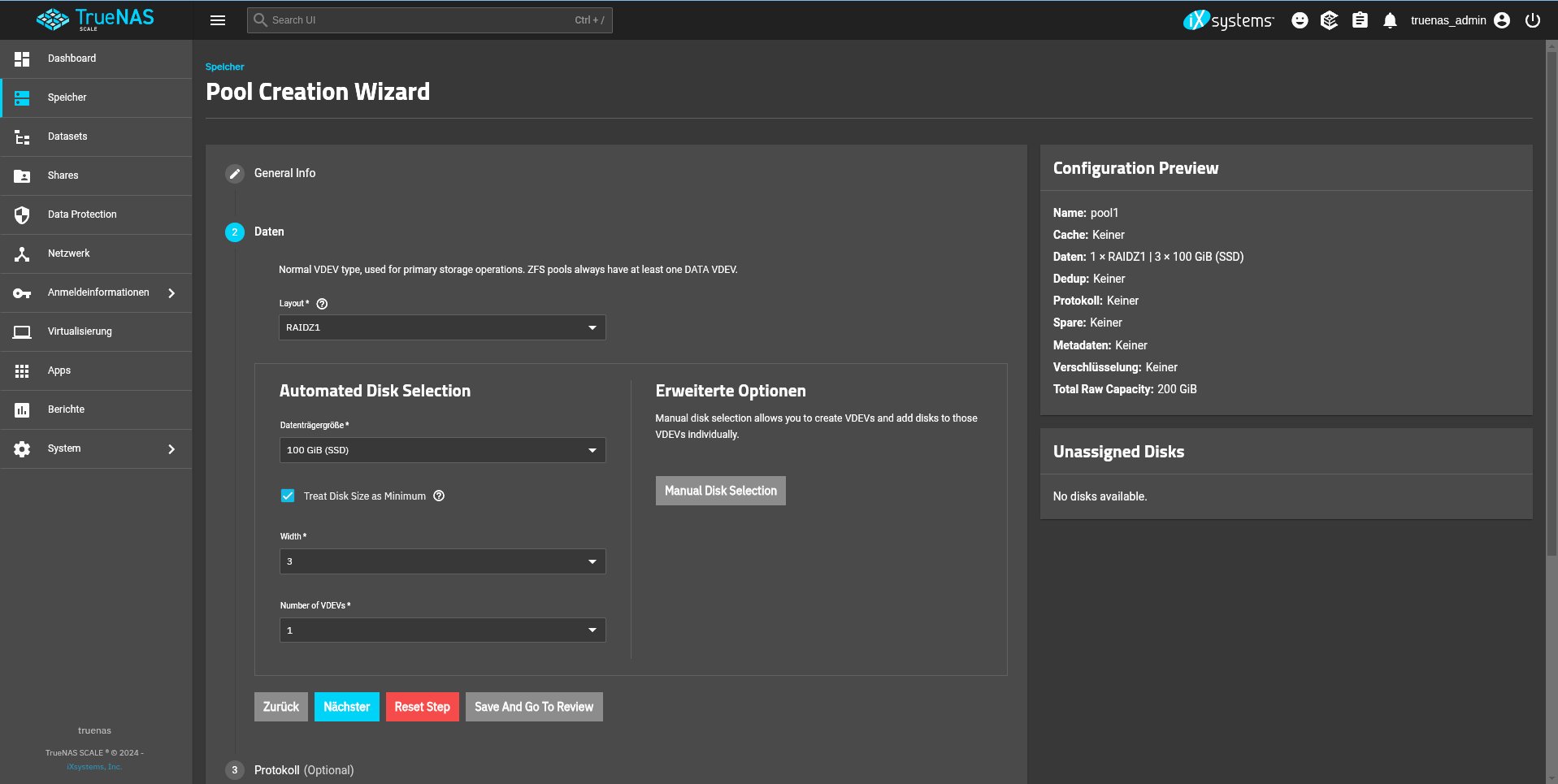
Abbildung 5: Die drei virtuellen Disks binden wir in ein RAIDZ 1 ein, was bei anderen Systemen einem RAID 5 entspricht.
Im Zusammenhang mit Pools taucht auch die Bezeichnung Vdev auf. Sie steht für Virtual Devices und bezeichnet Gruppen von physischen (oder in unserem Fall virtuellen) Datenträgern eines Pools. Angenommen, Sie verwenden sechs Datenträger: Dann könnten Sie einen Pool erstellen, der aus drei Mirrors besteht. Jeder der Spiegelsätze mit zwei Platten bildet ein Vdev, Ihr Pool hat also drei Vdevs. Packen Sie alle sechs Platten in ein einziges RAIDZ2, dann fungiert dieses Array seinerseits als Vdev, auf das das Dateisystem dann als Ganzes zugreifen kann.
Die weiteren, optionalen Schritte erläutert die Dokumentation [6]. Klicken Sie unten auf Review und auf Inspect VDEVs. Sehen Sie hier ein Diagramm Ihrer verwendeten Speichermedien, haben Sie alles richtig gemacht und können nun den Pool erstellen. Anschließend sehen Sie im Dashboard dessen Parameter und können in vielerlei Hinsicht darauf Einfluss nehmen. Die meisten Optionen ergeben allerdings erst Sinn, wenn Sie ein oder mehrere Datasets erstellt haben (Abbildung 6).
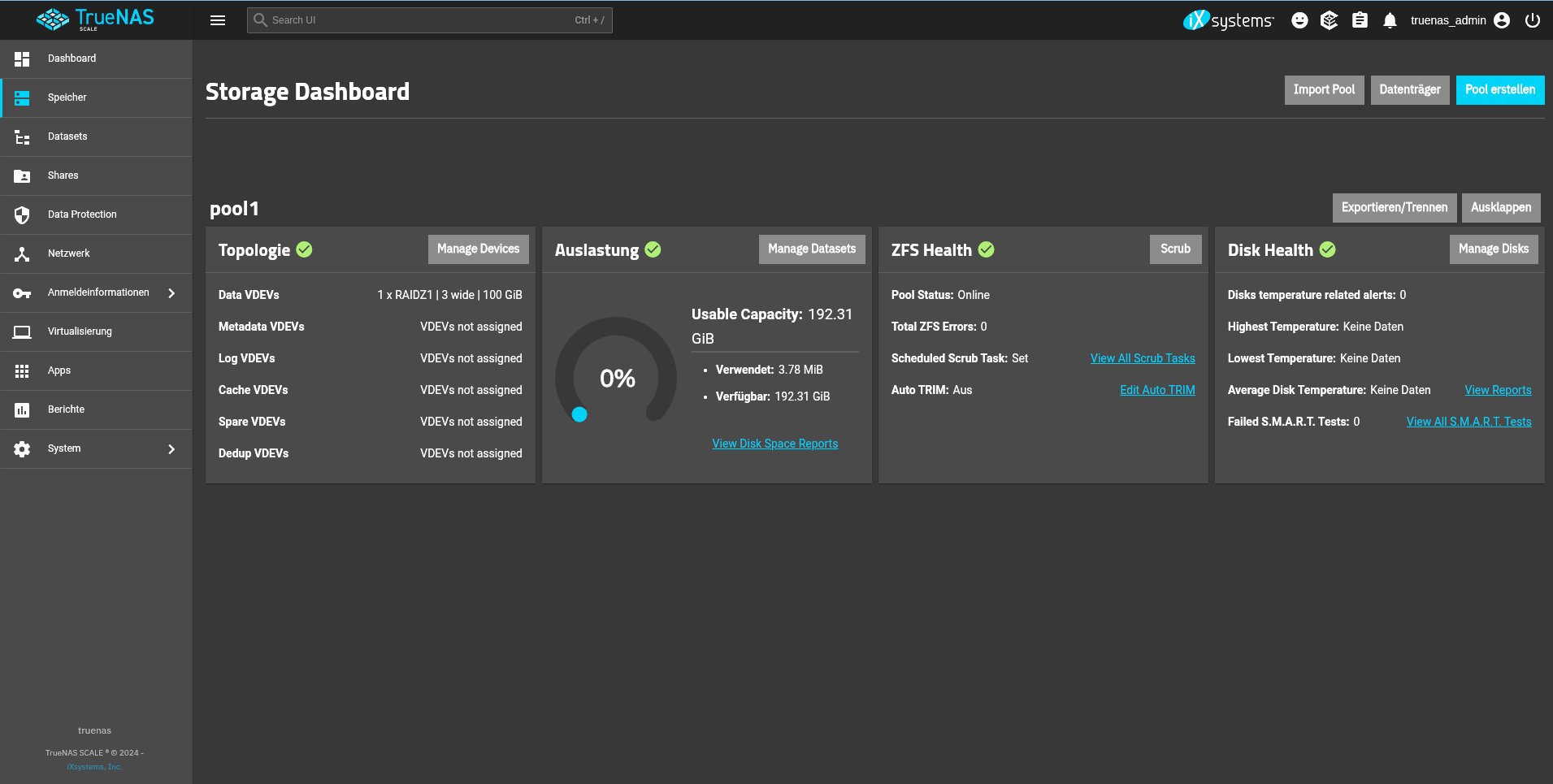
Abbildung 6: Nach dem Erstellen des Pools zeigt das Storage Dashboard alle Parameter zu dessen Topologie, Auslastung und Gesundheit an.
Datasets
Als Dataset oder deutsch Datensatz bezeichnet TrueNAS ein Dateisystem, das Sie innerhalb eines Pools erstellen und das Dateien und Verzeichnisse enthält. Letztere stellen untergeordnete Datensätze dar und lassen sich mit individuellen Berechtigungen ausstatten und separat verschlüsseln.
Wir legen exemplarisch einen Datensatz namens Share an. Die Einstellung für Preset ändern wir zu SMB. Sie könnten hier auch App wählen – dazu später mehr. Nach einem Klick auf Anlegen erscheint der neue Datensatz in der Übersicht und TrueNAS fordert Sie auf, SMB zu aktivieren. Links sehen Sie die Details für den angelegten Datensatz, den Sie nun bearbeiten können. Unter Dataset Space Management sehen Sie, dass er die gesamte SSD verwendet. Ein Klick auf Bearbeiten erlaubt Änderungen an der zugelassenen Größe (Abbildung 7).
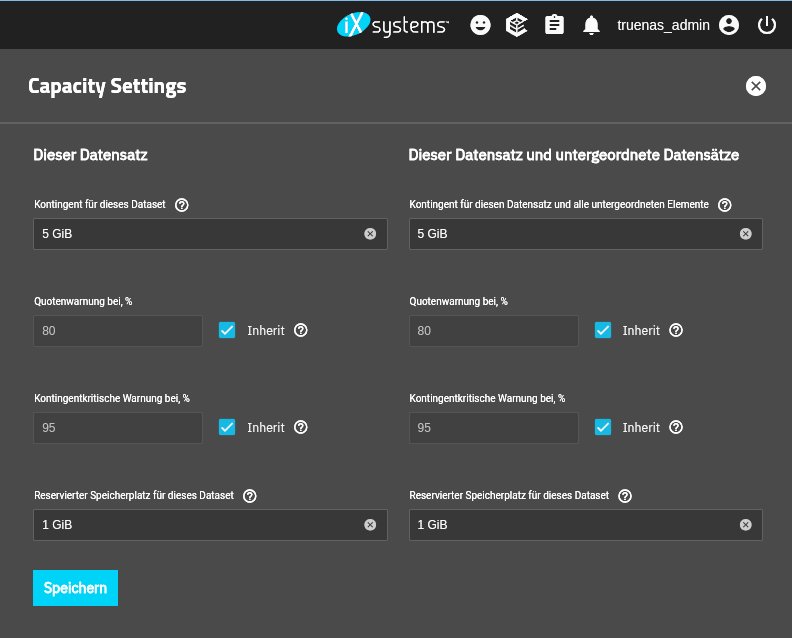
Abbildung 7: Einem neuen Dataset steht zunächst die gesamte Kapazität des Pools zur Verfügung. Die gewünschte Größe stellen Sie in den Capacity Settings ein.
Hier weisen Sie gegebenenfalls einzelnen Usern oder Gruppen Quotas zu. Wie üblich präsentiert TrueNAS bei einem Klick auf das kleine Fragezeichen eine Erklärung zur jeweiligen Option. Ein Klick auf Bearbeiten bei den Berechtigungen erlaubt detaillierten Zugriff auf die ACLs des Datensatzes. Klicken Sie nun in der Seitenleiste auf Shares, dann sehen Sie, dass der SMB-Share bereits angelegt und aktiviert ist. Auf derselben Seite legen Sie auch NFS-Shares und iSCSI-Block-Shares an. Einen neuen SMB-Share richten Sie über Hinzufügen ein und wählen dort den Namen und den Pfad aus. Bei Bedarf geben Sie unter Zweck andere Parameter an.
Anschließend finden Sie die Freigabe über die Netzwerkoptionen im Dateimanager Ihrer Distribution. Verwenden Sie Plasma 6, müssen Sie derzeit allerdings auf Smb4K (Abbildung 8) ausweichen oder NFS benutzen. In Windows binden Sie den Share nach Eingabe von Nutzernamen und Passwort als Netzlaufwerk ein.
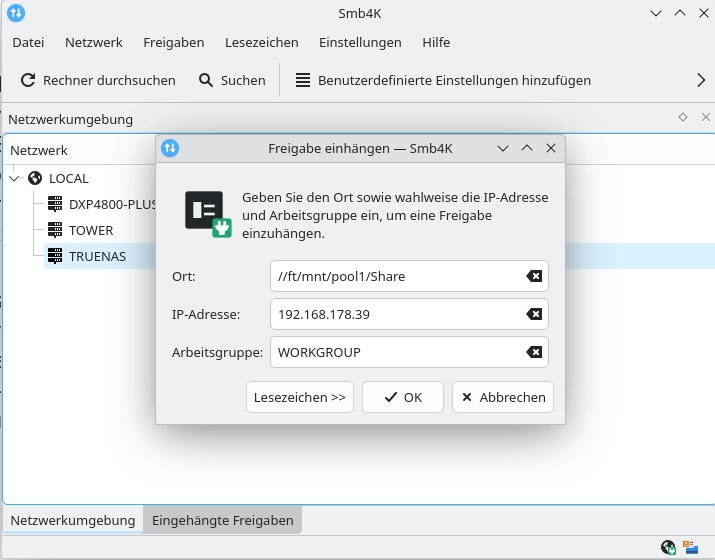
Abbildung 8: Mit Smb4K lassen sich Shares oft einfacher einhängen als im Dateimanager. Das gilt insbesondere für Dolphin aus Plasma 6.
Vorbereitete Apps
Wenden wir uns nun den vorbereiteten Apps zu, die sich hinter dem gleichnamigen Menüpunkt in der Seitenleiste befinden. Nach dem Aktivieren der Anzeige der Apps erscheinen derzeit bereits 124 davon in Form von Docker-Containern (Abbildung 9). Sie unterteilen sich in die Rubriken Configuration, Stable, Test, Community und Enterprise. Die Container machen Sie mit wenigen Mausklicks betriebsbereit. Die Maske zum Erstellen lässt sich in vielen Fällen einfach übernehmen. Achten Sie jedoch darauf, dass dort angegebene Container-Ports nicht bereits belegt sind.
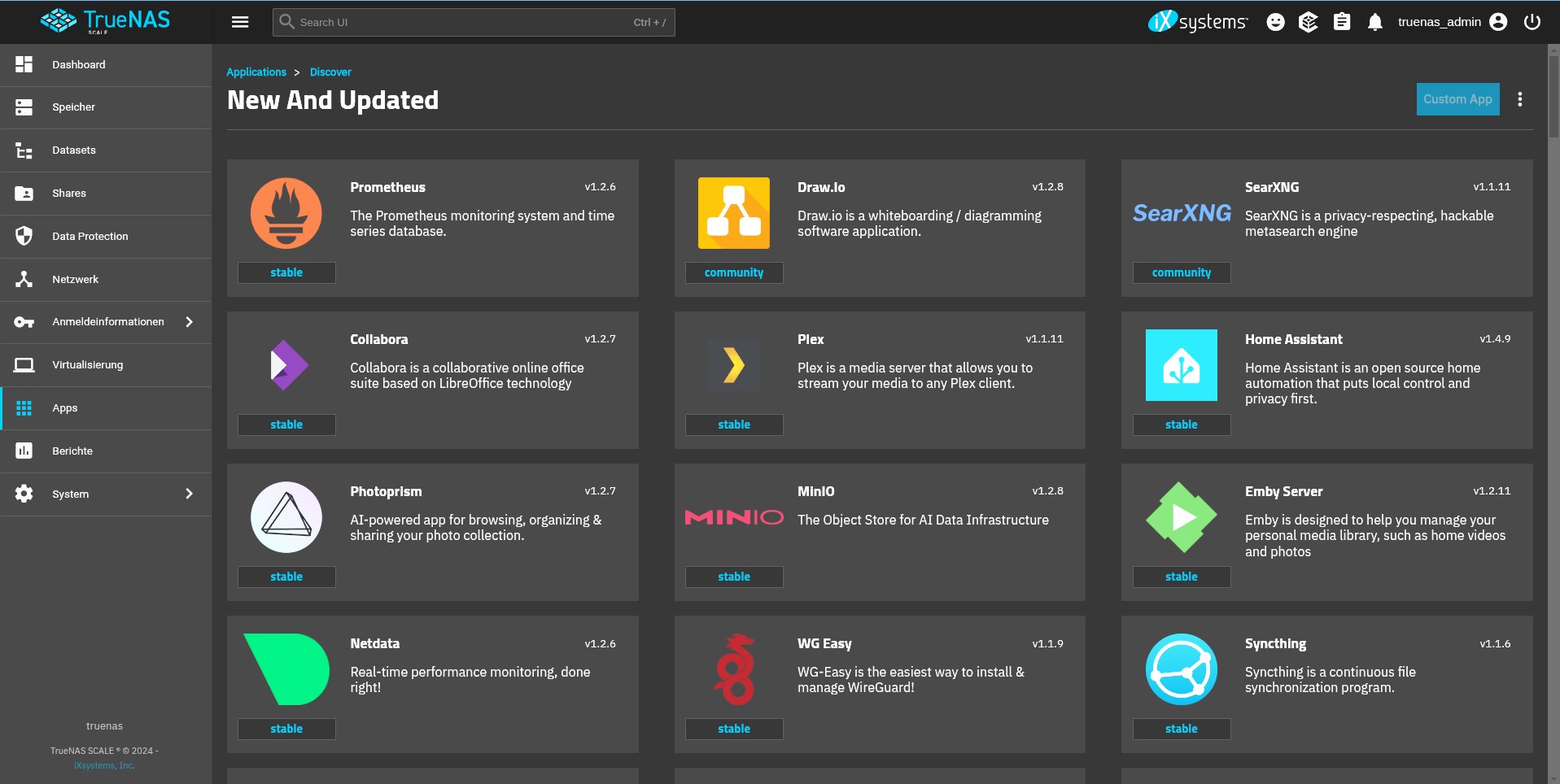
Abbildung 9: TrueNAS Scale stellt über 120 vorbereitete Docker-Container beliebter Apps bereit, die Sie mit wenigen Mausklicks einrichten.
Ein Klick auf Installieren erledigt die Arbeit im Hintergrund; schon nach wenigen Augenblicken ist ein Container startbereit. Nicht vorbereitete Apps erstellen Sie mit einem Klick auf Custom App oben rechts. Noch einfacher setzen Sie Apps über das Drei-Punkte-Menü rechts daneben und die Funktion Install via YAML auf. Dahinter verbirgt sich das Einrichten von Containern mittels Docker Compose (Abbildung 10).
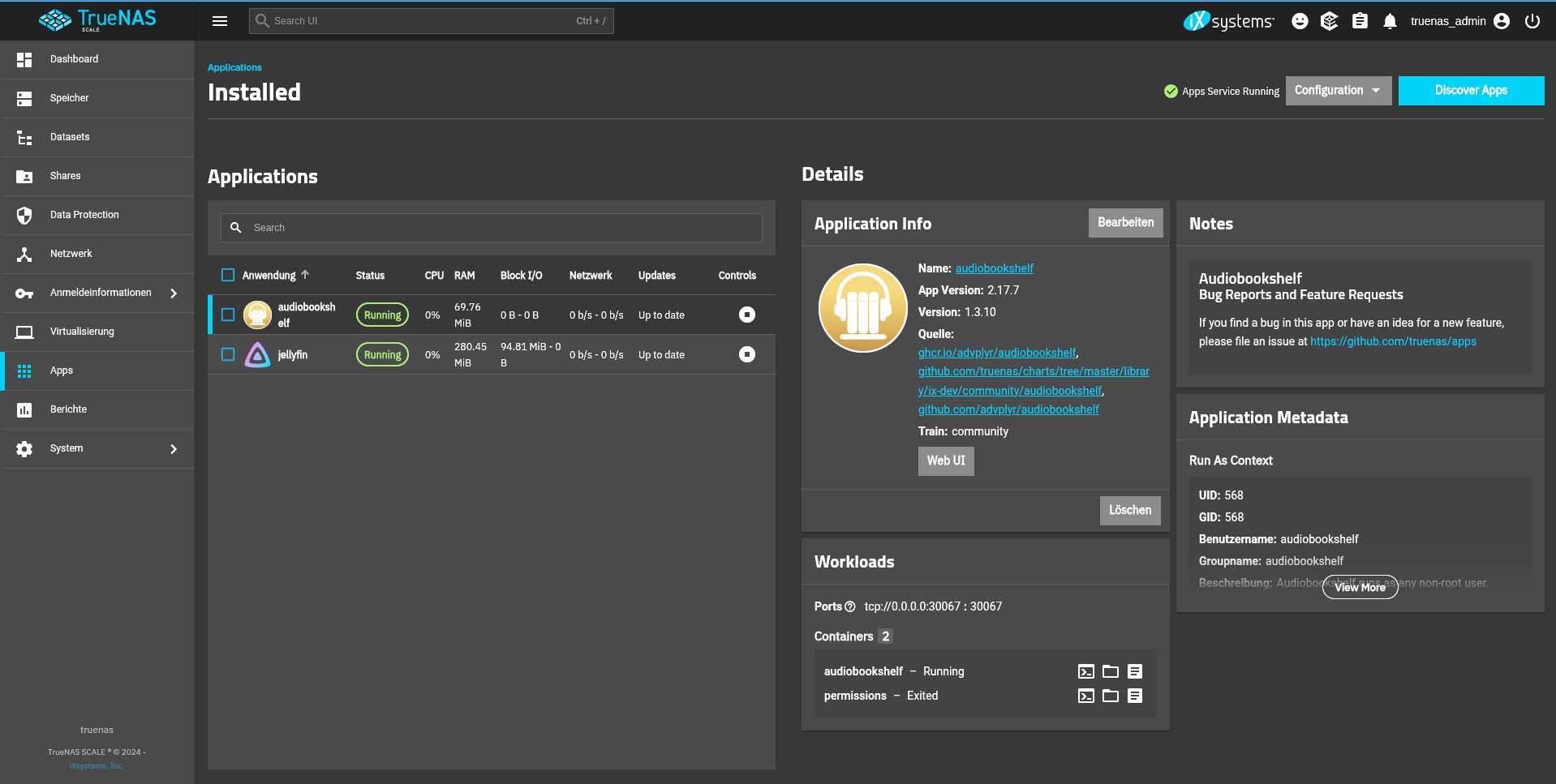
Abbildung 10: Die Übersicht über installierte Apps zeigt alle relevanten Informationen zur jeweiligen App an. Ein Klick auf Web UI in der Application Info öffnet sie im Browser.
Ähnlich einfach gelingt das Erstellen von virtuellen Maschinen auf der bewährten Grundlage KVM. Der entsprechende Menüpunkt öffnet die noch leere Seite Virtual Machines, auf der Sie oben rechts auf Hinzufügen klicken. Wie bei anderen Hypervisoren laden Sie hier ein ISO-Image vom Host-Rechner hoch und legen die Parameter der virtualisierten Hardware fest. Nach wenigen Augenblicken startet die virtualisierte Distribution.
Damit sind die wesentlichen Komponenten von TrueNAS Scale kurz beschrieben. Es gibt aber noch viel mehr zu entdecken. Hinter dem Menüpunkt Data Protection verbergen sich Backup-Optionen, in denen Sie verschiedene Datensicherungen wie TrueCloud Backup Tasks, Cloud Sync Tasks oder Periodic Snapshot Tasks definieren. Hier legen Sie zudem fest, wie oft die Software Scrub Tasks ausführt. Dabei handelt es sich um eine ZFS-Integritätsprüfung, bei der das System alle belegten Dateisystemblöcke liest und deren Inhalt mit der hinterlegten Prüfsumme vergleicht. Dabei gefundene Fehler korrigiert das System.
Der Menüpunkt Berichte zeigt Auslastungsdiagramme für CPU, Datenträger, Arbeitsspeicher, Netzwerk und System. Um weitere Informationen zu erhalten, genügt ein Klick auf Netzdaten oben rechts, woraufhin TrueNAS einen Zugang zu Netdata konfiguriert und damit den Zugriff auf Echtzeitmetriken zur Leistung und Gesundheit Ihres Servers ermöglicht [7].
Fazit und Ausblick
Mit Version 24.10 wird TrueNAS Scale für den Heimbereich ein gutes Stück interessanter. Das liegt vor allem an der Migration der Containerisierung weg vom 2021 eingeführten Kubernetes hin zu Docker. Bei der Aktualisierung von älteren Versionen sollen laut Nutzerberichten die bestehenden Container problemlos zu Docker migriert worden sein. Wer weiterhin Kubernetes benötigt, ist bei TrueNAS Core gut aufgehoben. Die nächste Version von TrueNAS Scale bereitet iXsystems bereits vor, ein Beta-Release erscheint voraussichtlich Ende Februar. Anwender können sich unter anderem auf neue Funktionen wie Unterstützung für LXC-Container freuen.
Mit ZFS verfügt TrueNAS seit Langem über ein bekannt sicheres und mit Selbstheilungsfunktionen ausgestattetes Dateisystem. Das ist einer der Hauptgründe, die für TrueNAS Scale sprechen. Unraid kann zwar seit 2023 ebenfalls mit ZFS umgehen, allerdings mit weit weniger Erfahrung. Ansonsten glänzt Unraid beim NAS- und Heimservereinsatz mit einer einfacheren initialen Konfiguration und flexibleren Storage-Optionen. TrueNAS Scale weist eine steilere Lernkurve auf, belohnt allerdings Beharrlichkeit mit noch mehr Profi-Optionen als das ohnehin gut ausgestattete Unraid. (tle)
Infos
-
iXsystems: https://www.ixsystems.com
-
TrueNAS Scale Release Notes: https://www.truenas.com/docs/scale/24.10/gettingstarted/scalereleasenotes/
-
TrueNAS Scale herunterladen: https://www.truenas.com/download-truenas-scale/
-
TrueNAS-Dokumentation: https://www.truenas.com/docs/scale/24.10/gettingstarted/configure/setupstoragescale/
-
Netdata: Martin Gerhard Loschwitz, “Unter Beobachtung”, LM 03/2025, S. 46, https://www.lm-online.de/51772





