


Manche Projekte erweitern ihre Distributionen mittlerweile um KI-Funktionen. Wir sehen uns den aktuellen Stand der Entwicklung auf dem Desktop an.
Künstliche Intelligenz gewinnt in immer mehr Lebensbereichen an Bedeutung. Im PC-Umfeld war ihr Einsatz bislang weitgehend auf Chatbots in der Cloud beschränkt, die sich mithilfe nativer Clientanwendungen auf dem Desktop nutzen lassen.
Mittlerweile statten Entwickler jedoch immer mehr Applikationsprogramme direkt mit Komponenten künstlicher Intelligenz aus: So integrieren Webbrowser wie Opera, Brave oder Firefox bereits experimentelle Chatbots, die man teils auch lokal ohne Cloud-Anbindung nutzen kann und die native Clients überflüssig machen. Darüber hinaus kommen KI-Technologien inzwischen bei Bildbearbeitungsprogrammen und bei der Programmentwicklung zum Einsatz.
Nur sehr zögerlich halten dagegen auf künstlicher Intelligenz basierende Technologien in Desktop-Betriebssysteme Einzug. Einige Distributionen spielen dabei eine Vorreiterrolle und zeigen, wie KI-Applikationen den Umgang mit dem Betriebssystem erleichtern können.
Philosophisches
Die bislang recht verhaltene Integration von KI-Technologien in Desktop-Umgebungen dürfte unter anderem dem Umstand geschuldet sein, dass freie Software stets Wahlmöglichkeiten offenhalten möchte und den Anwender nicht bevormunden will.
Da sich bei den integrierten KI-Assistenten mit Cloud-Anbindung ein Abschöpfen der Daten und eine weitergehende Datenanalyse nie mit Sicherheit ausschließen lassen, stoßen diese Anwendungen bei Anwendern häufig auf Skepsis. Aus ebendiesem Grund unterstützen immer mehr KI-Frontends den Einsatz lokal installierter Sprachmodelle. Die sind jedoch teils nicht multimodal ausgelegt und beanspruchen zudem sehr viel Speicherplatz. Daher betrachten manche Anwender sie als reine Bloatware mit fraglichem Nutzen. Daher sollten Nutzer die Wahl haben, ob sie einen KI-Assistenten in ihr System einbinden möchten oder nicht.
Erste Versuche
Die ersten Linux-Derivate, die Technologien der KI implementieren, legen ähnlich wie proprietäre Betriebssysteme den Fokus auf intelligente Assistenten. Sie stehen auf dem Desktop zur Verfügung und sollen verschiedene Anwendungsbereiche abdecken. Dabei nutzen die Distributionen jedoch verschiedene Sprachmodelle, sodass man mittel- bis langfristig mit einer großen Vielfalt an KI-basierten Technologien rechnen kann. Zudem macht sich der Trend hin zu einer lokalen Einbindung spezialisierter Sprachmodelle bemerkbar.
Deepin
Bei dem aus China stammenden Deepin haben die Entwickler seit der aktuellen Version 23 erste KI-unterstützte Anwendungen in das Betriebssystem integriert [1]. Dabei fahren die Programmierer zweigleisig: Neben applikationsspezifisch in die Arbeitsumgebung eingebundene KI-Funktionen gibt es einen programmunabhängig arbeitenden KI-Assistenten.
Auf dem Desktop
Sowohl die Foto- als auch die Album-App von Deepin enthalten KI-Funktionen (Abbildung 1). Bei beiden Anwendungen handelt es sich um spezifische Entwicklungen für das Deepin Desktop Environment (DDE [2]), die eigenentwickelte grafische Arbeitsumgebung des Projekts. Allerdings stehen die KI-gestützten App-Funktionen nicht in der regulären Betriebssysteminstallation zur Verfügung. Aufgrund des modularen Aufbaus beider Anwendungen lassen sich die KI-Plugins jedoch sehr bequem mit wenigen Mausklicks über den App Store von Deepin installieren.
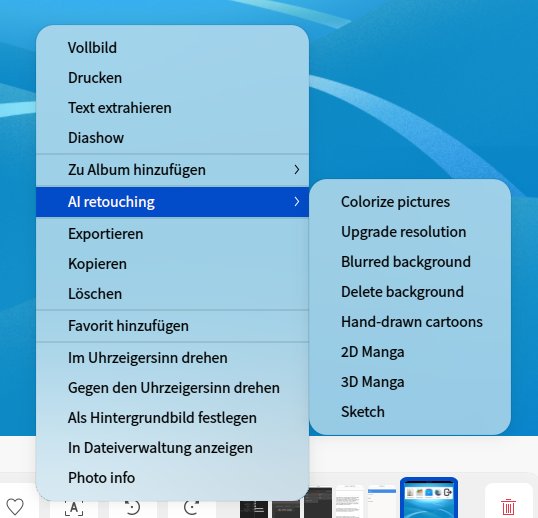
Abbildung 1: In mehreren zum Deepin-Desktop gehörenden grafischen Anwendungen stehen Funktionen zur Verfügung, die KI nutzen.
Dazu suchen Sie dort das Image Viewer AI Plugin und das Album AI Plugin und klicken anschließend auf Installieren. Die Paketverwaltung lädt die entsprechenden Pakete herunter und fügt sie in die jeweilige Applikation ein. Nach einem Neustart des Betriebssystems können Sie mithilfe KI-gestützter Analyseverfahren verschiedene Bildbearbeitungsfunktionen aus den jeweiligen Applikationsmenüs heraus ausführen.
Als Sonderform KI-basierter Anwendungen hat Deepin die Grand-Search-Maschine an Bord. Diese Desktop-Suchmaschine ermöglicht “intelligente” Suchen anhand unsortierter Stichwörter. Dabei berücksichtigt sie verschiedene Quellen und setzt dazu ein lokal installiertes KI-Modell ein. Sie verwenden Grand Search mithilfe der links unten in der Panel-Leiste aufgeführten Lupe.
KI-Assistent
Eine deutlich interessantere Option bietet der UOS-AI-Assistent [3]. Er wird beim Einrichten des Betriebssystems automatisch installiert und findet sich anschließend als kleines Icon im System-Tray. Der als UOS AI bezeichnete Assistent stellt mehrere Funktionen bereit: Als Personal Knowledge Assistant baut er anhand Ihrer persönlichen Dokumente ein Sprachmodell auf, das er lokal nutzt, um Fragen zu beantworten. In der Inkarnation als Play Assistant beantwortet er Fragen rund um das Betriebssystem. Diese Funktion bietet insbesondere Ein- und Umsteigern Hilfestellungen und kann Support-Mitarbeiter entlasten.
Der UOS-AI-Assistent öffnet nach dem ersten Klick auf das Icon ein Willkommensfenster, das auf die einschlägigen Nutzungsbedingungen hinweist. Die bestätigen Sie durch Setzen eines Häkchens. Nach einem Klick auf Add model öffnen sich zwei Fenster (Abbildung 2): Das erste enthält mehrere Einstellungsdialoge zum Anpassen der Large Language Models (LLMs). Rechts öffnet sich das eigentliche Kommunikationsfenster, das die Dialogstränge ähnlich wie ein Instant Messenger aufbaut und bereits verschiedene Optionen für KI-Aufgaben anbietet.
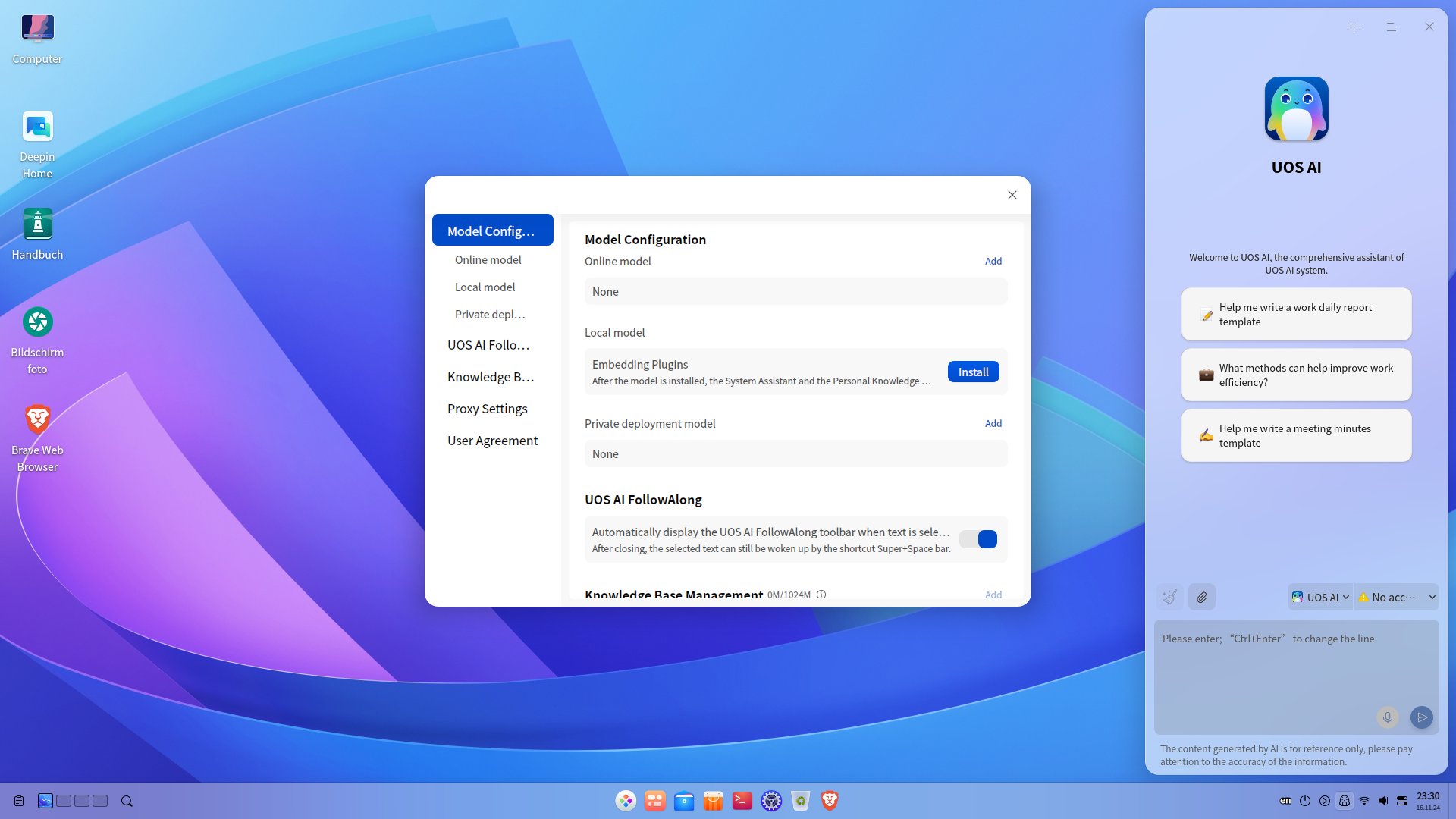
Abbildung 2: Der AI-Assistent wird beim erstmaligen Aufruf in einem gesonderten Dialog konfiguriert.
Das Kommunikationsfenster lässt sich nach Abschluss der Konfiguration jederzeit mithilfe des Eintrags Mode | Window Mode im Hamburger-Menü oben rechts erneut aufrufen.
Modelle
Der UOS-AI-Assistent gestattet das Verwenden mehrerer Sprachmodelle, die Sie simultan konfigurieren und einsetzen können. Dazu wählen Sie im Auswahlfeld Online model im Konfigurationsdialog nach einem Klick auf Add eine der angebotenen Optionen. Neben mehreren chinesischen, im europäischen Kontext wenig hilfreichen LLMs finden sich in der Auswahl auch die gängigen OpenAI-Modelle [4]. Ebenso stehen die Gemini-Modelle [5] der Google-Tochter DeepMind in der Pro- und Flash-Variante zur Auswahl.
Alle Modelle erfordern ein Konto beim jeweiligen Anbieter und verursachen bei intensiver Nutzung Kosten. Zudem ist nicht ersichtlich, ob die Anbieter die von Ihnen eingegebenen Daten nicht zusätzlich anderweitig verwenden, etwa zur Profilbildung.
Neben den vorgegebenen Big-Tech-Sprachmodellen können Sie auch andere LLMs verwenden. Dafür wählen Sie die Option Custom und tragen in den folgenden Dialogen die zugehörigen Daten wie Kontenname, API-Key, Modellbezeichnung und URL ein. Nach einem Klick auf Confirm aktiviert der Assistent den jeweiligen Zugang.
Ohne Cloud
Der UOS-AI-Assistent ermöglicht darüber hinaus die Verwendung lokal gespeicherter Sprachmodelle. Sie funktionieren auch ohne Internetzugang und schützen die Privatsphäre. Allerdings erreichen ihre Ergebnisse noch nicht das Niveau der Sprachmodelle aus der Cloud.
Zum Einsatz eines lokal installierten LLMs benötigen Sie neben dem eigentlichen Sprachmodell noch ein Werkzeug, das dieses interpretiert. Deepin verwendet dazu die freie Software Ollama, die mehrere Dutzend unterschiedliche Sprachmodelle unterstützt [6]. Um die lokale KI-Instanz in das Betriebssystem zu integrieren, geben Sie im Terminal den Befehl aus der ersten Zeile von Listing 1 ein. Die Installation von Ollama dauert aufgrund des großen Download-Umfangs auch mit einem schnellen Internetzugang mehrere Minuten. Nach Abschluss des Vorgangs zeigt die Routine eine Netzwerkadresse an, unter der Sie die Ollama-API erreichen.
Listing 1
Ollama einrichten
$ curl -fsSL https://ollama.com/install.sh | sh
$ ollama run Sprachmodell
Anschließend müssen Sie durch einen Aufruf der Software ein LLM aus dem Internet herunterladen. Die Ollama-Projektseite stellt eine ganze Reihe an Sprachmodellen für verschiedene Anwendungszwecke bereit. Vor der Nutzung müssen Sie das entsprechende LLM via Ollama aus dem Internet herunterladen, was einige Zeit dauern kann (Listing 1, zweite Zeile). Zudem muss auf dem lokalen Massenspeicher genügend Platz zur Verfügung stehen. Da Sie die als Archive gelieferten Modelle noch entpacken müssen, benötigen Sie je nach gewähltem LLM bis zu 50 GByte freie Speicherkapazität. Bei Platzmangel bricht die Routine die Installation mit entsprechenden Fehlermeldungen ab.
Nach dem Herunterladen und der Installation des Sprachmodells prüfen Sie im Webbrowser unter der Adresse http://127.0.0.1:11434, ob Ollama aktiviert ist. Falls ja, erhalten Sie eine entsprechende Statusmeldung. Im nächsten Schritt füllen Sie im Fenster Add model die entsprechenden Felder aus (Abbildung 3). Im Auswahlfeld LLM wählen Sie die Option Custom und tragen unter Account eine Bezeichnung für die lokale Instanz ein.
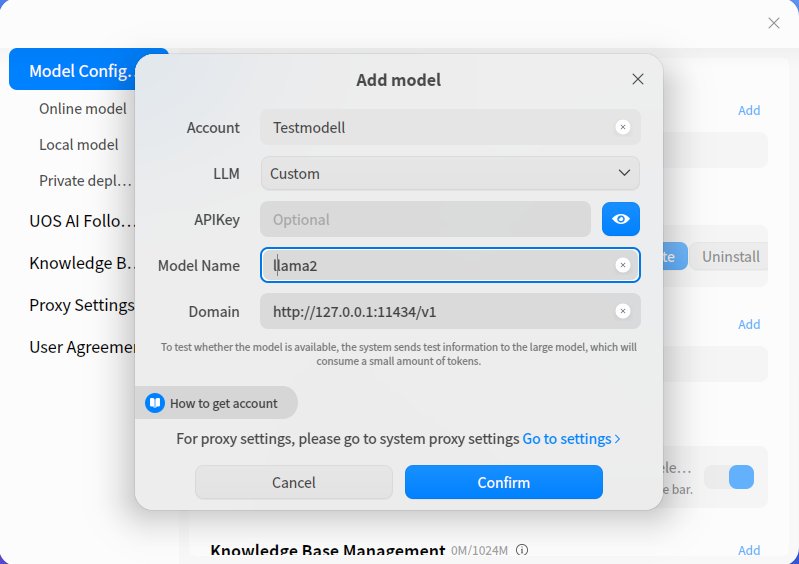
Abbildung 3: In Deepin können auch lokal installierte Sprachmodelle genutzt werden.
Ins Feld Model Name gehört die Bezeichnung des Sprachmodells, das Sie mit Ollama nutzen. Verwenden Sie dabei exakt die auf der Ollama-Website vorgegebene Schreibweise, da die Engine ansonsten das Sprachmodell nicht erkennt. Ins Feld API Address tragen Sie die URL http://127.0.0.1:11434/v1 ein, damit die Ollama-Instanz gefunden wird. Anschließend klicken Sie auf den Confirm-Button unten rechts im Fenster.
Der UOS-AI-Assistent bindet nun die Ollama-Instanz ein, was einige Zeit beanspruchen kann. Der Einrichtungsdialog schließt sich nach erfolgreicher Integration, und Sie finden im Fenster Model Configuration das lokale Modell.
Im Fenster des Assistenten wählen Sie nun mithilfe der Auswahl oberhalb des Eingabefelds die gewünschte Funktion. Der voreingestellte allgemeine Chatbot taucht in der Auswahl als UOS AI auf. Den Deepin System Assistant als Support-Instanz für das Betriebssystem und den Personal Knowledge Assistant müssen Sie im Auswahlbereich gesondert aktivieren. Dabei kennzeichnet jeweils ein Häkchen den aktuellen Assistenten. Rechts daneben finden Sie ein Auswahlfeld für das aktive Sprachmodell. Bei mehreren aktiven Sprachmodellen wählen Sie dort das gewünschte LLM für spezifische Aufgaben aus. Für jede Assistenzfunktion erscheinen dabei im oberen Bereich des Fensters kontextsensitiv Beispiele in englischer Sprache.
Nach Auswahl der gewünschten Funktion des Assistenten geben Sie im Eingabebereich ganz unten im Fenster Ihre Fragen ein. Für den Einsatz lokaler Sprachmodelle nennen die Entwickler als Voraussetzung mindestens einen Prozessor der aktuellen Core-i5-Generation, um eine zügige Bearbeitung der Fragen zu gewährleisten. Eine Beschleunigung des Chatbots per GPU-Rechenleistung klappt derzeit noch nicht.
Sie können dem Deepin-Chatbot zwar Fragen in deutscher Sprache stellen, doch das System antwortet stets auf Englisch. Dabei stellt es den Dialogstrang optisch differenziert dar: Die Anwendereingaben erscheinen blau hinterlegt, die teils sehr umfangreichen Antworten in herkömmlicher Farbgebung (Abbildung 4).
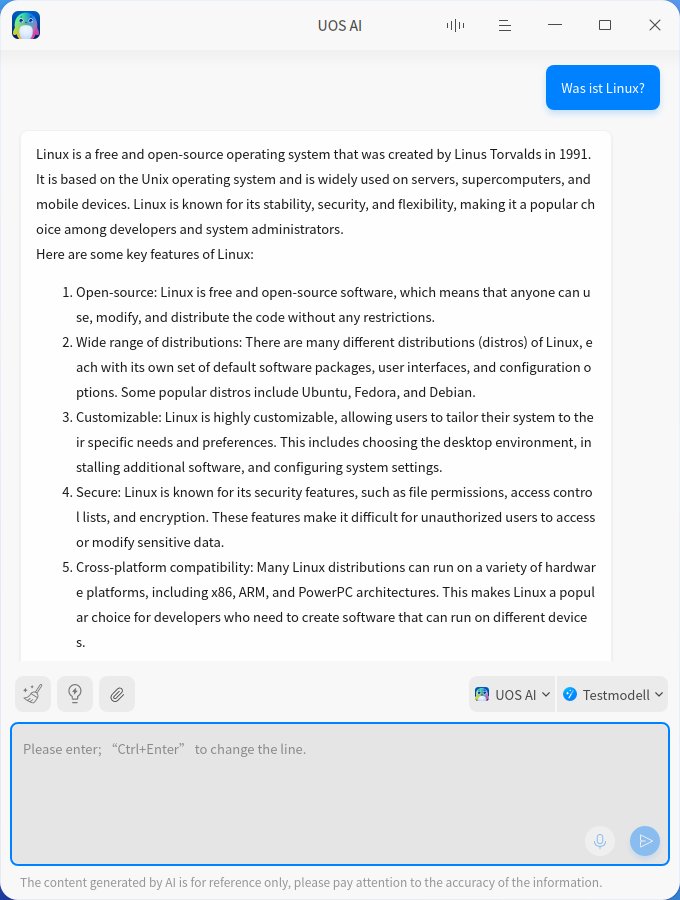
Abbildung 4: Der Dialogstrang wird sehr übersichtlich dargestellt.
Auf Rechnern mit Mikrofon können Sie mit dem UOS-AI-Assistenten auch per Sprache kommunizieren. Um den Sprachassistenten zu aktivieren, klicken Sie in der Titelleiste auf Voice conversation. Der Assistent blendet daraufhin die Eingabefelder aus und reagiert nur noch auf Sprachbefehle. Um zur Tastatureingabe zurückzukehren, klicken Sie in der Titelleiste erneut auf Voice conversation.
MakuluLinux
Die aus Vietnam stammende Rolling-Release-Distribution MakuluLinux integriert ebenfalls recht zügig KI-gestützte Komponenten [7]. In Form von Electra AI enthält das in mehreren Varianten verfügbare, auf Debian und Ubuntu basierende Linux-Derivat eine multimodale KI-Engine [8]. Sie kommt bereits in einigen Desktop-Applikationen des Projekts unter verschiedenen Arbeitsumgebungen zum Einsatz. Darüber hinaus steht Electra AI sowohl als eigenständige Terminalanwendung als auch mit einem grafischen Frontend auf dem Desktop zur Verfügung. Die Engine kann dabei unterschiedliche Rollen übernehmen und geht funktional über eine reine Chatbot-Anwendung hinaus.
Eigenständig
Nach der Installation des Systems finden Sie auf dem Desktop das Icon Electra Terminal Interface. Ein Klick darauf öffnet den Startdialog der Electra-KI im Terminal. Zunächst müssen Sie einen der angebotenen Modi wählen (Abbildung 5).
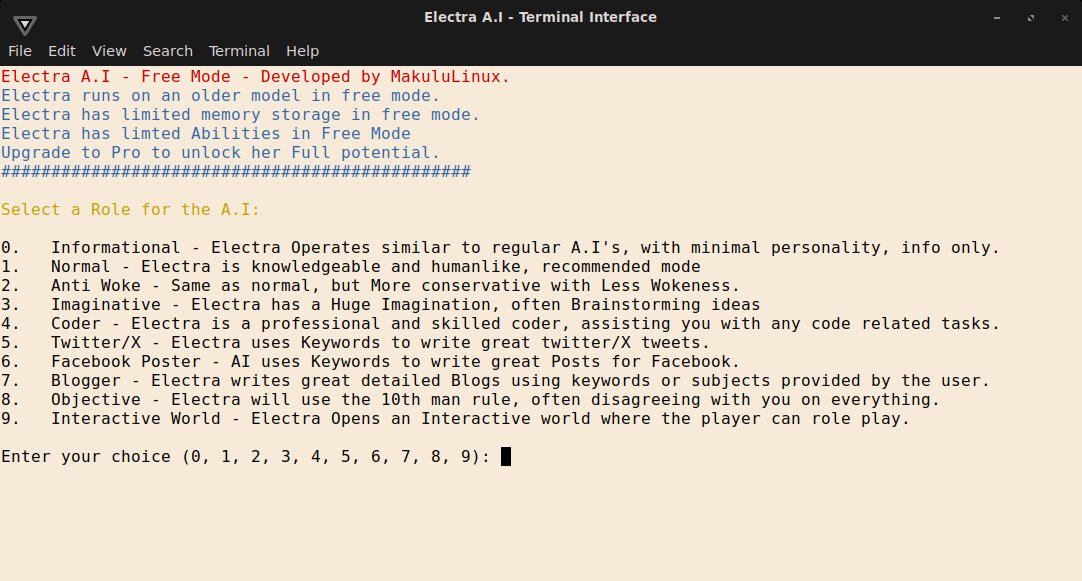
Abbildung 5: Bei MakuluLinux arbeitet die KI-Engine Electra AI im Terminal.
Dabei zeigt sich die Engine erstaunlich flexibel: Neben der herkömmlichen Chatbot-Funktion finden Sie hier Modi für das Schreiben von Tweets und Posts auf sozialen Plattformen, zudem lässt sich Electra AI für das Entwickeln von Programmcode verwenden. Darüber hinaus übernimmt die KI auf Wunsch das Schreiben von Blogposts und unterstützt Sie im Imaginative-Modus beim Entwickeln von Ideen.
Haben Sie einen der Modi gewählt, können Sie bereits im nächsten Dialog mit der Kommunikation beginnen. Electra AI setzt bei der Beantwortung der Fragen die lokale Engine ein und reagiert daher erstaunlich schnell. Zudem kann das System auch in verschiedenen Sprachen kommunizieren. In Deutsch gestellte Fragen beantwortet es in derselben Sprache, grammatikalisch und orthografisch meist nahezu fehlerfrei.
Darüber hinaus bringt MakuluLinux auch noch einen grafischen KI-Assistenten mit, den Sie in der unteren Panel-Leiste auf der rechten Seite finden. Er öffnet nach dem Start ein Auswahlfenster, in dem Sie zwischen dem Terminal und einer GUI als Frontend wählen. Die grafische Version steht jedoch nur Nutzern der Pro-Variante zur Verfügung. Sie bietet neben der herkömmlichen Kommunikationsmethode per Tastatureingabe auch die Möglichkeit, per Sprache zu kommunizieren. Die in Gestik und Mimik human agierende Kunstfigur Electra kann sogar per Videochat mit Anwendern kommunizieren.
Anwendungsprogramme
Die Entwickler von MakuluLinux erweitern nach und nach herkömmliche Anwendungen um KI-Funktionen. So entwirft und gestaltet der Electra Image Generator Bilder anhand Ihrer Vorgaben mithilfe künstlicher Intelligenz. Bei der Interactive World handelt es sich um ein terminalbasiertes Spiel, das anhand von Nutzeraktionen eine individuelle Welt entwirft. Dabei geben Sie eingangs einige Parameter an, aus denen die KI die Umgebung entwirft. Anschließend interagieren Sie im Spiel mit der Engine, wobei das Geschehen immer komplexer wird und in jeder Situation verschiedene Handlungsalternativen bietet.
Diese Anwendungen finden sich allerdings nicht in der Standardvariante des vietnamesischen Debian/Ubuntu-Derivats. Sie müssen Sie durch eine einmalige Zahlung von 33 US-Dollar freischalten [9]. Dadurch avanciert MakuluLinux zur Pro-Version und bietet im Kontext mit KI-basierten Anwendungen noch einige weitere Vorteile, darunter die komplette Sprachsteuerung des Systems und der Applikationen.
Neben KI-Anwendungen finden Sie in MakuluLinux mehrere grafische Frontends für cloudbasierte KI-Sprachmodelle. So integriert die untere Panel-Leiste das ChatGPT-Frontend, im Menü Entwicklung können Sie zudem die KI-Frontends von Bard und Bing aufrufen. Deren Nutzung erfordert allerdings ein Konto beim jeweiligen Anbieter, wofür meist Kosten anfallen.
Spezialfall OpenKylin
Das aus der Volksrepublik China stammende OpenKylin [10] bringt in seiner im August 2024 freigegebenen Version 2 einen vorinstallierten KI-Assistenten mit. Bei der Distribution handelt es sich um den quelloffenen Ableger des staatlicherseits für Behörden und das Militär entwickelten Kylin Linux.
OpenKylin nutzt in der aktuellen Version einen Kernel 6.6 mit Langzeitunterstützung bis Dezember 2026 und basiert auf Debian und Ubuntu. Das Projekt stellt das Betriebssystem als knapp 5 GByte großes ISO-Abbild bereit. Die Distribution unterstützt die Neural Processing Unit (NPU) der “Meteor-Lake”-Prozessorgeneration von Intel, die speziell KI-Prozesse beschleunigen soll [11]. Darüber hinaus verwendet das chinesische Linux-Derivat einen eigenentwickelten Desktop, der sich durch ein modern-frisches Design auszeichnet.
Der KI-Assistent dient primär der Sprachsteuerung des Betriebssystems und des Desktops, kann aber aufgrund seines multimodalen Designs auch aus Texteingaben grafische Abbildungen entwerfen, Bilder modifizieren oder als Chatbot fungieren. Dazu lassen sich spezialisierte Sprachmodelle für jeden der Anwendungsbereiche nutzen, die wahlweise in der Cloud gehostet oder lokal installiert werden.
Als lokal installierte Sprachmodelle kommen dabei neben Standardvarianten auch spezielle, individuell angepasste Modelle infrage. In der Cloud stehen primär proprietäre chinesische Sprachmodelle wie Baidu AI und Xunfei AI bereit, für die Sie ein Konto beim jeweiligen Anbieter benötigen. In diesem Kontext sind bereits Fälle von Zensur bekannt geworden, bei denen Konten aufgrund bestimmter verwendeter Termini geschlossen wurden.
Im System macht sich die künstliche Intelligenz unter anderem bei der Dateisystemsuche nützlich: So können Sie beispielsweise anhand von Stichwörtern lokal gespeicherte Bilder durch die KI-Engine analysieren und übereinstimmende Ergebnisse anzeigen lassen.
OpenKylin integriert den grafischen KI-Assistenten in die Panel-Leiste am unteren Bildschirmrand. Er öffnet ähnlich wie in Deepin ein vertikales Fenster. Daneben findet sich in der Menühierarchie ein AI model manager zur Konfiguration und Verwaltung der einzelnen Sprachmodelle. Er umfasst aufgrund der drei möglichen Anwendungsbereiche auch drei korrelierende Einstellungsmodi. Im entsprechenden Dialog wählen Sie das jeweils gewünschte Sprachmodell aus. Handelt es sich dabei um ein nur online zugängliches LLM, erfragt und sichert die Software die zugehörigen Authentifizierungsdaten, sodass Sie diese nicht bei jedem neuen Start des KI-Assistenten eingeben müssen.
Ungeachtet einer angebotenen englischen Lokalisierung des Systems und einer via Terminalbefehl möglichen Anpassung an die deutsche Sprache beschränken sich zahlreiche Anwendungen auf eine chinesische Lokalisierung (Abbildung 6). Das betrifft auch die Menüführung sowie die Einstellungsdialoge des KI-Assistenten. Dadurch bleiben diese interessanten Funktionen internationalen Anwendern weitestgehend verschlossen.
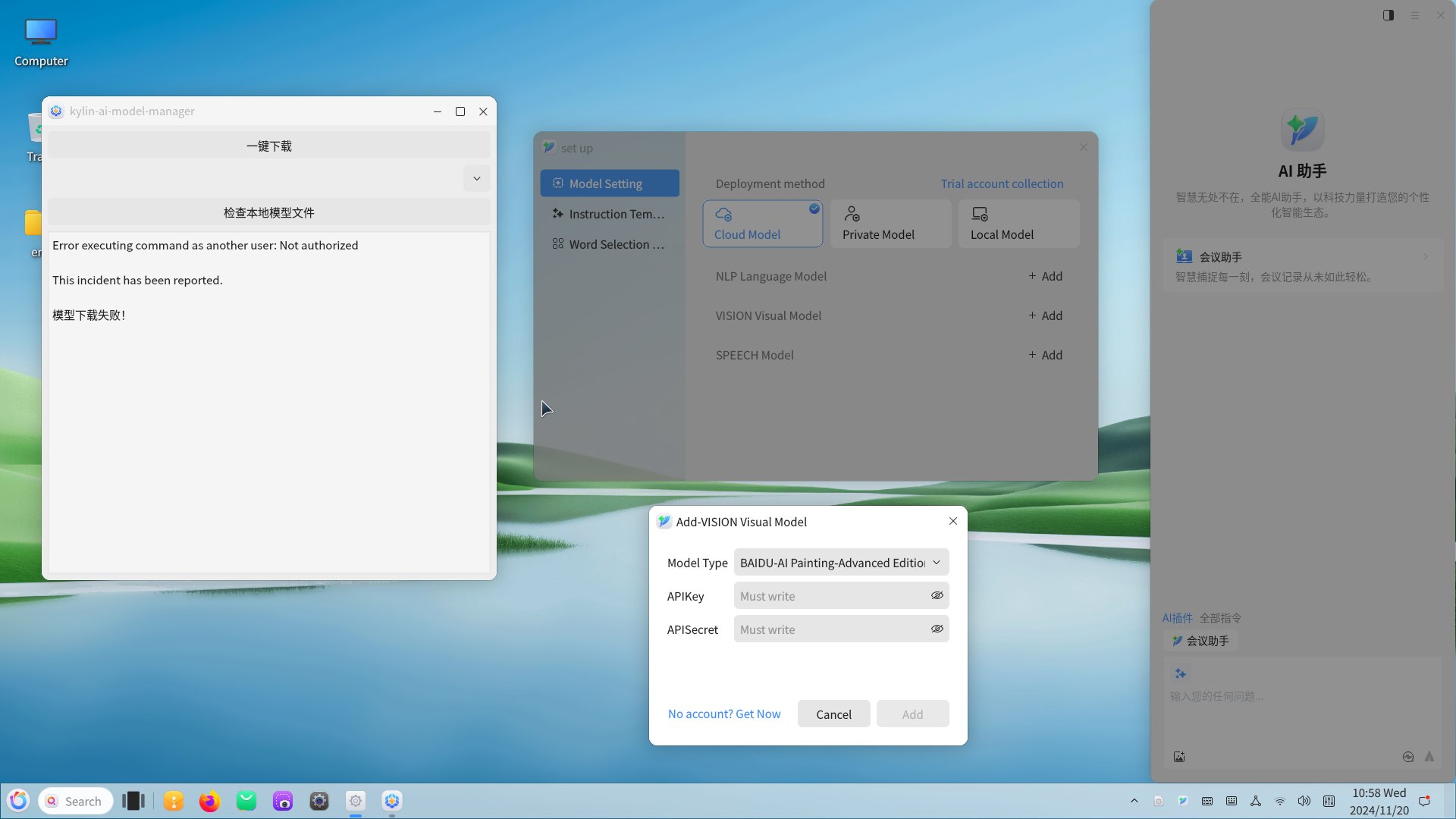
Abbildung 6: Der KI-Assistent sowie zahlreiche Anwendungen und Werkzeuge sind in OpenKylin nur chinesisch lokalisiert.
Datenschutzproblem
In der VR China herrschen gänzlich andere Vorstellungen zur Gewährleistung eines effizienten Datenschutzes als im Westen. Daher lässt sich OpenKylin hierzulande auch nicht datenschutzkonform einsetzen. Die Distribution enthält zahlreiche proprietäre Anwendungsprogramme wie das ebenfalls in China entwickelte WPS Office, bei denen nicht klar ist, welche persönlichen Anwenderdaten sie bei der Cloudnutzung sammeln und verarbeiten.
Obendrein blendet das System bei der Installation eine seitenlange Lizenzvereinbarung ein, aus der hervorgeht, dass OpenKylin nahezu sämtliche Interaktionen der Anwender auf dem Desktop aufzeichnet und an das Projekt weiterleitet. So lässt sich die Nutzung bis hin zu einzelnen Mausbewegungen auf der Arbeitsoberfläche nachvollziehen. Darüber hinaus werden laut Lizenzvereinbarung auch alle Nutzeraktionen auf der Website von OpenKylin und in den Foren überwacht, inklusive angelegter individueller Listen wie beispielsweise Favoriten.
Die Entwickler räumen sich zudem das Recht ein, die gesammelten Verhaltensdaten von Anwendern zu analysieren und anonymisiert weiterzugeben. Außerdem weist die Lizenzvereinbarung darauf hin, dass persönliche Daten ohne Einwilligung der Betroffenen weitergegeben werden können, wenn diese Fragen der nationalen Sicherheit, der Verteidigungsfähigkeit oder “andere nationale Interessen” der Volksrepublik China berühren.
|
|
Deepin |
MakuluLinux |
OpenKylin |
|---|---|---|---|
|
Lizenz |
primär GPL |
GPL v3 |
verschiedene |
|
Funktionen |
|||
|
multimodaler AI-Assistent |
ja |
ja |
ja |
|
Chatbot |
ja |
ja |
ja |
|
Anwenderunterstützung |
ja |
ja |
ja |
|
Text-Bot für Social Media |
nein |
ja |
nein |
|
Bildanalyse/Bildbearbeitung |
ja |
ja |
ja |
|
Programmentwicklung |
ja |
ja |
ja |
|
Video- und Sprachkommunikation |
Sprache |
Video, Sprache |
Sprache |
|
Basis der Sprachmodelle |
|||
|
Cloud-basierte LLMs |
ja |
ja |
ja |
|
lokale LLMs möglich |
ja |
nein |
ja |
|
KI-unterstützte Anwendungen |
|||
|
KI-gestützte Desktop-Apps |
ja |
ja |
ja |
|
KI-Client vorinstalliert |
nein |
ja |
nein |
Fazit
Deepin und MakuluLinux zeigen interessante Ansätze für die Verwendung multimodaler KI-Assistenten auf dem Desktop. Dabei stehen längst nicht mehr nur harmlose Chatbot-Schwätzchen im Vordergrund, sondern vielmehr die Verwendung des KI-Assistenten für produktive Zwecke wie den Anwender-Support. Vor allem der KI-Assistent von Deepin erweist sich dabei als weit fortgeschritten. Er fügt sich auch optisch perfekt in das Betriebssystem ein.
In westlichen Ländern verläuft die Entwicklung der KI-Assistenten für den Desktop noch zurückhaltender. Das liegt vermutlich unter anderem an generellen Vorbehalten gegenüber solchen Assistenten: Bei Cloud-LLMs sind oft Datenschutzfragen nicht verbindlich geklärt, und viele Anwender betrachten KI derzeit noch als Bloatware, die das System unnötig aufbläht. (jlu)
Infos
-
Deepin: https://www.deepin.org
-
Deepin Desktop Environment: https://www.deepin.org/en/dde/
-
UOS AI-Assistant: https://www.deepin.org/en/uos-ai-gets-a-major-upgrade/
-
OpenAI: https://openai.com
-
Gemini: https://gemini.google.com
-
Ollama: https://ollama.com
-
MakuluLinux: http://www.makululinux.com/wp/
-
Electra AI: http://www.makululinux.com/wp/electra-ai/
-
MakuluLinux-Upgrade: https://www.makululinux.com/wp/makululinux-shift-pro-upgrade/
-
OpenKylin: https://www.openkylin.top/index-en.html
-
Infos zu “Meteor Lake”: https://www.golem.de/news/core-ultra-intel-stellt-die-meteor-lake-prozessoren-vor-2312-180333.html





