



Ältere Semester erinnern sich noch an Spielhallen voller piepender, blinkender Arcade-Automaten. Mit einem RasPi und mit RetroPie lassen sich Pacman und Donkey Kong wiederbeleben.
Die Idee besteht darin, mithilfe eines Raspberry Pi einen Spielautomaten aus den 1980ern wieder zum Leben zu erwecken. Mehr zur Historie finden Sie im Kasten “Die Geschichte dahinter”. Die Arcade-Automaten hatten alle ein markantes Gehäuse, an dem man im Stehen oder auf einem Barhocker sitzend spielte (Abbildung 1). Die verfügbaren Games waren einfach und kurzweilig.
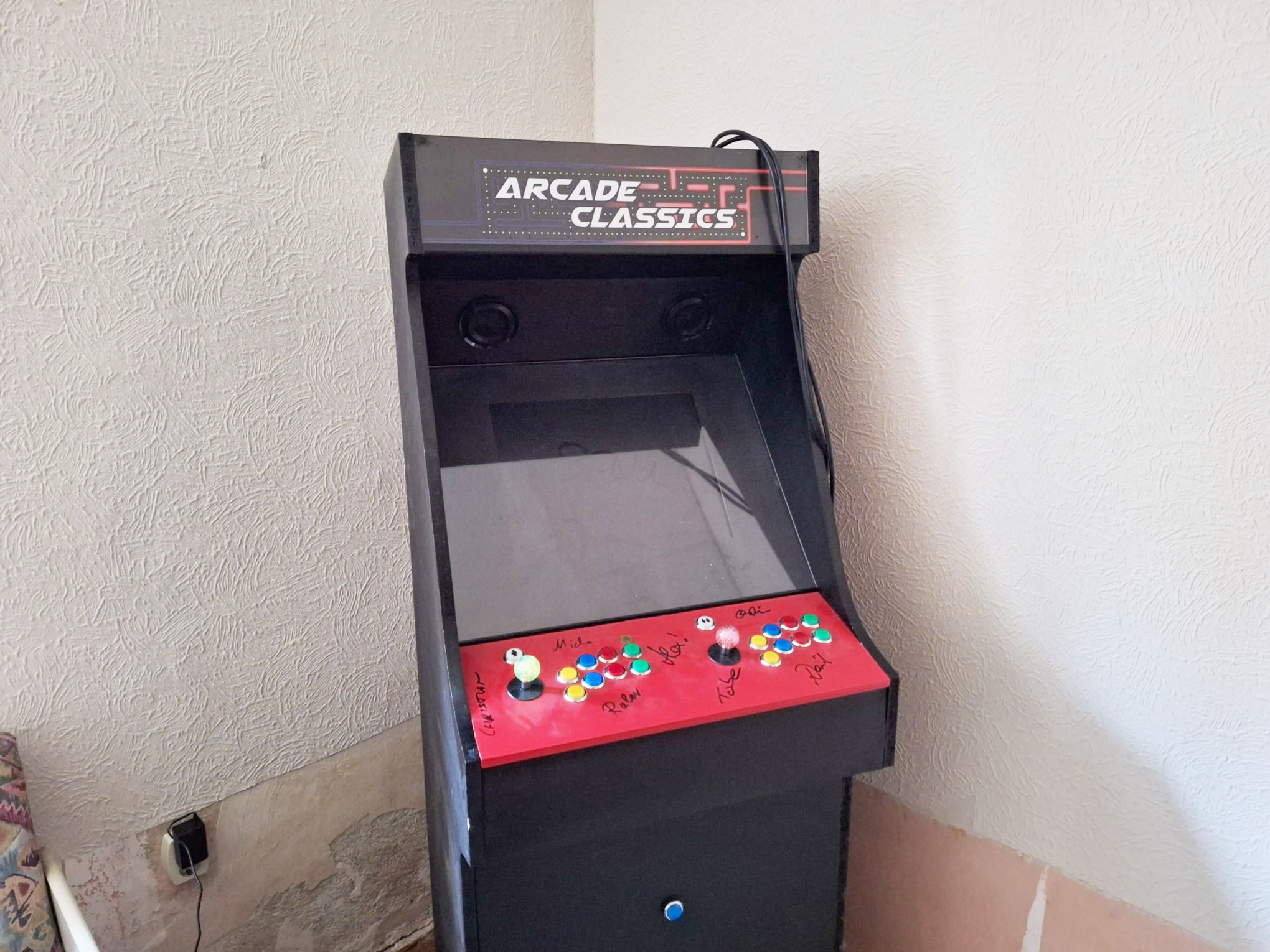
Abbildung 1: Der RasPi-basierte Nachbau eines Arcade-Spielautomaten, dessen originales Innenleben die Jahre nicht überlebt hat.
Erfreulicherweise lassen sich die originalen Speicherabbilder der Arcade-Automaten von einst noch heute im Internet aufspüren. Passend dazu gibt es eine Emulationssoftware, mit der die Spiele auf moderner Hardware starten: Die Rede ist von RetroPie [1], das als freie Software auf der Webseite des Projekts zum Herunterladen bereitsteht.
Die Geschichte dahinter
Wir, eine Handvoll Webentwickler, verwirklichen im Web ausgefallene Dinge und wollten etwas Ähnliches auch einmal in der realen Welt umsetzen: eine Arcade-Spielekonsole. Real genug, um den Werkzeugkasten auszupacken, und doch nahe genug an virtuellen Welten. So wechselten wir dann Abend für Abend vom Büro in die Tiefgarage und bauten zwischen Luxuskarossen und Fahrradständern unsere Werkstatt auf. Jeder steuerte etwas bei: eine Stichsäge, Farbe und Pinsel, Schrauben und Nägel, einen Hammer und selbstredend jede Menge kluger Sprüche.
Wir sägten, schraubten und pinselten also vor uns hin, bis eine prächtige Konsole im 1980er-Jahre-Look entstand. Defender, Moon Buggy, Donkey Kong und Pac-Man waren die Helden unserer Jugend und leierten uns damals Münze um Münze aus dem Taschengeldbeutel. Nun hatten wir selbst so einen Kasten. Wir präsentierten die Konsole voller Stolz auf einer Firmenfeier, wo viele Kolleginnen und Kollegen mit feuchten Augen in Erinnerung schwelgten. Nach der Feier landete die Maschine im Keller und niemand weiß zu sagen, warum, dort vergessen.
Jahre später beim Ausmisten kehrte die Erinnerung zurück. Zum Wegwerfen war die Konsole viel zu schade, von außen sah der Kasten noch aus wie neu. Das Innenleben hatte sich hingegen vom Acker gemacht. Was also tun und wohin damit? Letzteres war schnell geklärt: Im Stüberl einer Hinterhofbrauerei soll der Automat wieder für Freude und Kurzweil sorgen. Das “was tun” gestaltete sich schon schwieriger, denn keiner von uns hat mehr die Zeit und den Nerv zum Hardwarebasteln oder Konfigurieren von Spiele-Images. Hier kommt LinuxUser ins Spiel, denn ein Redakteur vermittelte uns einen begeisterten Bastler, den Autor dieses Artikels. Der möbelte die Kiste fachgerecht wieder auf. (Christian Woldt)
Gehäuse
Es ist zwar mit etwas handwerklichem Geschick durchaus möglich, ein eigenes Gehäuse für einen Arcade-Automaten zu bauen, allerdings fällt der Aufwand dafür ziemlich hoch aus. Dazu kommt noch der Umstand, dass man ziemlich viel Platz für das Bearbeiten der Holzteile benötigt. Um es wirklich schön hinzubekommen, muss man die Einzelteile mit der Oberfräse bearbeiten.
Aus diesen Gründen haben wir uns an dieser Stelle dagegen entschieden, ein authentisches Gehäuse nachzubauen. Falls Sie sich die Mühe machen wollen, finden sich im Internet viele gute Anleitungen zu diesem Thema unter den Begriffen “DIY Arcade Automat”. Keinesfalls verzichten wollten wir aber auf die einzigartigen Buttons und Joysticks. Damit diese nicht einfach auf dem Tisch herumfliegen, bauten wir einen passenden Holzkasten aus vorhandenen Reststücken (Abbildung 2).
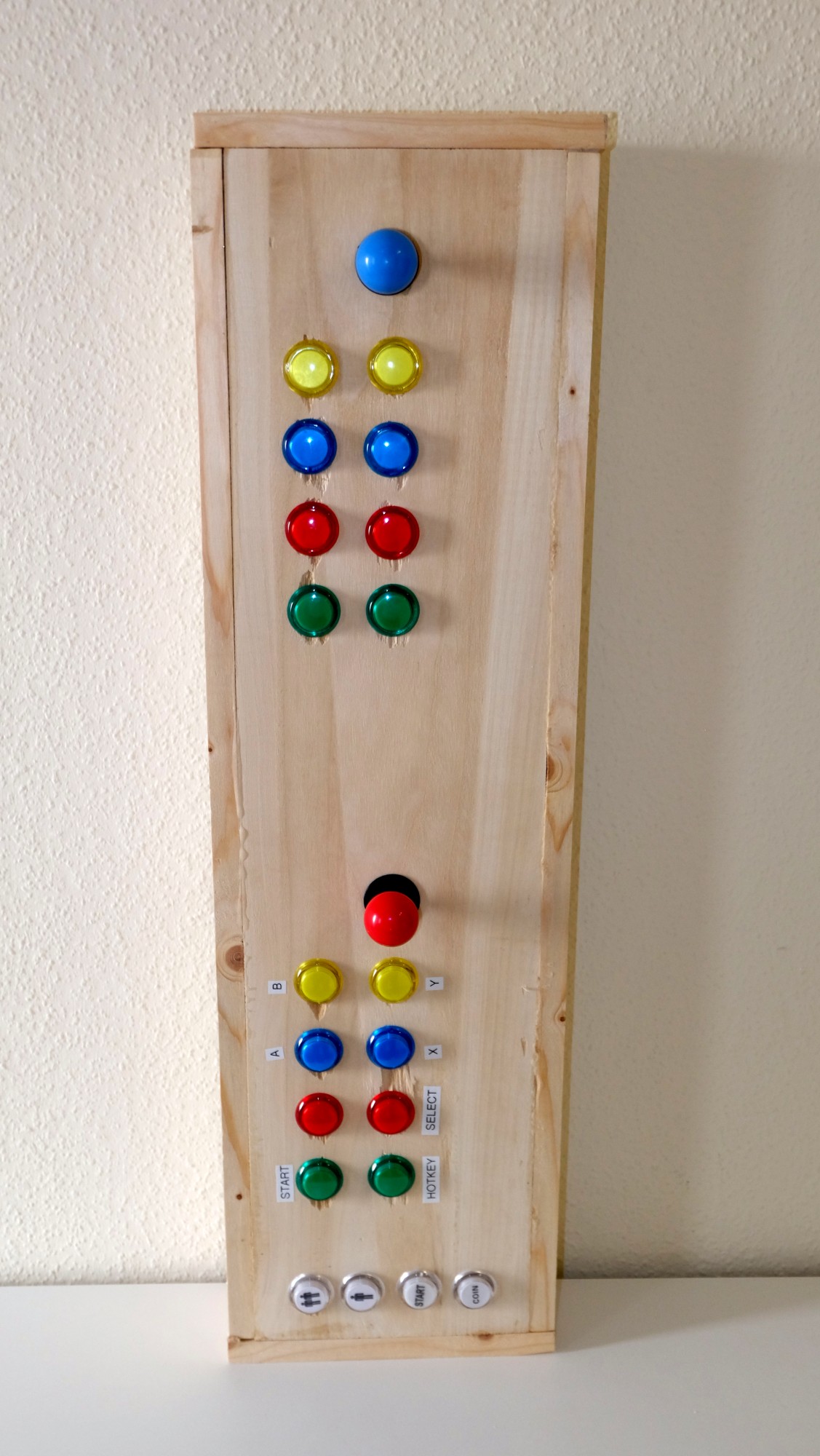
Abbildung 2: Das Gehäuse für die Buttons und Joysticks. Quelle: Martin Mohr
Ein Tipp: Verwenden Sie für Ihr Konstrukt kein Paulownia-Holz. Es ist zwar hübsch anzusehen und extrem leicht, doch ein Forstnerbohrer reißt riesige Stücke aus dem Material. Ansonsten gibt es keine besonderen Anforderungen an das Baumaterial: Es muss nur stabil und schwer genug sein, damit das Gehäuse beim Spielen weder verrutscht noch auseinanderbricht.
Nach dem Zusammenbau des Gehäuses geht es an die Montage der Buttons und des Joysticks. Bei Aliexpress finden sich komplette Sätze [2] mit allen elektronischen Komponenten, die Sie für den Aufbau benötigen. Die Preise schwanken hier je nach Anbieter zwischen 30 und 70 Euro. Mittlerweile sind Bestellungen direkt aus China kein Abenteuer mehr, ein dort geordertes Set kam etwa nach einer Woche beim Autor an. Es enthält 20 Buttons für unterschiedliche Funktionen, zwei Joysticks sowie zwei Controller, die sich via USB anschließen lassen. Die Buttons haben einen etwas unüblichen Durchmesser von 27 Millimetern. Weil die meisten Baumärkte keinen Forstnerbohrer dieser Größe im Sortiment haben, empfehlen wir, ihn bei Amazon zu bestellen [3].
Die Buttons kommen komplett zerlegt an (Abbildung 3). Daher ist tatsächlich einiges an Vorarbeit zu leisten, bevor es weitergeht. Achten Sie bei der Montage darauf, alles immer gleich zusammenzubauen. Das fängt bei den LEDs an, bei denen der Pluspol immer in dieselbe Richtung zeigen sollte, anderenfalls gibt es Probleme beim späteren Verdrahten. Dasselbe gilt für die Montage der Taster.
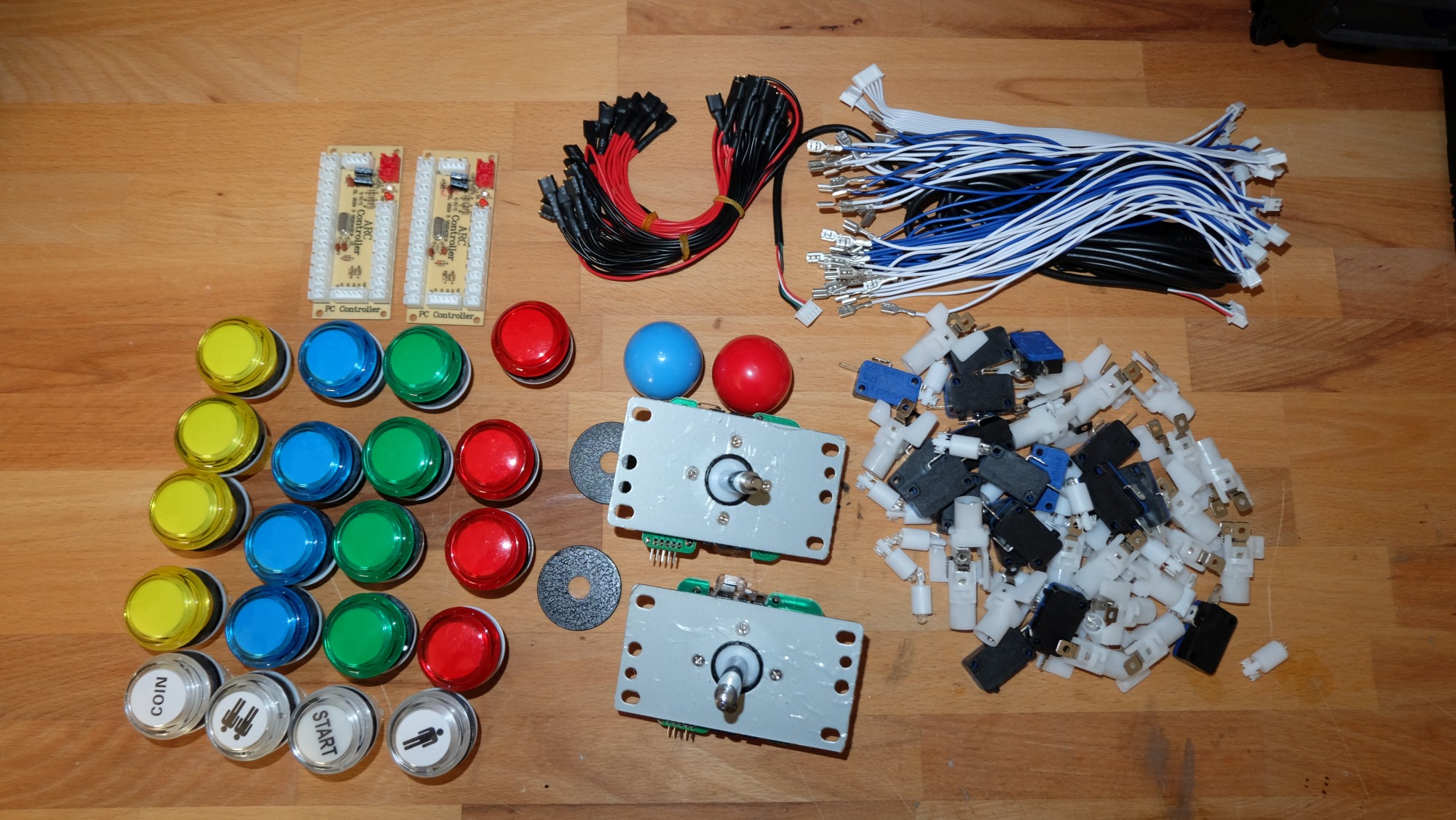
Abbildung 3: Das Set aus Buttons und Joysticks kommt in vielen Einzelteilen, die man erst einmal montieren muss.
Die mitgelieferten Leitungen sind an einigen Stellen sehr knapp bemessen. Am besten legen Sie vor der Montage den Platz für den ARC-Controller (Abbildung 4) so fest, dass sich alle Buttons anschließen lassen. Sie werden vermutlich nicht darum herumkommen, einige Leitungen zu verlängern – gerade die Kabel zur Beleuchtung der Schaltknöpfe fallen mitunter zu kurz aus.
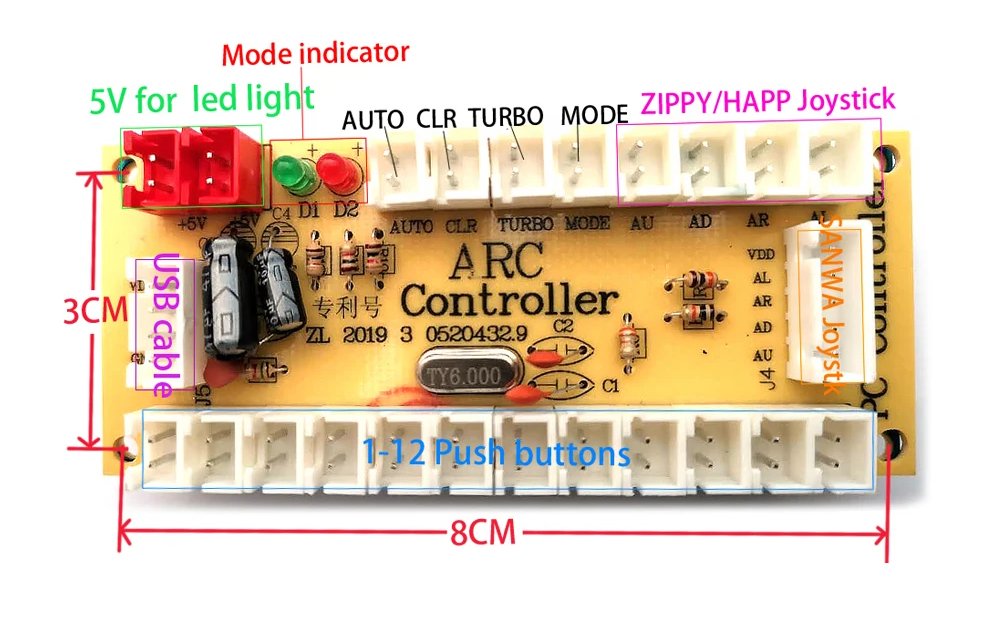
Abbildung 4: Die Anschlussbelegung des ARC-Controllers. Quelle: Aliexpress / Foshan Yirun Electronic Co., Ltd.
Um die Anschlüsse am USB-Controller müssen Sie sich jedoch keine Gedanken machen: Es spielt keine Rolle, welchen Button Sie an welchen Port anschließen, da Sie die Funktion später per Software zuweisen. Sie sollten am Controller jedoch keinesfalls die für den Joystick vorgesehenen Anschlüsse für die Buttons verwenden. Die Software geht standardmäßig davon aus, dass Sie beide Controller identisch verdrahten. Darauf sollten Sie auch akribisch achten, um sich späteren Konfigurationsaufwand zu sparen (Abbildung 5).
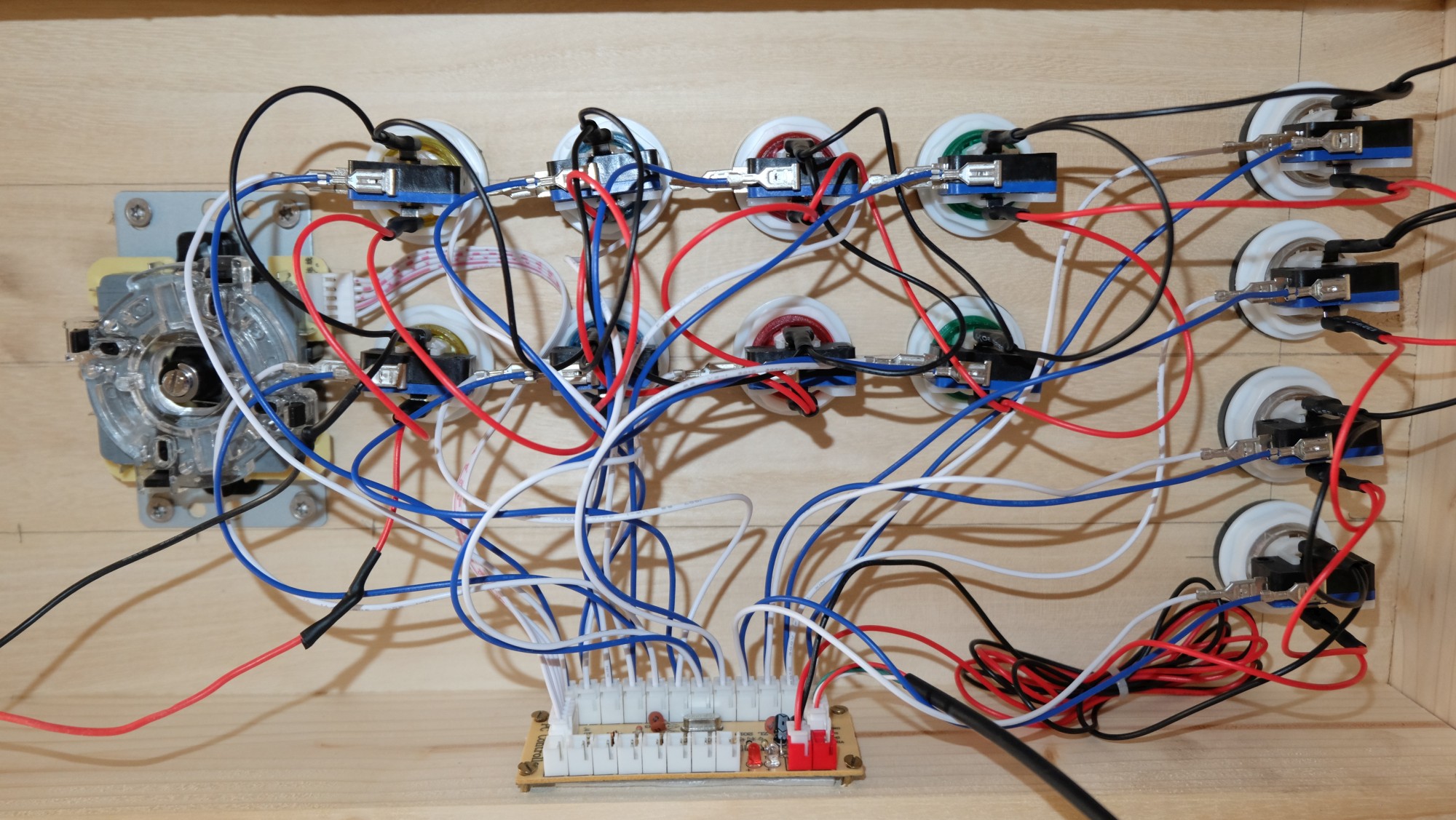
Abbildung 5: Verdrahtung des ARC-Controllers und der Buttons.
Setup
Nun ist es an der Zeit, den Raspberry Pi vorzubereiten. Wir verwenden in diesem Projekt einen RasPi 4, die Automatenemulation würde aber auch auf einem Modell der dritten Generation problemlos laufen. Der einfachste Weg, die Software zu verwenden, besteht darin, ein lauffähiges RetroPie-Image [4] für den Raspberry Pi herunterzuladen. Das entpackte Image schreiben Sie mit dem Raspberry Pi Imager auf eine SD-Karte.
Nach den Vorbereitungen booten Sie den RasPi von der SD-Karte. Die ARC-Controller schließen Sie zuvor an einen beliebigen USB-Port an. Beim ersten Systemstart wird das Filesystem auf der SD-Karte angepasst. Achten Sie bei der Auswahl des Bildschirms darauf, dass er in das Gehäuse passt und sich über die HDMI-Buchsen des RasPi ansteuern lässt. Vergessen Sie nicht, einen Einschalter für den Raspberry Pi und den Monitor vorzusehen. Eine Wartungsöffnung auf der Rückseite, um bei Bedarf schnell an den Minirechner heranzukommen, schadet ebenso wenig. Beim ersten Booten startet RetroPie direkt die Konfiguration für den ARC-Controller (Abbildung 6).
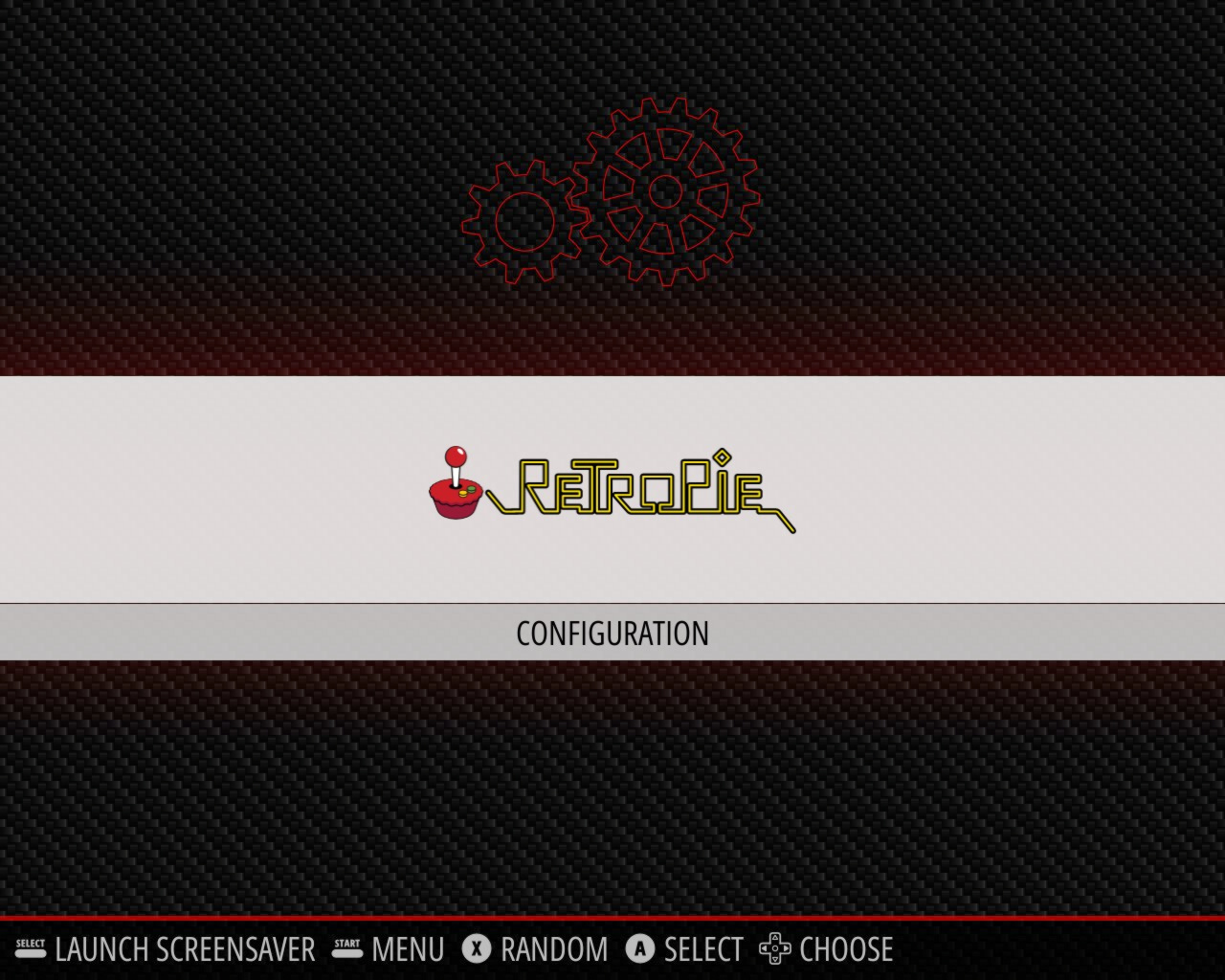
Abbildung 6: Bereits beim Booten startet RetroPie das Setup des Controllers.
Wie bereits erwähnt spielt es keine Rolle, wie Sie die Buttons verdrahtet haben, weil Sie sie jetzt beliebig mit Funktionen belegen können (Abbildung 7). Vergessen Sie keinesfalls, den Hotkey zu definieren. Im vorliegenden Projekt haben wir die Funktionen A, B, X, Y, Start, Select, Hotkey auf die Buttons gelegt. Abbildung 8 zeigt die Belegung. Gerade für die ersten Gehversuche ist es sinnvoll, alles zu beschriften.
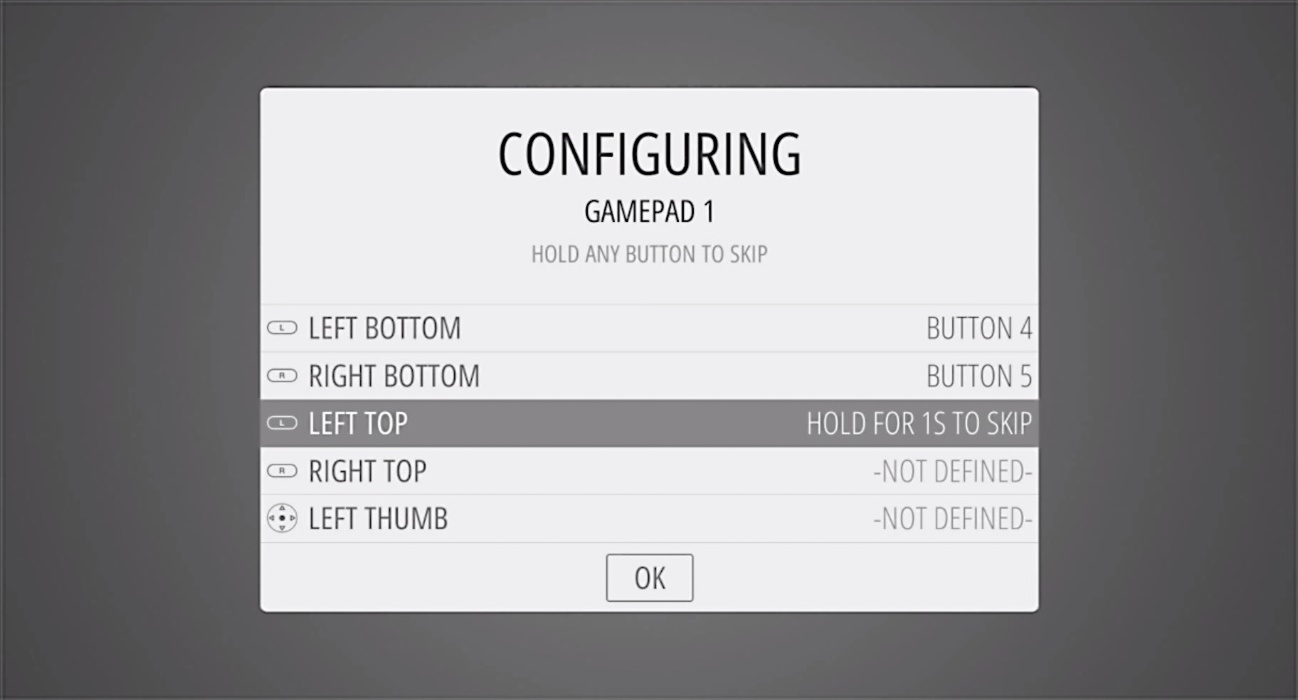
Abbildung 7: Die Funktionen weisen Sie den einzelnen Buttons nach Belieben zu.
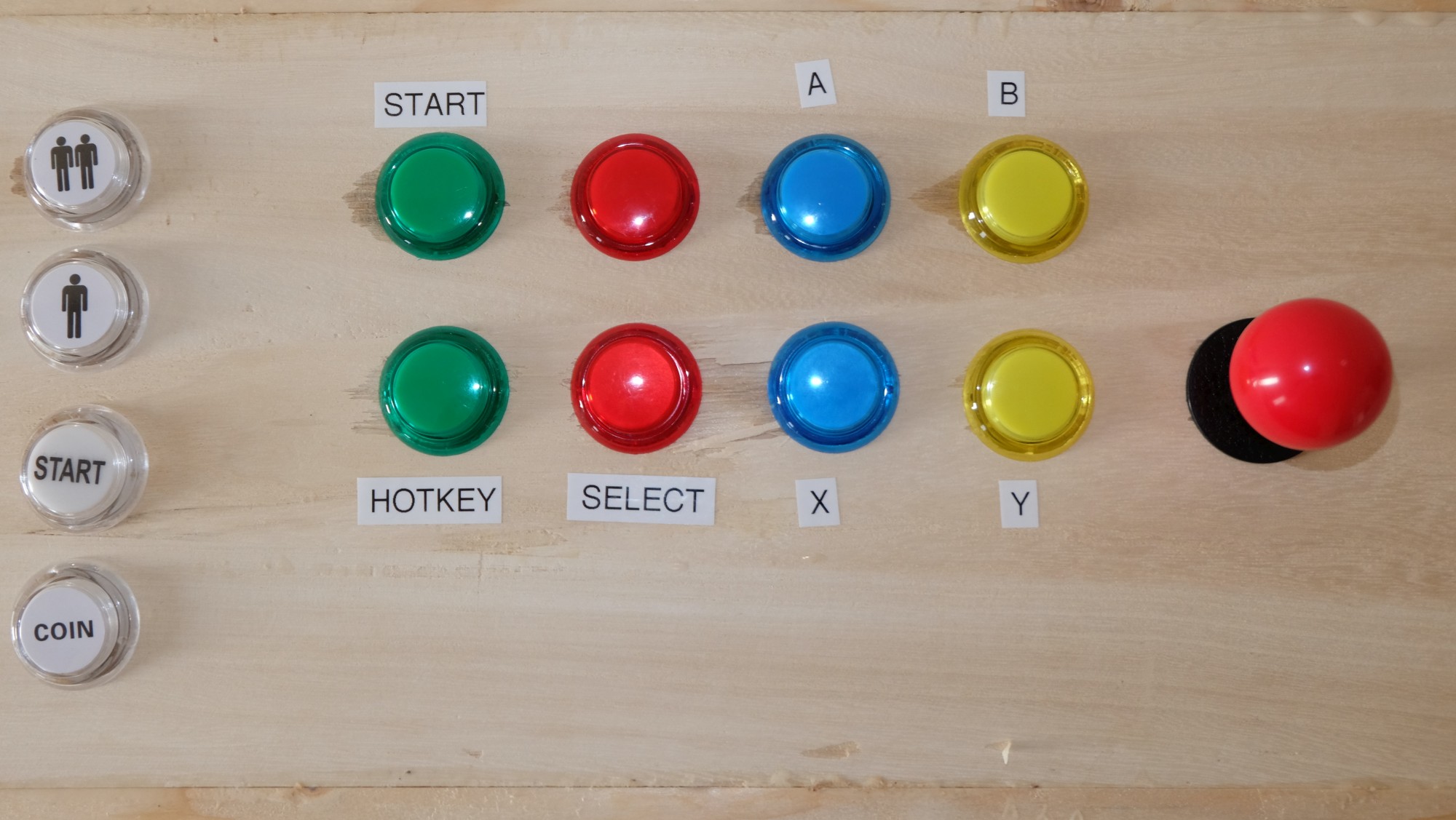
Abbildung 8: Buttons mit den wichtigsten Beschriftungen.
Nach Abschluss der Konfiguration erscheint der Startbildschirm von RetroPie. Die komplette Bedienung erfolgt jetzt mit dem Joystick und den Buttons. Sie können installierte Spiele starten oder Änderungen an den Einstellungen vornehmen. Beim nächsten Reboot startet die Oberfläche automatisch neu.
ROM einspielen
Die Abkürzung ROM steht für Read-only Memory, also für nur lesbaren Speicher. Die alten Spielautomaten waren genau damit ausgestattet. Was wir im Folgenden als ROMs bezeichnen, sind digitale Kopien der originalen Hardwarespeicher. Dabei stellen die Urheberrechte für die Inhalte dieser Speicher einen wichtigen Aspekt dar: Nur wer im Besitz der Hardwarespeicher ist, darf die darauf befindliche Software nutzen. Ohne den Erwerb einer entsprechenden Lizenz ist das Spielen eines urheberrechtsgeschützten Videospiels illegal.
Im Bereich der Arcade-Automaten haben wir es zwar durchgängig mit jahrzehntealten Spielen zu tun, die ihre Herausgeber teilweise bereits aufgegeben haben. Das ändert aber nichts am Urheberrecht. Achten Sie deshalb beim Herunterladen von ROMs darauf, dass diese frei von Urheberrechten sind – das liegt in Ihrer Verantwortung. Weil RetroPie rechtliche Grauzonen meiden möchte, stellt das Projekt auf seiner Webseite keinerlei ROMs bereit. Eine Auswahl von Spielen, die für die private Nutzung freigegeben sind, finden Sie auf der Homepage des Mame-Projekts [5]. Sie verwenden die Images mit der Mamedev-Emulation.
Zum Einspielen der ROMs benötigen Sie als Erstes einen FAT-formatierten USB-Stick. Darauf legen Sie im Wurzelverzeichnis einen Ordner mit dem Namen /retropie an. Stecken Sie den Stick in den RasPi, legt der Minirechner nach einer kurzen Wartezeit auf dem Stick eine Verzeichnisstruktur an. Danach entnehmen Sie den Stick wieder und stecken ihn in Ihren Desktop-Rechner. Legen Sie nun die gepackte Datei mit den ROM-Informationen im entsprechenden Ordner ab. Stecken Sie dann den Stick wieder in den RasPi, den Sie anschließend rebooten. Danach steht das Spiel in der RetroPie-Umgebung bereit.
Das Verfahren klingt erst einmal recht umständlich, doch in der Praxis werden Sie damit schnell warm. Auf der Homepage des RetroPie-Projekts findet sich ein englischsprachiges Video [6], das die einzelnen Schritte im Detail erklärt.
Wartung
Obwohl die RetroPie-Installation bestens funktioniert, kann es vorkommen, dass man Änderungen am System vornehmen möchte. Um dazu bequem über das Netzwerk zuzugreifen zu können, empfiehlt es sich, auf dem RasPi den SSH-Dienst zu aktivieren. Der Netzwerkanschluss ist sowohl über WLAN als auch via Ethernet möglich.
Um den SSH-Dienst zu aktivieren, benötigen Sie Zugriff auf die Konsole des Raspberry Pi. Wählen Sie dazu im RetroPie-Menü den entsprechenden Eintrag mit einem Druck auf den Start-Button und Anwahl des Menüpunkts QUIT | QUIT EMULATIONSTATION aus. Auf der Konsole angekommen, rufen Sie mit dem Befehl sudo raspi-config das Konfigurationswerkzeug auf und aktivieren SSH über den Menüpunkt 3**Interface Options | P2**SSH | Yes. Danach starten Sie RetroPie mithilfe des Kommandos emulationstation erneut.
Sobald der SSH-Dienst läuft, können Sie sich mit dem Kommando ssh pi@retropie.local von einem anderen Rechner aus auf den RasPi verbinden. Alternativ verwenden Sie statt des Rechnernamens die IP-Adresse der Spielkonsole. Zum Login verwenden Sie als Nutzernamen pi mit dem Passwort raspberry.
Fazit
Die Installation und Inbetriebnahme von RetroPie lief tatsächlich problemfreier als erwartet. Für einen ersten Test genügt ein einfacher Aufbau vollkommen, für ein echtes Retro-Erlebnis muss freilich entweder ein originales oder ein nachgebautes Gehäuse her. Alles in allem handelt es sich um ein schönes Projekt, bei dem sich der Bastler auf der Hardwareseite so richtig ausleben kann. Auf der Softwareseite genügt das Belegen der Buttons und das Einspielen der gewünschten ROMs. Das Zocken der Arcade-Klassiker macht auf jeden Fall eine Menge Spaß. (tle)
Der Autor
Martin Mohr erlebte die komplette Entwicklung der modernen Computertechnik live mit. Nach dem Studium entwickelte er überwiegend Java-Applikationen. Mit dem Raspberry Pi erwachte seine alte Liebe zur Elektronik wieder.
Glossar
-
Forstnerbohrer
-
Fräsenartiger Lochbohrer für Bohrungen mit Durchmessern von 6 bis 150 Millimeter.
Infos
-
RetroPie: https://retropie.org.uk/
-
Teile für den Automaten: https://de.aliexpress.com/item/1005007271571363
-
27-Millimeter-Forstnerbohrer: https://www.amazon.de/dp/B01M8PUTYE
-
RetroPie-Image: https://retropie.org.uk/download/
-
Freie ROMs: http://www.mamedev.org/roms/
-
RetroPie-Anleitung: https://youtu.be/E1sbnPZ_A8w





