



Den meisten PDF-Betrachtern fehlt eine Funktion, um PDF-Dateien zu vergleichen. Mit DiffPDF sehen Sie die Unterschiede sofort.
Für viele Datei- und Archivformate gibt es sogenannte Differ, die zwei Dateien miteinander vergleichen und Unterschiede zwischen ihnen optisch hervorheben. Solche Programme erweisen sich insbesondere dann als nützlich, wenn es zwei oder mehrere Versionen einer Datei gibt und sich die Unterschiede nicht direkt erkennen lassen. Doch zahlreiche solcher Vergleichswerkzeuge lassen sich nur über die Kommandozeile bedienen, was unter Umständen die Kenntnis eines umfangreichen Parameterbestands voraussetzt.
Für PDF-Dateien gibt es das Werkzeug DiffPDF [1] mit grafischer Oberfläche, das nicht nur die Textbestandteile zweier PDF-Dateien miteinander vergleicht, sondern bei Bedarf auch integrierte Abbildungen auf Unterschiede prüft. Sie finden das freie Programm in den Repositories der meisten gängigen Distributionen und installieren es bequem mit dem entsprechenden Paketmanager, der auch einen Starter im Hauptmenü anlegt. Die Software lässt sich auch direkt am Prompt verwenden, wobei der Befehl diffpdf --help eine Parameterübersicht liefert. Die grafische Variante offeriert zudem eine Hilfefunktion, die auf die einzelnen Funktionen des Werkzeugs eingeht.
Die freie Version von DiffPDF pflegt der ursprüngliche Entwickler nach eigenen Angaben aufgrund des 2024 von der EU verabschiedeten Cyber Resilience Act [2] nicht weiter. Sie findet sich deshalb auch nicht mehr als Binärpaket auf der Webseite, sondern nur noch in den Distributions-Repositories [3].
Nach dem ersten Start öffnet sich ein dreigeteiltes Programmfenster. In den zwei größeren Segmenten links und in der Mitte erscheinen nach dem Laden die zu vergleichenden Dateien. Darüber gibt es in einer einzelnen Zeile Felder für die jeweiligen Dateinamen samt Pfaden. Die eigentlichen Steuerelemente sehen Sie im dritten Fenstersegment ganz rechts. Dort ist oben zunächst der Reiter Steuerung mit dem dazugehörigen Dialog geöffnet. In einer weiteren Reiterzeile unten befindet sich der Dialog Aktionen. Es gibt weder eine Menü- noch eine Schalterleiste.
Verwendung
Zunächst laden Sie die zwei zu vergleichenden Dateien. Dazu klicken Sie ganz oben links auf Datei**#1. DiffPDF öffnet daraufhin einen Dateimanager, in dem Sie zum Verzeichnis der ersten Datei navigieren und sie laden. Sie öffnet sich jedoch erst einmal nicht im entsprechenden Fenstersegment, dort erscheint lediglich ein Hinweis zur Auswahl der zweiten Datei. Nach einem Klick auf Datei**#2 wählen und laden Sie das Vergleichsdokument. Auch jetzt erscheint nur ein Hinweis, in diesem Fall auf den Beginn des Vergleichs mit einem Klick auf die gleichnamige Schaltfläche. Wählen Sie versehentlich zweimal dieselbe Datei aus, präsentiert DiffPDF die Warnung Datei kann nicht mit sich selbst verglichen werden.
Alternativ ziehen Sie die zu vergleichenden Dateien per Drag & Drop aus dem Dateimanager in das jeweilige Fenstersegment. Dabei verläuft die Bedienerführung identisch zur manuellen Dateiauswahl per Dialog. Ein Klick auf Vergleichen unten rechts unter Aktionen lädt die beiden Dokumente in einer etwas verkleinerten Ansicht in die entsprechenden Fenstersegmente. Unterschiede erscheinen dabei mit rot eingefärbtem Hintergrund (Abbildung 1).
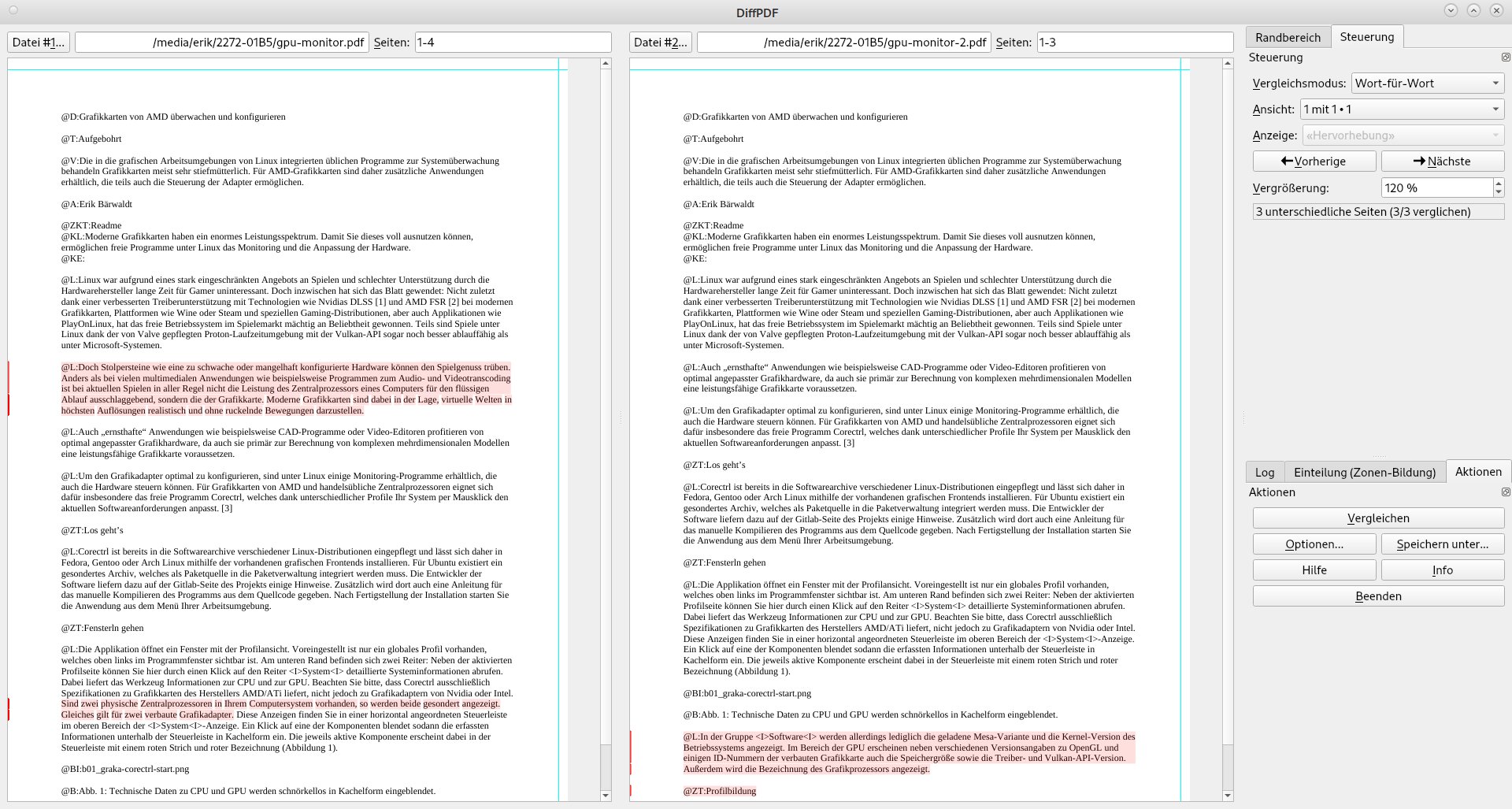
Abbildung 1: Unterschiede stechen dank farblicher Hervorhebungen sofort ins Auge.
Links in der jeweiligen Ansicht finden Sie am Rand rote vertikale Balken an den Stellen, an denen die Software Differenzen feststellt. Die Breite dieser Randmarker passen Sie nach Ihren Wünschen an, indem Sie rechts unter der Schaltfläche Vergleichen auf Optionen klicken und im Dialog zum Beispiel einen größeren Zahlenwert im Eingabefeld Randmarker eingeben.
Im Reiter Hervorhebung im selben Fenster nehmen Sie gegebenenfalls weitere Anpassungen des Erscheinungsbilds vor. So aktivieren Sie darin beispielsweise in einer Auswahlliste eine andere Markierungsfarbe, die Deckkraft des farbigen Hintergrunds lässt sich ebenfalls für eine bessere Lesbarkeit modifizieren.
Um bei mehrseitigen Dokumenten die einzelnen Seiten jeweils in den Fenstersegmenten gegenübergestellt betrachten zu können, wählen Sie im Auswahlfeld Ansicht oben rechts unter Steuerung das jeweilige Seitenpaar aus. Mithilfe der Schaltflächen Vorherige und Nächste blättern Sie seitenweise in den Dokumenten. Erscheinen die Seiten dabei zu klein, sodass Sie am Bildschirm die Unterschiede nicht genau erkennen können, vergrößern Sie die Darstellung durch Auswahl eines größeren Werts im Feld Vergrößerung. Sobald Sie nach der Anpassung erneut auf Vergleichen klicken, erscheint die Darstellung beider Dokumente entsprechend der neuen Einstellung.
Vergleichsmodi
Das Werkzeug bietet drei unterschiedliche Vergleichsmodi, die Sie oben rechts unter Steuerung im Auswahlfeld Vergleichsmodus einstellen. Voreingestellt verwendet die Software den Wort-für-Wort-Vergleich, alternativ bietet sie einen Zeichen-für-Zeichen- und einen visuellen Modus an. Letzterer dient dem Vergleich von Abbildungen, die sich in den PDFs befinden. Diese Funktion ermöglicht es, beispielsweise bei der grafischen Auswertung von statistischen Daten die Aktualität einzelner Graphen oder Abbildungen zu überprüfen. Der Zeichen-für-Zeichen-Vergleich ermöglicht dagegen den Abgleich von PDF-Dokumenten, die auf logografischen Schriftsystemen basieren. Dazu gehören die chinesische Schrift (Hànzì) und deren Ableger wie das japanische Kanji.
Im Abschnitt Einteilung unten rechts im Programmfenster legen Sie außerdem Bereichsnummerierungen fest, die die App dann in den Vergleich einschließt, sowie die horizontale und vertikale Toleranz (Abbildung 2). So definieren Sie hier etwa Spalten. Das Anpassen reduziert insbesondere bei Tabellen die Fehlerrate. Bei einspaltigem Fließtext versieht DiffPDF die einzelnen Bereiche mit einem kleinen Rahmen und einer aufsteigenden Nummer, was dabei hilft, bestimmte Absätze schneller zu lokalisieren. Dadurch verbessert sich die Übersicht. Bei mehrseitigen Dokumenten beginnt die Nummerierung auf jeder Seite neu.
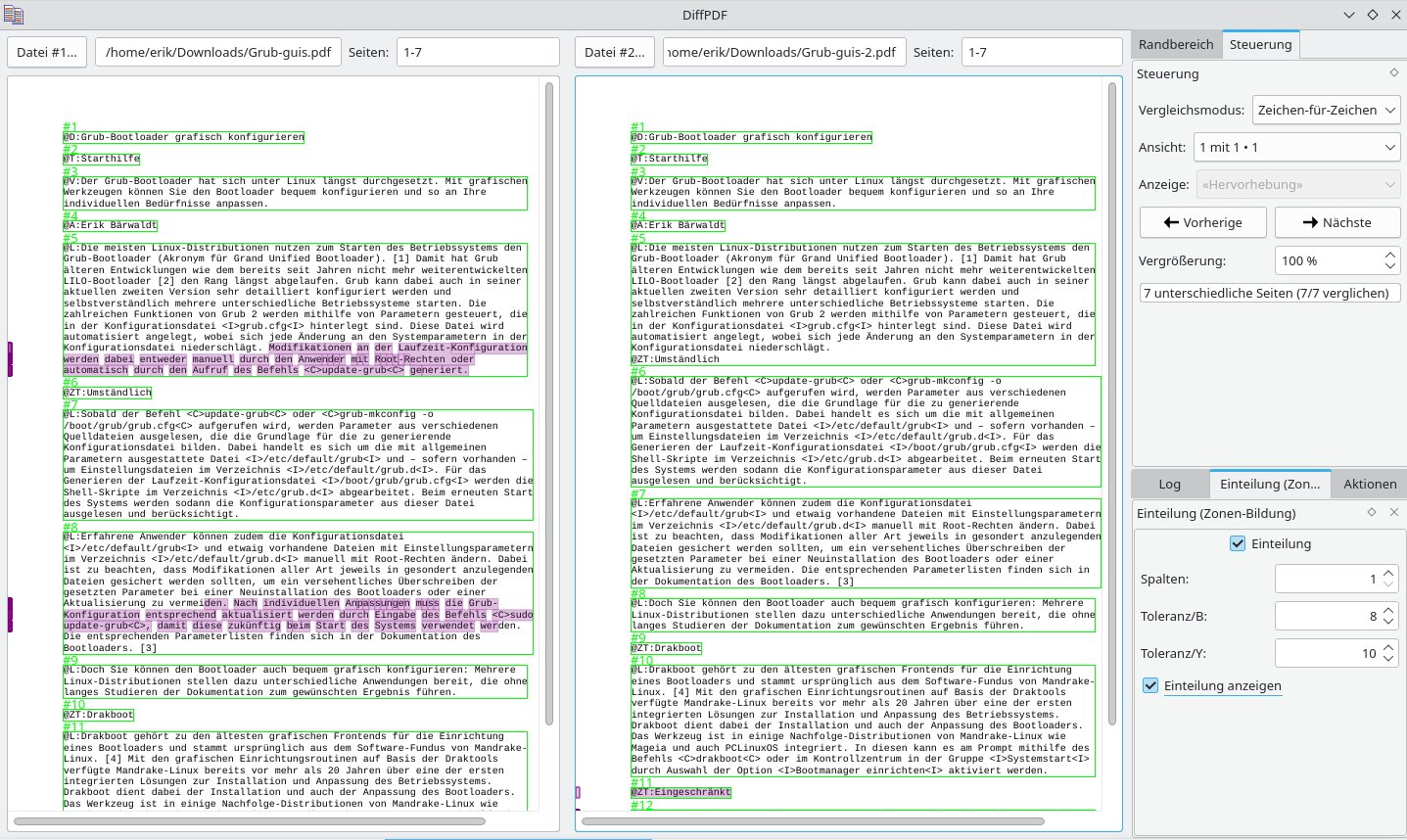
Abbildung 2: Mithilfe der Nummerierung von Bereichen erhöhen Sie die Übersicht.
DiffPDF vergleicht die Dokumente jeweils seitenweise. Daher markiert es auch solche Dokumententeile als Unterschied, die in beiden Dateien vorhanden sind, sich jedoch auf unterschiedlichen Seiten befinden. In den Protokolldaten, die Sie rechts unten unter Log finden, erscheint die Zahl der gefundenen Unterschiede in roter Farbe. Das Protokoll gibt zudem an, auf wie vielen Seiten DiffPDF Unterschiede gefunden hat.
Dokumentation
Zu Dokumentationszwecken lassen sich die einzelnen Vergleiche auch sichern. Das erledigen Sie im Abschnitt Aktionen unten rechts im Fenster über die Option Speichern unter. Im Konfigurationsdialog geben Sie an, ob die Routine alle Seiten oder nur die aktuelle speichern soll und ob das Programm nur eine der beiden Vergleichsseiten oder beide Seiten nebeneinander sichert.
Nach Angabe eines Dateinamens und eines Pfads legt die Anwendung den Inhalt als PDF-Datei ab, die sich anschließend mit jedem gängigen PDF-Betrachter öffnen lässt (Abbildung 3). Die im Programmfenster rechts eingeblendeten Steuer- und Konfigurationsdialoge sichert die Software nicht, sondern beschränkt sich auf die Ergebnisse des jeweils aktuellen Vergleichs inklusive aller optischen Hervorhebungen.
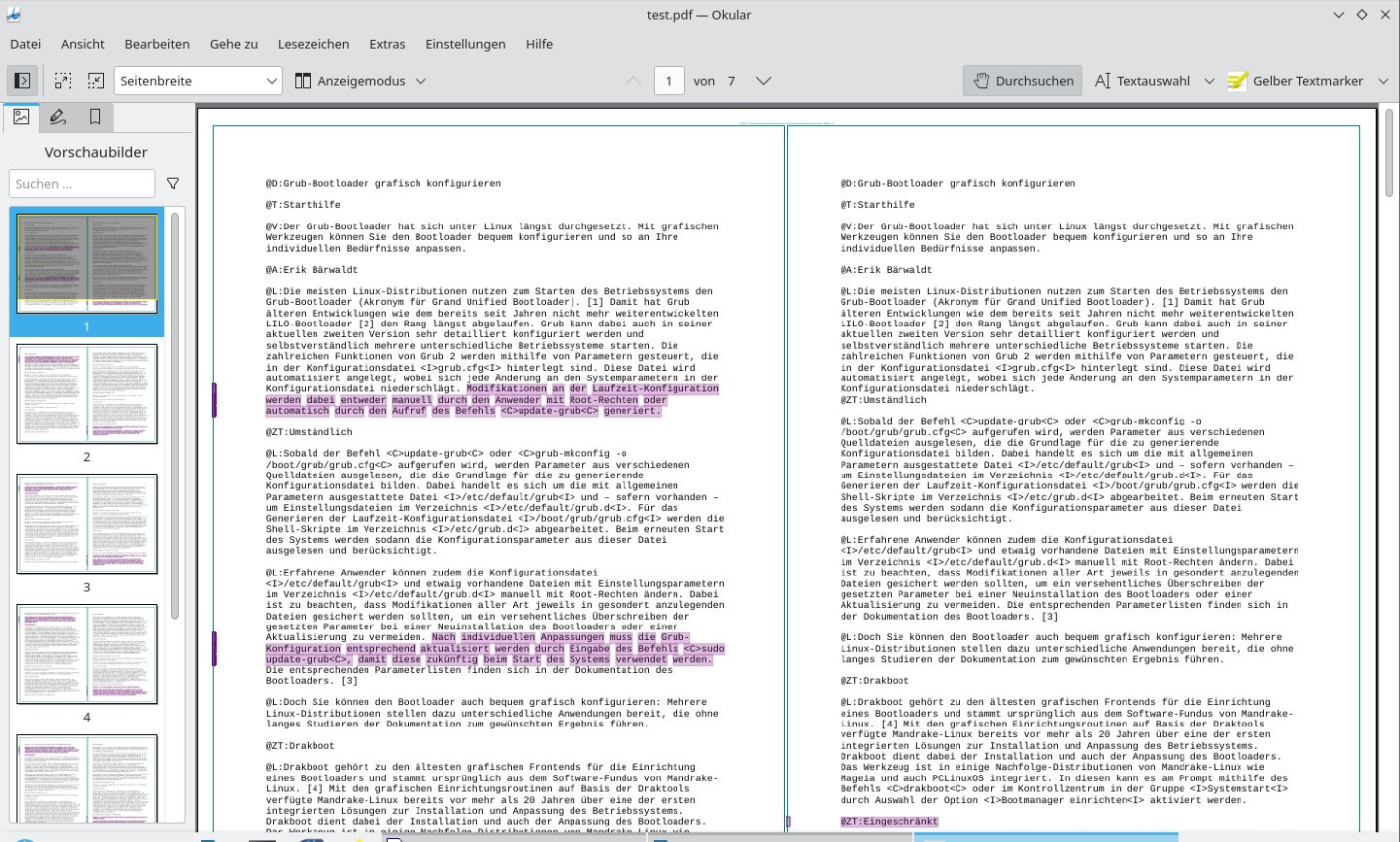
Abbildung 3: Zu Dokumentationszwecken lassen sich die Vergleichsergebnisse sichern.
Fazit
Mit DiffPDF erhalten Sie ein handliches Programm zum Vergleich zweier PDF-Dateien. Die Software lässt sich intuitiv bedienen und durch umfangreiche Konfigurationsoptionen den individuellen Bedürfnissen anpassen. Davon profitieren nicht zuletzt Anwender mit einer Sehbehinderung. In einfachem Rahmen eignet sich die Applikation darüber hinaus zur Versionsdokumentation, wenn Sie eine PDF-Datei fortlaufend ergänzen und bearbeiten und die einzelnen Versionen mit ihren Unterschieden dokumentieren wollen oder müssen.
Beachten Sie, dass beim Einsatz auf einer GTK-basierten Arbeitsoberfläche wie Gnome, Mate oder Cinnamon einzelne Anpassungen zum optischen Erscheinungsbild des auf dem Qt-Framework aufbauenden Werkzeugs nicht unbedingt greifen. Da diese Einschränkungen jedoch funktional kaum eine Rolle spielen, eignet sich DiffPDF dennoch unabhängig von der verwendeten Arbeitsoberfläche für alle Anwender, die häufiger PDF-Dateien vergleichen müssen. (tle)
Infos





