


Im zweiten Teil unseres TV-Streaming-Workshops steht die Tvheadend-Einrichtung auf der Agenda: Wie lässt sich die Software mit dem Sat-over-IP-Konverter optimal nutzen?
Lineares Fernsehen ist zwar nicht mehr so beliebt wie früher, vielerorts ist es aber noch immer der Standard. Obgleich die Streaming-Anbieter sich am Markt immer breiter machen, hat auch der konventionelle Empfang via Kabel und insbesondere via DVB-S2, also via Satellit, unbestreitbare Vorteile. Mit der passenden Satellitenschüssel, einem Sat-over-IP-Konverter und Tvheadend unter Linux nutzen Sie die Vorteile von Sat-TV ideal aus und werden Ihr eigener privater Streaming-Anbieter.
Im ersten Teil des Workshops [1] lag der Fokus vor allem auf dem Thema Hardware: Nötig ist neben der Sat-Schüssel wahlweise ein Kathrein EXIP 418 [2] oder ein Geniatech EyeTV Netstream 4Sat (wobei die Wahl des Autors auf ersteren fiel). Dann fehlt bloß noch eine laufende Linux-Instanz wahlweise auf echter Hardware wie einem Raspberry Pi oder in einer virtuellen Instanz, um Daten per Sat-over-IP-Protokoll entgegenzunehmen und auf der anderen Seite als normalen Datenstrom auszugeben.
Nach den Vorarbeiten in Teil eins des Workshops sind Linux und Tvheadend [4] so weit eingerichtet, dass es mit der Konfiguration der Sat-Einstellungen weitergehen kann. Schließlich steht auch noch die Frage auf dem Programm, womit sich der Tvheadend-Content letztlich konsumieren lässt. Wie Sie auf Grundlage der Vorarbeiten im ersten Teil des Workshops Waipu, Zattoo und Konsorten Konkurrenz machen und wie sich die Angebote nutzen lassen, verrät der vorliegende zweite Teil des Artikels.
Verbindungsaufnahme
Der erste Teil dieses Workshops hat erläutert, wie Sie einen Kathrein EXIP 418 installieren und ins lokale Netzwerk integrieren. Zur Erinnerung: Zwar fragt das Gerät ab Werk automatisch seine IP-Adresse per DHCP ab. Sie tun jedoch gut daran, dem Gerät eine fixe IP zuzuweisen, sodass es bei jeder DHCP-Abfrage stets dieselbe Adresse erhält. Alles andere erschwert den folgenden Schritt unnötig, das Verbinden von Tvheadend und EXIP 418.
Tvheadend fungiert dem EXIP 418 gegenüber selbst als Client und wandelt die empfangenen Streams so in Netzwerksignale um, dass sie sich mittels Clients auf einer Vielzahl von Zielsystemen nutzen lassen. Dafür speichert Tvheadend die IP-Adresse des Kathrein-Geräts aber in den eigenen Metadaten ab. Ändert sie sich, müsste man jedes Mal auch die Tvheadend-Konfiguration ändern, was gerade bei häufigeren Wechseln nervig wäre. Ist der EXIP 418 mit einer statischen IP-Adresse versorgt, kann die Tvheadend-Einrichtung beginnen.
Nach dem erfolgreichen Start mittels docker compose up begrüßt Tvheadend Sie mit einem praktisch leeren Bildschirm. An dessen oberem Rand sehen Sie jedoch eine Menüleiste und dort den Eintrag Configure oder Konfigurieren. Klicken Sie darauf. Falls Sie die Oberfläche in Englisch sehen, stellen Sie zunächst sicher, dass German als Default language eingetragen ist. Die Tvheadend-GUI ist zwar nicht perfekt lokalisiert, für unsere Belange genügt die Übersetzung jedoch völlig.
Bitte beachten Sie: Nach jeder Änderung im Tvheadend-Konfigurationsmenü müssen Sie oben auf Speichern klicken, damit die Änderungen greifen. Selbst das Navigieren zwischen zwei Tabs desselben Untermenüs führt dazu, dass das Werkzeug ungesicherte Änderungen verwirft. Nach dem Öffnen des Menüs befinden Sie sich übrigens im Menüpunkt Allgemein. Klicken Sie oben zunächst auf Benutzer und fügen Sie einen Benutzer hinzu, der sich später zum Fernsehen per Client mit Tvheadend verbinden darf.
Weil der Zugriff auf Tvheadend im Regelfall ohnehin nur per LAN oder VPN geschieht, muss es hier nicht unbedingt eine besonders ausgefuchste Kombination aus Benutzername und Passwort sein. Stellen Sie aber sicher, dass als IP-Range für den Client 0.0.0.0/0 angegeben ist und der neue Client insbesondere alle Arten des Streamings und der Administration ausführen darf. Klicken Sie dann auf DVB-Inputs.
Tuner in Betrieb nehmen
Hat die Konfiguration des EXIP 418 geklappt, sehen Sie insgesamt acht Tuner. Bitte beachten Sie, dass der EXIP 418 stets alle acht Tuner ins Netz exponiert, auch wenn er an einem Multiswitch hängt, der nur vier parallele Streams ermöglicht.
Klicken Sie zunächst oben unter TV-Adapter auf den Eintrag des Kathrein selbst. Setzen Sie die Tuner Konfiguration auf Auto und haken Sie die Punkte Schneller Eingangswechsel, addpids/delpids unterstützt, Erzwinge Pilot für DVB-S2 sowie Check tuner-numbers in signal-status messages an. Falls Sie diese Einstellungen nicht sehen, klicken Sie unten bei Ansichtsmodus auf Experte. Speichern Sie die Einstellungen und wählen Sie die erste Position des ersten angezeigten Tuners aus (Abbildung 1).
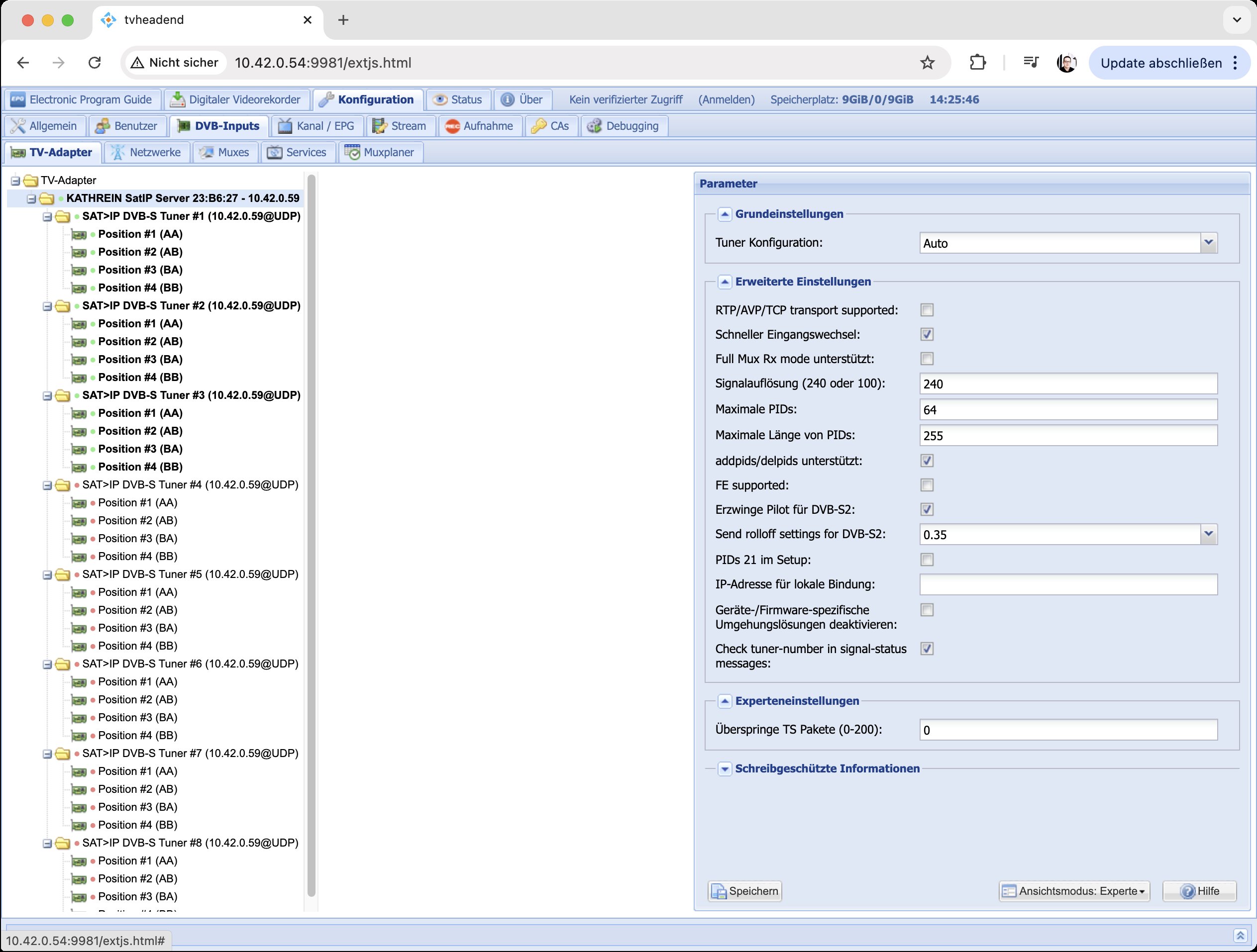
Abbildung 1: Hat die Einrichtung des EXIP 418 geklappt, tauchen dessen Tuner samt der unterstützten Positionen automatisch in Tvheadend auf.
Setzen Sie rechts einen Haken bei Aktiviert und hinterlegen Sie die weiteren Einstellungen so wie in Abbildung 2 zu sehen. Klicken Sie auf Speichern und wiederholen Sie den Vorgang für jede Position des Tuners. Wiederholen Sie den gesamten Vorgang für jeden Tuner, den der Kathrein per Unicable [5] tatsächlich ansteuern kann. Stehen Ihnen vier Streams zur Verfügung, konfigurieren Sie entsprechend die Tuner 1 bis 4.
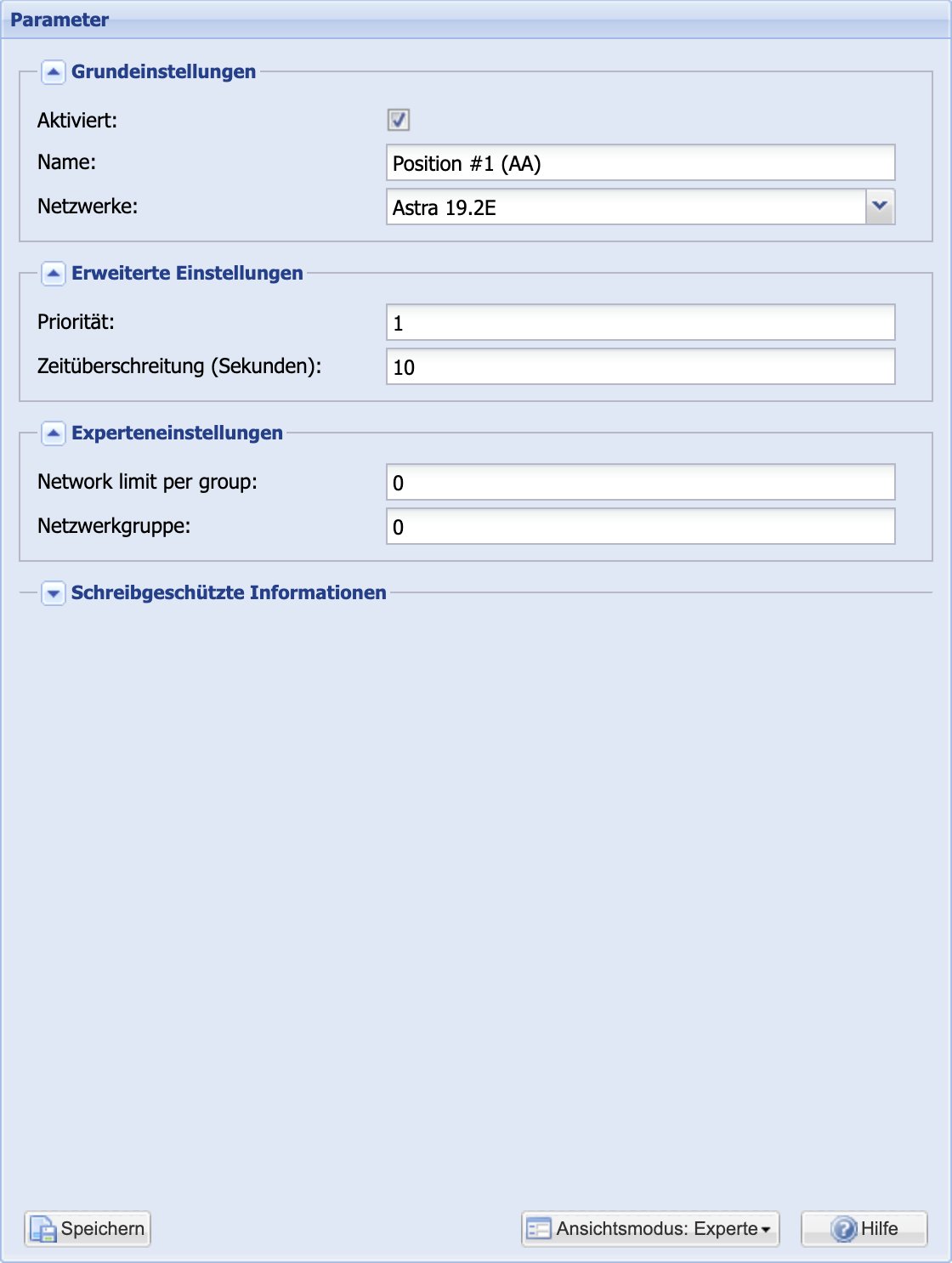
Abbildung 2: Aktivieren Sie jede Position und legen Sie das anliegende Satellitennetzwerk fest (hier Falle Astra, 19.2 Grad Ost).
Klicken Sie dann oben auf Netzwerke. Hier finden Sie zunächst eine leere Liste. Klicken Sie auf Hinzufügen und wählen Sie als Typ DVB-S Netzwerk aus. Geben Sie als Namen für das neue Netzwerk Astra 19.2E ein und wählen Sie unten bei Vordefinierte Muxe die Position > 19.2E: Astra aus. Geben Sie als SAT>IP Quellennummer die 0 ein. Klicken Sie danach auf Anlegen.
Wechseln Sie zurück ins Fenster TV-Adapter und bearbeiten Sie die Satellitenposition, auf der das gerade angelegte Netzwerk liegt. Liegt bei Ihnen, wie üblich, Astra 19.2 Grad Ost auf der Position AA, editieren Sie die Position des Tuners und wählen bei Netzwerk das gerade angelegte Netzwerk aus.
Speichern Sie die Änderungen und wechseln Sie in die Netzwerkansicht zurück. Wiederholen Sie den gesamten Vorgang für jeden Satelliten, den Ihre Schüssel empfangen kann. Im Beispiel kommt noch Eutelsat 13.0 Grad Ost alias Hotbird hinzu. Achten Sie darauf, als SAT>IP Quellennummer unter TV-Adapter dann die 1 zu verwenden statt die 0 (Abbildung 3).
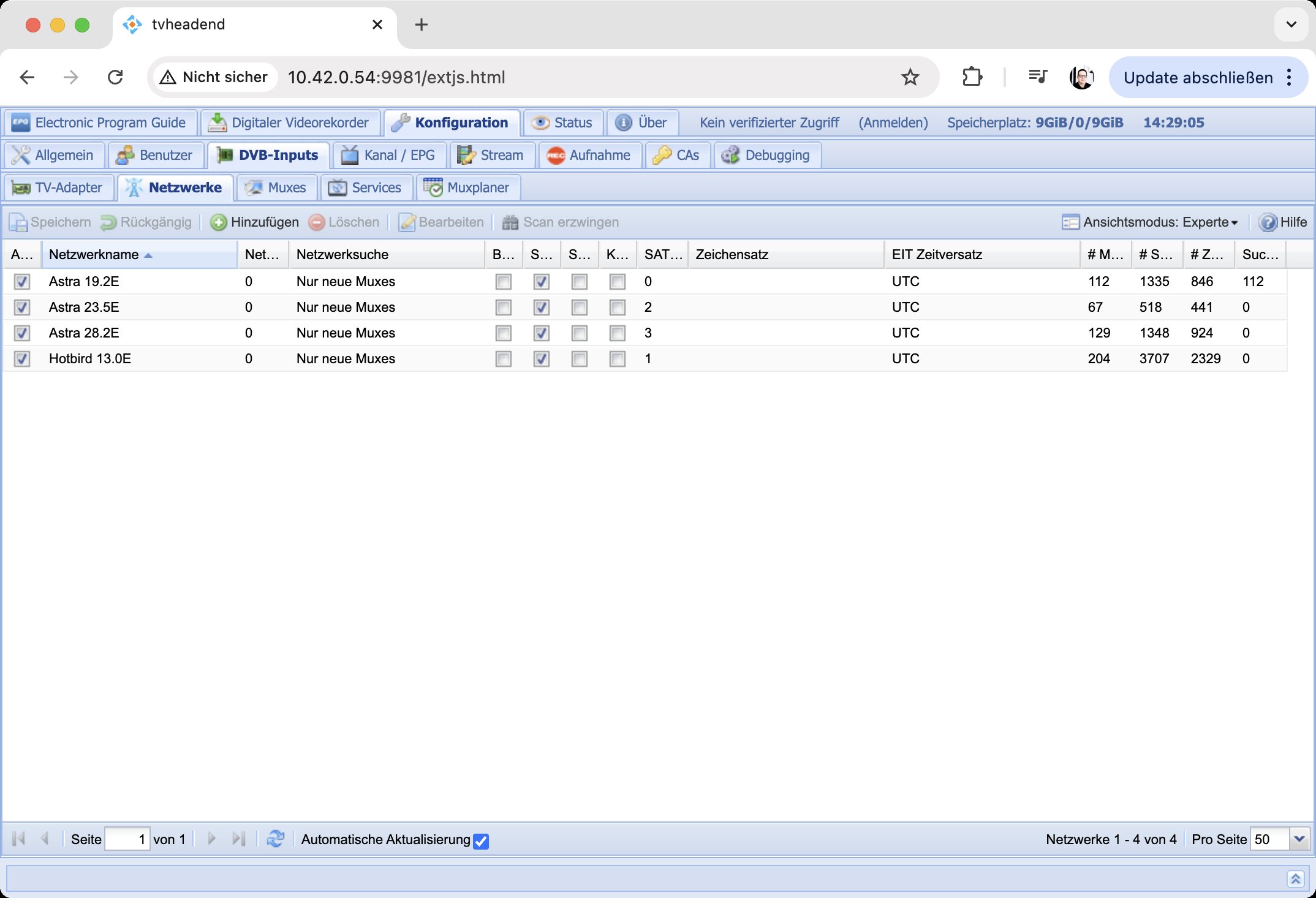
Abbildung 3: So sieht die Konfiguration der Satellitennetze in einem Setup aus, das vier Satelliten unterstützt und sie per Unicable ansteuert.
Haben Sie die Einstellungen erfolgreich hinterlegt und funktioniert die Kommunikation zwischen Kathrein und Tvheadend, sehen Sie im nächsten Schritt beim Klick auf Muxes eine Vielzahl sogenannter Muxes für beide Satelliten. Mux steht für Multiplexer, also eine Selektionsschaltung, die verschiedene Elemente des Empfangs mit DVB-S2 definiert, darunter die Frequenz eines Senders, die Symbolrate und die Polarisierung.
Für jeden Satelliten gibt es seitens der jeweiligen Anbieter eine vordefinierte Liste valider Muxes, die Tvheadend kennt. Es fügt die anwendbaren Multiplexer automatisch seiner Konfiguration hinzu. Besonders praktisch: Sie brauchen keinen manuellen Sendersuchlauf zu starten, das erledigt Tvheadend automatisch. Allerdings verlangt Ihnen der Vorgang etwas Geduld ab. Der Scan von Astra 19.2 Grad Ost und Hotbird 13.0 Grad Ost jeweils über das gesamte Netzwerk dauert über 30 Minuten. Kommen wie beim Autor noch Astra 23.5 Grad Ost und Astra 28.2 Grad Ost hinzu, zieht sich der Sendersuchlauf deutlich über eine Stunde hin.
Lassen Sie sich nicht davon irritieren, dass bei manchen Multiplexern der Zustand bei Suchergebnis auf FEHLER steht (Abbildung 4). Es gibt auf allen Satelliten etliche Muxes, auf denen tatsächlich kein Signal anliegt – sie sind nicht mehr oder noch nicht in Betrieb. Dort findet Tvheadend dann logischerweise auch keine Signale und zeigt eine Fehlermeldung an.
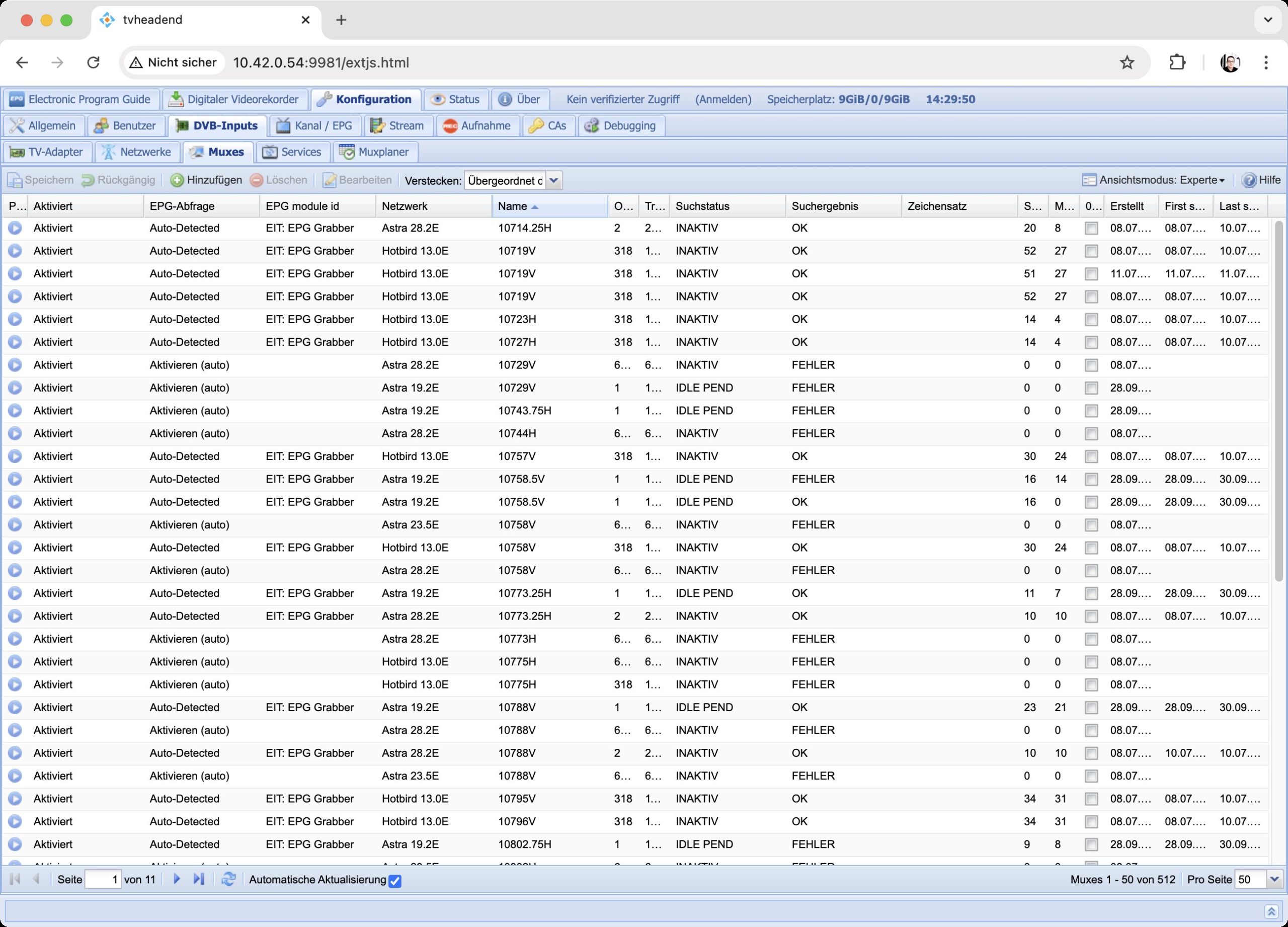
Abbildung 4: Sind alle Satelliten korrekt eingerichtet, beginnt Tvheadend automatisch mit der Suche nach Sendern. Taucht hier FEHLER auf, ist das nicht automatisch ein schlechtes Zeichen – viele Muxes sind schlicht nicht belegt.
Sehen Sie auch nach einer Weile nicht viele Einträge in der Muxes-Ansicht sehen, wechseln Sie zum Menü Netzwerke zurück, wählen alle angelegten Netzwerke aus und klicken auf Scan erzwingen. Spätestens dann beginnt Tvheadend mit der umfassenden Sendersuche. Sie können sich derweil eine Tasse Kaffee gönnen.
Senderliste erstellen
Schon bis hierhin erforderte das Tvheadend-Setup ein wenig Arbeit, einen großen Brocken gilt es jedoch im nächsten Schritt noch aus dem Weg zu räumen.
Zwar könnten Sie sich nun bereits mit Tvheadend verbinden und FTA-Kanäle ansehen (Free-to-Air, unverschlüsselte Sender). Tvheadend würde Ihnen jedoch alle gefundenen Kanäle anzeigen, in der Reihenfolge, in der es sie gefunden hat. Beim Gespann aus Astra 19.2 Grad Ost und Hotbird 13.0 Grad Ost sind das über 3000 Kanäle, sodass es sehr schwierig wäre, sich in der Kanalliste zurechtzufinden. Im nächsten Schritt legen Sie deshalb eine sortierte Senderliste in der Reihenfolge an, die Sie nutzen möchten.
Dazu klicken Sie zunächst oben auf Services und dann auf Services zuordnen. Dort wählen Sie die Option Alle Services zuordnen. Es erscheint ein neues Fenster, in dem Sie sicherstellen, dass bei Verschlüsselte Services einschließen und Gleiche Namen zusammenführen jeweils ein Haken gesetzt ist. Ein weiterer Klick auf Services zuordnen sorgt dafür, dass die Kanäle in der eigentlichen Kanalliste erscheinen, die Sie über Kanal / EPG | Kanäle erreichen. Klicken Sie dann unten rechts auf die Zahl neben Pro Seite und stellen Sie sicher, dass hier Alle ausgewählt ist.
Nun wird es etwas zäh: Am Sortieren von Senderlisten haben sich in den letzten Jahrzehnten etliche Hersteller versucht und sich daran die Zähne ausgebissen. Besorgen Sie sich über das Netz eine Liste der deutschen Sender und durchsuchen ([Strg]+[F]) Sie dann die in Tvheadend angezeigte Liste im Webbrowser nach dem jeweiligen Kanalnamen. Finden Sie den Kanal in der Liste, klicken Sie auf Bearbeiten und weisen dem Sender in der Kanalliste die passende Nummer zu. Wiederholen Sie den Vorgang für jeden Sender, der in Ihrer Kanalliste vorkommen soll.
Nach der gerade bei vielen Sendern sehr mühsamen Sortierung wählen Sie alle Sender der Liste aus und klicken oben auf Nummernoperationen. Dort wählen Sie Nummer zuweisen aus, um eine durchgängige Nummerierung zu erzielen. Immerhin glänzt Tvheadend hier durch eine nützliche Zusatzfunktion: Für die allermeisten Sender sucht es die Programmicons automatisch heraus. Die sehen Sie später beim Durchschalten in der Anwendung auf dem Client, was viel komfortabler ist, als nur den Kanalnamen zu sehen.
Die zentrale Konfiguration bietet noch einen Vorteil: Auf allen Clients, die Tvheadend im Anschluss nutzt, ist die Sortierung identisch. Anders als bei klassischen Set-Top-Boxen steht Ihnen das zweifelhafte Vergnügen, 3000 Sender durchzugehen und in die richtige Reihenfolge zu bringen, bei Tvheadend also nur einmal bevor.
Clients
Tvheadend ist damit einsatzbereit, die gespeicherten Sender der Bouquets lassen sich auf Clients im Netzwerk ansehen. Das wirft zwangsläufig die Frage auf, welche Clients denn für den TV-Genuss mit Tvheadend infrage kommen.
Hier ist vor allem die Frage nach der genutzten Hardware von zentraler Bedeutung. Sie entscheidet letztlich darüber, ob Sie beispielsweise verschlüsselte Sender empfangen können oder nicht. Hinzu kommt ein unschlagbarer Vorteil von Tvheadend: Der Fernsehgenuss ist nicht länger an einen stationären Fernseher oder einen entsprechenden Anschluss gebunden, weil es in den meisten Wohnungen und Häusern mittlerweile funktionierendes Wi-Fi gibt. Darüber lassen sich Tvheadend-Streams beispielsweise direkt auf Geräten mit iOS anzusehen.
Hierfür gibt es gleich mehrere Clients: TvhClient [6] ist so etwas wie der Klassiker (Abbildung 5). Sie verbinden die Anwendung mit Tvheadend, indem Sie dessen IP-Adresse samt Port sowie eine gültige Kombination aus Benutzernamen und Passwort eingeben. Wichtig: Für HTTP verwenden Sie bei der Konfiguration des Headends den Port 9981, für HTSP hingegen den Port 9982. Danach sollte der Zugriff auf Tvheadend aus der App heraus funktionieren und der Konsum unverschlüsselter TV-Sender möglich sein (Abbildung 6).
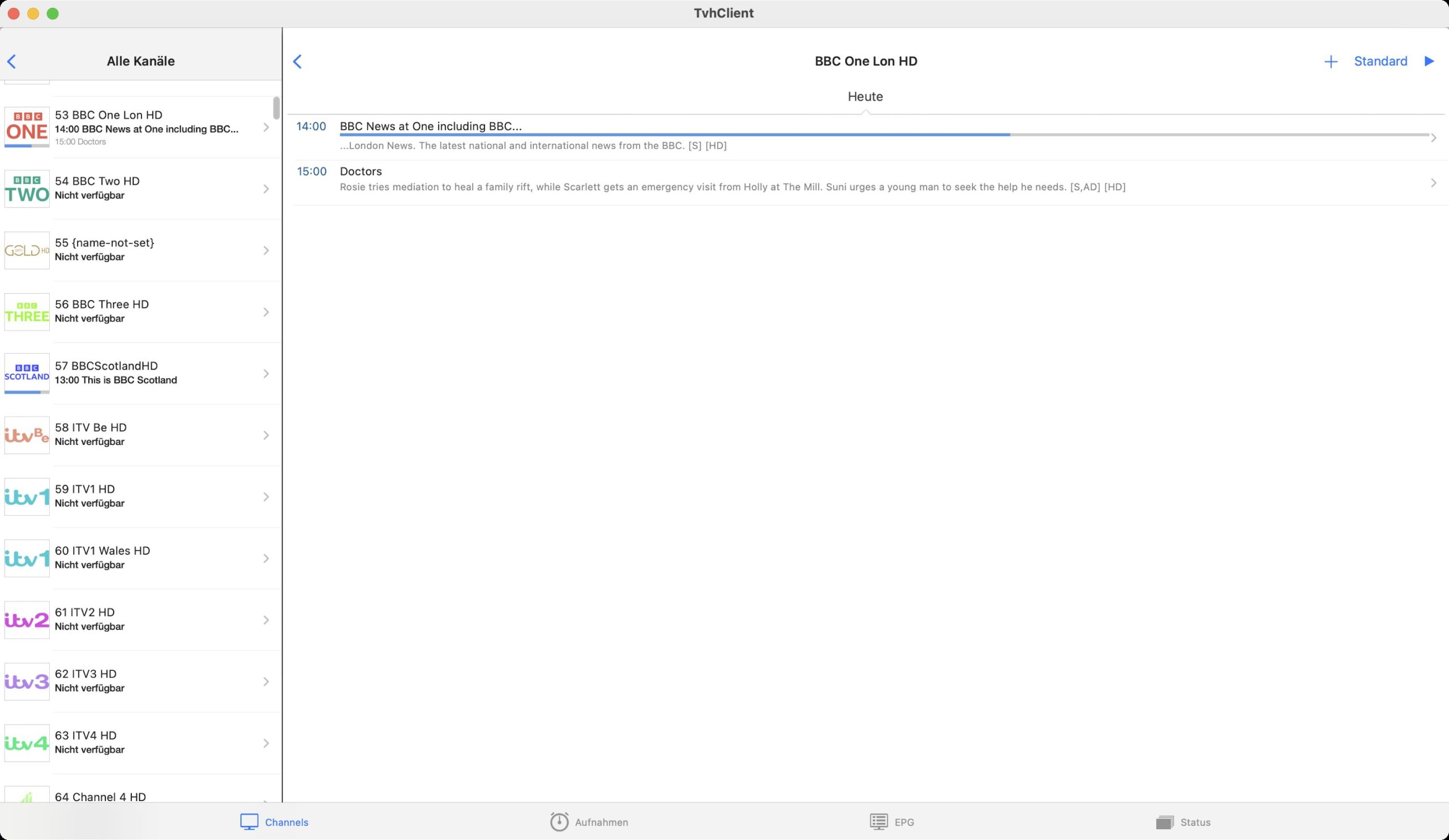
Abbildung 5: TvhClient ist für MacOS und alle mobilen Betriebssysteme von Apple so wie für Android verfügbar und ermöglicht komfortablen TV-Konsum über den Umweg von Tvheadend.
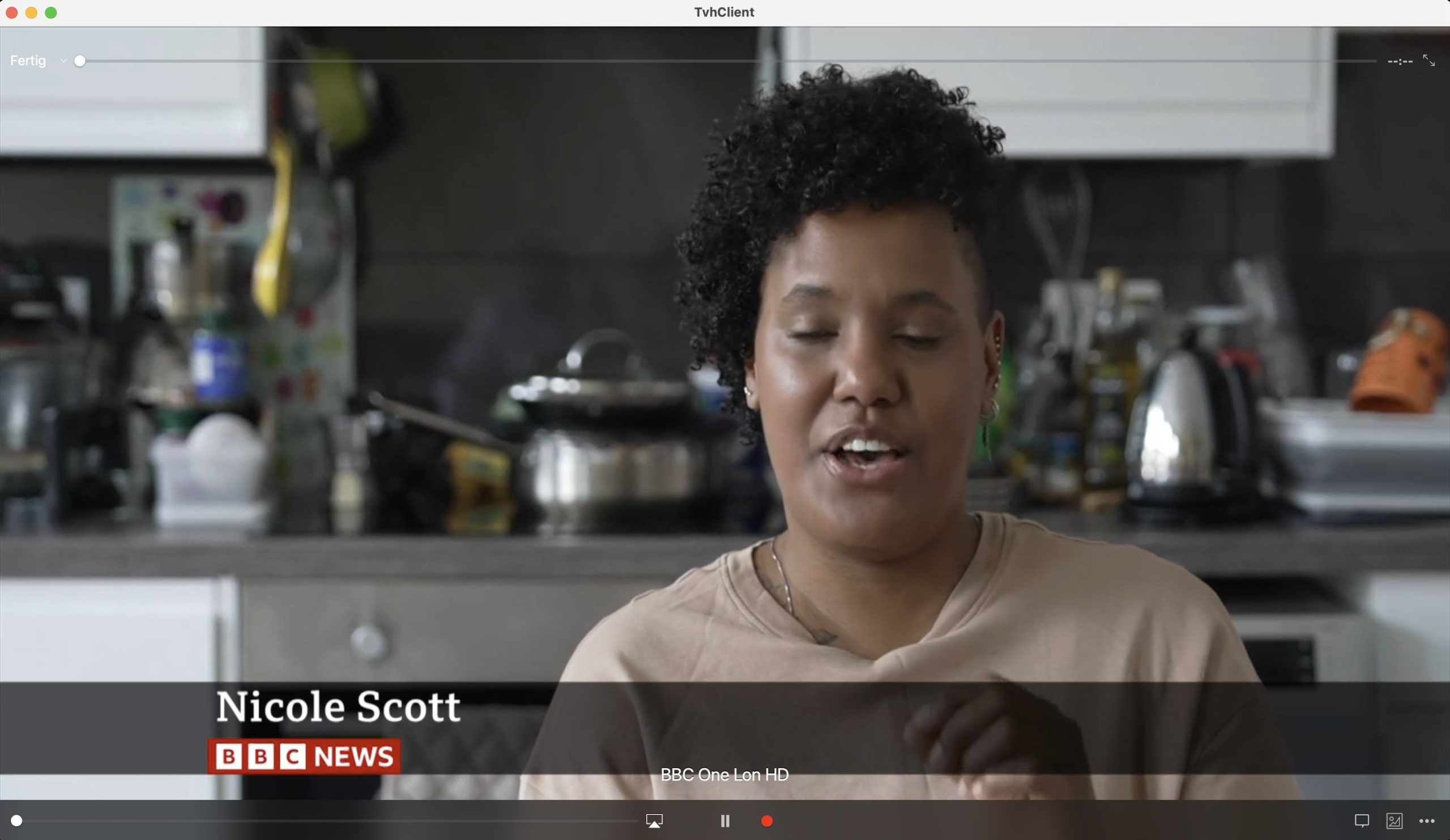
Abbildung 6: TvhClient verfügt über einen integrierten Player, der die Inhalte von Tvheadend direkt im Programm anzeigt. Wo TvhClient nicht zur Verfügung steht, funktioniert VLC als externer Abspieler im Gespann mit dem Tvheadend-GUI.
Tvheadend steht auch für Apple TV zur Verfügung, sodass sich ein Apple-TV über den Umweg von Tvheadend als Quasi-Set-Top-Box verwenden lässt. Suchen Sie eher nach einer Lösung im Stil eines umfassenden Multimediacenters, greifen Sie auf MrMC [7] zurück, das auch andere Quellen verwenden kann.
Android-Nutzer kommen mit TvhClient ebenfalls auf ihre Kosten, Android-basierte Set-Top-Boxen lassen damit ebenfalls nutzen. Hier steht aber noch eine weitere Option auf dem Plan: Weil Android-Multimediacenter ohnehin oft für Kodi genutzt werden, kann man hier auch das Kodi-Plugin für Tvheadend verwenden. Es passt sich in die vorhandene Steuerung von Kodi ein, und man muss sich nicht an eine neue Menüführung oder Bedienung gewöhnen.
Etwas schwieriger gerät die Angelegenheit, soll die Nutzung von Tvheadend am PC erfolgen soll. Die einfachste, unter allen gängigen Betriebssystemen funktionierende Variante besteht darin, das Web-UI von Tvheadend selbst zu verwenden. In der Kanalliste findet sich neben jedem Kanal ein kleines Symbol. Ein Klick darauf startet das Abspielen des jeweiligen Senders. Im Hintergrund erfolgt dazu zunächst der Download einer Playlist, die Sie dann mittels eines geeigneten Programms wie VLC öffnen und wiedergeben. Hier hilft es, den eigenen Browser so zu konfigurieren, dass er Playlists automatisch im gewünschten Mediaplayer öffnet.
Eine einheitliche, auch mittels einer Fernbedienung nutzbare Oberfläche gibt es für Windows-PCs aber nicht. Hier empfiehlt sich der Umweg über einen Raspberry Pi mit Kodi, was dem Aufbau eines kleinen Mediacenters entspricht. Wer es ganz ausgefuchst haben möchte, kann in Virtualbox ein Linux samt Kodi emulieren. Über die Durchreichfunktion von Hardware lassen sich dann sogar generische Fernbedienungen verwenden. Allerdings erfordert das einigen Konfigurationsaufwand. Etwas leichter haben es MacOS-Nutzer: Ihnen steht auf dem Umweg über den Apple App Store TvhClient zur Verfügung.
Verschlüsselte Sender
Ein Artikel zu Tvheadend darf das Thema Verschlüsselung nicht auslassen. Hier hängt aber viel von Ihren Vorlieben ab. Grundsätzlich gilt: Öffentlich-rechtliche Sender lassen sich in Deutschland frei empfangen und dürfen qua Gesetz nicht verschlüsselt ausgestrahlt werden. Das gilt sowohl für Sender mit geringer Auflösung als auch die hochauflösenden Pendants, wobei HD bei den deutschen Öffentlich-Rechtlichen in der Regel eine relativ geringe Auflösung von 720p impliziert. Alle öffentlich-rechtlichen Sender lassen sich mit dem hier beschriebenen Setup problemlos empfangen und mittels Tvheadend ins lokale Netz streamen.
Anders liegen die Dinge bei den privaten Sendern wie RTL oder SAT.1. Sie senden unverschlüsselt lediglich in SD-Qualität. Wer hochauflösendes HD-Fernsehen möchte, muss dafür zahlen, bekommt im Gegenzug aber auch 1080p und – über einen eigenen Sender – sogar Sendungen in 4k-Auflösung. Praktisch sämtliche deutschen HD-Privatsender fasst ein Paket namens HD+ des Anbieters SES [8] zusammen, der auch das Astra-Satellitennetzwerk betreibt. Seit Jahren bewirbt er HD+ [9] aggressiv, vielen Fernsehern lag lange Zeit ein passendes CI+-Modul samt aktivierbarer HD+-Karte bei. Diese Karten bieten nach wie vor den einzigen Weg zum Empfang privater Sender in hoher Auflösung. Das Problem dabei: Für Linux gibt es praktisch keine frei verkäuflichen CI+-Schnittstellen, mittels derer man eine solche Karte problemlos betreiben könnte. Hier ergeben sich für den Anwender nun mehrere Optionen.
Die naheliegendste Variante bestünde darin, zusätzliches Geld in eine DVB-S-Set-Top-Box zu investieren, also in einen klassischen Sat-Receiver. Er muss allerdings den Sat-over-IP-Standard unterstützen, was die Auswahl erheblich einschränkt. Geräte von VU+, dem inoffiziellen Quasi-Nachfolger der Dreamboxes, eignen sich für den gewünschten Einsatzzweck aber durchaus. Die VU+ Zero 4K [10] kostet im Handel etwa 150 Euro, lässt sich als Tvheadend-Client betreiben und verfügt über einen CI+-Einschub, in dem sich ein CI+-Modul von HD+ problemlos integrieren lässt.
Allerdings unterstützen die Geräte von VU+ nicht nur das von Tvheadend genutzte HTSP-Protokoll, sondern bieten auch native Funktionen für Sat-over-IP. Hier wäre der Tvheadend-Server also als Mittler zwischen den Welten grundsätzlich gar nicht nötig. Es genügt, einen verfügbaren Tuner am Kathrein EXIP 418 nicht in die Obhut von Tvheadend zu übergeben, sondern ungenutzt zu lassen und im nächsten Schritt die VU+ Zero 4K direkt mit dem EXIP 418 zu verbinden.
Ein Sat-over-IP-Client bekommt vom Server stets den gesamten Datenstrom geliefert, bei verschlüsselten Sendern inklusive der Informationen zur Verschlüsselung. Steckt in der VU+-Kiste also ein passendes CI+-Modul mit aktivierter Karte, entschlüsselt diese den Datenstrom selbst und unabhängig von zusätzlichen Werkzeugen. Allerdings setzt diese Lösung wieder dezentrale Hardware voraus und funktioniert nicht einwandfrei via IPsec.
Doch was wäre die Open-Source-Welt, hätte sie nicht auch eine Lösung für dieses Problem gefunden? Die besteht darin, das verschlüsselte Signal bereits auf der Ebene von Tvheadend zu entschlüsseln und unverschlüsselt im Netzwerk weiterzugeben. Um das klarzustellen: Die beschriebene Lösung ist legal, solange man im Besitz einer bezahlten Entschlüsselungskarte mit aktivem Abo für die gewünschten Sender ist und sich auch ansonsten an die Dienstleistungsvereinbarung mit dem Anbieter hält. Sucht man im Netz nach entsprechenden Anleitungen, landet man jedoch flugs in Foren, die “Cardsharing” und ähnliche “Dienstleistungen” verhökern. Darum geht es in diesem Artikel explizit nicht. Wir raten ausdrücklich davon ab, weil der gesamte Vorgang dadurch illegal wird.
Möchten Sie HD+ auf der Ebene von Tvheadend entschlüsseln, klappt das mit relativ wenig Aufwand. Sie benötigen dazu eine aktivierte HD+-Karte des Typs HD01 (über eBay leicht zu bekommen) sowie ein Kartenlesegerät für den Anschluss an Tvheadend, etwa eine Smartmouse Easymouse 2 [11]. Auf dem Tvheadend-System muss eine Instanz von OSCam [12] laufen, die Sie mit Tvheadend und der Easymouse 2 verbinden. Tvheadend erkennt verschlüsselte Sender dann automatisch und entschlüsselt HD+ über den Umweg von OSCam, der Easymouse 2 und der aktivierten HD01-Karte.
TV-Konsum in der Ferne
Wer viel unterwegs ist und sich regelmäßig im Ausland aufhält, verspürt unter Umständen den Wunsch, auch dort heimische TV-Kanäle zu konsumieren. Dafür bietet Tvheadend die ideale Grundlage, denn die Streaming-Funktionalität der Lösung beschränkt sich nicht auf lokale Netzwerke. Steht in der Wohnung oder dem Haus eine Internetanbindung mit einigermaßen robustem Uplink bereit, können Sie Tvheadend auch via VPN nutzen, auf einem iPhone oder einem iPad beispielsweise mittels des schon beschriebenen TvhClient. Das funktioniert üblicherweise sogar in solchen Ländern, in denen eine staatliche Zensur allzu freizügigen Medienkonsum zu unterbinden versucht.
Damit es mit dem TV-Konsum klappt, steht vor allem das Einrichten einer funktionierenden VPN-Verbindung auf dem Plan. Dafür gibt es mehrere Möglichkeiten. Beim Autor hat sich beispielsweise Tailscale [13] bewährt, das auch in jenen Fällen gut funktioniert, in denen man zu Hause nicht über eine statische IP-Adresse verfügt. Allerdings sollte Tailscale idealerweise auf dem Router laufen, der bei vielen eine Fritzbox sein dürfte. Genau dafür steht Tailscale allerdings nicht zur Verfügung.
Alternativ hat AVM für seine Geräte eine eigene VPN-Funktion auf Basis von IPsec implementiert, die sich mit allen gängigen Betriebssystemen gut verwenden lässt, ob stationär oder mobil. Für die Router anderer Hersteller gelten ähnliche Bedingungen: Nicht für alle steht Tailscale direkt zur Verfügung, meist gibt es aber eigene VPN-Mechanismen, die sich nutzen lassen.
Wer es etwas rustikaler und strukturierter möchte, greift idealerweise zu OpenVPN, das auch auf einem eigenen Server wie einem Raspberry Pi laufen kann. Es empfiehlt sich dann, OpenVPN mit einer DynDNS-Lösung zu kombinieren, um sich von unterwegs aus über stets denselben DNS-Namen im heimischen Netz anmelden zu können. Es hat sich im Alltag als sinnvoll herausgestellt, OpenVPN auf dem TCP-Port 443 laufen zu lassen, denn den blockieren selbst die hartnäckigsten Firewalls in Hotels oder ausländischen Mobilfunknetzen selten – ohne HTTPS wäre das Internet ja weitgehend nutzlos.
Auf der Tvheadend-Seite müssen Sie praktisch keine weiteren Vorkehrungen treffen. Eine valide Kombination aus Login und Passwort genügt, um sich von unterwegs aus mit einem Tvheadend-Client am System anzumelden. Für das Streaming muss das genutzte Benutzerkonto allerdings die nötigen Freigaben erhalten. Haben Sie den TV-Nutzer wie in diesem Artikel beschrieben eingerichtet, ist das aber der Fall.
Fazit
Auch wenn lineares Fernsehen gerade bei jüngeren Zuschauern wie ein Relikt aus grauer Vorzeit wirkt, haben klassische Fernsehsender vielerorts noch immer einen festen Platz im Alltag. Die Kombination aus Sat-over-IP und Tvheadend ermöglicht, zumindest die Übertragung eben jener Sender aus dem Steinzeitalter der Koaxialkabel in die Gegenwart von LAN und Wi-Fi zu holen. Haben Sie Sat-over-IP und Tvheadend erst einmal eingerichtet, können Sie die Kombi an beliebigen Orten nutzen, solange das eigene LAN einen Weg dorthin bietet, sei es per Kabel oder drahtlos. So ersparen Sie sich zumindest die Arbeit, im eigenen Haus Koaxialkabel zu ziehen, ohne auf die Vorteile des digitalen Fernsehens verzichten zu müssen. (jcb/jlu)
Infos
-
TV-Streaming (1): Martin Gerhard Loschwitz, “Selbstversorger”, LM 11/2024, S. 54, https://www.lm-online.de/51155
-
Kathrein EXIP 418: https://www.kathrein-ds.com/produkte/tv-empfang-verteilung/sat-zf-verteiltechnik/satip/exip-418
-
Geniatech EyeTV Netstream 4Sat: https://www.geniatech.eu/de/produkt/eyetv-netstream-4sat/
-
Tvheadend: https://tvheadend.org
-
Unicable: https://de.wikipedia.org/wiki/Unicable
-
TvhClient: http://tvhclient.com
-
SES: https://www.ses.com
-
VU+ Zero 4K: https://www.vuplus.de/de/zero-4k
-
Smartmouse Easymouse 2: https://wiki.vuplus-support.org/index.php?title=Easymouse_2_USB_Premium
-
Tailscale: https://tailscale.com





