


Vor allem Spielfilme, Sportveranstaltungen und ältere Sendungen fehlen erstaunlich häufig in den Mediatheken. Wer eine spannende Sendung auf keinen Fall verpassen will, zeichnet sie sicherheitshalber mit einem Raspberry Pi und Tvheadend auf.
Wir waren nur eine halbe Stunde zu spät. Aufgrund einer saftigen Zugverspätung lief der Spielfilm “Der Junge muss an die frische Luft” bereits als wir zu Hause ankamen. Dank der Mediathek kein Problem – dachten wir. Tatsächlich stehen nämlich erstaunlich viele Filme und Sendungen dort nicht zum Abruf bereit. Betroffen sind vor allem Hollywood-Blockbuster und ältere Eigenproduktionen aus der Vor-Internet-Zeit wie die Serie “Liebling Kreuzberg”.
Möchten Sie solche Sendungen nicht verpassen, müssen Sie sie zwangsweise mitschneiden. Die sich dazu andienenden Onlineservices kosten allerdings meist Geld. Obendrein bekommt man die Aufnahmen nicht oder nur schwer aus der Cloud heraus und für ältere Fernseher fehlen häufig passende Apps. Apropos Fernseher: Die zeichnen das Programm vielfach verschlüsselt oder in einem proprietären Format auf. Eine Mediensammlung lässt sich daher mit keiner der genannten Methoden kostengünstig anlegen. Auf meinem Schreibtisch fristete jedoch zufälligerweise noch ein alter Raspberry Pi tatenlos sein Dasein. Warum also nicht den Minicomputer interessante Sendungen zum Nulltarif mitschneiden lassen?
Intelligente Kopfstation
Die Idee klingt zunächst simpel: Eine passende Software zeichnet die Internet-Streams der bekannten TV-Sender auf, die Programmierung erledigen die Familienmitglieder bequem im Browser. Infrage kommen dazu mehrere Lösungen, die jedoch allesamt einen Haken besitzen: Mediathekview [1] zapft ausschließlich die Streams der öffentlich-rechtlichen Sender an (Abbildung 1). Der ursprünglich für den Satellitenempfang konzipierte Video Disk Recorder (VDR) [2] schneidet zwar ebenfalls Streams mit, die Weiterentwicklung des dafür zuständigen Moduls liegt aber schon längere Zeit auf Eis.
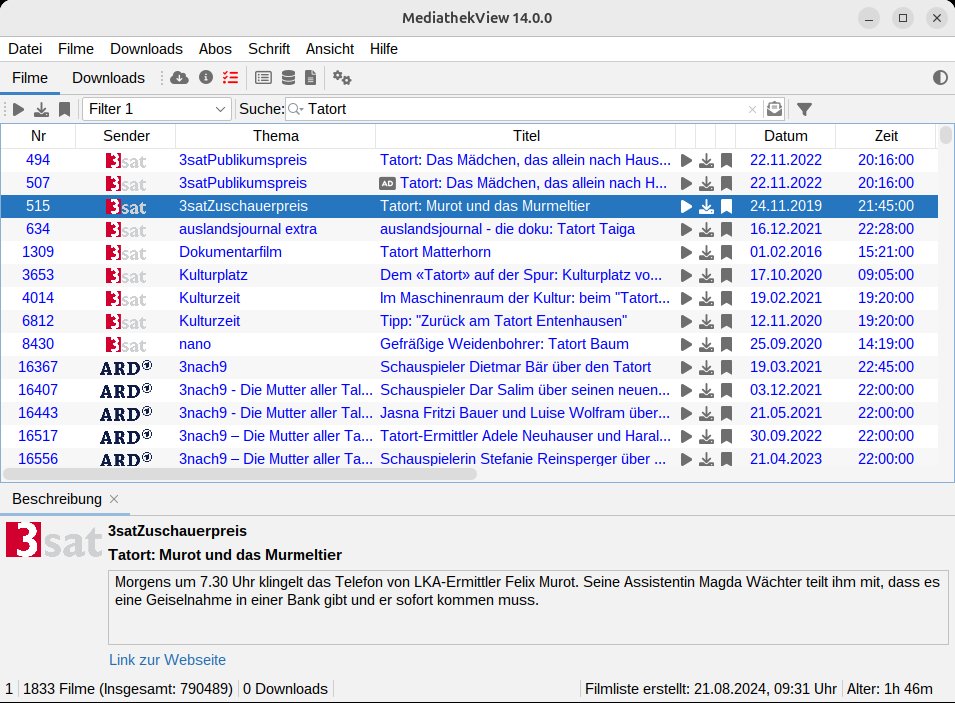
Abbildung 1: Die Java-Anwendung Mediathekview bietet die Sendungen der öffentlich-rechtlichen Sender zum Download an und zeichnet deren Live-Streams auf.
Übrig bleibt der Klassiker Tvheadend [3]. Er besitzt zwar eine etwas unübersichtliche Benutzeroberfläche, lässt im Gegenzug beim Funktionsumfang jedoch kaum Wünsche offen. Als Unterbau dient ihm bei uns ein Raspberry Pi 4B, ein früheres Modell sollte ebenfalls noch leistungsfähig genug sein. Tvheadend empfängt die Fernsehprogramme wahlweise über das Internet (IPTV), eine Antenne, das Kabel oder einen Satelliten. Die letzten drei Empfangsmethoden setzen passende Empfänger voraus, die der Artikel auf Seite 20 [4] vorstellt.
Fundament errichten
Den Ausgangspunkt bildet das aktuelle Raspberry Pi OS. Da die Bedienung von Tvheadend komplett über den Browser erfolgt, genügt die Lite-Version ohne grafische Benutzeroberfläche. Wenn Sie bloß gelegentlich Sendungen mitschneiden, können Sie sie direkt auf der Speicherkarte des Raspberry Pi lagern. Wählen Sie dann unbedingt eine etwas größere SD-Karte: Je nach Sendequalität und Komprimierungsverfahren verschlingen 30 Minuten Fernsehen in HD-Auflösung bis zu 5 GByte Speicherplatz. Planen Sie den Aufbau oder die Erweiterung einer Mediensammlung, lohnt ein NAS oder eine externe USB-Festplatte als Videolager.
Richten Sie das Raspberry Pi OS wie gewohnt ein. Stellen Sie dabei sicher, dass der Minicomputer ins Internet gelangt und umgekehrt aus Ihrem Heimnetz zu erreichen ist. Für das Fernsehen über das Internet (IPTV) muss die Verbindung stabil und flott genug sein, damit Tvheadend die Streams der Sender verzögerungsfrei und ohne Aussetzer empfängt. Verbinden Sie den Raspberry Pi im Zweifelsfall per Netzwerkkabel mit Ihrem Router. Möchten Sie das Fernsehen via Antenne, Kabel oder Satellit empfangen, richten Sie den Empfänger wie im Artikel ab Seite 20 beschrieben ein. Weisen Sie abschließend Ihren Router an, dem Raspberry Pi immer dieselbe IP-Adresse zu spendieren. Das erleichtert später den Zugriff.
Einspieler
Sobald der Raspberry Pi ordnungsgemäß werkelt, holen Sie Tvheadend und FFmpeg [5] hinzu. Letztgenanntes Schweizer Messer für Videodateien spannt Tvheadend bei der Verarbeitung der Streams ein (Listing 1).
Listing 1
Tvheadend und FFmpeg
$ sudo apt update
$ sudo apt upgrade sudo apt install tvheadend ffmpeg
Während der Installation müssen Sie einen Benutzernamen und ein Passwort vorgeben. Mit diesem Duo erhalten Sie gleich Zugang zur Benutzeroberfläche von Tvheadend. Das wiederum läuft nach der Installation bereits im Hintergrund und fährt zukünftig bei einem Neustart des Raspberry Pi automatisch mit hoch.
Um auf die Benutzeroberfläche zu gelangen, kontaktieren Sie mit Ihrem Browser den Raspberry Pi an Port 9981. Ist Ihr Raspberry Pi beispielsweise unter der IP-Adresse 192.168.1.101 zu erreichen, rufen Sie die URL http://192.168.1.101:9981 auf. Nachdem Sie die vorhin gewählten Anmeldedaten eingetippt haben, beenden Sie den Begrüßungsassistenten aus Abbildung 2 direkt mit Cancel – seine Dienste sind nicht erforderlich.
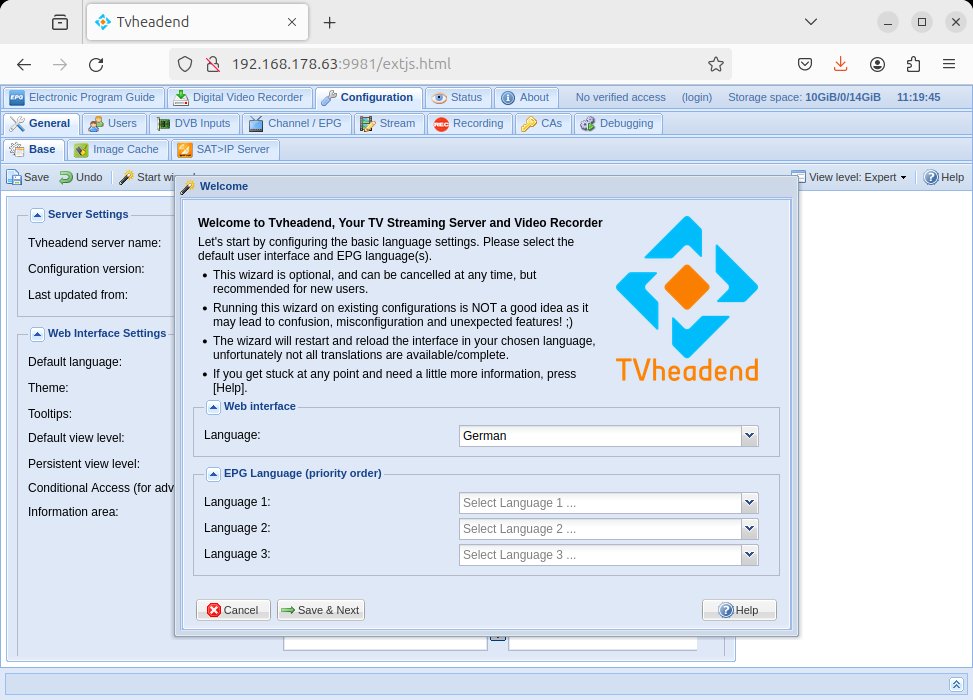
Abbildung 2: Der Begrüßungsassistent ändert die Sprache der Benutzeroberfläche nur für die später angelegten Benutzerkonten. Sie müssen daher zunächst mit englischsprachigen Texten leben.
Netzwerk anlegen
Sämtliche Einstellungen (Abbildung 3) verteilt Tvheadend auf mehrere verschachtelte Register. Öffnen Sie Configuration, darunter DVB Inputs und wiederum darunter Networks. Die von Tvheadend genutzten Begriffe und Konzepte orientieren sich am digitalen Satelliten- und Kabelfernsehen (DVB, Digital Video Broadcast). Zunächst gibt es Networks wie den Satellitenverbund Astra oder das Kabelnetz von Vodafone. Auch für den Zugriff auf die Internet-Streams der Sender müssen Sie zunächst ein solches Network einrichten. Klicken Sie dazu auf Add und entscheiden Sie sich für den passenden Anschluss.
Empfangen Sie Ihre Sender via Antenne, definieren Sie als Type das DVB-T Network. Das gilt auch, wenn der Standard DVB-T2 zum Einsatz kommt. Analog ist beim Kabelempfang DVB-C Network und beim Satellitenfernsehen DVB-S Network korrekt. Soll Tvheadend die kostenlosen Internet-Streams der Sender anzapfen, wählen Sie den Punkt IPTV Automatic Network. In jedem Fall vergeben Sie im sich öffnenden Formular einen frei wählbaren Network name, beispielsweise Deutsche IPTV-Hauptsender oder Vodafone Kabel. Stellen Sie zudem sicher, dass Enabled ein Haken ziert.
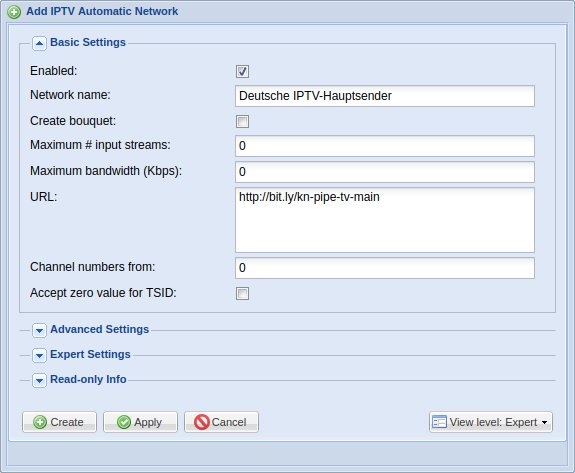
Abbildung 3: Mit diesen Einstellungen würde Tvheadend gleich die Live-Streams der deutschsprachigen Hauptsender einbinden.
Internet-Streams anzapfen
Die restlichen Einstellungen hängen vom Empfangsweg ab. Wenn Sie die IPTV-Streams der Sender aufzeichnen möchten, brauchen Sie die zugehörigen Internet-Adressen. Die wiederum müssen Sie netterweise nicht einzeln ergoogeln: Das Kodinerds-Projekt hat die Streaming-Adressen von zahlreichen Sendern auf Github veröffentlicht [6]. Für Tvheadend steht eine Liste mit allen deutschsprachigen Hauptsendern, wie Das Erste, ZDF und Arte unter der Adresse http://bit.ly/kn-pipe-tv-main bereit. Genau die tippen Sie jetzt in das Feld URL. Wenn Sie in Österreich oder in der Schweiz leben, finden Sie Ihre Sender in der Liste unter http://bit.ly/kn-pipe-tv-atch. Hängen Sie im Netz der Deutschen Telekom, können Sie auch deren Streams anzapfen. Wie das gelingt, erklärt der Kasten “MagentaTV einbinden”.
Das Kodinerds-Projekt offeriert darüber hinaus weitere Listen mit den dritten Programmen, Teleshopping-Kanälen und ausländischen Sendern. Diese Listen übergeben Sie Tvheadend auf dem gezeigten Weg: Fügen Sie ein weiteres Netzwerk vom Typ IPTV Automatic Network hinzu und tragen Sie die URL der gewünschten Kodinerds-Liste aus der Tabelle “Kanallisten vom Kodinerds-Projekt” ein.
|
Liste |
Inhalt |
|---|---|
|
deutsche Hauptsender |
|
|
deutsche Regionalsender (dritte Programme wie WDR, NDR oder Bayerischer Rundfunk) |
|
|
deutsche Lokalsender (darunter NRWision und Offene Kanäle) |
|
|
Onlinesender der öffentlich-rechtlichen Fernsehsender aus Deutschland |
|
|
deutsche Teleshopping-Kanäle |
|
|
Fernsehsender aus Österreich und der Schweiz (inklusive ORF) |
|
|
TV-Kanäle aus Großbritannien und den USA |
|
|
weitere internationale Sender |
In jedem Fall lassen Sie alle anderen Einstellungen im Formular auf ihren Vorgaben und legen abschließend das Network via Create ganz unten an. Sofern Sie nur IPTV-Programme anzapfen möchten, können Sie jetzt direkt zum Abschnitt “Programmsuche” springen.
MagentaTV einbinden
Wenn Sie Ihren Internetanschluss bei der Deutschen Telekom gebucht haben, können Sie die unverschlüsselten Sender von MagentaTV anzapfen. Darunter fallen neben den öffentlich-rechtlichen Kanälen auch einige private wie RTL und SAT.1. Die Einrichtung erfordert allerdings etwas Fleißarbeit: Erstellen Sie zunächst ein neues Network vom Typ IPTV Automatic Network, setzen es auf Enabled und verpassen ihm einen Namen wie IPTV MagentaTV. Das Feld URL lassen Sie leer und klicken auf Create.
Fügen Sie auf dem Reiter Muxes per Add einen neuen hinzu und wählen Sie das gerade angelegte Network. Steuern Sie im Browser die Multicast-Adressliste des IPTV.blog an [7]. In der dortigen Tabelle finden Sie die Streaming-Adressen sämtlicher derzeit im Telekom-Netz frei empfangbaren Fernsehsender. Suchen Sie sich einen der Sender aus – im Folgenden soll das exemplarisch Das Erste sein. Klicken Sie mit der rechten Maustaste auf die zugehörige IP-Adresse und kopieren Sie die Link-Adresse in die Zwischenablage. Von dort fügen Sie sie in Tvheadend unter URL wieder ein. Das Erste in HD-Qualität (Abbildung 4) war zum Redaktionsschluss beispielsweise unter der URL http://rtp://87.141.215.251@232.0.20.35:10000 erreichbar.
Vergeben Sie als Mux name und Service name den Namen des Senders, im Beispiel Das Erste. Setzen Sie den Scan status auf Pend und stellen Sie unter Interface die Netzwerkschnittstelle ein, über die der Raspberry Pi ins Internet gelangt. Nach einem Klick auf Create warten Sie einen Moment, bis das Scan result auf Ok wechselt. Legen Sie jetzt für jeden weiteren gewünschten Kanal auf dieselbe Weise einen neuen Mux an.

Abbildung 4: Diese Einstellungen holen im Telekom-Netz den Sender Das Erste in HD-Auflösung hinzu.
DVB-Empfänger einbinden
Wenn Sie einen DVB-Empfänger (egal welcher Art) einsetzen, wählen Sie unter Pre-defined muxes den zu Ihrer Region passenden Eintrag. Beim Antennenfernsehen ist für Deutschland Germany de-All korrekt, beim Kabelanschluss orientieren Sie sich an Ihrem Anbieter. Hängen Sie beispielsweise am Vodafone-Kabel in NRW, ist Germany: de-NRW-Vodafone die richtige Wahl. Beim Satellitenempfang entscheiden Sie sich für den von Ihrer Schüssel angepeilten Satelliten und stellen dann noch die passende Orbital position ein. Beim Astra-Verbund wären das >19.2E:Astr und 19.2E : Astra 1KR/1L/1M/1N. Erstellen Sie das Network via Create.
Abschließend müssen Sie das Network noch mit dem DVB-Empfänger verknüpfen. Dazu wechseln Sie zum Reiter TV adapters, das sämtliche angeschlossenen Empfänger auflistet. Sofern einer von ihnen mehrere Tuner verbaut hat, gibt es in der Liste für jeden Empfangsweg einen eigenen Eintrag. Beim VU+ Turbo SE sind das zum Beispiel DVB-C für das Kabelfernsehen und DVB-T für den terrestrischen Empfang (Abbildung 5).
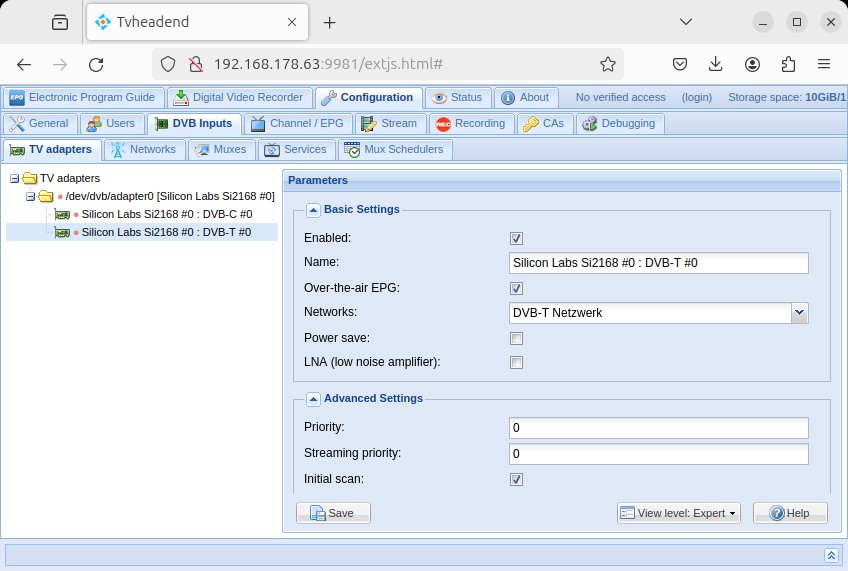
Abbildung 5: Hier wurde der DVB-T2-Tuner des VU+ Turbo SE mit dem Network DVB-T Netzwerk verknüpft.
Picken Sie den zu Ihrem Empfangsgerät beziehungsweise -weg passenden Eintrag heraus. In den aufklappenden Einstellungen setzen Sie den Adapter auf Enabled und weisen ihm unter Networks das soeben angelegte Netzwerk zu. Beim Satellitenempfang müssen Sie außerdem die zu Ihrem System passenden Werte konfigurieren. In jedem Fall klicken Sie abschließend auf Save, wählen auf dem Register Networks das zugehörige Network aus und aktivieren Force scan.
Programmsuche
Weiter geht es auf dem Register Muxes, dessen Inhalt sich beim IPTV- vom DVB-Empfang unterscheidet. Das Antennen-, Kabel- und Satellitenfernsehen sendet auf jedem Kanal mehrere TV-Programme in sogenannten Muxes. Im Hintergrund ist Tvheadend bereits losgerannt und versucht automatisch alle vorhandenen Muxes und die darin gesendeten Fernsehprogramme zu finden. Es dauert mehrere Minuten, bis Tvheadend sämtliche Kanäle abgegrast hat. In der Spalte Scan status steht danach überall Idle. Die Ergebnisse präsentiert die Spalte Scan result (Abbildung 6): Bei einem OK konnte Tvheadend mindestens ein Programm im Mux finden, bei einem Fail sendet auf dem Kanal kein Programm.
Sofern Tvheadend Internet-Streams anzapft, liefert das Register Muxes eine Liste mit allen Streams. Auch die hat Tvheadend bereits versucht zu empfangen. Gelungen ist der Software das bei allen Streams, die in der Spalte Scan result ein OK zeigen. Viele Sender antworten allerdings nicht besonders flott, weshalb besagte Spalte für zahlreiche Streams einen Fail melden dürfte.
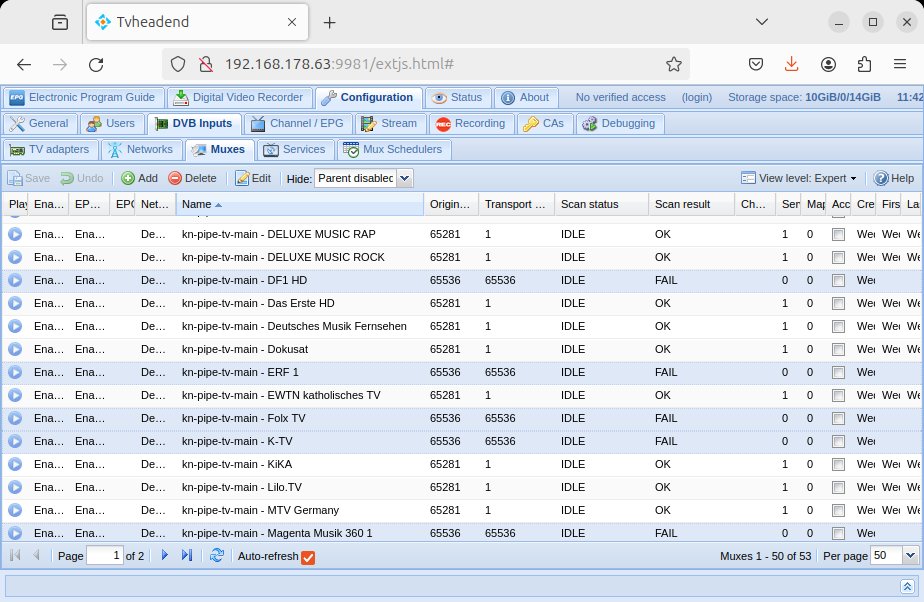
Abbildung 6: Wie die Spalte Scan result verrät, konnte Tvheadend hier den Stream für Das Erste öffnen, während das für DF1 noch nicht gelang.
Um fehlgeschlagene Streams erneut zu suchen, klicken Sie zweimal auf Scan result. Damit erscheinen jetzt sämtliche unerreichten Streams beziehungsweise Muxes oben in der Liste. Markieren Sie die entsprechenden Einträge. Das gelingt am schnellsten, indem Sie den obersten Eintrag anwählen, [Umschalt] gedrückt halten und auf den untersten Eintrag Fail klicken. Rufen Sie Edit auf, haken Sie im Bereich Advanced Settings den Scan status an, setzen die nebenstehende Ausklappliste auf Pend. Klicken Sie am Ende ganz unten auf Save und warten Sie, bis die Spalte Scan status wieder überall Idle zeigt. Tvheadend sollte jetzt für weitere Streams ein OK melden. Wiederholen Sie das Verfahren, bis zumindest alle von Ihnen gewünschten Streams auf OK stehen. Bleibt es selbst nach mehreren Suchläufen bei einem Fail, ist die Netzwerkverbindung zu schlecht oder der Stream wurde eingestellt.
Kanalliste erstellen
Die in den Muxes und Streams enthaltenen Sender bezeichnet Tvheadend als Services (tatsächlich kann ein Mux nicht nur TV-Programme enthalten). Alle gefundenen Services erscheinen auf dem gleichnamigen Register. Dort tummeln sich sehr wahrscheinlich einige nicht benötigte TV-Sender. Darunter fallen insbesondere sämtliche Services, die ein (Internet) im Namen tragen. Die ARD strahlt zudem über DVB-T2 einige Programme auf zwei Frequenzen aus. Das Erste HD, tagesschau24 und Co. tauchen dann bei Ihnen doppelt auf. Markieren Sie die unerwünschten Services bei gedrückter [Strg]-Taste und lassen Sie sie per Delete löschen. Sehr viele Sender verteilt Tvheadend auf mehrere Seiten, zwischen denen Sie mit den Schaltflächen ganz links unten blättern.
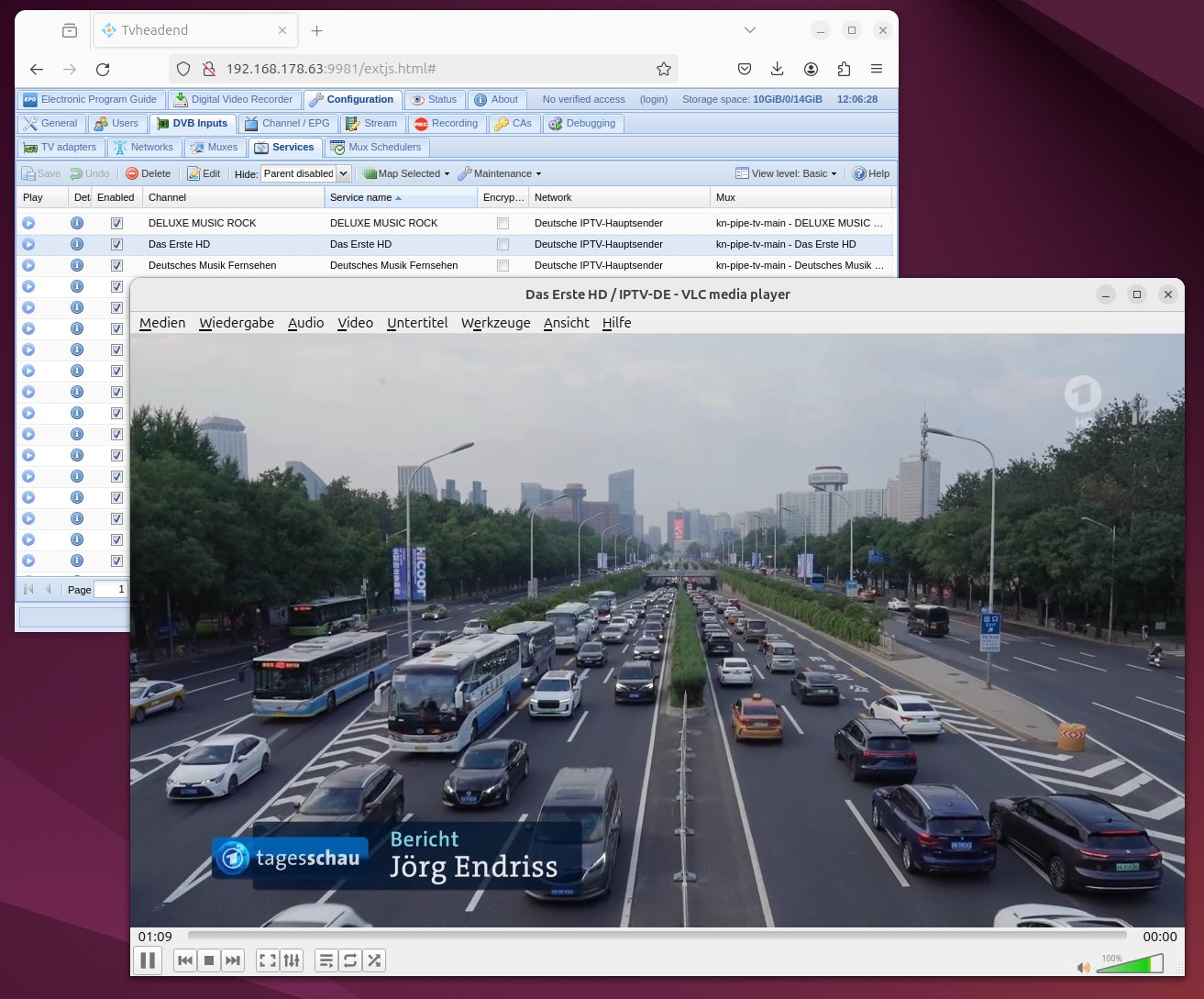
Abbildung 7: Klicken Sie in der Spalte Play auf das Wiedergabesymbol, liefert Tvheadend eine M3U-Datei, über die VLC und andere Mediaplayer das laufende TV-Programm anzeigen können.
Nachdem Sie die Liste bereinigt haben, wählen Sie unter Map Selected | Map all services. Entfernen Sie den Haken neben Map encrypted services. Damit ignoriert Tvheadend im nächsten Schritt alle verschlüsselten Programme, die sich selbst mit einem gültigen Abonnement nicht einfach auf einem Raspberry Pi dechiffrieren lassen. Klicken Sie jetzt auf Map services und harren Sie des Resultats der Zuordnung. In der Regel springt der Fortschrittsbalken nach einer Weile direkt von 0 auf 100 Prozent. Weiter geht es auf dem Register Configuration | Channel/EPG | Channels. Dort finden Sie alle eingerichteten Kanäle. Nur von den hier gelisteten Sendern nimmt Tvheadend das TV-Programm auf.
Sendung aufnehmen
Bevor Sie Tvheadend mit der Aufzeichnung Ihrer Lieblingssendung betrauen, wechseln Sie zum Register Configuration | Recording | Digital Video Recorder Profiles. Nicht nur Fußballspiele enden selten zur angekündigten Zeit. Damit der nachfolgende Spielfilm in jedem Fall komplett auf dem Speichermedium landet, kann Tvheadend die Aufnahme ein paar Minuten früher starten und sie vorsorglich ein paar Minuten später beenden. Wie viele Minuten Pufferzeit Tvheadend einplanen soll, bestimmen Sie über Pre-recording padding und Post-recording padding (Abbildung 8). Wir empfehlen eine Vorlaufzeit von 5 Minuten und eine Nachlaufzeit von 10 Minuten. Das erfasst die meisten Verzögerungen im Programmablauf. Speichern Sie die Änderung via Save.
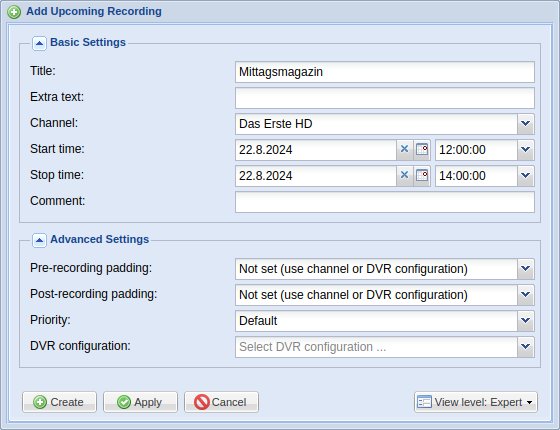
Abbildung 8: Hier hätte Tvheadend am 22. August 2024 von 12:00 bis 14:00 Uhr das Programm auf Das Erste HD mitgeschnitten.
Um eine Sendung zeitgesteuert aufzunehmen, wechseln Sie zum Register Digital Video Recorder | Upcoming / Current Recordings und klicken auf Add. Im neuen Fenster geben Sie der Aufnahme einen Title, den später auch die Videodatei trägt. Damit Ihr Fernseher nicht über kryptische Dateinamen stolpert, sollten Sie im Titel möglichst auf Sonderzeichen verzichten. Daraufhin stellen Sie den Channel, sowie die Start time und Stop time ein. Mit einem Klick auf Create schalten Sie die Aufnahme scharf. Die Eckdaten der Aufnahme können Sie vor dem eigentlichen Start via Edit bearbeiten. Prinzipiell nimmt Tvheadend beliebig viele Sendungen gleichzeitig auf, der TV HAT und die meisten USB-Empfänger können jedoch immer nur einen TV-Kanal liefern.
Automatische Programmzeitschrift
Die per DVB ausgestrahlten TV-Programme senden netterweise einen elektronischen Programmführer (Abbildung 9) mit, den Tvheadend automatisch ausliest. Anschließend warten auf dem Register Electronic Program Guide alle Sendungen. Mit einem Klick auf das Symbol in der ersten Spalte holen Sie ein Fenster hervor, in dem Sie mit den Symbolen rechts unten direkt und bequem die Sendung mitschneiden können.
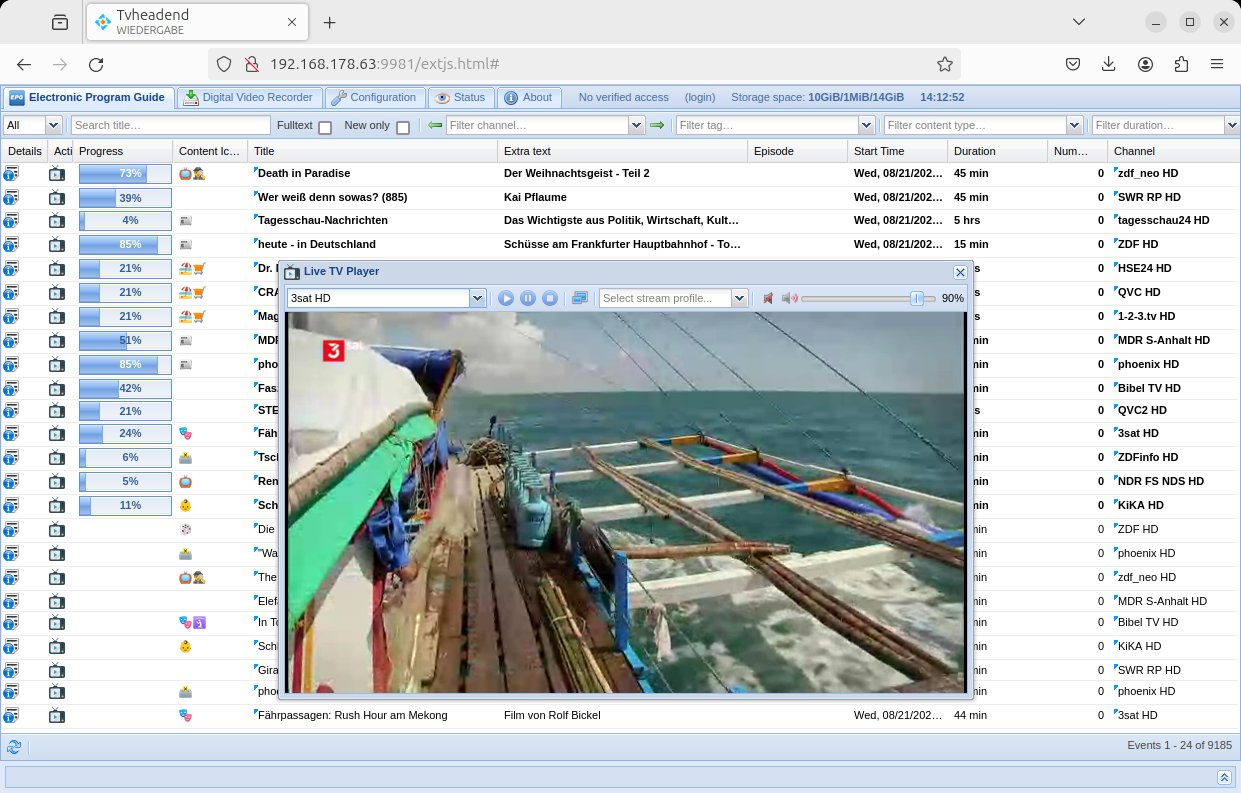
Abbildung 9: Im Electronic Program Guide sehen Sie anhand der Balken, wie weit die Sendung bereits fortgeschritten ist, ein Mausklick auf den Fernseher holt eine Live-Vorschau hervor.
Aufnahmen sichern
Abgeschlossene Aufnahmen sammelt das Register Digital Video Recorder | Finished Recordings. Dort lädt Download die zugehörige Videodatei herunter. Failed Recordings finden Sie unter dem gleichnamigen Reiter. Tvheadend verrät allerdings nicht, warum die Aufzeichnung fehlschlug. Immerhin können Sie den erfolgreich aufgenommenen Teil hier ebenfalls herunterladen.
Auf dem Raspberry Pi landen sämtliche Aufnahmen im Verzeichnis /var/lib/tvheadend/recordings. Wenn Sie lediglich ab und an Sendungen aufzeichnen und Ihre SD-Karte genügend Platz bietet, können Sie diese Vorgabe so belassen. Entweder laden Sie sich dann das jeweils konservierte Video im Digital Video Recorder herunter, geben besagtes Verzeichnis auf dem Raspberry Pi im Heimnetzwerk frei, oder aber Sie kopieren den Inhalt regelmäßig auf eine (USB-)Festplatte. Bei Letzterem können Sie sich von Synchronisationswerkzeugen wie Syncthing [8] helfen lassen.
Externe Ablage
Wenn die Videos auf einem NAS oder einen anderen externen Speicher lagern sollen, binden Sie ihn zunächst auf dem Raspberry Pi in ein Verzeichnis ein. Im Folgenden soll das exemplarisch /mnt/videos sein. Wechseln Sie dann zum Register Configuration | Recording | Digital Video Profiles. Ändern Sie im Bereich Filesystem Settings den vorgegebenen Storage path auf /mnt/video und speichern Sie die Änderung per Save. Stellen Sie abschließend noch sicher, dass Tvheadend im neu eingestellten Verzeichnis seine Videodateien ablegen darf. Das ist der Fall, wenn der Benutzer hts, unter dem Tvheadend läuft, voll auf den Ordner /mnt/video zugreifen darf. Bei einem Linux-Dateisystem erlaubt das der folgende Kommandozeilenbefehl:
$ sudo chown -R hts:hts /mnt/video
Tvheadend zeichnet lediglich den übertragenen Datenstrom auf (Abbildung 10) und legt ihn in einer Datei mit der Endung .ts ab. Um sicherzugehen, dass die meisten Fernseher und Media-Player das Video abspielen können, sollten Sie es ins MP4-Format konvertieren. Dabei hilft das ohnehin schon verfügbare FFmpeg, das Tvheadend direkt auf die fertige Aufnahme ansetzen kann. Dazu wechseln Sie in die Aufnahmeeinstellungen auf dem Register Configuration | Recording | Digital Video Profiles. Tragen Sie im Bereich Miscellaneous Settings das folgende Post-processor command ein:
/usr/bin/ffmpeg -i %f /mnt/videos/%b.mp4
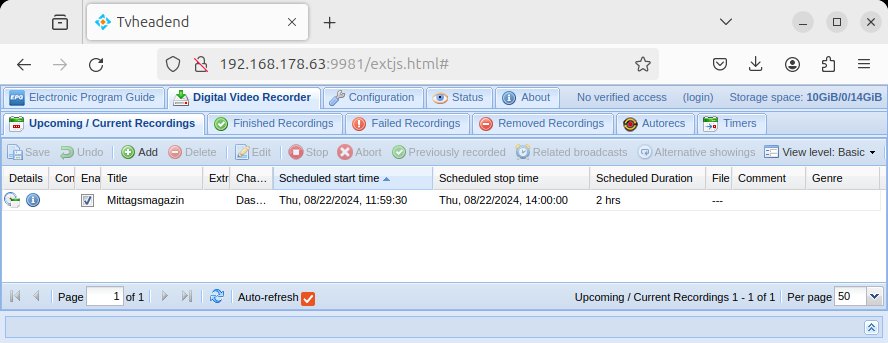
Abbildung 10: Hier zeichnet Tvheadend das Mittagsmagazin auf. Welche Spalten in dieser Ansicht erscheinen, reguliert der View Level rechts oben.
Ersetzen Sie in diesem Befehl /mnt/videos durch einen Pfad, in dem FFmpeg das konvertierte Video speichern soll. Auf dieses Verzeichnis benötigt der Benutzer hts Schreibrechte. Verwenden Sie im Zweifel /var/lib/tvheadend/recordings. Den Platzhalter %f ersetzt Tvheadend automatisch durch den kompletten Pfad zur Videodatei, %b durch den Dateinamen ohne die Endung. Wenn Sie sich mit FFmpeg auskennen, können Sie weitere Parameter ergänzen und so zum Beispiel den Kompressionsgrad erhöhen. Vergessen Sie bitte nicht, die Änderung via Save zu sichern. Programmieren Sie jetzt über den Digital Video Recorder eine kurze Testaufnahme und prüfen Sie danach, ob die Konvertierung erfolgreich durchläuft. FFmpeg lastet den Raspberry Pi relativ stark aus. Bei längeren Aufnahmen kann es dementsprechend mehrere Minuten dauern, bis das Ergebnis vorliegt.
Benutzer einrichten
Sobald die Aufnahme funktioniert, richten Sie in Tvheadend für sämtliche Familienmitglieder jeweils ein eigenes Benutzerkonto ein. Die sehen daraufhin nur noch ihre eigenen Aufnahmen, zudem bleibt ihnen der Zugriff auf das Register Configuration verwehrt. Wenn sich jemand mit seinem Benutzerkonto anmeldet, spricht die Benutzeroberfläche von Tvheadend sogar auf Wunsch eine andere Sprache. Welche das standardmäßig ist, entscheiden Sie unter Configuration | General | Base neben Default language. Eine Änderung müssen Sie anschließend noch via Save bestätigen.
Um beispielsweise ein Konto für den Filius anzulegen, gehen Sie auf das Register Configuration | Users | Access Entries und klicken auf Add. Achten Sie dabei darauf, dass Enabled aktiviert ist. Denken Sie sich einen Benutzernamen aus und hinterlegen Sie ihn im Feld Username. Erlauben Sie dem Filius zunächst den Zugriff auf das Web Interface. Klappen Sie dann nacheinander Streaming und Video recorder auf und haken Sie jeweils alle enthaltenen Punkte an. Das gewährt dem Benutzer Zugriff auf den digitalen Videorekorder und eröffnet ihm alle Streaming-Möglichkeiten. Legen Sie das Benutzerkonto ganz unten im Fenster per Create an. Weiter geht es auf dem Reiter Passwords. Klicken Sie auf Add, geben Sie den gerade gewählten Username ein, ersinnen Sie ein Password und speichern Sie es via Create. Nach demselben Prinzip erstellen Sie für alle anderen Familienmitglieder jeweils ein Konto.
Fazit
Tvheadend verwandelt einen Raspberry Pi in eine funktionenreiche Aufnahmestation, die den verriegelten und löcherigen Mediatheken der Sender ein Schnippchen schlägt – vorausgesetzt, Sie vergessen nicht die gewünschte Sendung zu programmieren. Dazu sind nach der etwas aufwendigen Einrichtung nur noch wenige Mausklicks im Browser nötig. Allerdings gibt es ebenso noch Raum für Verbesserungen: Damit der Minicomputer stets einsatzbereit bleibt, muss er dauerhaft an der Steckdose hängen. Deutlich eleganter wäre es, wenn er sich nach der Aufzeichnung automatisch schlafen legen würde. Das ist jedoch Stoff für ein eigenes Bastelprojekt. (csi)
Infos
-
Mediathekview: https://mediathekview.de/
-
VDR: http://www.tvdr.de/
-
Tvheadend: https://tvheadend.org/
-
RasPi-TV-Hardware: Tim Schürmann, “Empfangsgeräte”, LU 02/2025, S. 20, https://www.linux-community.de/50722
-
FFmpeg: https://www.ffmpeg.org/
-
Kodinerds IPTV: https://github.com/jnk22/kodinerds-iptv
-
Multicastadressliste für das Telekom-Netz: https://db.iptv.blog/multicastadressliste
-
Syncthing: https://syncthing.net/





