



Video Downloader vereinfacht das Herunterladen von Youtube-Videos mit einer simplen Oberfläche.
Youtube hat sich über die Jahre zu einer umfangreichen Wissens- und Unterhaltungsplattform entwickelt. Es gibt mehr als 114 Millionen aktive Youtube-Kanäle, die monatlich rund 2,7 Milliarden Nutzer aus über 100 Ländern anziehen. Jede Minute kommen mehr als 500 Stunden Videomaterial hinzu. Da ist garantiert für jeden etwas dabei, und so erscheint der Wunsch verständlich, Videos für den privaten Gebrauch herunterzuladen und zu archivieren.
Die von Google angebotene Funktion zum Herunterladen von Youtube-Clips setzt allerdings einen Premium-Zugang voraus, ist also kostenpflichtig. Es gibt diverse Tools, die diesen Vorgang kostenfrei anbieten, wie Youtube-dl [1]. Dabei handelt es sich um ein Kommandozeilenwerkzeug für den Clip-Download bei Youtube.com und anderen Videoanbietern. Die Youtube-dl-Weiterentwicklung Yt-dlp [2] zeigt sich sowohl funktional als auch hinsichtlich der unterstützten Video-Webseiten dem Original überlegen. Da aber nicht jeder Anwender gern die Kommandozeile bemüht, stellen wir hier die GUI-Anwendung Video Downloader [3] vor, die auf Yt-dlp basiert.
Legal oder nicht?
Bevor wir das Tool näher vorstellen, wollen wir kurz auf die rechtlichen Aspekte des Herunterladens von Youtube-Videos zum privaten Gebrauch eingehen. Ob man sich dabei im legalen Rahmen bewegt, hängt vom Standort des Benutzers ab. Auf Wikipedia.de findet sich dazu die Aussage des Rechtswissenschaftlers Thomas Hoeren für Deutschland. Laut Hoeren, der 15 Jahre Richter am Oberlandesgericht Düsseldorf war, ist hierzulande das Herunterladen einer Privatkopie von Youtube-Clips nur dann strafbar, wenn die Quellen “offensichtlich rechtswidrig” sind [4]. Weder liefert er eine genaue Definition dazu, noch führt er Abmahnungen zu solchen Quellen auf. Die Plattform Anwalt.de vertritt dieselbe Meinung [5].
Die Basis
Sehen wir uns zunächst kurz Yt-dlp an. Das Kommandozeilenwerkzeug kennt eine sehr lange Liste an Optionen (Abbildung 1). Es lässt sich aber problemlos mit den Grundeinstellungen nutzen, indem Sie yt-dlp ins Terminal schreiben und daran die URL des zu ladenden Youtube-Videos oder einer gesamten Playlist anhängen.
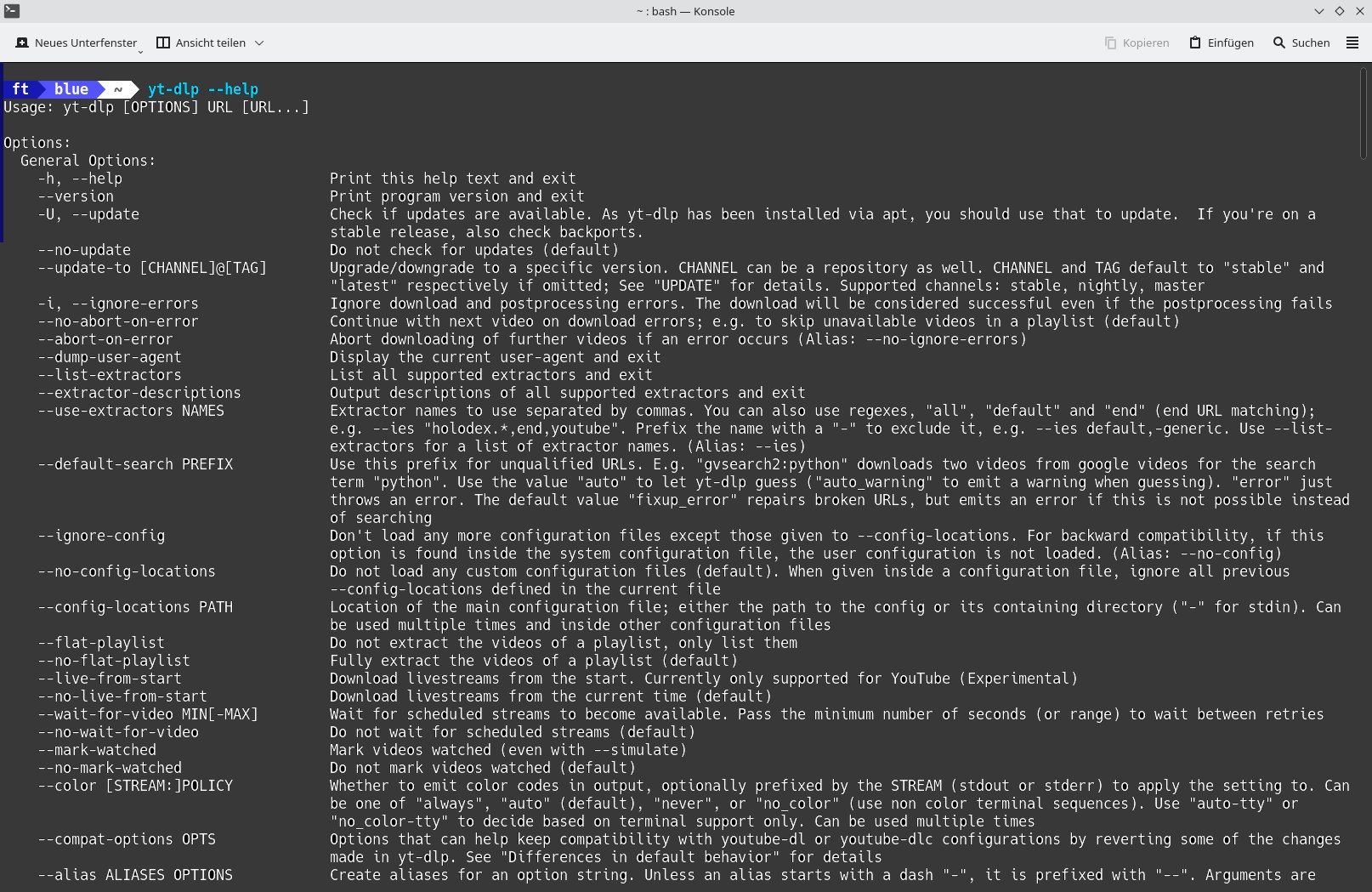
Abbildung 1: Hier ist lediglich ein kleiner Teil der Optionen von Yt-dlp zu sehen. Allerdings lässt sich das Werkzeug auch ohne Angabe von Optionen nutzen.
Um einen Clip im besten verfügbaren Audio- und Videoformat herunterzuladen, verwenden Sie zusätzlich die Optionen -f 'bv*+ba'. Eine Liste aller verfügbaren Formate inklusive der verwendeten Codecs und der resultierenden Größe erhalten Sie mit den Parametern -F --list-formats.
Eine Liste der von Yt-dlp und damit auch von Video Downloader unterstützten Videowebseiten, darunter die ARD-Mediathek und Media.ccc des Chaos Computer Clubs, finden Sie auf Github [6].
Video Downloader
Sie beziehen Video Downloader via AUR oder aus dem Paketfundus von Debian Unstable und Testing, Ubuntu 24.04 und 24.10 sowie Fedora. Alternativ stehen Flatpak und Snap als Installationsquellen bereit. Die Anwendung bietet nur einen Bruchteil der Optionen von Yt-dlp, lässt sich bei Bedarf jedoch über den Konfigurator GSettings erweitern. Hier sind Sie auf Ausprobieren angewiesen, denn die Video-Downloader-Dokumentation auf Github schweigt sich dazu weitgehend aus. Auch im Internet finden Sie bislang nichts dazu.
Über zwei Schaltflächen am oberen Rand der sehr übersichtlichen Oberfläche von Video Downloader entscheiden Sie, ob Sie den Audio-Stream eines Videos extrahieren oder einen kompletten Clip herunterladen möchten. Das Drei-Punkte-Menü in der Dachzeile ermöglicht das Öffnen einer weiteren Instanz des Tools sowie das Festlegen eines anderen Zielordners als des standardmäßig eingestellten ~/Downloads/VideoDownloader/. Zwei weitere Menüpunkte verzweigen zu den voreingestellten Tastaturkürzeln sowie zu generellen Informationen zur Anwendung.
Für das Herunterladen eines kompletten Videos oder eine Playlist geben Sie in der URL-Zeile die Webadresse des Videos an und legen rechts die gewünschte Auflösung zwischen 144p und 4320p**(8K) fest. Bevorzugen Sie MP4 statt WebM als Ausgabeformat, schalten Sie auf MPEG um. Andere Dateitypen unterstützt Video Downloader nicht (Abbildung 2).
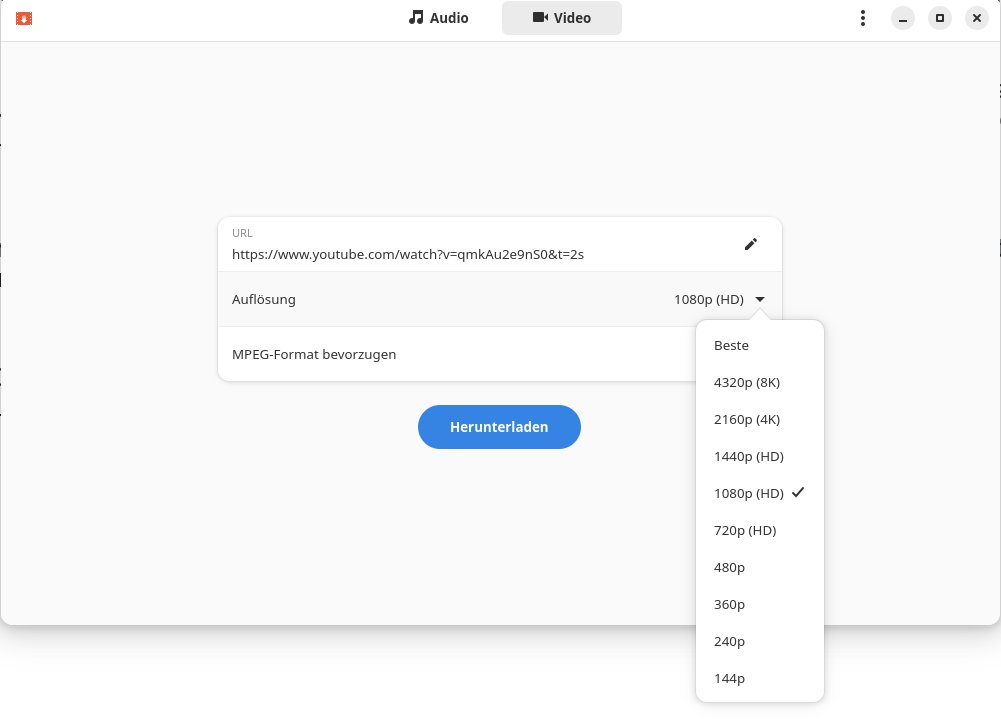
Abbildung 2: Die Eingabemaske von Video Downloader ist sehr übersichtlich gehalten. Bei Videos lässt sich die gewünschte Auflösung einstellen.
Um lediglich die Audiospur eines Youtube-Videos zu extrahieren, schalten Sie in der Kopfleiste der Anwendung auf Audio um und tragen die URL des Videos ein. Weitere Optionen gibt es nicht. Als Endergebnis liefert die Software eine Audiodatei im Format MP3 mit 192 kbit/s.
Nach Abschluss des Vorgangs zeigt Video Downloader eine entsprechende Erfolgsmeldung an und präsentiert einen Link zum Ablageort der heruntergeladenen Dateien.
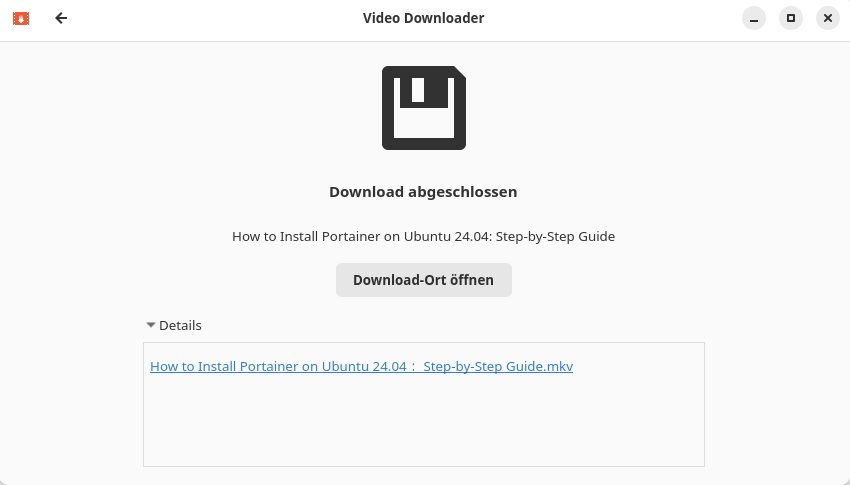
Abbildung 3: Nach Abschluss des Downloads gelangen Sie per Mausklick sofort zur heruntergeladenen Datei.
Fazit
Video Downloader nutzt das Kommandozeilenwerkzeug Yt-dlp als Basis, reduziert aber bewusst dessen überbordende Optionsvielfalt auf das notwendige Minimum. Bei Videos haben Sie die Auswahl zwischen WebM und MP4. Bei Audios offeriert das Tool nur MP3, obwohl Yt-dlp unter anderem auch FLAC, M4A, Matroska, Ogg, Opus und Vorbis beherrscht. Als weiterer Nachteil fiel im Test die im Vergleich zu Yt-dlp wesentlich geringere Download-Geschwindigkeit auf.
Die Anwendung hat jedoch auch einen großen Vorteil: Um mit Yt-dlp zu den gewünschten Ergebnissen zu kommen, bedarf es der Einarbeitung in eine immense Anzahl von Kommandozeilenoptionen. Möchten Sie nur eben mal ein Video oder Audio von einer der unterstützten Plattformen herunterladen und legen auf Format und Codec keinen großen Wert, sind Sie mit der komfortablen grafischen Oberfläche von Video Downloader bestens beraten. (jlu)
Infos
-
Youtube-dl: https://github.com/ytdl-org/youtube-dl
-
Yt-dlp: https://github.com/yt-dlp/yt-dlp
-
Video Downloader: https://github.com/Unrud/video-downloader
-
Einschätzung von Thomas Hoeren: https://de.wikipedia.org/wiki/YouTube#Rechtliche_Aspekte
-
Einschätzung bei Anwalt.de: https://www.anwalt.de/rechtstipps/youtube-downloads-sind-sie-legal-und-erlaubt-214034.html
-
Unterstützte Seiten: https://github.com/yt-dlp/yt-dlp/blob/master/supportedsites.md





