


Kubuntu 24.10 präsentiert das neue KDE Plasma 6 als Arbeitsoberfläche und muss im Test zeigen, ob es damit bereit für den Alltag auf dem Linux-Desktop ist.
Die Kombination einer aktuellen Linux-Distribution mit möglichst frischen Paketen und KDE Plasma auf dem Desktop ist ein beliebtes und erfolgreiches Rezept. Besonders im deutschsprachigen Raum hat sich KDE zum populärsten Desktop für Linux-Systeme aufgeschwungen. Die Zutaten zu diesem Rezept finden sich nun im aktuellen Kubuntu 24.10: Hier dient das neueste Ubuntu als bewährte, zuverlässige Basis; ein frisches KDE Plasma 6 versieht das Ganze mit einer ästhetisch ansprechenden und gut anpassbaren Oberfläche. Das ist nicht nur für Fortgeschrittene attraktiv, auch ambitionierte Einsteiger erhalten damit einen durchdachten und intuitiv steuerbaren Desktop mit klassischen Bedienelementen.
Der Ubuntu-Unterbau Kubuntus [1] gilt dank seiner Abstammung vom gut dokumentierten und besonders stabilen Debian als einsteigerfreundlich. Die Stabilität hat dabei ihren Preis: Die Versionen verfügbarer Software aus den Standardpaketquellen hinken dem aktuellen Stand oft hinterher. Sowohl Debian 12 als auch Kubuntu 24.04 enthalten noch immer Plasma 5.
Zwar offerieren Fedora ab Version 40 und Arch Linux als Rolling Release KDE Plasma 6 bereits seit dessen Veröffentlichung Ende Februar 2024. Doch die Zielgruppe ist hier eine andere, es handelt sich nicht um Einsteiger-Distributionen. Dasselbe gilt für KDE Neon, ein Ubuntu-Derivat der KDE-Entwickler. Der Plasma-Desktop erhält hier fortlaufend frische Updates und erfordert mitunter manuelle Eingriffe zur Fehlerbehebung.
Dementsprechend ist Kubuntu 24.10 dieses Jahr die erste Ubuntu-Ausgabe, die KDE Plasma 6 auf einer soliden, gut getesteten Ubuntu-Basis verspricht. Dabei sah es vor der Veröffentlichung zunächst noch so aus, als würde die Distro Plasma 6 wieder nicht fertig paketieren. Für einige der neuen KDE-Pakete fanden sich anfangs nicht genügend helfende Hände aus dem Ubuntu-Dunstkreis zur kompletten Neuerstellung der DEB-Pakete. Doch die Köpfe hinter der Linux-Distribution fanden einen zeitsparenden Ausweg: Sie übernahmen Pakete ausnahmsweise aus dem Experimentalzweig Debians in das neue Ubuntu, modifizierten sie und versahen sie mit Fehlerbehebungen. Üblicherweise bezieht Ubuntu seine Pakete ausschließlich aus Debian Stable oder zieht eigene Packages heran.
Das Mitte Oktober 2024 erschienene Kubuntu 24.10 erlaubt einen genauen Blick darauf, was man von Distributionen mit dem neuesten Plasma-Desktop erwarten darf. Wir zeigen, was es Neues gibt und worauf sich Ein- und Umsteiger beim Einrichten der neuen Oberfläche einstellen müssen. KDE Plasma 6 unterscheidet sich auf den ersten Blick nicht allzu dramatisch von der 5er-Version. Einen Bruch wie von KDE 4 zu 5 wollten die Entwickler des Desktops unbedingt vermeiden. Die Portierung des Desktops auf das Toolkit Qt6 und eine tadellose Wayland-Unterstützung sorgen jedoch für weitreichende Verbesserungen. Das macht KDE und nach und nach auch dessen Anwendungen fit für die Zukunft.
Live-System starten
Um erst einmal unverbindlich einen Blick auf den Desktop zu werfen, verwenden Sie am besten das Live-System von Kubuntu 24.10 (64 Bit). Sie laden es in Form einer hybriden, 2,6 GByte großen ISO-Datei von der offiziellen Webseite [2] herunter. Zum Übertragen auf einen USB-Stick mit mindestens 4 GByte eignet sich das Open-Source-Programm USB Imager für Linux, Windows und MacOS. Alternativ bootet das Live-System direkt aus der ISO-Datei heraus von einem mit Ventoy vorbereiteten Stick. Kubuntu 24.10 startet wie die anderen Ubuntus im BIOS- und EFI-Modus sowie mit aktiviertem Secure Boot.
Nach dem Hochfahren präsentiert die Distro ein bildschirmfüllendes Menü und fragt, ob Kubuntu fürs Erste nur als Live-System zum Ausprobieren laufen oder gleich installiert werden soll (Abbildung 1). Außerdem wählen Sie die gewünschte Sprache des Betriebssystems und stellen via Internet Connection die Verbindung zu einem Netzwerk her. Ein Mausklick auf Try Ubuntu startet das Live-System. Selbstverständlich lässt sich der Installer später über den Live-Desktop aufrufen.
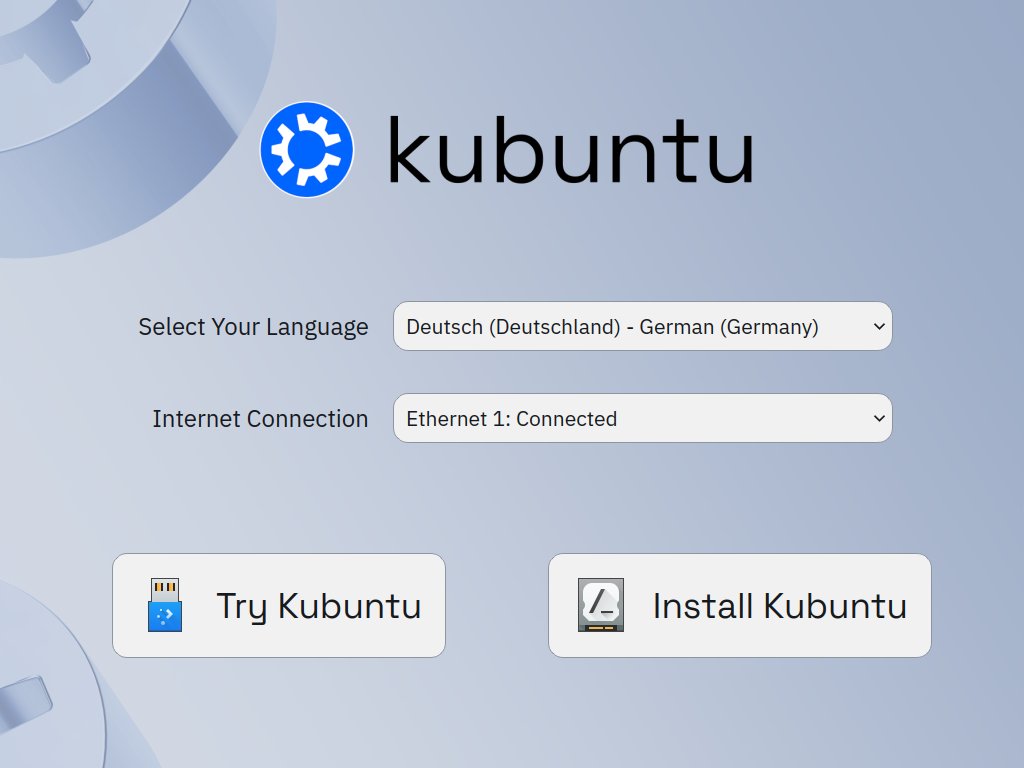
Abbildung 1: Kubuntu 24.10 lässt sich wahlweise als Live-System betreiben oder direkt installieren.
Anschließend sehen Sie einen Desktop mit einer dunklen Task-Leiste am unteren Bildschirmrand mit ausklappendem Anwendungsmenü links. Die traditionellen Bedienelemente kommen hier in modernem Gewand weiter zum Einsatz. Der Gesamteindruck erinnert ein wenig an Microsoft Windows 10. Auf allzu viele Effekte wie eine schwebende Task-Leiste verzichtet Kubuntu 24.10, wenngleich sie in anderen Distributionen durchaus auftauchen. Beim ersten Start begrüßt Sie ein Willkommensdialog, der die wichtigsten Funktionen und Neuerungen kurz mit Wegweisern vorstellt.
Das ausklappende Anwendungsmenü verbirgt sich hinter dem Kubuntu-Symbol in der linken unteren Bildschirmecke. Es gehorcht zudem auf Drücken der Super-Taste. Für den flotten Zugriff präsentiert es als Favoriten einige wichtige Programme wie den Webbrowser Firefox, den Dateimanager Dolphin, den Texteditor Kate und das KDE-Terminal Konsole. Schön übersichtlich reihen sich in der linken Hälfte des Anwendungsmenüs die Programmgruppen mit weiterer im Live-System verfügbaren Software auf.
Die Gruppe Internet enthält neben Webbrowsern und dem Mailclient Thunderbird den Chatclient Neochat für Matrix sowie den altgedienten IRC-Client Konversation. Dazu gibt es einen Remote-Desktop-Client sowie KDE Connect. Für den Büroeinsatz sind der Dokumentenbetrachter Okular und das aktuelle LibreOffice vorinstalliert. In der Gruppe Grafik finden Sie neben dem Bildbetrachter Gwenview die beiden Scan-Programme Skanlite und Skanpage. Fortgeschrittene stoßen unter den vorinstallierten Anwendungen auf das Editor-Urgestein Vim. Alles in allem bietet das Live-System also einen ausgewogenen Programmfundus.
Um die wichtigsten Systeminformationen anzuzeigen, klicken Sie im Startmenü auf Einstellungen | Systemeinstellungen. Weit unten in der linken Spalte steuern Sie den Punkt System | Über dieses System an, um einige Soft- und Hardwareinformationen einzusehen. Das Live-System meldet hier beispielsweise die angenehm frische Kernel-Version 6.11 (Abbildung 2). Die vorhandene KDE-Plasma-Version 6.1 ist zwar schon nicht mehr die aktuellste – das wäre 6.2 –, dafür ist sie aber bestens ausgereift für die tägliche Arbeit.
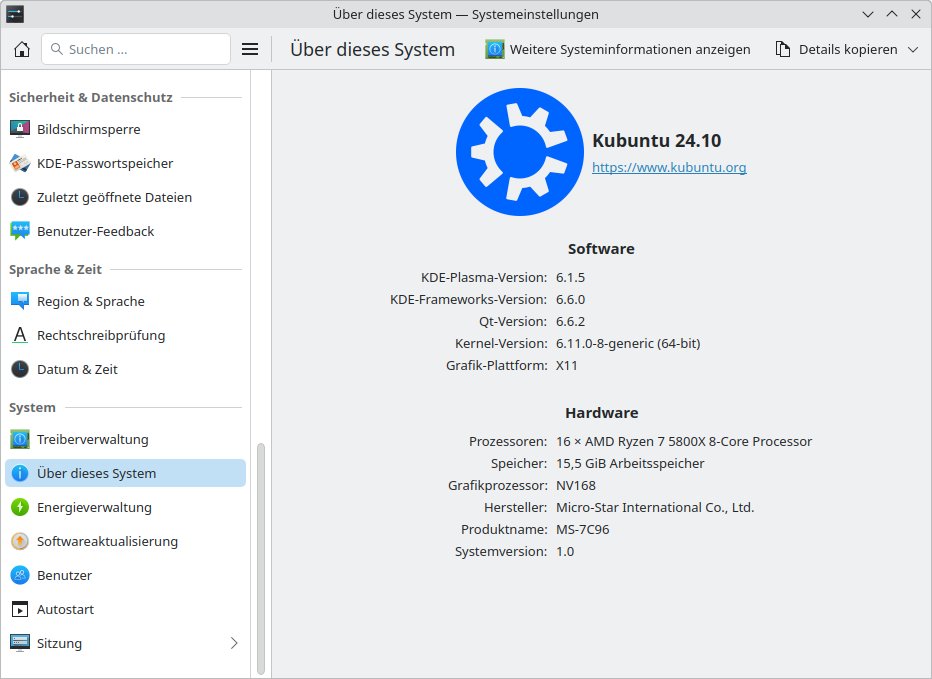
Abbildung 2: Kubuntu 24.10 liefert den bis dato aktuellen Linux Kernel 6.11 und KDE Plasma 6.1.5.
Kubuntu installieren
Bei der Installation empfiehlt es sich, vorab auf dem Zieldatenträger etwas Platz zu schaffen. Dafür eignet sich der im Live-System vorinstallierte KDE Partition Manager. Die Festplatte ließe sich zwar ebenso gut während der Installation partitionieren, doch eine vorherige Aufteilung erweist sich als angenehmer, wenn Kubuntu nicht das einzige Betriebssystem auf dem Laufwerk sein soll.
Sie können allerdings getrost darauf verzichten, sämtliche Partitionen für Kubuntu im Voraus anzulegen. Für eine gewöhnliche Installation beläuft sich der Platzanspruch auf lediglich 10 GByte. Sie starten das Installationsprogramm Calamares (Abbildung 3) mit einem Klick auf das Icon Kubuntu installieren links oben im Live-Desktop. Es bietet ähnlichen Komfort wie der übliche Ubuntu-Installer, arbeitet aber deutlich schneller und lässt eine gezielte Auswahl von vorbereiteten Partitionen zu.
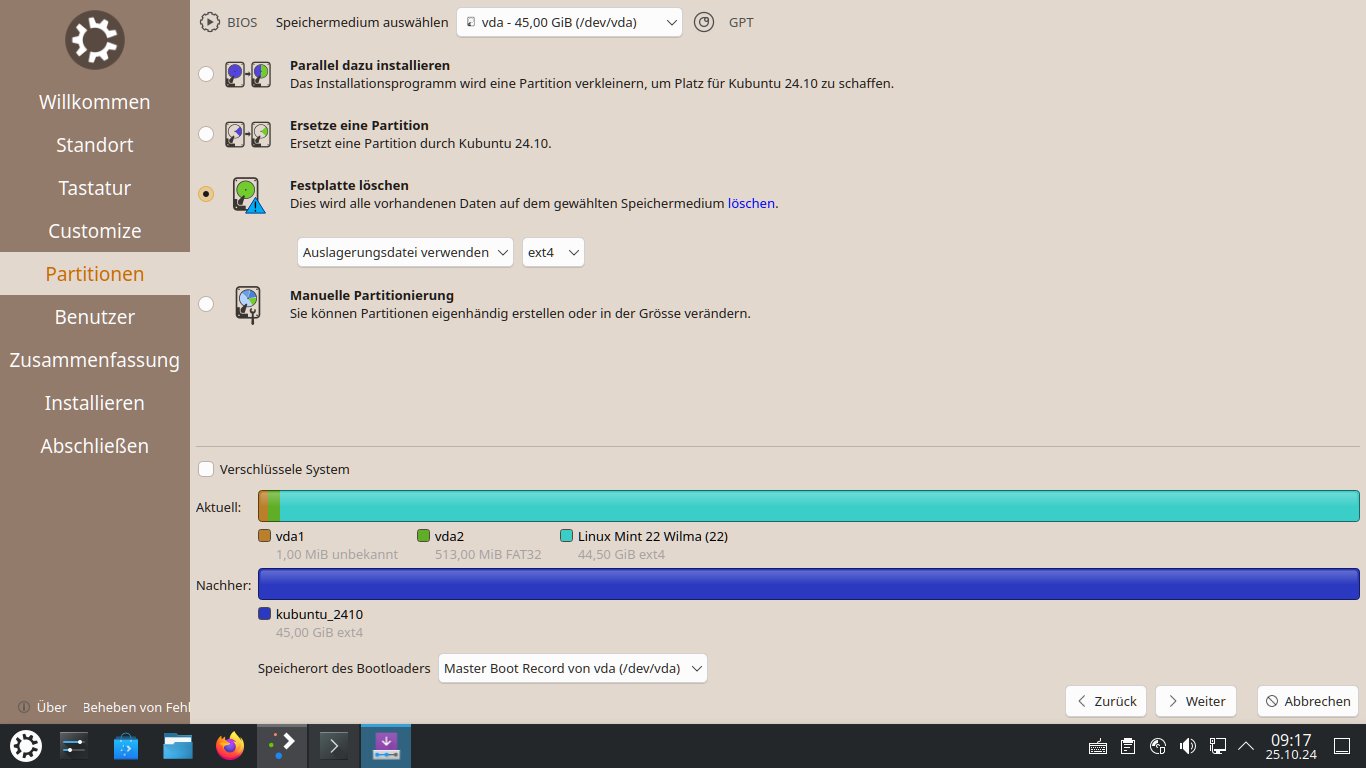
Abbildung 3: Anders als die Hauptausgabe Ubuntus nutzt Kubuntu 24.10 den Installer Calamares.
In Calamares legen Sie erneut die gewünschte Sprache des Zielsystems fest. Daraufhin fragt der Installer die geografische Region und das Tastaturlayout ab. Bei bestehendem Internetzugang erkennt die Anwendung automatisch die aktuelle Region und stellt das Tastaturlayout entsprechend ein. Je nach gewünschtem Umfang müssen Sie sich im nächsten Schritt für einen von drei angebotenen Installationsmodi entscheiden: minimal, normale Installation oder vollständige Installation. Bei der Minimalvariante installiert Calamares außer der Desktop-Umgebung keine weiteren Anwendungen jenseits von KDE. Diese Installationsart dauert dennoch etwas länger, denn das System entfernt nach der erledigten Installation erst noch unnötige Pakete über den Paketmanager Apt.
Bei einer vollständigen Installation kommen zusätzlich zu LibreOffice noch die Programme Krita, Element und Virt-Manager mit an Bord. Danach geht es schon an die Auswahl der Partitionen auf dem Datenträger. Bei einem leeren Laufwerk empfiehlt sich der Punkt Festplatte löschen, sofern Kubuntu als einziges System auf dem Rechner laufen soll.
Möchten Sie zwei oder mehr Systeme von dem Speichermedium betreiben und steht noch nicht genügend freier Platz zur Verfügung, fällt eine manuelle Partitionierung an. Dabei sehen Sie im nächsten Menü das Partitionsschema. Falls Sie das Laufwerk bereits partitioniert haben, müssen Sie nur noch die Mount Points festlegen, also die Einhängepunkte. Bei einer Parallelinstallation raten wir dazu, Platz auf dem Datenträger freizuräumen und als neue Partition bereitzustellen. Der Punkt Ersetze eine Partition installiert Kubuntu 24.10 in den ausgewählten Bereich.
Im letzten Dialog müssen Sie einen Benutzernamen sowie ein Passwort festlegen und erhalten eine Übersicht über die gewählten Installationsoptionen. Ein Klick rechts unten auf Installieren setzt die Einrichtung in Gang, was auf halbwegs aktueller Hardware nicht länger als zehn Minuten dauert. Anschließend bietet das Live-System einen Neustart an, um das installierte Kubuntu 24.10 zu booten.
Nvidia und Wayland
Wer eine Grafikkarte von Nvidia nutzt, sieht nach der Anmeldung unter Wayland statt des neuen KDE Plasma möglicherweise einen schwarzen Bildschirm. Deswegen sollten Sie zunächst den X11-Modus vorziehen. Zwar unterstützt der proprietäre Nvidia-Treiber seit geraumer Zeit Wayland, will aber noch nicht mit allen Grafikchips zusammenarbeiten.
Zudem besteht ein weiteres, verbreitetes Problem: Nach dem Aufwachen aus dem Ruhezustand unter Wayland zeigt sich die Bildschirmdarstellung manchmal fehlerhaft. Es gilt, diese Probleme durch manuelles Eingreifen in der Konfiguration von Grub 2 zu lösen. Das ist jedoch nicht besonders anspruchsvoll, denn es geht dabei nur ums Ergänzen zweier Kernel-Bootparameter und das Aktivieren dreier Systemd-Dienste.
Öffnen Sie dazu in der Konsole die Datei /etc/default/grub im Texteditor Nano mit administrativen Rechten. Springen Sie zu der Zeile, die mit GRUB_CMDLINE_LINUX_DEFAULT= beginnt, und ergänzen Sie dort die Kernel-Bootparameter wie in Listing 1 gezeigt. Speichern Sie die Änderungen und geben Sie in der Konsole den Befehl sudo update-grub ein, um die Bootloader-Einstellungen zu übernehmen. Aktivieren Sie anschließend die Dienste nvidia-suspend, nvidia-hibernate und nvidia-resume (Listing 2) und starten Sie das System neu.
Listing 1
Grub-2-Konfiguration anpassen
GRUB_CMDLINE_LINUX_DEFAULT="quiet splash nvidia_drm.modeset=1 nvidia.NVreg_PreserveVideoMemoryAllocations=1"
Listing 2
Neustart
$ sudo systemctl enable nvidia-suspend.service
$ sudo systemctl enable nvidia-hibernate.service
$ sudo systemctl enable nvidia-resume.service
Stabilität und Aktualität
Im Test machte Kubuntu 24.10 als Arbeitsplatzsystem eine gute Figur, bis auf die Patzer beim Nvidia-Treiber. Unter einem kleineren Manko kann bisweilen Pipewire leiden, das nach dem Aufwachen aus dem Ruhezustand die Webcam oder den Soundchip nicht mehr findet. Ein Neustart des Systems löste die Probleme jedoch stets zuverlässig.
Bei der Arbeit mit Wayland fiel negativ auf, dass die Fotoverwaltung Digikam in der Version der Standardpaketquellen unter Wayland abstürzt. Einen Ausweg bietet der Start des Desktops im X11-Modus, der im Anmeldebildschirm ganz unten weiterhin über die Option Plasma (X11) zur Verfügung steht. Außerdem gibt es das neueste Digikam-Release, das keinerlei Probleme mit Wayland bereitet, auf der Webseite der Entwickler als universelles Appimage [3].
Der KDE-eigene Bildbetrachter arbeitet derzeit unter Wayland nur mit Einschränkungen. Ihm mangelt es an der Möglichkeit, ein Farbprofil innerhalb der Anwendung einzustellen. Weil das Programm bisher nicht mit dem Wayland-Farbmanagement kommunizieren kann, zeigt es Farbprofile außerhalb des standardmäßigen sRGB-Farbraums nicht druckecht an. Für Profis aus der Bildbearbeitungssparte kann sich das als Problem erweisen. Wir empfehlen die Installation eines weiteren Bildbetrachters wie XnviewMP oder Geeqie, die von sich aus einstellbare Farbprofile mitbringen. Auch Digikam folgt den Farbprofilen, ist als einfacher Bildbetrachter aber überdimensioniert.
Zur Installation weiterer Programme liefern die Entwickler im Anwendungsmenü den grafischen Paketmanager Discover unter den Favoriten mit. Die Paketversionen bekannter Programme sind, wie bei Ubuntu üblich, zumeist recht frisch (Abbildung 4). Jenseits der ausgetretenen Pfade trifft das allerdings nicht immer zu. Anwendungen, die ein aufwendiges Packaging erfordern oder nur eine kleine Zielgruppe ansprechen, liegen in älteren Versionen vor: Sie bezieht Kubuntu aus Debian Stable, das inzwischen etwas in die Jahre gekommen ist.
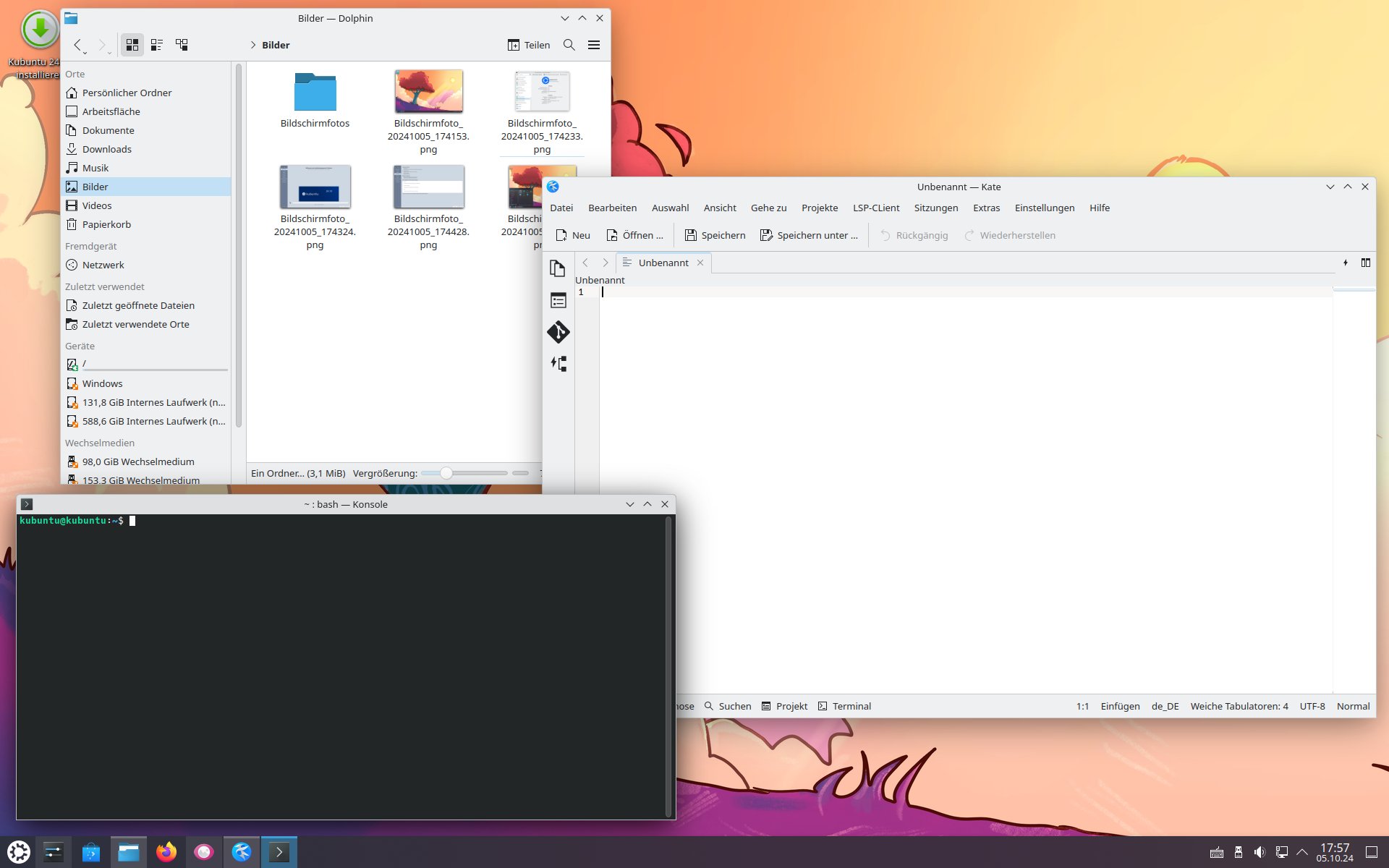
Abbildung 4: Anspruchsvolle Software: Die Programme aus dem KDE-Umfeld können sich ebenfalls sehen lassen.
Fazit
Kubuntu 24.10 ist eine Distribution mit bewährter Basis, bringt aber einen höchst anpassungsfähigen, modernen Desktop mit. Genau diese Kombination macht das neueste Release zu einer attraktiven Ubuntu-Variante. Es bleibt zu hoffen, dass die Maintainer KDE Plasma 6.1 demnächst auch Kubuntu 22.04 LTS als Backport zur einfachen Installation spendieren. Kubuntu 24.10 hat ja als Zwischenversion nur einen Support-Zeitraum von neun Monaten, konkret bis April 2025. Allerdings erlaubt es dann über die Aktualisierungsverwaltung mit etwas Geduld den Sprung auf Kubuntu 25.04 ohne Neuinstallation.
Im Test ließ sich Kubuntu 24.10 einfach installieren, lief im Alltagsbetrieb völlig stabil und war zudem leichter zu zähmen als der Vorgänger mit Plasma 5. Ein weiterer Vorteil liegt aus unserer Sicht im verwendeten Installer Calamares. Er arbeitet schneller und ressourcenschonender als der Ubuntu-Installer Ubiquity, der auf dem Toolkit Flutter aufbaut. Calamares hält das Live-System außerdem deutlich kompakter als die inzwischen mit 5 GByte sehr große Hauptausgabe.
Plasma 6 macht Kubuntu nun auch für anspruchsvolle Linux-Fans mit einem Faible für KDE endlich wieder interessant. In den Standardpaketquellen stießen wir im Vergleich zu anderen Distributionen allerdings nicht immer auf die aktuellsten Versionen populärer Programme. Immerhin sorgen meist die alternativen Snap-Pakete für Abhilfe.
Infos
-
Kubuntu: https://kubuntu.org
-
USB-Imager: https://bztsrc.gitlab.io/usbimager
-
Digikam: https://www.digikam.org/download





